

OpenCode для новичков: как установить приложение и поручить первую задачу
Чтобы быстрее решать задачи с нейронками, можно использовать ИИ-агентов. Это отдельные программы на основе нейросети, которые умеют самостоятельно открывать файлы на компьютере, вносить в них изменения и сохранять результат.
Один из таких агентов — бесплатный сервис OpenCode. В статье покажем, как установить OpenCode на Mac и поручить ему первую задачу: найти главные жалобы в 36 отзывах покупателей и подготовить на них ответы. Результат сверим с заранее посчитанными числами и покажем, где агент ошибся (если ошибся).
Что такое OpenCode
OpenCode — ИИ-агент, который может создавать, редактировать и удалять любые файлы на ПК. Он умеет работать с кодом и обычным текстом. От обычной нейросети он отличается тем, что там файлы приходится загружать вручную, а ответ копировать и сохранять самому. OpenCode достаточно указать папку на компьютере: он сам откроет нужные файлы и сохранит туда же результат. Если понадобится, агент запустит и команды — текстовые указания компьютеру, например переименовать файлы или посчитать строки в таблице.
Сам OpenCode — оболочка, а работу внутри делает нейросеть. Нейросеть можно выбрать: взять одну из бесплатных, которые уже встроены в OpenCode, или подключить платную, например Claude, GPT или Gemini. Этим OpenCode отличается от Claude Code и Codex: они работают в первую очередь с моделями своих компаний.
Программа бесплатная, а ее код открыт: компания-разработчик Anomaly выложила его в общий доступ. Платить придется, только если подключить платную модель.
OpenCode есть в двух видах: приложение с окном и кнопками, как у чата с нейросетью, и терминальная версия для тех, кто привык набирать команды вручную. Мы разберем приложение.
Какие задачи можно поручить OpenCode
OpenCode подойдет для задач, где есть исходные файлы и понятно, каким должен быть результат.
Разобрать отзывы или заявки. По отзывам покупателей OpenCode поможет подготовить разные файлы. Например, таблицу с темами, отчет о жалобах и черновики ответов.
Свести несколько таблиц в одну. Например, агент сможет объединить три месячные выгрузки продаж в таблицу за квартал и подсчитать итоги.
Разложить файлы по папкам. Агент сможет сам решить, куда и какой файл переместить и после одобрения все рассортирует.
Сделать простую страницу или небольшой инструмент. Например, OpenCode поможет собрать сайт-визитку из фото и заметок, которые лежат в папке, или страницу-калькулятор стоимости доставки и сам написать для них код.

Гайды, курсы, вебинары — и еще куча всего, чтобы нейросети работали на вас
Устанавливаем OpenCode
Покажем установку на Mac, на Windows порядок тот же. Приложение новое и часто обновляется: мы показываем версию 2.0.16, и в следующих версиях кнопки могут называться чуть иначе.
Шаг 1. Скачать и установить OpenCode
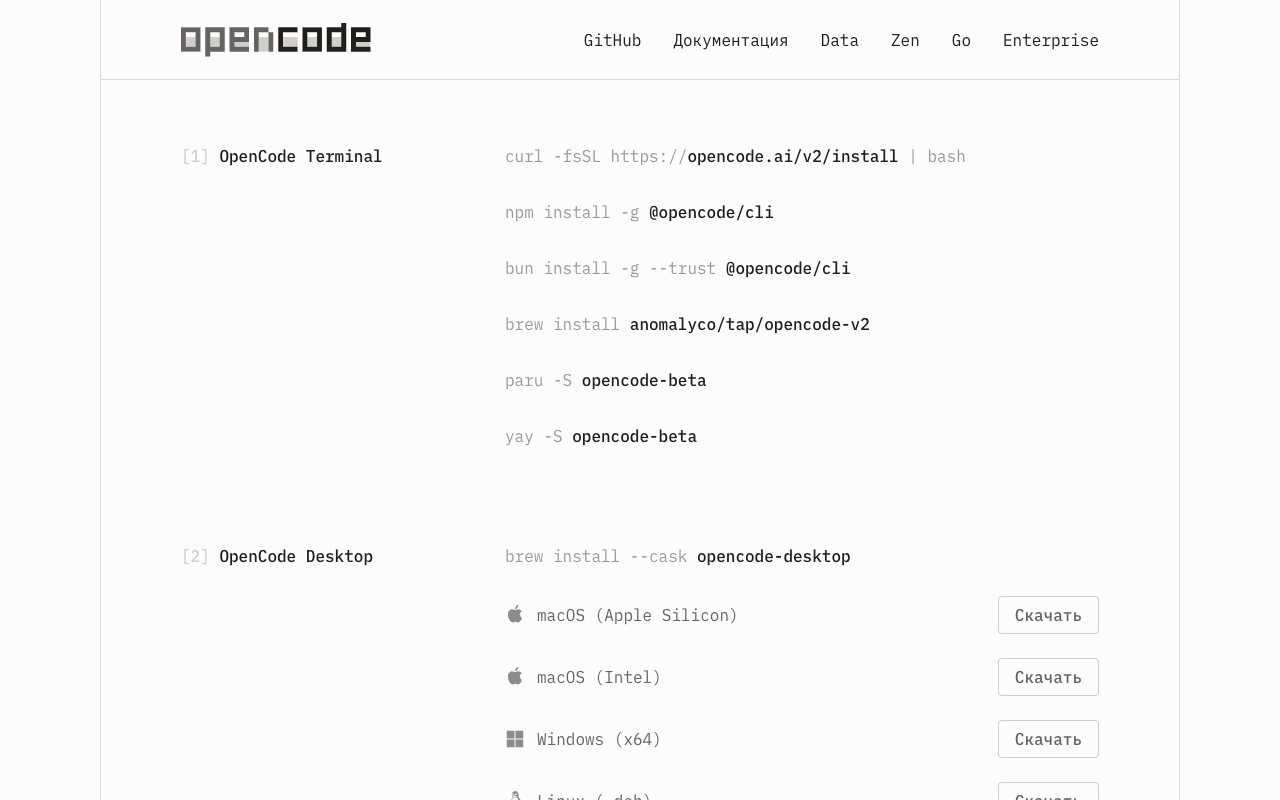
На странице загрузки нужно скачать OpenCode Desktop для Mac и установить его как обычное приложение.
Шаг 2. Запустить OpenCode
После запуска OpenCode сразу откроет окно для запроса, без регистрации и входа в аккаунт. Бесплатную модель приложение включит само, так что работать можно сразу. У нас это была MiMo-V2.6-Flash Free.
Под полем для запроса указаны «Проект по умолчанию», то есть папка, которую OpenCode сам создал в «Документах», и плашка «Нет Git». К плашке вернемся чуть позже, когда будем тестировать сервис на реальной задаче.
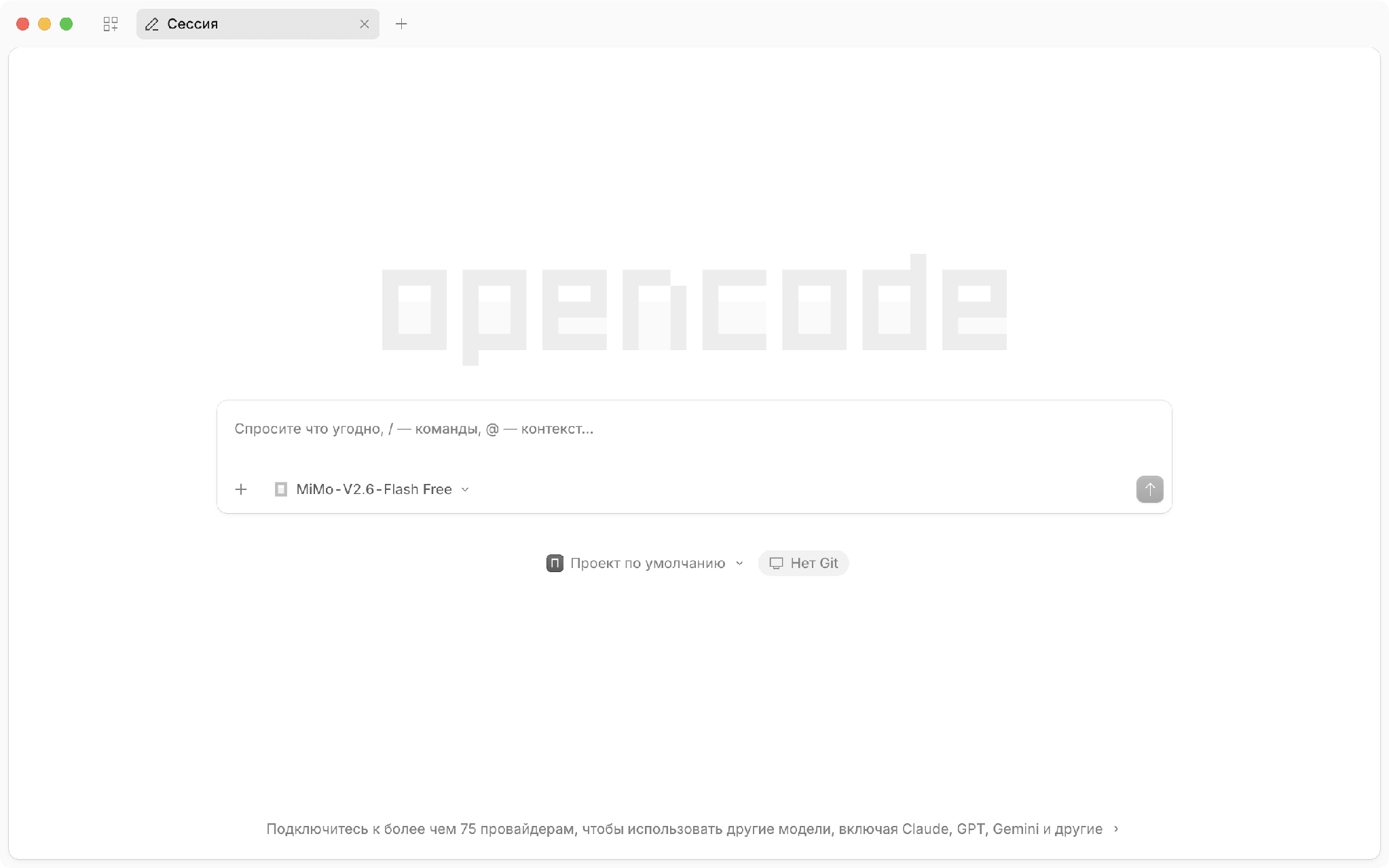
Язык интерфейса OpenCode возьмет из настроек системы. Если он окажется не русским, сменить его можно в настройках (Cmd + ,): Preferences → Language.
Разбираемся с интерфейсом OpenCode
Но сначала немного терминов:
- Проект в OpenCode — это папка, с которой агент будет работать, например «Проект по умолчанию». Любую другую папку тоже можно добавить как проект.
- Сессия — это отдельный разговор с агентом внутри проекта. Все сессии сохранятся на компьютере, и к любой можно будет вернуться. Но новая сессия не будет знать, о чем шла речь в других.
А теперь к интерфейсу.
Окно сессии. Оно открывается сразу после запуска приложения. В центре будет поле для запроса, а в его нижней строке — «+», чтобы приложить картинку или файл, название модели и кнопка отправки. Под полем будут указаны проект и плашка Git. Открытые сессии — показаны вкладками вверху окна, как страницы в браузере, а новую сессию откроет «+» справа от вкладок.
«Главная». Здесь собраны все проекты и сессии. Ее откроет значок-сетка в левом верхнем углу или сочетание Cmd + B. Слева находятся список проектов и значок папки с плюсом «Добавить проект». Справа — сессии выбранного проекта по дням и кнопка «Новая сессия».

Начинаем работу: готовим папку с отзывами
Для примера возьмем небольшой интернет-магазин постельного белья, полотенец и пледов. Магазину нужно понять, на что покупатели жалуются чаще всего, и ответить на жалобы.
Мы заранее собрали таблицу с отзывами otzyvy-sentyabr: 36 строк со столбцами «Номер», «Дата», «Оценка», «Товар» и «Текст отзыва». Правила ответов записали в файле pravila-otvetov. Например, за брак магазин предлагает обмен или возврат, а за задержку доставки дает промокод на скидку 10%. Обещать что-то сверх правил нельзя.
В 11 отзывах мы оставили ловушки: четыре отзыва с двумя темами, два саркастических, два с оценкой, которая расходится с текстом, а еще повтор, пустой отзыв и вопрос не о покупке. Вот несколько примеров:
| Номер | Оценка | Товар | Текст отзыва |
|---|---|---|---|
| O-04 | 3 | Плед | Плед чудесный: мягкий, теплый, совсем не колется. Но привезли на четыре дня позже обещанного, и никто не предупредил. |
| O-15 | 1 | Комплект белья | Белье мягкое, после стирки не село и не полиняло. Спасибо! |
| O-17 | 2 | Плед | Отличная скорость — всего 19 дней, успела соскучиться по заказу. |
| O-33 | 4 | Комплект белья | — |
В O-04 плед хвалят, а доставку ругают, в O-15 одна звезда стоит при благодарности, «отличная скорость» в O-17 оказывается сарказмом, а в O-33 нет текста. Если агент определит тон по звездам или посчитает повтор дважды, отчет покажет неверные числа.
Темы для разбора мы задали сами, их шесть: «качество ткани», «соответствие описанию», «доставка», «упаковка», «поддержка и возврат» и «цена». От агента хотим получить три файла в папке results:
- otzyvy-razbor — таблица всех 36 отзывов, где у каждого указаны тема, тон и пометка о ловушке;
- otchet — отчет о жалобах с числами по темам, цитатами и выводами;
- otvety — черновики ответов на жалобы по правилам магазина.
Шаг 1. Собрать отзывы в отдельную папку
На рабочем столе нужно создать папку opencode-otzyvy и положить в нее оба файла:
opencode-otzyvy/

├── otzyvy-sentyabr.csv

└── pravila-otvetov.txtСразу после этого в папке нужно включить историю изменений: с ней правки агента можно будет отменить. Сделать это надо до того, как открывать папку в OpenCode, иначе приложение историю не увидит.
Шаг 2. Включить историю изменений файлов
Историю изменений ведет программа Git: с ней к любому прежнему состоянию файлов можно будет вернуться, как к точке сохранения в игре. Папка с такой историей называется репозиторием. Без него OpenCode не сможет показать, какие файлы изменил агент, и отменить его правки.
Кнопки, чтобы включить Git, в приложении нет, поэтому проще всего попросить агента. Запрос можно отправить из окна, которое открылось при первом запуске.
Создай репозиторий Git в папке opencode-otzyvy на рабочем столе, чтобы можно было отслеживать и отменять изменения файлов. Сами файлы в этой папке не меняй.
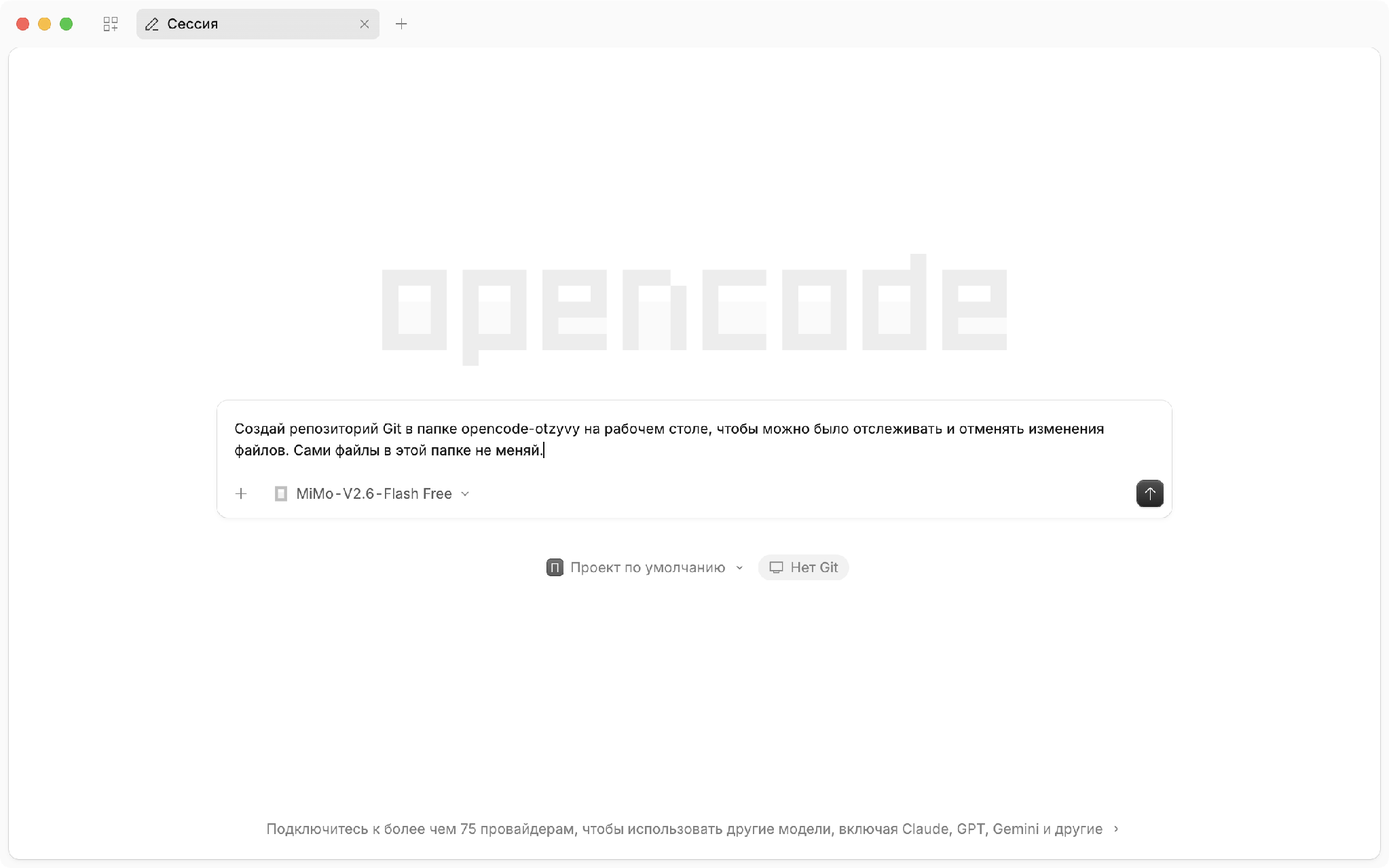
Если на Mac нет инструментов разработчика Apple, после отправки запроса macOS предложит их установить.
После установки агент ответит, что создал репозиторий и первую точку сохранения с обоими файлами. Дальше историей изменений займется само приложение.

Шаг 3. Открыть папку с отзывами в OpenCode
На «Главной» нужно нажать «Добавить проект» и выбрать папку opencode-otzyvy на рабочем столе. Проект появится в списке первым.

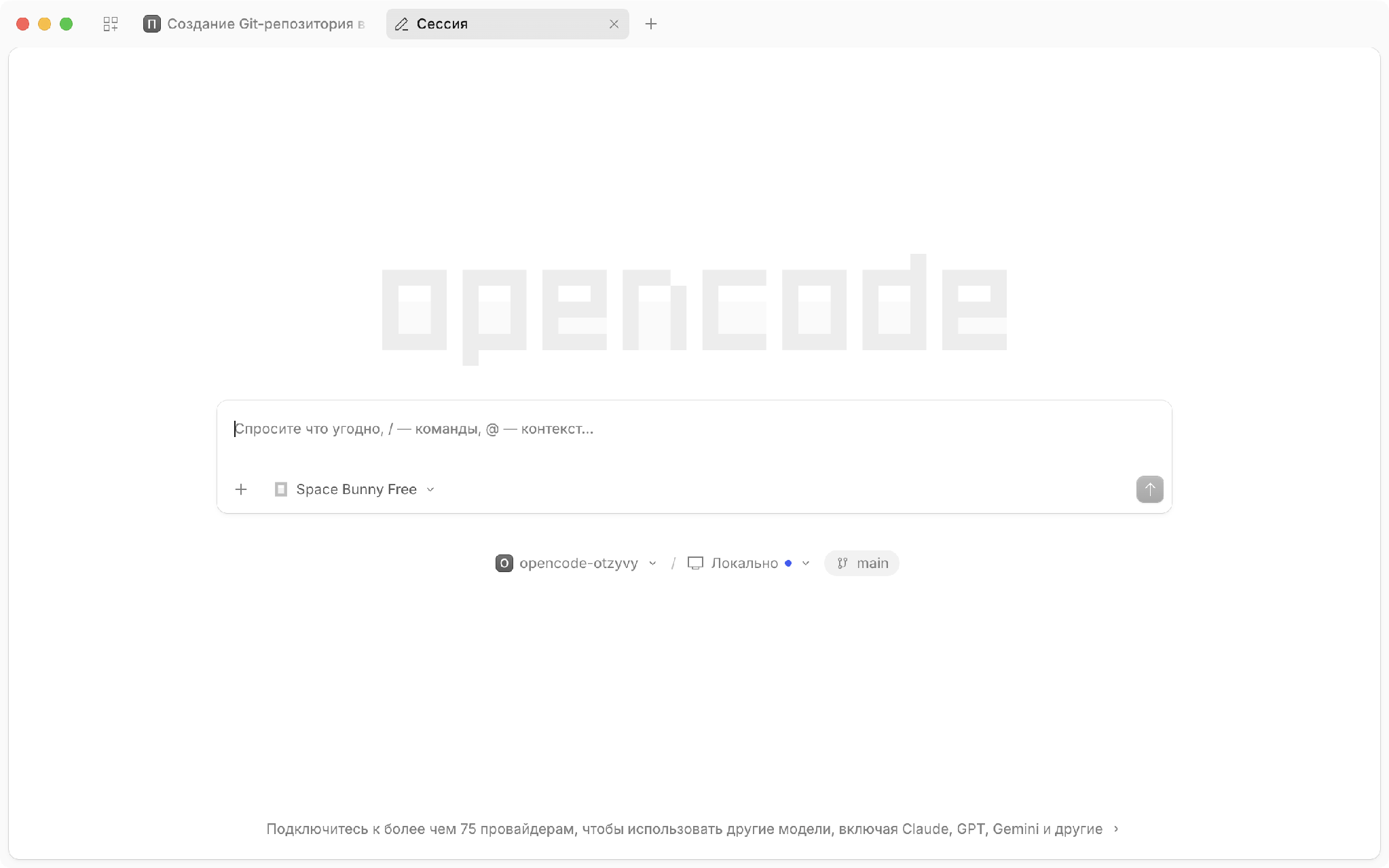
Чтобы начать работу, нужно кликнуть на кнопку «Новая сессия».
Шаг 4. Проверить бесплатную модель
В новой сессии бесплатная модель уже будет выбрана, и для первой задачи ее можно оставить. Сменить модель можно в окне «Выбрать модель»: оно откроется, если нажать на ее название. У нас там было семь бесплатных моделей, но список может измениться.

Поручаем OpenCode разбор отзывов
Теперь можно поручить агенту задачу. Разобьем ее на два этапа: сначала агент изучит отзывы и предложит план, ничего не меняя в папке, а потом выполнит этот план. Для этого понадобятся два режима, Plan и Build.
Шаг 1. Включить режим Plan
По умолчанию переключатель режимов скрыт. Чтобы он появился, нужно открыть настройки (Cmd + ,) и в разделе «Предпочтения» включить «Выбор агента».
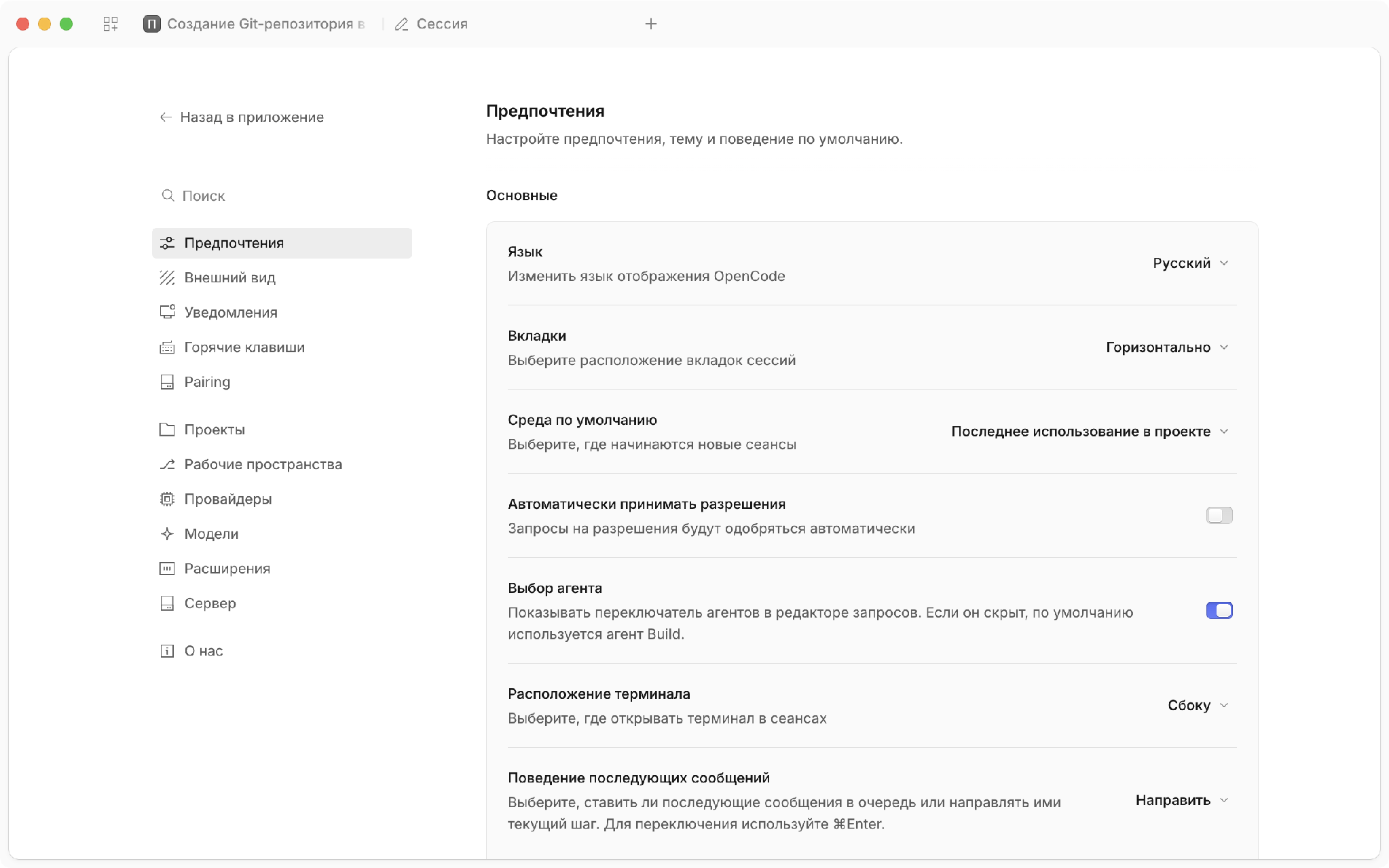
После этого в нижней строке поля появится кнопка режима с двумя пунктами:
Build, от английского «строить», включен по умолчанию. В этом режиме агент будет сам менять файлы и запускать команды.
Plan нужен, чтобы сначала обсудить работу: агент прочитает материалы и предложит план, но файлы проекта менять не будет.
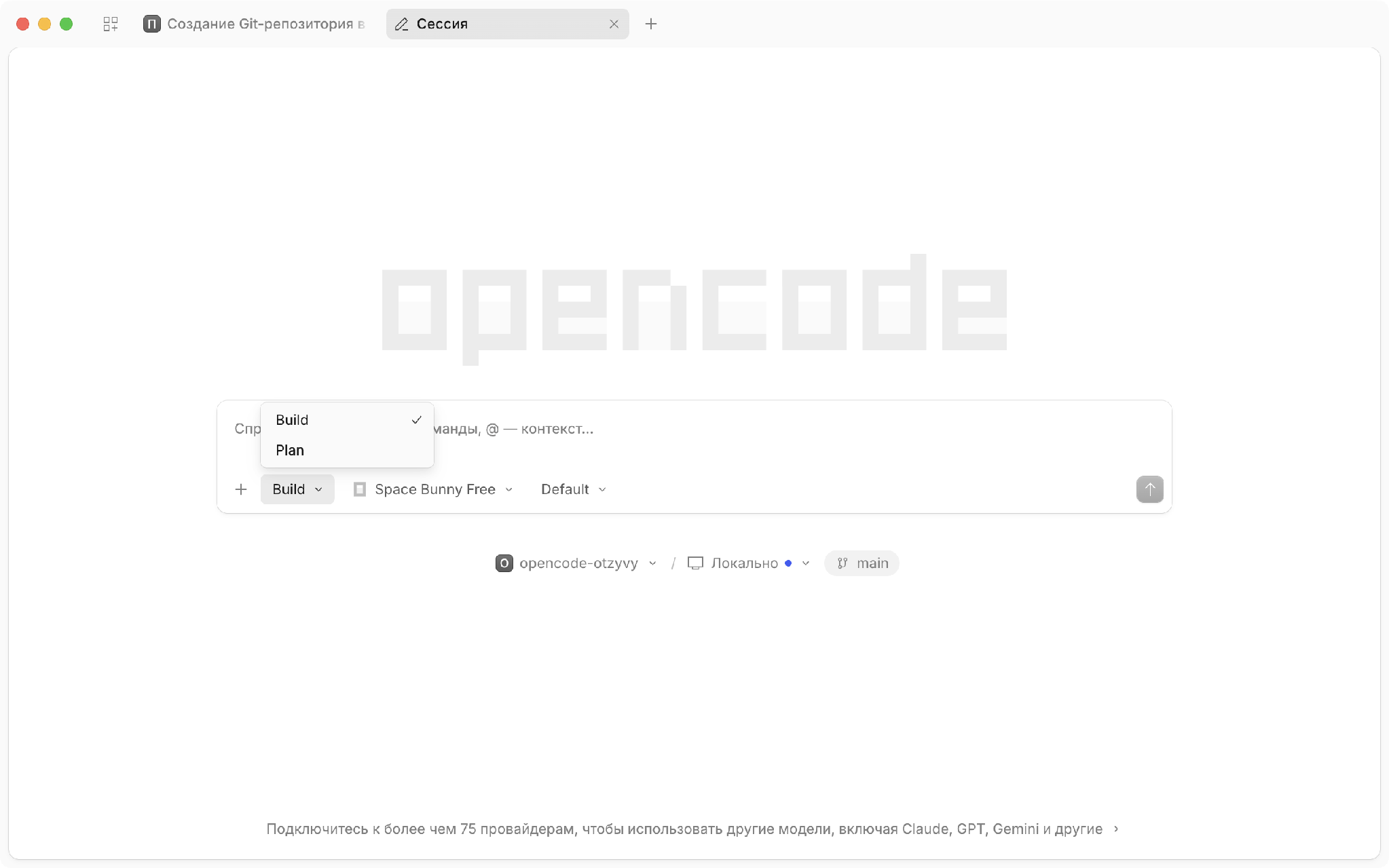
Для первого запроса нужно выбрать Plan и проверить режим перед отправкой: у нас выбор однажды сбросился на Build после перехода на «Главную».
Шаг 2. Попросить изучить отзывы и предложить план
В запросе нужно попросить агента изучить оба файла и предложить план. Фраза «Пока ничего не создавай и не меняй» подстрахует, если режим все-таки окажется Build.
В папке проекта лежат отзывы покупателей интернет-магазина домашнего текстиля за сентябрь (otzyvy-sentyabr.csv) и правила ответов на отзывы (pravila-otvetov.txt). Нужно понять, на что покупатели жалуются чаще всего, и подготовить ответы на жалобы.
Изучи оба файла и расскажи: сколько всего отзывов, какие темы встречаются, какие отзывы сложно отнести к одной теме. Отдельно перечисли пустые отзывы, повторы и отзывы не о покупке. Предложи список тем и план работы.
Пока ничего не создавай и не меняй. Если чего-то не хватает, задай вопросы.
По ходу работы в переписке появятся строки с действиями агента: например, «Использовано 5 Glob и Чтение» означает поиск и чтение файлов. Прервать работу можно квадратной кнопкой «Остановить», которая появится на месте кнопки отправки.
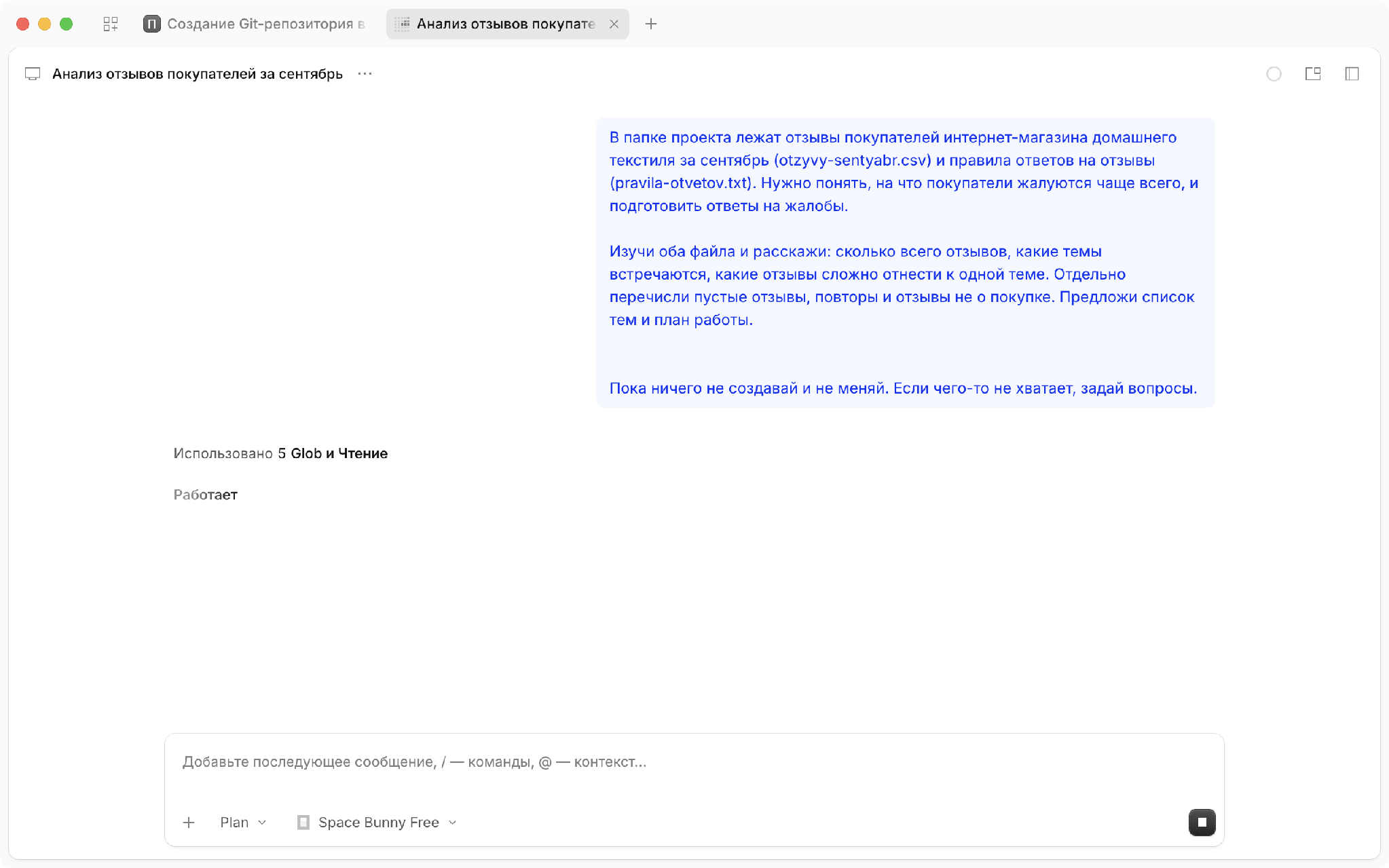
Примерно через две минуты агент пришлет разбор, а в конце задаст вопросы, если ему чего-то не хватит. У нас он нашел все 11 ловушек: без пустого отзыва, повтора и вопроса не о покупке осталось 33 отзыва. Темы агент предложил свои, более дробные, поэтому наши шесть тем мы перечислили в следующем запросе.
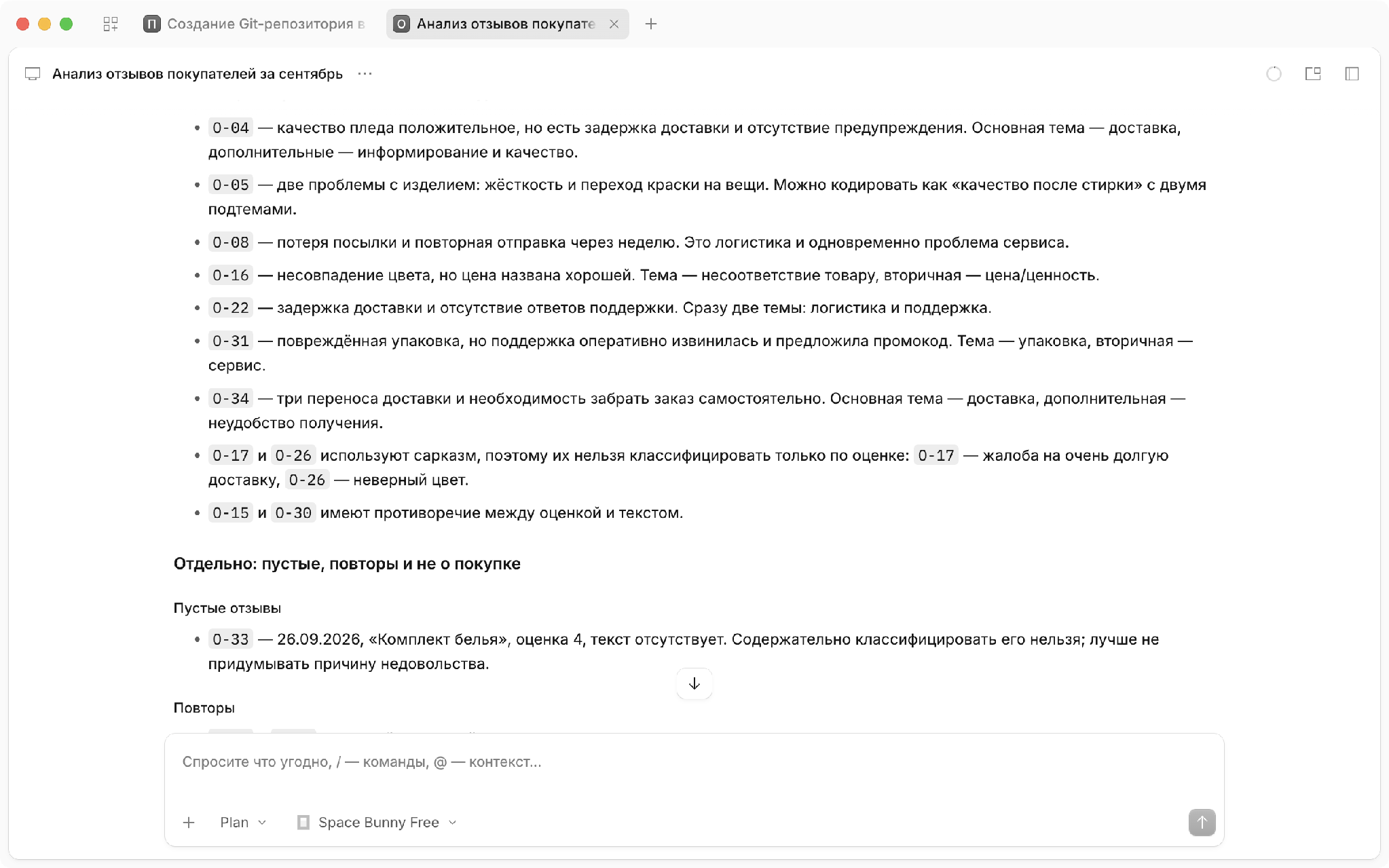
Мелкая ошибка все же нашлась: в списке проблем агент назвал пледом полотенце из отзыва O-36. Поэтому сверять с файлами стоит даже удачный разбор.
Вопросы агент задаст в отдельном окне с вариантами ответа. Рекомендованный вариант помечен «(рекомендуется)», а свой ответ можно вписать в пункт «Введите свой ответ».
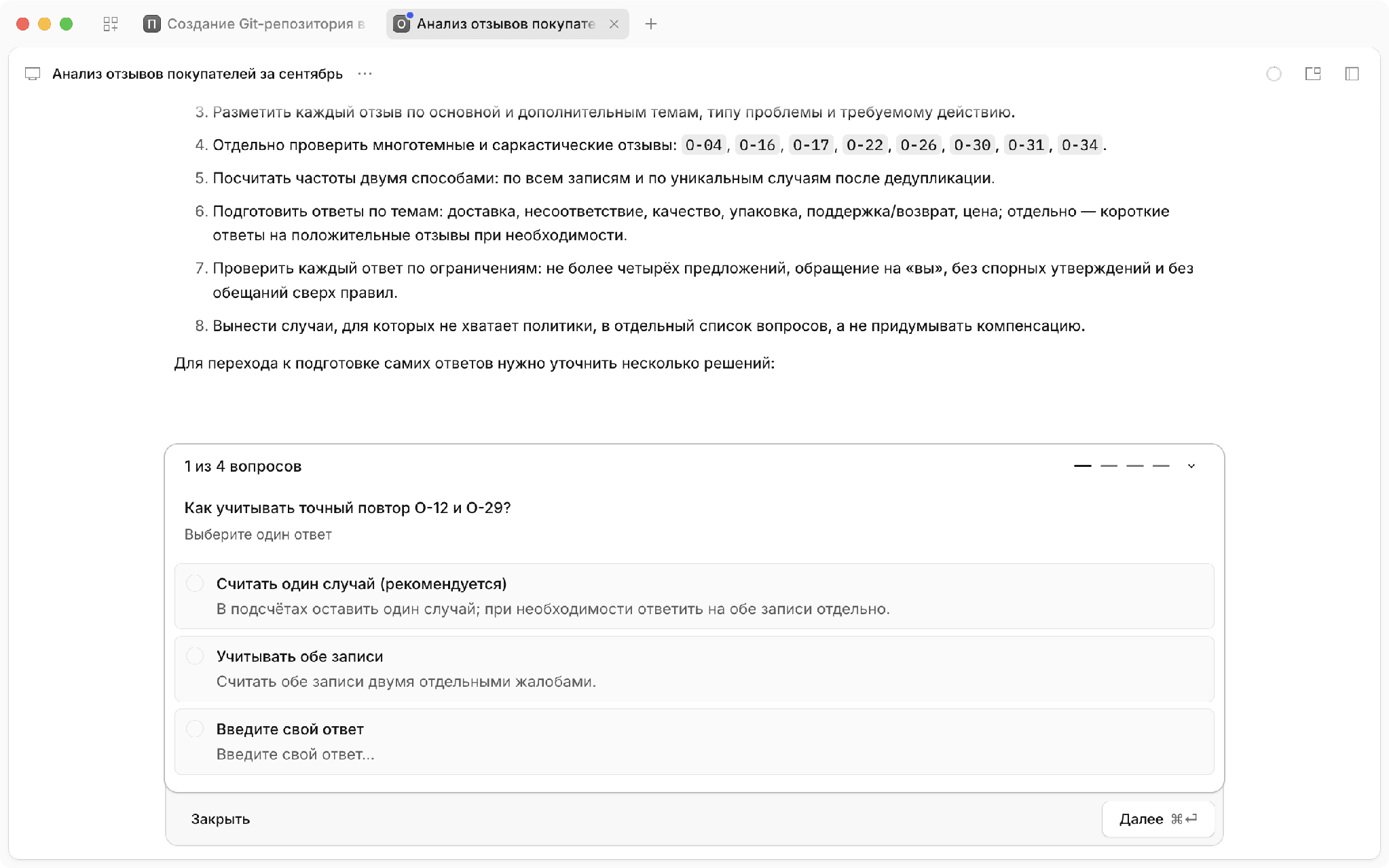
Спорные правила лучше решить здесь, пока агент ничего не сделал. Нам он задал четыре вопроса. Для повтора O-12 и O-29 и для отзыва-вопроса O-35 подошли рекомендованные варианты, а на два других мы ответили сами:
- «Какие ответы нужно подготовить на следующем этапе?» Агент предложил ответить на все жалобы, включая повтор, а мы уточнили: «Только на отрицательные и смешанные отзывы. На повтор O-29 отдельный ответ не нужен».
- «Что делать в случаях, которых нет в pravila-otvetov.txt?» Здесь мы написали: «Только признать проблему и извиниться, без компенсаций сверх правил. Потерянную посылку O-08 считай задержкой доставки: промокод положен».
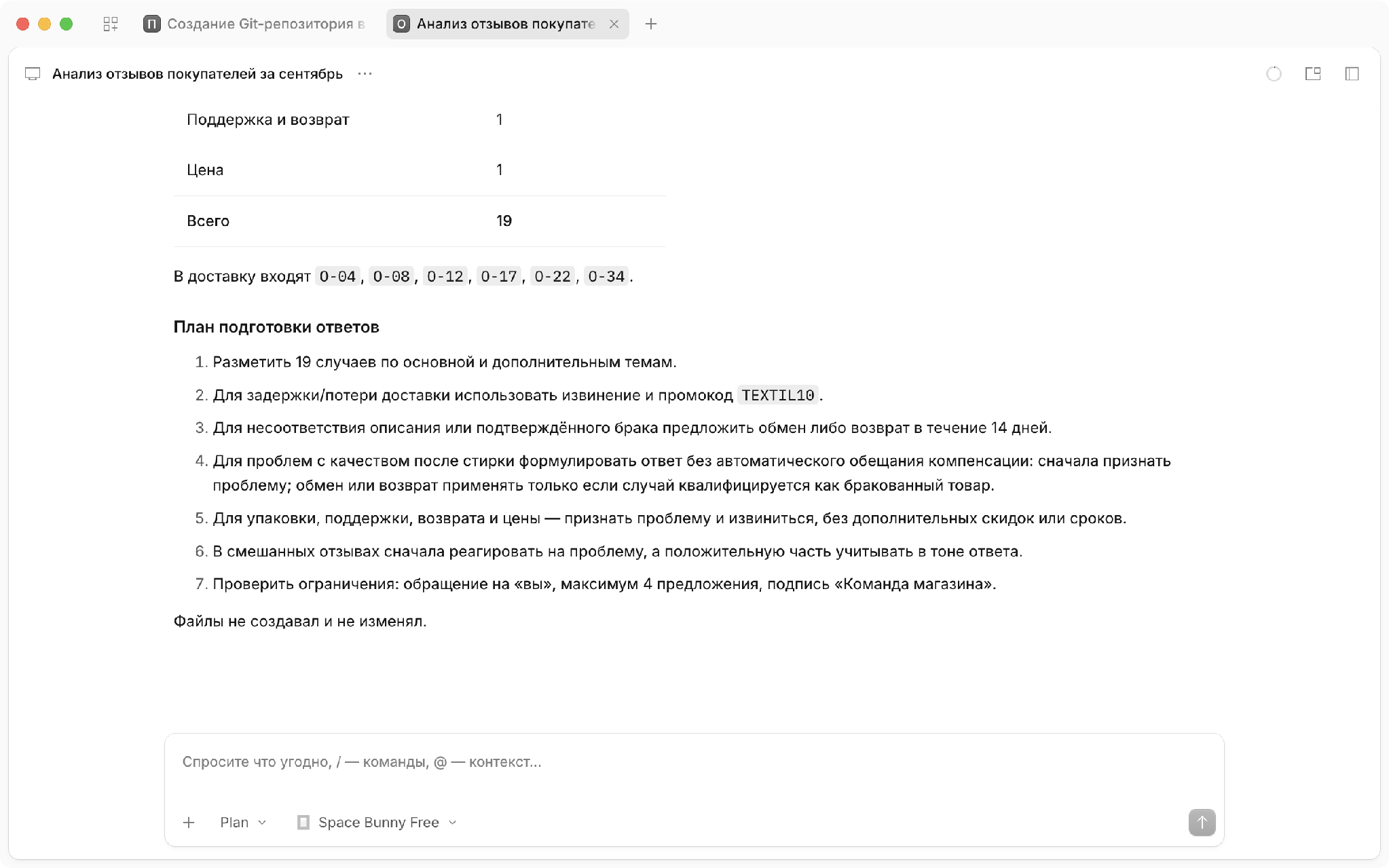
Меньше чем через полминуты агент прислал итоговый план из семи пунктов, посчитал, что ответов нужно 19, и закончил фразой «Файлы не создавал и не изменял».
Шаг 3. Переключиться на Build и поручить разбор отзывов
В режиме Build агент будет менять файлы без спроса: у нас он ни разу не спросил разрешения. Поэтому историю изменений мы и включили заранее: если результат не понравится, правки можно будет отменить.
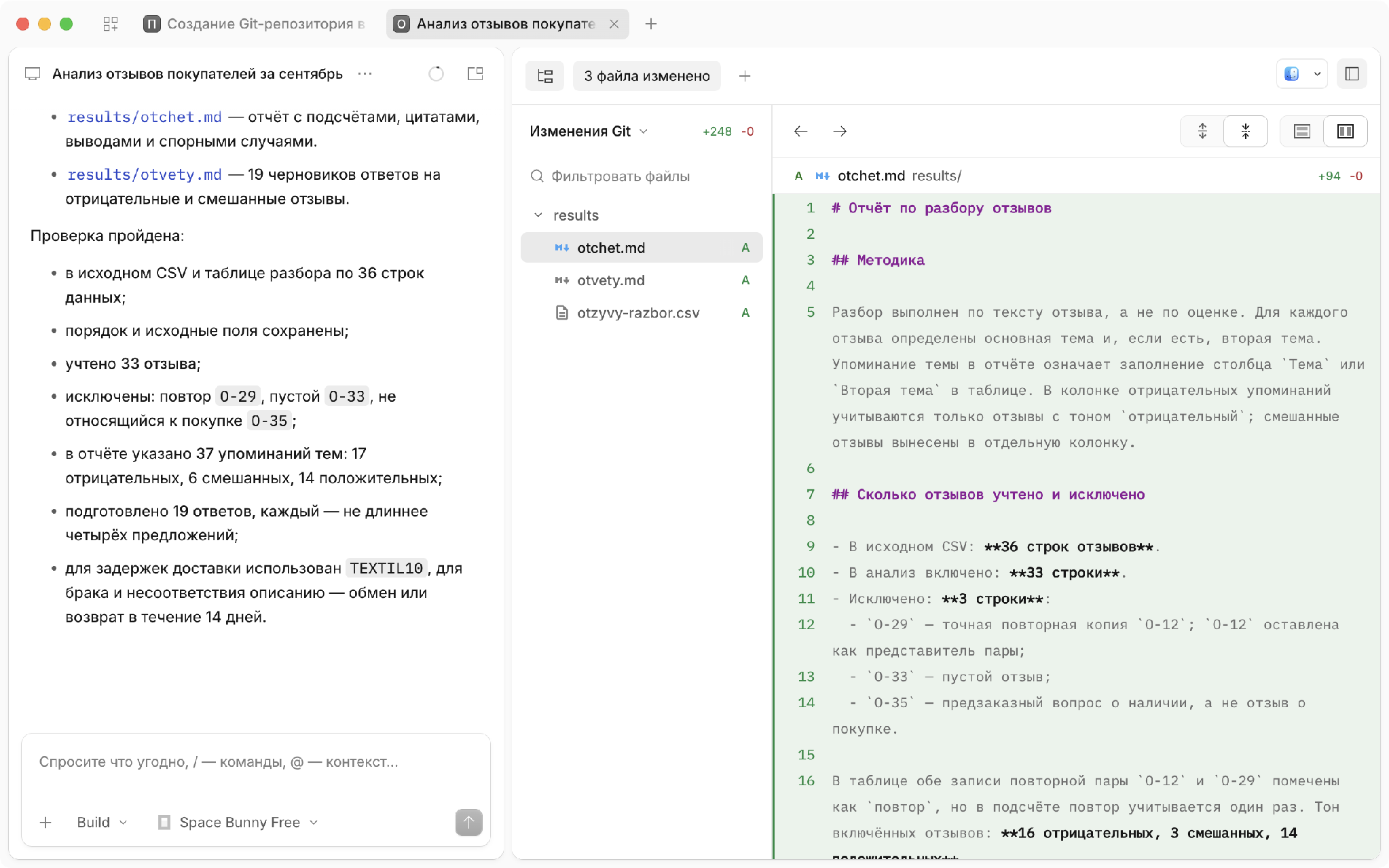
Теперь нужно переключить режим на Build той же кнопкой и открыть панель изменений значком «Переключить обзор» справа вверху: в ней будет видно, какие файлы создаст агент:
Работаем по плану. Исходные файлы не меняй, результаты сохрани в папку results.
1. Таблица otzyvy-razbor.csv: все строки исходника в прежнем порядке и новые столбцы:
— «Тема»: качество ткани, соответствие описанию, доставка, упаковка, поддержка и возврат или цена;
— «Вторая тема», если в отзыве их две;
— «Тон»: отрицательный, положительный или смешанный. Определяй по тексту, а не по оценке;
— «Пометка»: повтор, пустой, не о покупке, оценка расходится с текстом, сарказм.
Повторы, пустые отзывы и отзывы не о покупке в подсчете не учитывай.
2. Отчет otchet.md: сколько отзывов учтено и сколько исключено; сколько раз упоминается каждая тема и сколько из этих упоминаний отрицательные; одна-две цитаты на тему; три вывода. Отдельно — спорные случаи.
3. Черновики ответов otvety.md на отзывы с тоном «отрицательный» и «смешанный» по правилам из pravila-otvetov.txt. У каждого ответа укажи номер отзыва.
В конце проверь, что в таблице столько же строк, сколько в исходнике, и что числа в отчете сходятся с таблицей. Перечисли созданные файлы.
Работа займет несколько минут. В конце агент перечислит новые файлы и отчитается о проверке. У нас он написал «Проверка пройдена»: по его словам, в таблице все 36 строк в прежнем порядке, в подсчет вошли 33 отзыва, а ответов получилось 19.
Проверяем результат разбора и исправляем ошибки
Для проверки мы заранее сами разметили все 36 отзывов и посчитали, что должно получиться: учесть нужно 33 отзыва, из них 16 отрицательных, 14 положительных и 3 смешанных. Упоминаний тем больше, чем отзывов, потому что в четырех отзывах по две темы:
| Тема | Упоминаний | Из них отрицательных |
|---|---|---|
| Качество ткани | 11 | 4 |
| Доставка | 8 | 6 |
| Соответствие описанию | 7 | 5 |
| Упаковка | 4 | 2 |
| Поддержка и возврат | 4 | 2 |
| Цена | 3 | 1 |
| Всего | 37 | 20 |
Таблицу агент разметил без ошибок. Все 36 строк остались в прежнем порядке, а темы, тон и пометки у каждого отзыва совпали с эталоном. Повтор агент пометил у обоих отзывов пары, но в подсчет взял один, и это допустимо. Черновиков ответов он написал ровно 19, и все на нужные отзывы: на O-15, O-29, O-33 и O-35 ответов нет. Во всех шести задержках агент дал промокод, а во всех случаях брака и несоответствия описанию предложил обмен или возврат.
Ошибки нашлись в отчете. В смешанных отзывах агент записал в жалобы и то, что покупатель хвалит. Например, в O-04 плед хвалят за мягкость и ругают только доставку, а в отчете в проблемы попали и доставка, и ткань. Из-за этого в выводах ткань оказалась среди главных проблем, вровень с несоответствием описанию, хотя ее в основном хвалят: из 11 упоминаний положительных 7. По той же причине лишнее проблемное упоминание досталось поддержке.
Собственная проверка агента эту ошибку не поймала. Числа в отчете действительно сошлись с таблицей, просто посчитал агент не то.
Еще две ошибки были мельче. В выводах агент упомянул «сырость» ткани, хотя в отзывах ее нет. А в ответе на O-27 он пообещал оформить возврат, хотя покупатель не написал, что с товаром не так: по правилам магазин предлагает обмен или возврат только за брак или несоответствие описанию.

Исправить ошибки можно следующим сообщением в той же сессии. В нем стоит назвать конкретные отзывы и правило подсчета:
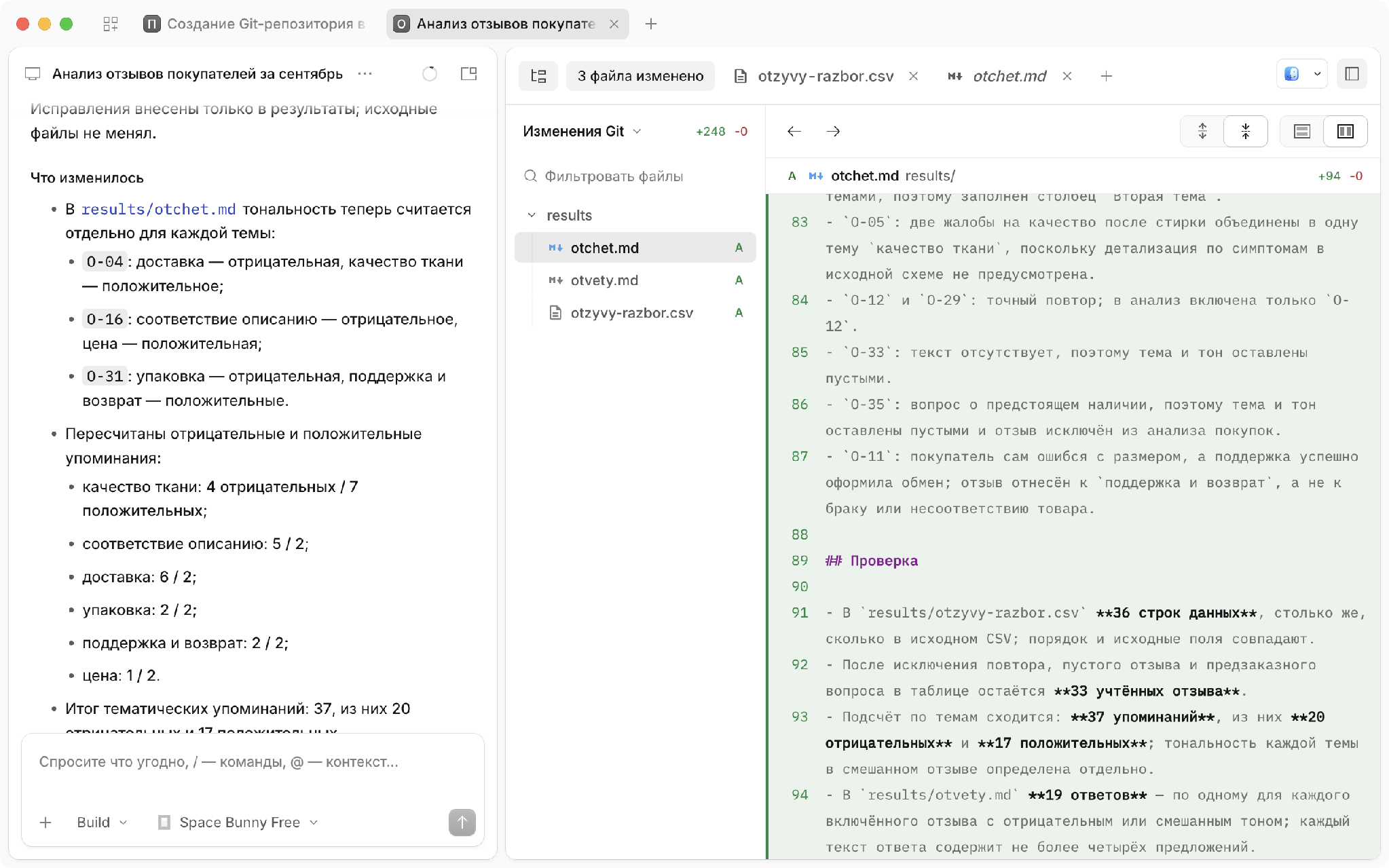
В отчете ошибка в подсчете. В смешанном отзыве одну тему хвалят, а на другую жалуются: в O-04 ткань хвалят, а на доставку жалуются; в O-16 жалуются на цвет, а цену хвалят; в O-31 жалуются на упаковку, а поддержку хвалят. Пересчитай для каждой темы, сколько упоминаний отрицательные, с учетом этого, и исправь выводы в otchet.md. В выводах есть «сырость ткани» — в отзывах такого нет, убери. И еще: в ответе на O-27 не обещай возврат, причина возврата неизвестна, по правилам тут можно только извиниться. Исходные файлы не меняй. В конце перечисли, что изменилось.
Исправление заняло полторы минуты. Агент пересчитал упоминания: из 37 отрицательными оказались 20, а положительными 17, и по каждой теме числа совпали с эталоном. Еще он убрал «сырость» из выводов, в ответе на O-27 оставил только благодарность и извинение и перечислил, что изменилось.
Отменяем изменения агента
Если агент взялся не за то прямо во время работы, достаточно нажать «Остановить». Отменить то, что он уже успел сделать, поможет откат — кнопка «Сбросить до этого момента».
Для примера мы попросили агента сократить черновики ответов, чтобы потом отменить эту правку:
Сократи каждый черновик ответа до двух предложений и перезапиши otvety.md.
За 30 секунд агент перезаписал otvety: во всех 19 черновиках осталось по два предложения. Чтобы отменить правку, нужно навести курсор на свое сообщение, с которого все пошло не так. Под ним появятся два значка: «Сбросить до этого момента» и «Копировать сообщение».

После нажатия на первый значок приложение сразу, без подтверждения, уберет из переписки сообщение вместе с ответом агента, а файлы вернутся к прежней версии: у нас otvety вернулся к версии до сокращения. Текст просьбы снова окажется в поле для запроса, так что его можно будет поправить и отправить еще раз.
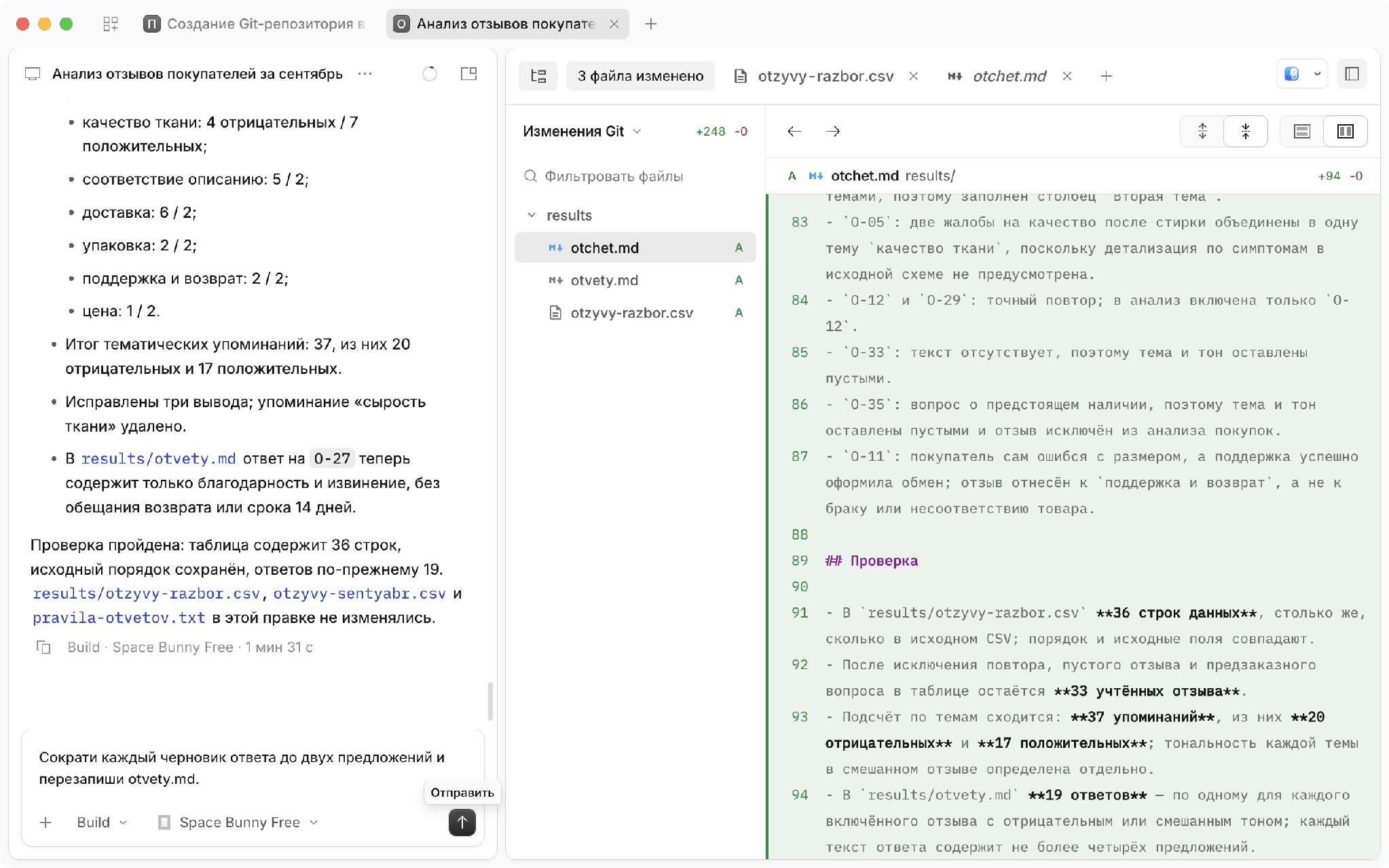
Файлы, которые агент создал после выбранного сообщения, откат удалит с диска: это мы проверили отдельно.
В папке без Git откат вернет только переписку, а файлы останутся измененными. Не отменит он и того, что агент успел поменять командой за пределами папки проекта. Резервную копию откат не заменит, так что важные файлы стоит хранить еще где-то.
Сохраняем правила разбора, чтобы не объяснять их заново
Правила разбора мы объяснили агенту по ходу работы: перечислили наши темы, попросили определять тон по тексту, а не по оценке, и после ошибки в отчете уточнили, что у каждой темы в отзыве свой тон. Все это агент будет помнить только в этой сессии. Новая начнется с чистого листа, и правила придется объяснять заново.
Избежать этого поможет файл AGENTS.md в папке проекта. Это обычный текстовый файл с инструкциями: OpenCode будет сам передавать его агенту в начале каждой новой сессии в этом проекте, поэтому правила достаточно записать один раз. Написать такой файл можно поручить самому агенту:
Создай в папке проекта файл AGENTS.md с правилами разбора отзывов: список тем; тон определять по тексту, а не по оценке; отзыв может относиться к двум темам, и у каждой темы свой тон; повторы, пустые отзывы и отзывы не о покупке в подсчете не учитывать; ответы писать по pravila-otvetov.txt; исходные файлы не менять, результаты сохранять в папку results; отвечать по-русски.
Через 35 секунд агент ответил странно. Вместо того чтобы сообщить о новом файле, он написал: «Принял правила из AGENTS.md: буду отвечать по-русски, не изменять исходные файлы, сохранять результаты в results/…». Что файл все-таки появился, показала панель изменений: в ней стало «4 файла изменено», и рядом с папкой results добавился AGENTS.md с буквой «A».
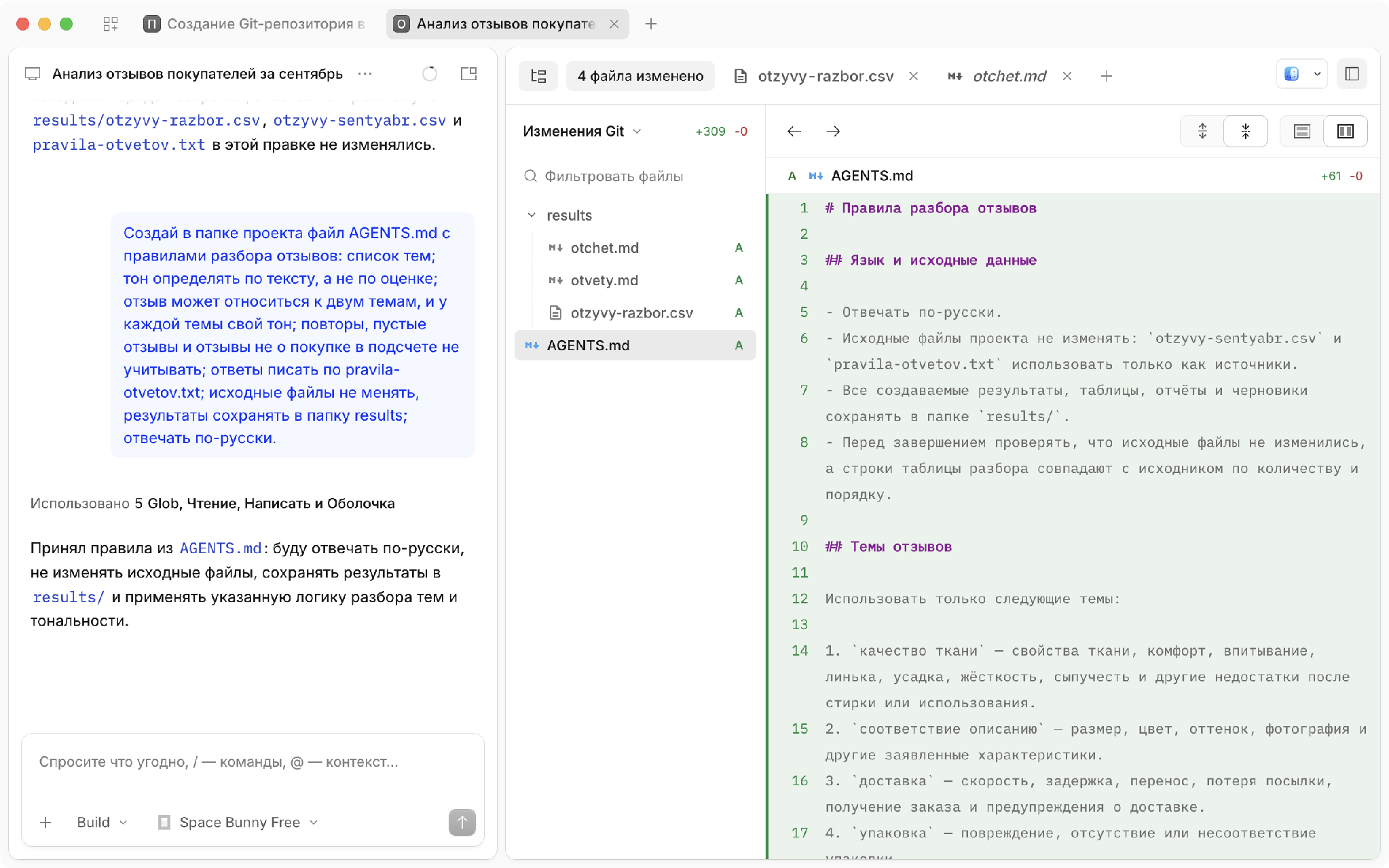
В файле 61 строка, и ни одно наше правило агент не пропустил. Вместо слов «список тем» он вписал все шесть тем и у каждой расписал, что к ней относится. Прочитать файл можно прямо в панели изменений, и сделать это стоит: формулировки в нем агент придумал сам, а неверное правило попадет в каждую новую сессию. Исправить такое правило можно просьбой к агенту или в любом текстовом редакторе.
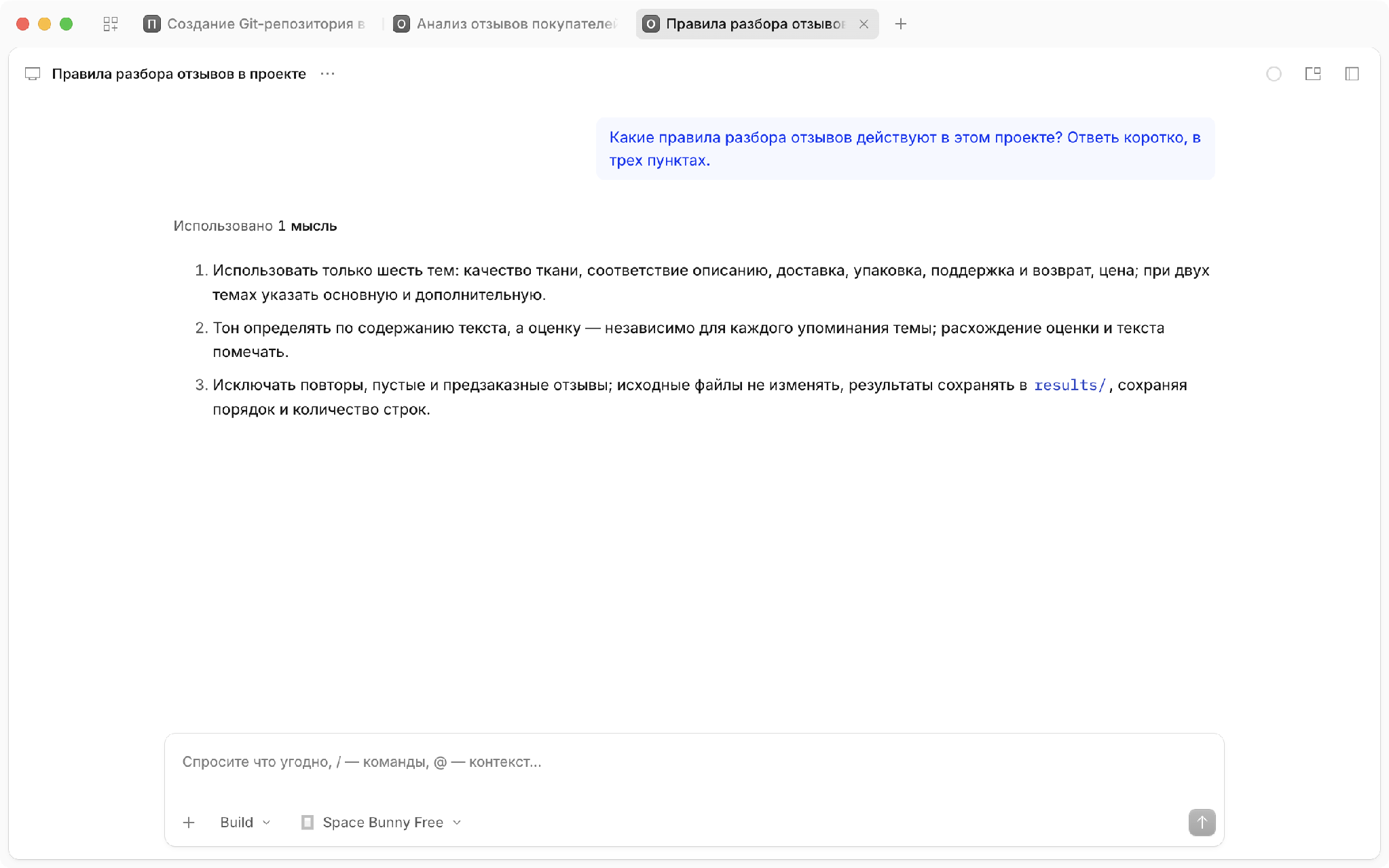
Проверить, дошли ли правила до агента, можно вопросом в новой сессии. Мы открыли ее кнопкой «+» справа от вкладок сессий и спросили:
Какие правила разбора отзывов действуют в этом проекте? Ответь коротко, в трех пунктах.
Ответ пришел через несколько секунд, и над ним появилась только строка «Использовано 1 мысль»: агент подумал, но ни одного файла не открыл. Правила он все равно пересказал в трех пунктах: темы, тон и исключения. Значит, OpenCode сам передал агенту AGENTS.md.
Для следующей подборки отзывов хватит новой папки с отзывами, файлом правил ответов и копией AGENTS.md, только Git в ней нужно включить до того, как открыть ее в OpenCode. Называться файл должен именно так: файлы правил от других агентов, например CLAUDE.md от Claude Code, OpenCode читать не будет.
Все нейросети
в одном флаконе
ChatGPT, Claude, Gemini
и другие — в агрегаторе Нейроцеха

Что еще умеет OpenCode
Вернуться к прошлой сессии
Прошлую сессию можно найти на «Главной»: ее откроет значок-сетка (1). Там нужно выбрать проект в списке «Проекты» (2) и нажать на сессию (3). Она откроется вкладкой со всей прошлой перепиской, и разговор можно будет продолжить.

Указать файл или прикрепить картинку
Нужные файлы агент обычно найдет сам, но в большой папке точнее указать их прямо. Для этого есть знак «@»: если набрать его и начало имени, появится список подходящих файлов проекта.
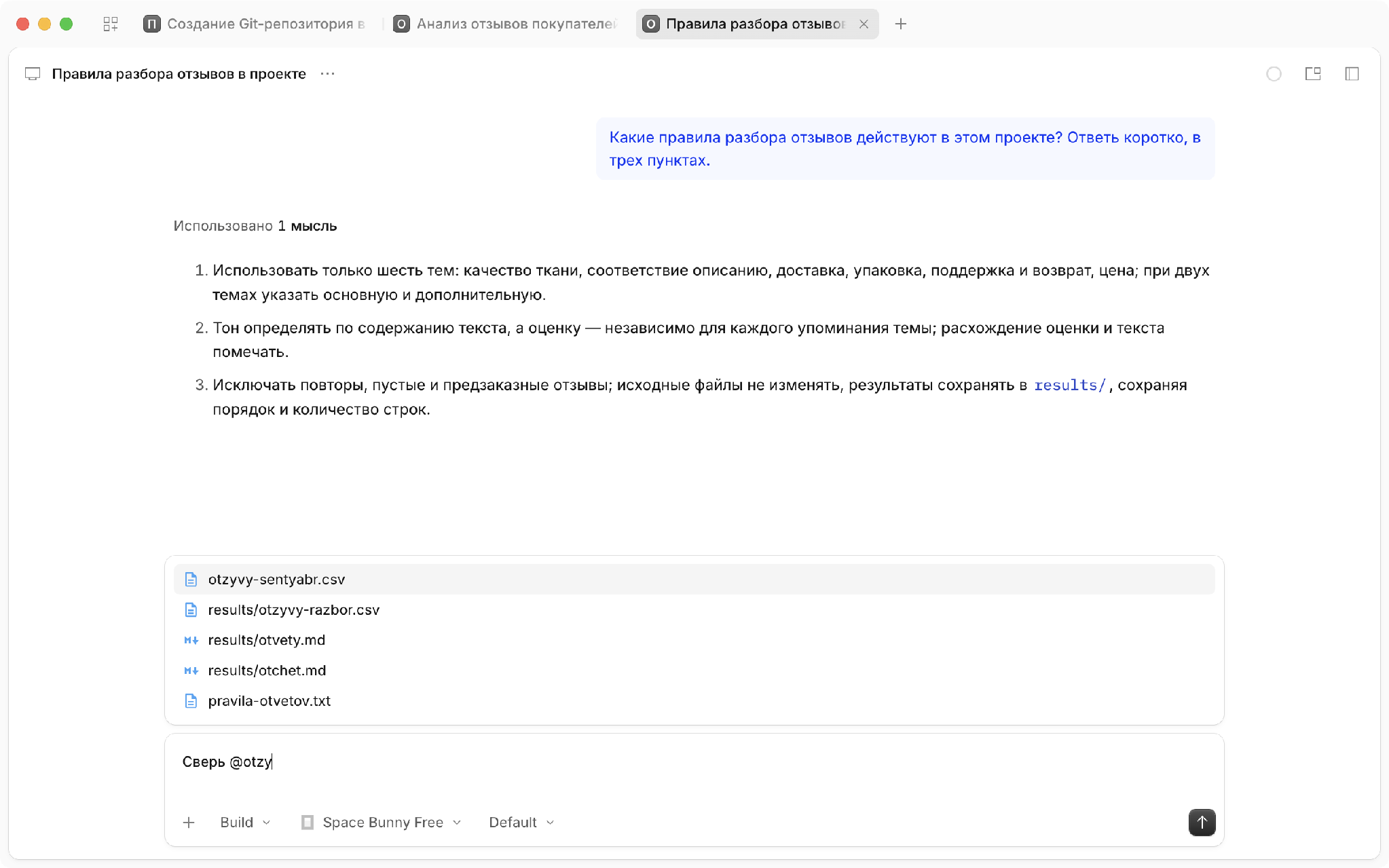
Картинку или PDF до 20 МБ можно приложить кнопкой «+» или просто перетащить в поле.
Но разобрать такие файлы сможет не каждая модель. Мы положили в папку проекта PDF и картинку, в каждом по одной строке с промокодом, и попросили агента их прочитать. Наша бесплатная модель сама эти файлы прочитать не смогла, и агент полминуты подбирал команды, чтобы вытащить из них текст. В итоге промокоды он назвал верно, но с большим документом такой обходной путь может и не справиться. Так что документы для бесплатной модели надежнее сохранять в текстовых форматах вроде TXT или CSV.
Открыть список команд через /
Если набрать «/» в пустом поле, появится список команд. Через /new можно открыть новую сессию, через /model сменить модель, а /undo («Отменить последнее сообщение») сработает как «Сбросить до этого момента» у последнего сообщения. Команда /init поможет настроить AGENTS.md с подсказками.

Почему в длинной сессии агент может забыть детали
Переписка, прочитанные куски файлов и правила из AGENTS.md вместе составляют контекст — все, что модель держит в памяти во время сессии. Контекст измеряется в токенах, то есть словах и частях слов, а удержать модель может только ограниченное их число. Когда сессия подойдет к этому пределу, OpenCode сам заменит старую часть разговора кратким пересказом. После такого сжатия агент сохранит суть, но может потерять детали.
Поэтому важные правила надежнее записать в AGENTS.md, а для другой задачи открыть новую сессию. Сжать длинный разговор можно и вручную, командой /compact. Сколько контекста уже занято, покажет вкладка «Контекст»: ее откроет значок «Показать использование контекста».
Получать уведомление, когда агент закончил
Когда агент закончит работу или ему понадобится ответ, OpenCode пришлет системное уведомление, так что следить за окном не обязательно. Уведомления включены по умолчанию: их настройки находятся в разделе «Уведомления», в пункте «Агент». Там же можно выбрать звук.
Сколько стоит OpenCode
Платить в OpenCode придется только за модели. Вариантов пять, от бесплатных моделей до оплаты по факту:
| Вариант | Цена | Что дает |
|---|---|---|
| Бесплатные модели OpenCode | $0 | Несколько моделей, бесплатных временно, с лимитом |
| OpenCode Go | $10 в месяц | Недорогие модели с лимитами |
| OpenCode Zen | По факту, за миллион токенов | Около 80 моделей, включая Claude и GPT |
| Подписка ChatGPT Plus или Pro, GitHub Copilot (ИИ-помощник от GitHub) | Цена подписки | Модели из подписки |
| Ключ API, то есть личный ключ от сервиса другой компании | По факту | Модели этой компании |
Платные модели можно подключить через провайдеров, то есть компании и сервисы, которые дают доступ к моделям. Список провайдеров находится в разделе «Настройки» → «Провайдеры», и у каждого есть кнопка «Подключить».
Что дают бесплатные модели
Бесплатной модели хватило на весь наш разбор. Лимит у таких моделей все же есть, но его размер OpenCode не называет. Если модель перестанет отвечать, можно выбрать другую с меткой «Бесплатно» или подключить платный вариант.
Чем отличаются OpenCode Go и OpenCode Zen
OpenCode Go — подписка за $10 в месяц на недорогие модели вроде DeepSeek, Qwen, GLM и Kimi. В зависимости от модели за месяц можно будет израсходовать от $15 до $60 по ее обычной цене, а когда лимит кончится, останутся бесплатные модели.
В OpenCode Zen можно платить по факту, за каждый миллион токенов, которые модель прочитает и напишет. Например, у Claude Sonnet 5 это $2 и $10, у DeepSeek V4 Flash — $0,14 и $0,28.
В списке провайдеров Zen называется «OpenCode Console». Подключить Go и Zen можно через вход в аккаунт OpenCode в браузере.
Можно ли подключить свою подписку
Подписки ChatGPT и GitHub Copilot подключить можно. В окне «Подключить OpenAI» для этого есть вход «Браузер · ChatGPT Pro/Plus», а окно GitHub Copilot по-английски спросит тип аккаунта: GitHub.com или GitHub Enterprise.
С Claude так не выйдет: Anthropic запрещает входить подпиской Claude в сторонних программах вроде OpenCode. В окне «Подключить Anthropic» можно ввести только ключ API, и тогда платить по факту придется самой Anthropic.
Как посмотреть, сколько потрачено
Если навести курсор на значок «Показать использование контекста» справа вверху, появится подсказка со стоимостью и токенами. Если на него нажать, в панели справа откроется вкладка «Контекст» с провайдером, моделью, полями «Всего токенов», «Использование» и «Общая стоимость».
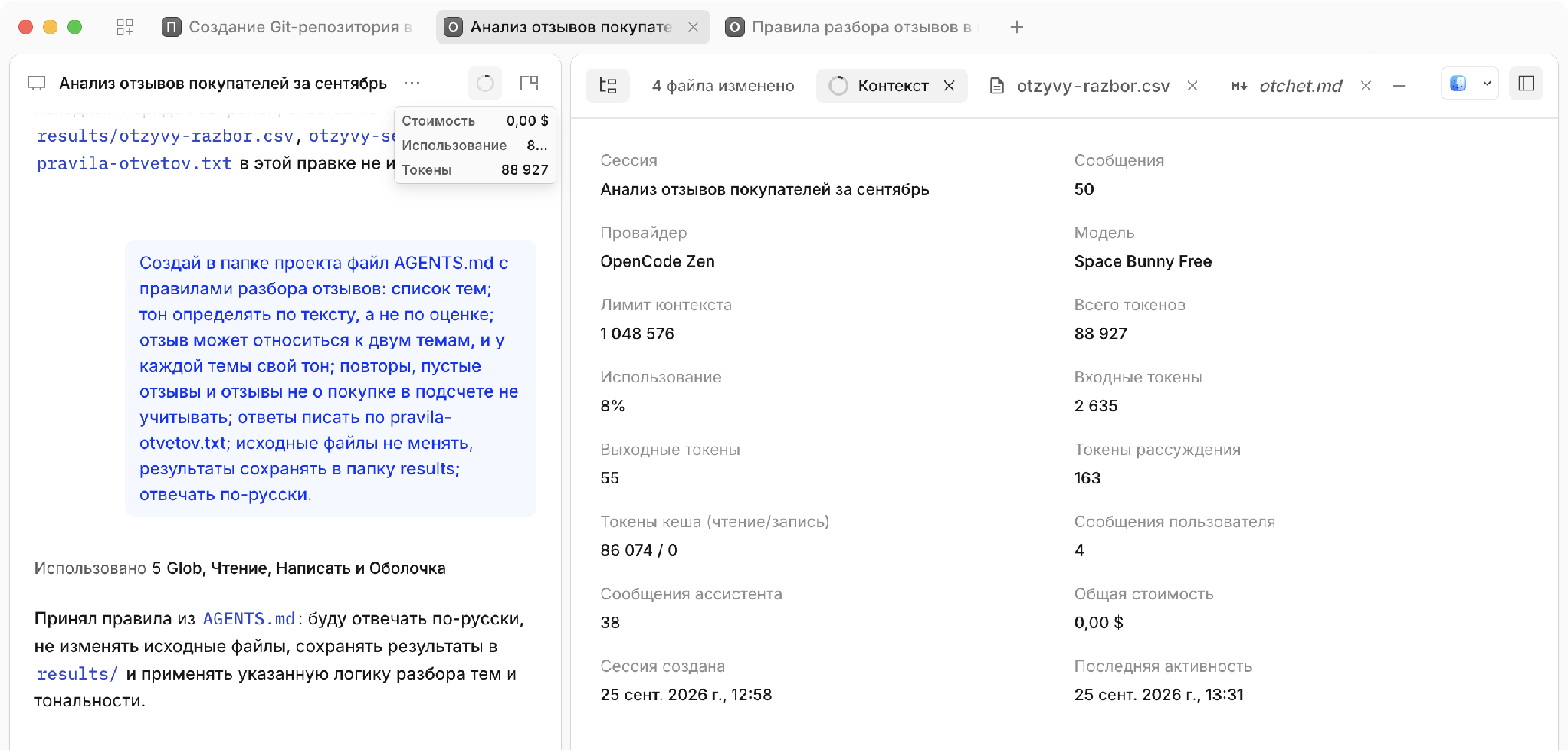
Несмотря на название, в поле «Всего токенов» указан не расход за всю сессию, а то, сколько контекста занято сейчас. «Использование» — та же величина в процентах от лимита, а потраченные деньги указаны в поле «Общая стоимость». У нас после всего разбора контекст был занят на 8%, а стоимость так и осталась 0,00 $.