

Codex от OpenAI для новичков: как установить и пользоваться
С нейросетью можно не только обсуждать работу, но и поручать ей часть задач. Например, вместо вопроса «как объединить эти таблицы» — попросить собрать из них один файл. Для такой работы есть ИИ-агенты: они могут использовать инструменты, открывать документы на компьютере и сохранять результат. Один из них — Codex.
В статье разберемся, для каких задач он пригодится, как установить приложение и пользоваться им. На примере выгрузки заявок покажем работу от первого запроса до проверки результата. Отдельно расскажем о подключении сервисов, задачах по расписанию, памяти и питомце, который помогает следить за работой агента.
Что такое Codex
Codex — ИИ-агент от создателей ChatGPT, который может читать материалы, создавать и редактировать файлы, запускать инструменты и сохранять результат. Например, ему можно поручить объединить несколько таблиц, а затем внести изменения в полученный файл следующим сообщением в чате.
В обычной веб-версии ChatGPT тоже можно загружать материалы и получать готовые документы. Но особенность Codex в том, что он может работать с файлами на компьютере. Сам создавать новые документы, писать код и запускать его.
Если объяснять проще, то Codex — это тот же ChatGPT, но которому дали руки и возможность ими пользоваться.
Изначально Codex создавали для программирования, но его можно использовать и для документов, таблиц и других повседневных задач.
У Codex есть и другие версии: для редакторов кода и для терминала — программы, в которой команды вводят текстом. Версия для терминала называется Codex CLI. Для примеров из этой статьи он нам не понадобятся.
Какие задачи можно поручить Codex
Кроме программирования, агенту можно поручить и повседневную работу.
Разобрать отзывы клиентов. Можно дать агенту выгрузку отзывов, ответы на опрос или обращения в поддержку и попросить сгруппировать их по темам. Codex сможет посчитать упоминания разных проблем, подобрать цитаты и подготовить краткие выводы. Такой разбор поможет увидеть, на что клиенты жалуются чаще, а что им нравится.
Собрать материалы к запуску. Если есть план запуска, описание продукта и заметки команды, можно попросить Codex подготовить на их основе письмо клиентам, пост и контент-план. Каждый материал агент сможет сохранить отдельным файлом. Также можно попросить его отметить утверждения, для которых в материалах не хватает подтверждений.
Сделать карточку встречи или бриф. Из расшифровки созвона можно получить документ с договоренностями, ответственными и сроками, а из письма клиента — бриф на задачу. Если каких-то сведений нет, агенту можно поручить составить список вопросов. Например, уточнить исполнителя задачи, которую участники обсудили, но никому не назначили.
Сравнить документы и привести в порядок таблицы. Codex можно попросить сопоставить несколько отчетов, найти расхождения или собрать общую сводку. В таблицах он может привести записи к единому виду и посчитать показатели по заданным правилам. Если нужны свежие сведения, агенту можно отдельно разрешить поиск в интернете.
Навести порядок в файлах. Агенту можно поручить изучить выбранные материалы и предложить, как распределить их по категориям: например, отделить документы от изображений и архивов. Сначала можно получить план сортировки, а после его просмотра разрешить перемещение файлов.
Создать сайт, изображение или небольшой инструмент. Можно показать Codex макет, тексты или скриншот и описать, что должно получиться. По запросу агент может собрать страницу, подготовить изображение или сделать простой инструмент. Правки можно обсуждать в том же чате: например, изменить один блок страницы, а остальное сохранить.
Повторяющиеся задачи тоже можно поручать агенту — например, обработку еженедельного отчета. Для этого предусмотрены сохраненные инструкции и запуск по расписанию. Как их настроить, разберемся после основного примера.

Гайды, курсы, вебинары — и еще куча всего, чтобы нейросети работали на вас
Как установить Codex на компьютер
Для работы нужен аккаунт ChatGPT. Попробовать Codex можно и на бесплатном тарифе; платные варианты отличаются доступным объемом работы и набором функций.
Приложение ChatGPT доступно для macOS, Windows и Linux. Покажем установку на Mac. На Windows общий порядок тот же — установить приложение, войти в аккаунт и открыть Codex, — но окна установки отличаются. Для Linux есть отдельная инструкция OpenAI.
Доступ из России. России нет в списке поддерживаемых стран ChatGPT. Доступ из неподдерживаемого региона может привести к блокировке аккаунта; смена сетевой локации сама по себе не гарантирует работу сервиса.
Шаг 1. Скачать приложение
На официальной странице загрузки ChatGPT нужно выбрать версию для macOS.

Шаг 2. Установить и открыть ChatGPT
Скачанный файл нужно открыть. После установки приложение ChatGPT можно запустить на компьютере.
Шаг 3. Войти в аккаунт
При первом запуске приложение предложит войти в аккаунт. Можно использовать тот же аккаунт ChatGPT, что и на сайте. Если авторизация откроется в браузере, после входа нужно вернуться в приложение.
Шаг 4. Открыть Codex
В левом верхнем углу окна нужно нажать на название ChatGPT и выбрать Codex. После переключения откроется окно агента с полем для запроса.
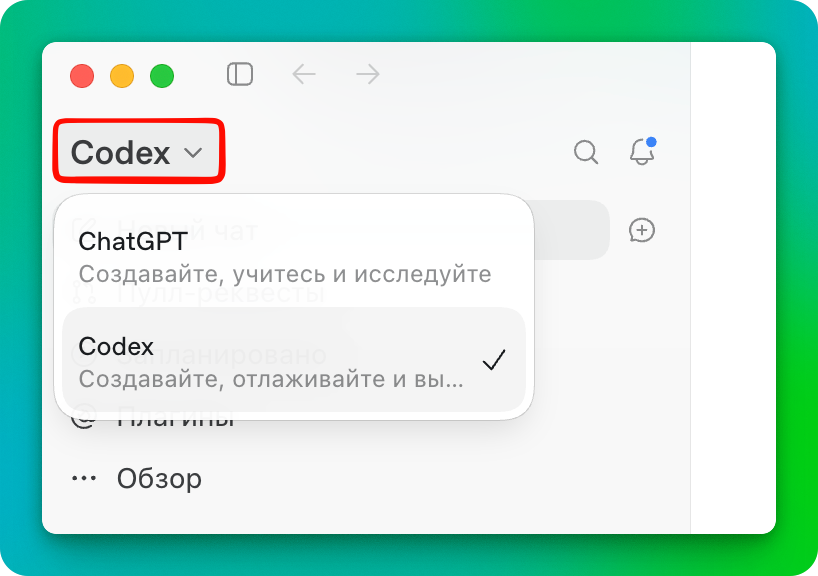
Что означают «Чат», «Работа» и Codex
В приложении есть два режима ChatGPT — «Чат» и «Работа». Codex открывается отдельно, через меню, которое показали выше.
«Чат» подойдет для вопроса или обсуждения: разобраться в теме, придумать идеи, найти информацию, набросать письмо.
«Работа» пригодится, когда нужен готовый материал. Например, можно попросить подготовить презентацию, проанализировать документы или составить отчет. «Чат» и «Работа» переключаются над полем запроса.
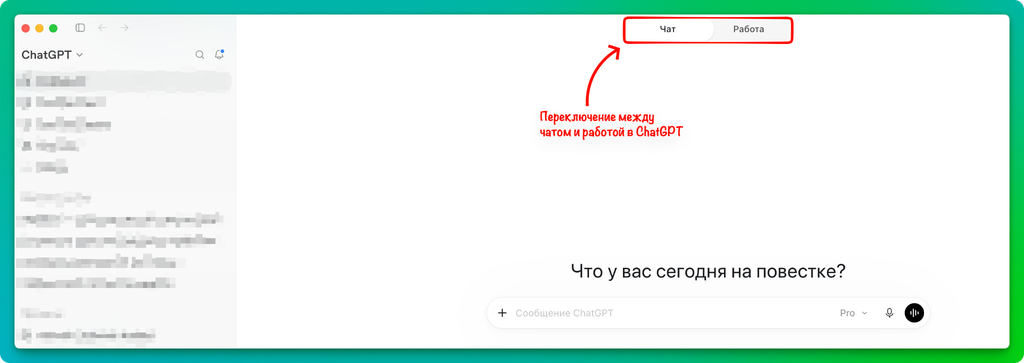
Codex тоже может работать с документами и таблицами, но в нем больше инструментов для программирования. Для подготовки отчета возможности пересекаются: выбирать Codex только ради создания файла необязательно. Дальше разберем его как один из способов поручать агенту работу на компьютере. Подробнее о вариантах работы.
Как устроено окно Codex
В центре окна находится чат, слева — разделы приложения и история работы. Справа можно просматривать результаты. Сначала разберем, за что отвечают основные элементы.
Где написать запрос и добавить файлы
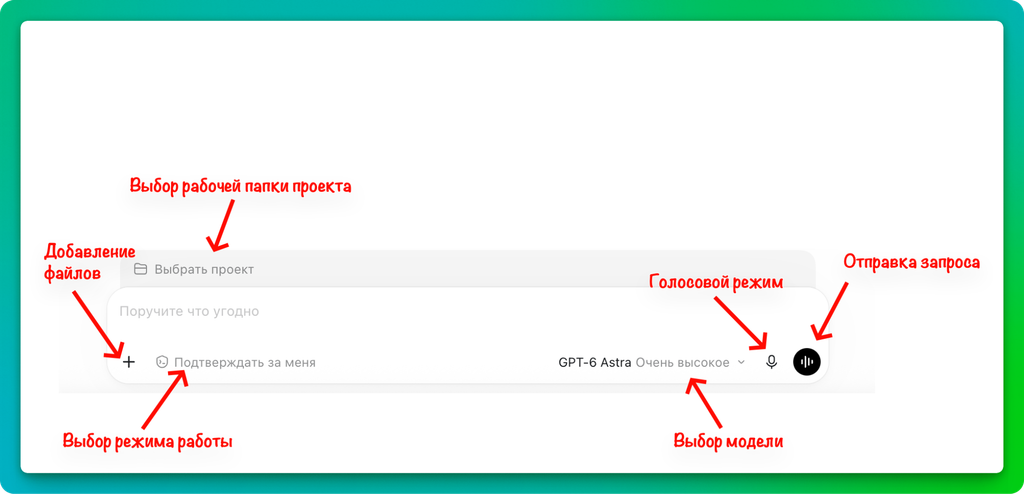
В поле с подсказкой «Поручите что угодно» можно описать задачу: какие материалы использовать и что должно получиться. Текст такого задания также называют промптом.
Слева внизу поля находится кнопка «+». Через нее можно прикрепить отдельный файл — например, отчет, который нужно пересказать, или изображение для правки. Для такого разового запроса достаточно добавить материал и написать задание.
Над полем есть кнопка «Выбрать проект». Она понадобится для работы с папкой на компьютере — этот способ разберем на примере ниже.
Как выбрать модель
Под полем запроса указана модель — нейросеть, которая будет выполнять задачу. В ее меню можно выбрать и уровень рассуждений: сколько усилий агент потратит на обдумывание решения.
Для короткой правки не нужен такой же подробный анализ, как для сравнения большой подборки документов. Более высокий уровень может помочь со сложной задачей, но работа займет больше времени. Начать можно с настройки по умолчанию. Названия моделей и доступные уровни могут отличаться в разных версиях приложения.
Как поставить задачу голосом
Справа под полем запроса есть микрофон для диктовки. Можно произнести задание — Codex перенесет его в поле как текст. Перед отправкой этот текст можно прочитать и поправить.
Рядом находится кнопка голосового режима. Она запускает разговор вслух: можно говорить с агентом и слушать его ответы. Диктовка удобна для ввода длинного сообщения, а голосовой режим — для обсуждения задачи.
Все нейросети
в одном флаконе
ChatGPT, Claude, Gemini
и другие — в агрегаторе Нейроцеха

Где находятся чаты, разделы и настройки
На панели слева вверху есть кнопка «Новый чат». Она открывает отдельный диалог с Codex. Рядом с ней находится значок быстрого чата — через него можно задать короткий вопрос обычному ChatGPT.
Ниже расположены другие разделы приложения. В «Запланировано» можно посмотреть задачи с расписанием, а в «Плагинах» — найти дополнения для подключения сервисов, например Google Drive. «Пулл-реквесты» нужны для работы с изменениями кода на GitHub — сервисе для хранения и совместной разработки программ.
Часть разделов может быть скрыта в «Обзоре». На скриншоте ниже через него открываются «Сайты» — место, где собраны созданные агентом сайты и веб-приложения.
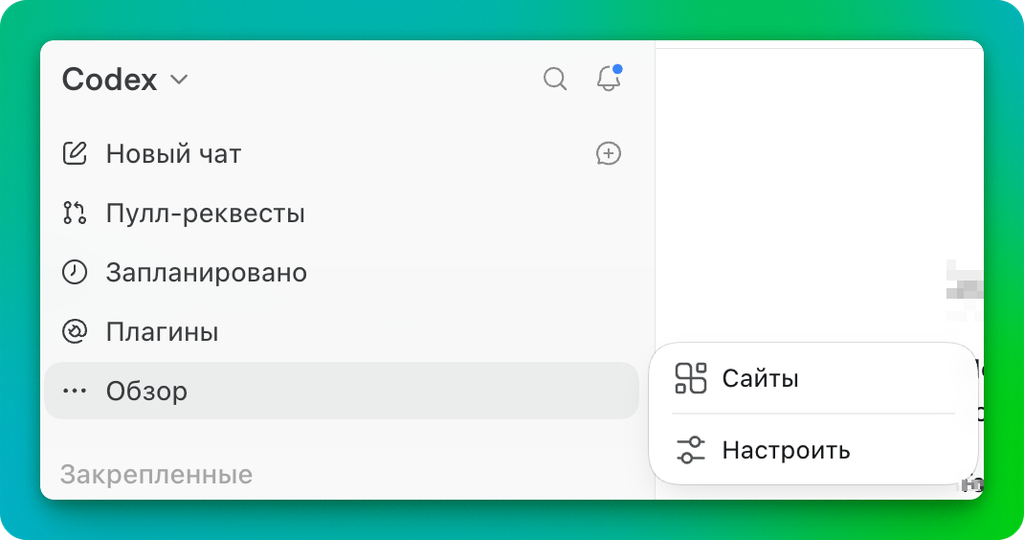
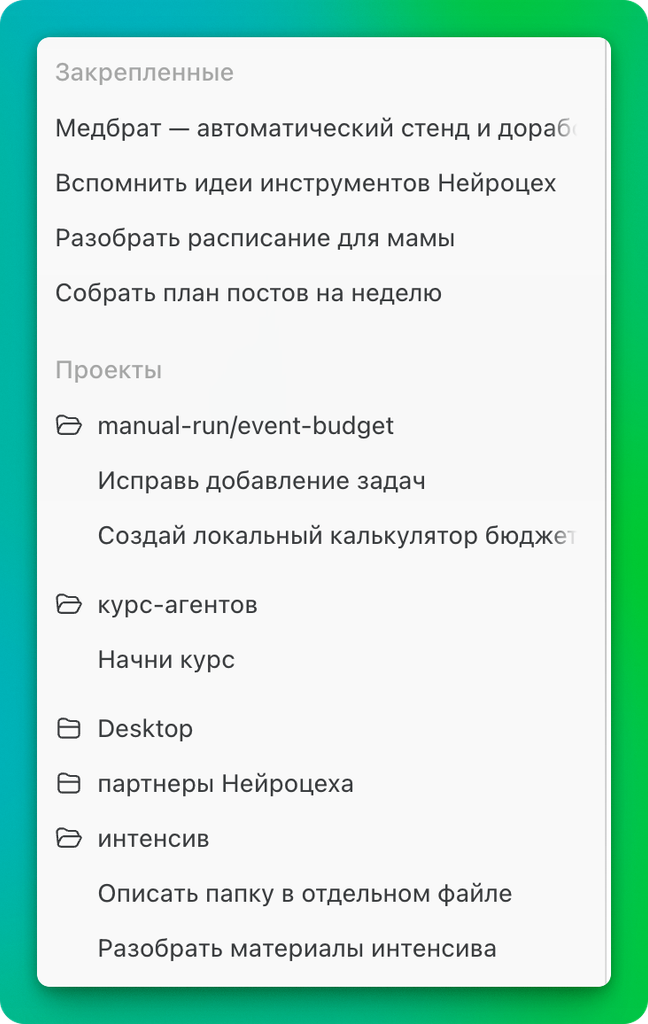
К прошлой переписке можно вернуться через историю чатов, а часто используемые чаты и проекты — закрепить.
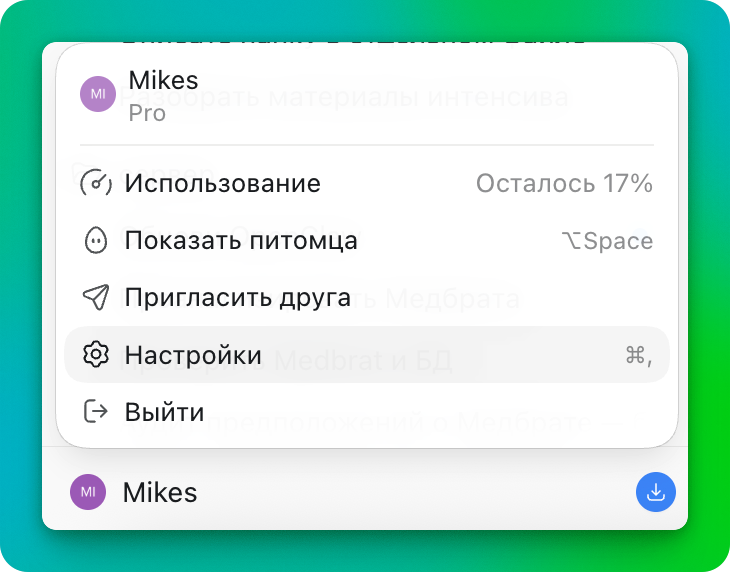
Внизу слева находится имя аккаунта. Нажатие на него открывает меню профиля: отсюда можно перейти в настройки и посмотреть сведения об использовании сервиса.
Где посмотреть готовый файл
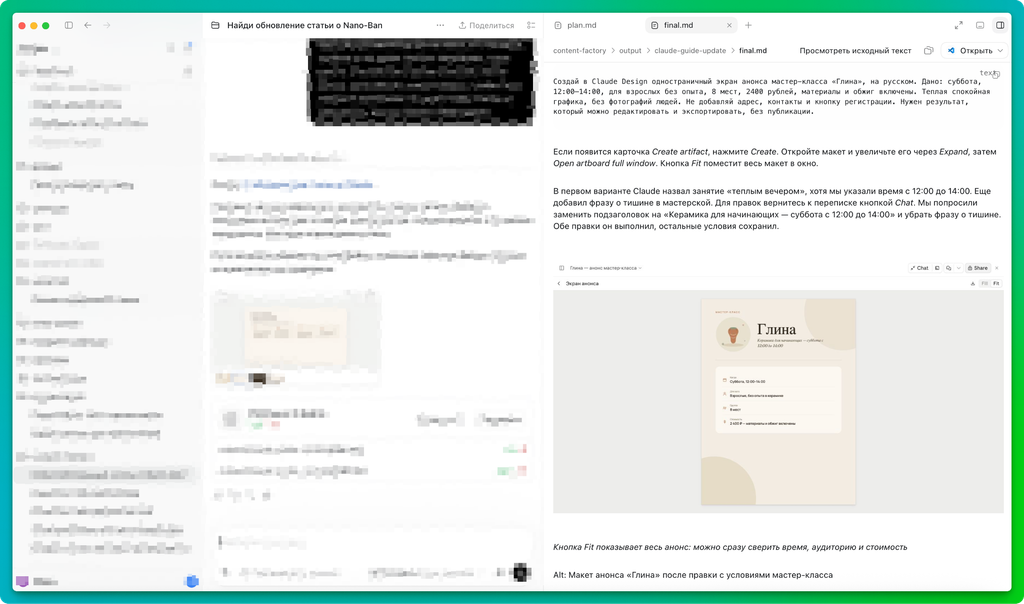
Документ, таблицу, презентацию или PDF можно открыть справа от переписки, в панели просмотра. Так удобно прочитать результат и сразу обсудить правки, не переключаясь между программами. При необходимости файл можно открыть и в привычном редакторе на компьютере.
Как объяснить Codex задачу
Начать можно с обычного сообщения: что за материалы есть, какой результат нужен и для чего он пригодится. Например, не просто «сделай отчет», а «сравни два отчета за соседние месяцы и покажи, какие показатели изменились».
Если работа предполагает много изменений, сначала можно попросить план. Тогда будет проще обсудить спорные решения до того, как агент начнет редактировать файлы.
За основу подойдет такой шаблон:
| У меня есть [материалы]. Нужно [что получить и зачем].Сначала изучи материалы и предложи план. Если чего-то не хватает, задай вопросы. Пока ничего не меняй.После согласования подготовь [нужный результат и формат файла]. Исходные материалы сохрани без изменений, результат запиши отдельно. |
Для новой самостоятельной задачи удобнее открыть отдельный чат. А правки к уже полученному результату можно обсуждать в прежней переписке — например, попросить сократить один раздел отчета или изменить диаграмму.
Посмотрим, как такой разговор может выглядеть на конкретной задаче.
Как разобрать выгрузку заявок с помощью Codex
Представим, что компания собирает заявки с сайта и хочет узнать, откуда приходят обращения: из «Яндекс Директа», VK или Telegram. Заявки выгрузили в таблицу. Каждая строка — одно обращение, а столбец «Источник» показывает, откуда оно пришло.
Но один источник записан по-разному: «директ», «Яндекс Директ» и «yandex direct». Если считать каждое название отдельно, заявки одного канала попадут в три группы. Попросим Codex объединить эти названия и посчитать обращения по источникам.
Для статьи мы сделали таблицу zayavki-sentyabr.csv с 30 заявками. В ней есть номер обращения, дата, код клиента и источник. Ниже — несколько строк из файла.
| Номер заявки | Источник |
|---|---|
| Z-001 | директ |
| Z-004 | Яндекс Директ |
| Z-007 | yandex direct |
| Z-017 | Яндекс |
| Z-025 | — |
Первые три названия в нашей таблице относятся к «Яндекс Директу». А по записи «Яндекс» нельзя понять, пришел человек из рекламы или другим способом. Есть и заявки, у которых источник не указан. Эти случаи важно не смешать с известными каналами.
Шаг 1. Подключить папку с таблицей
Чтобы Codex работал с таблицей прямо на компьютере и сохранял результаты, ему нужно указать рабочую папку. Для этого на рабочем столе можно создать обычную папку «Проба Codex» и положить в нее таблицу.
Затем в приложении нужно подключить агента к этой папке и создать локальный проект. После этого можно будет запускать разные чаты, а агент всегда будет знать, с какими файлами он работает.
Чтобы добавить проект, над полем запроса нужно нажать «Выбрать проект», затем — «Новый проект».

Для нашего примера проект назовем «Заявки» и подключим к нему папку «Проба Codex». Именно в ней будет работать агент.
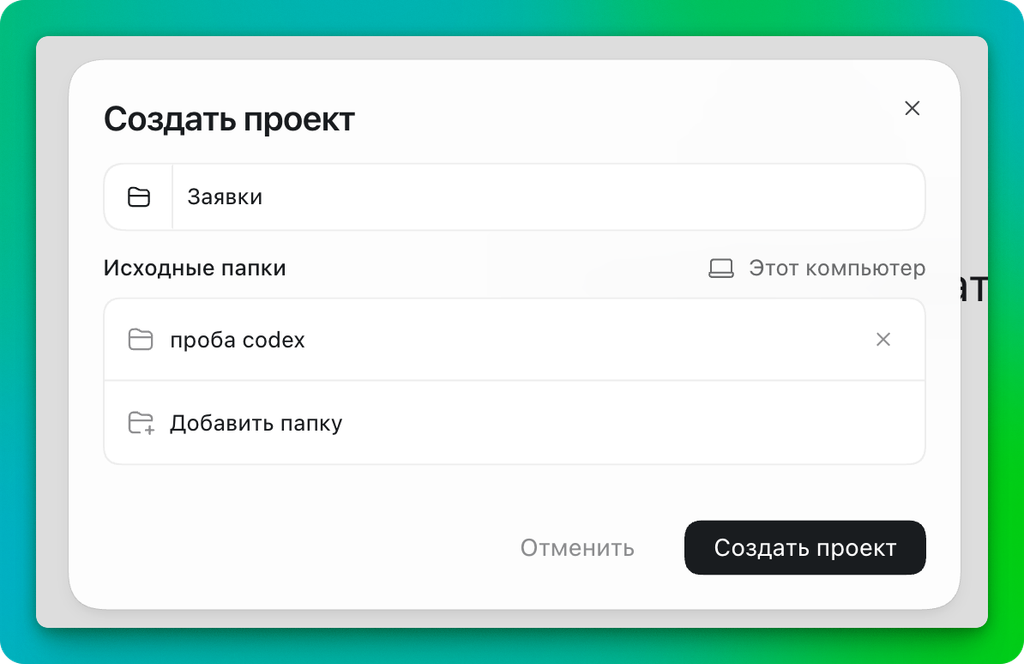
Выбранную папку дальше будем называть рабочей папкой. Прикреплять таблицу к каждому сообщению уже не потребуется: чаты проекта смогут обращаться к файлу в этой папке.
Шаг 2. Выбрать, когда агент должен спрашивать разрешение
Codex может не только читать таблицу, но и менять файлы. Поэтому перед работой стоит определить, какие действия он сможет выполнять самостоятельно. За это отвечает режим доступа — меню под полем запроса.
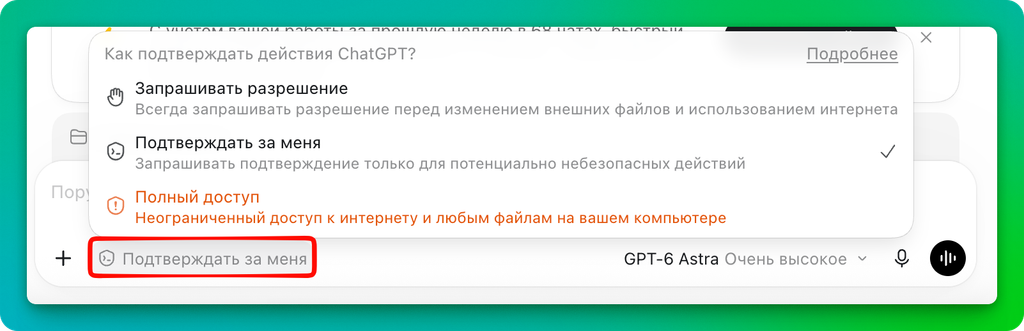
«Запрашивать разрешение». Внутри подключенной папки агент сможет читать и менять файлы сам. Перед выходом за разрешенные границы или обращением в интернет он запросит подтверждение. Для нашего примера подойдет этот вариант.
«Подтверждать за меня». Дополнительные запросы доступа проверяет сам ChatGPT и может одобрять их без участия человека. Такая проверка тоже может ошибаться.
«Полный доступ». Агент сможет менять файлы на компьютере и выполнять действия с доступом к сети без подтверждения пользователя. Для знакомства с Codex такие широкие права не нужны.
Если во время работы появится запрос доступа, в нем будет описано действие. Его можно разрешить, когда понятно, зачем оно нужно для задачи. Неожиданный запрос — например, на отправку таблицы на сайт — можно отклонить и попросить объяснение.
Шаг 3. Попросить изучить таблицу
Сначала попросим агента посмотреть, какие названия источников встречаются в файле и какие из них можно объединить. Пока нужен только план, без изменений в таблице.
В папке проекта лежит таблица заявок с сайта. Нужно посчитать, сколько обращений пришло из каждого источника.
Изучи таблицу. Предложи, какие названия в столбце «Источник» можно объединить, и объясни почему. Отдельно перечисли пустые и неоднозначные значения.
Каждую строку считаем отдельной заявкой. Если код клиента повторяется, обе заявки нужно сохранить.
Пока ничего не создавай и не меняй. Покажи план и дождись подтверждения.
Так мы сразу объясняем, что считаем обращения, а не уникальных людей. Один клиент мог оставить две заявки — для нашей задачи важно сохранить обе.
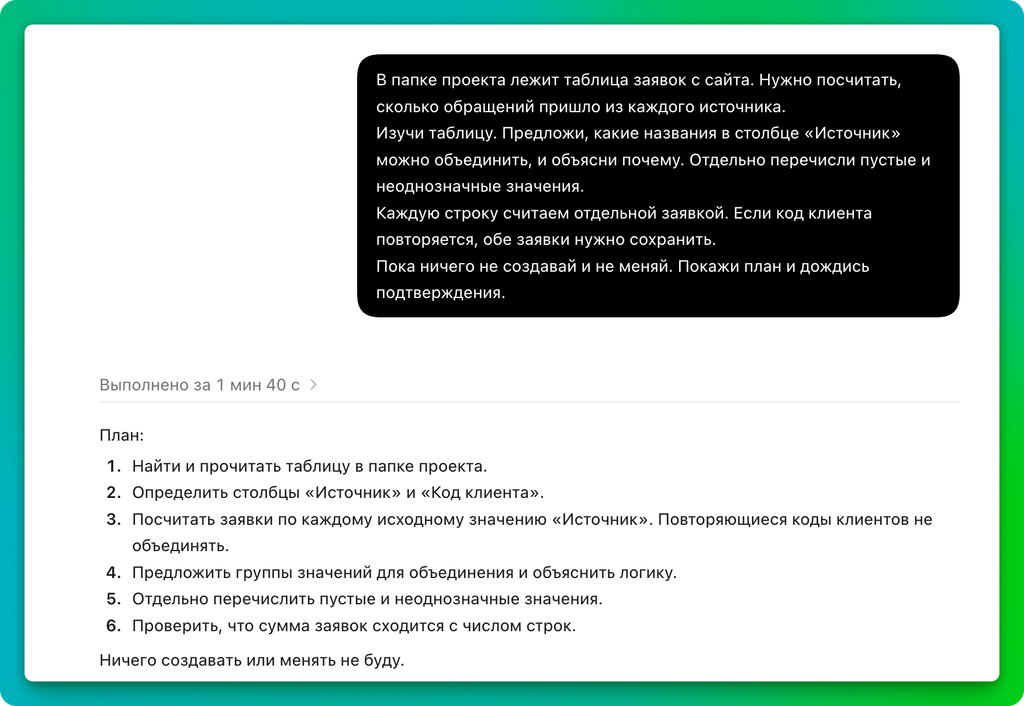
В ответе стоит посмотреть предложенные объединения. «Директ» и «Яндекс Директ» в нашем файле можно считать вместе. А просто «Яндекс» лучше оставить отдельно: более точного источника в записи нет. Спорное предложение можно обсудить в том же чате до обработки таблицы.
Шаг 4. Получить таблицу, отчет и сводку
Теперь можно поручить агенту обработку. Исходные названия сохраним, а единые попросим записать в соседний столбец. Так будет видно, почему конкретная заявка попала в ту или иную группу.
Кроме таблицы попросим еще два файла: отчет о правках и сводку.
Отчет о правках покажет, какие названия агент заменил и какие записи оставил для уточнения. Сводка соберет количество заявок по каждому источнику и диаграмму для сравнения.
Создай три файла по следующим правилам. Исходный zayavki-sentyabr.csv не меняй.
1. Таблица. Сохрани все строки, их порядок и исходные столбцы. Добавь столбец «Источник для сводки». В нем объедини: — «директ», «Яндекс Директ», «yandex direct» — в «Яндекс Директ»; — «VK», «ВК», «ВКонтакте» — в «VK»; — «Telegram», «telegram», «тг» — в «Telegram».
Для пустых источников в новом столбце напиши «Не указан». Остальные названия перенеси без изменений. Заявки не удаляй.
2. Отчет. Перечисли замены и количество строк для каждой. Отдельно укажи номера заявок с пустыми и неоднозначными источниками.
3. Сводка. По новому столбцу посчитай обращения. Добавь таблицу «Источник — Количество заявок», общий итог, столбчатую диаграмму без строки «Всего» и два коротких наблюдения по данным.
Проверь, что номера всех заявок сохранились, а сумма в сводке совпадает с количеством строк без заголовка. В конце укажи созданные файлы и их расположение.
Пока агент выполняет задание, в чате можно следить за ходом работы.
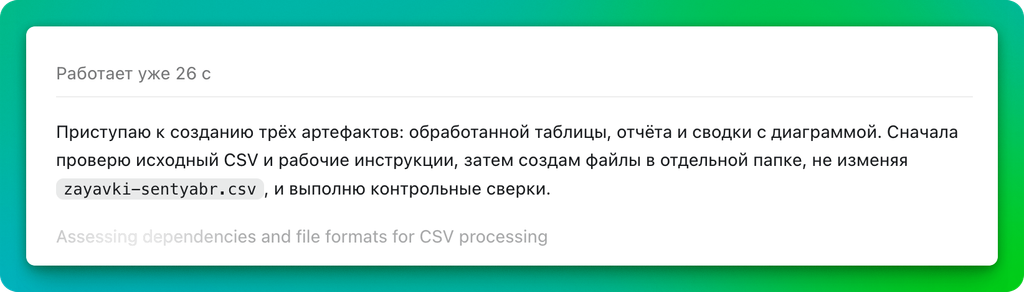
После завершения в его ответе будут названия файлов — по ним можно перейти к просмотру результата.
Шаг 5. Посмотреть, что получилось
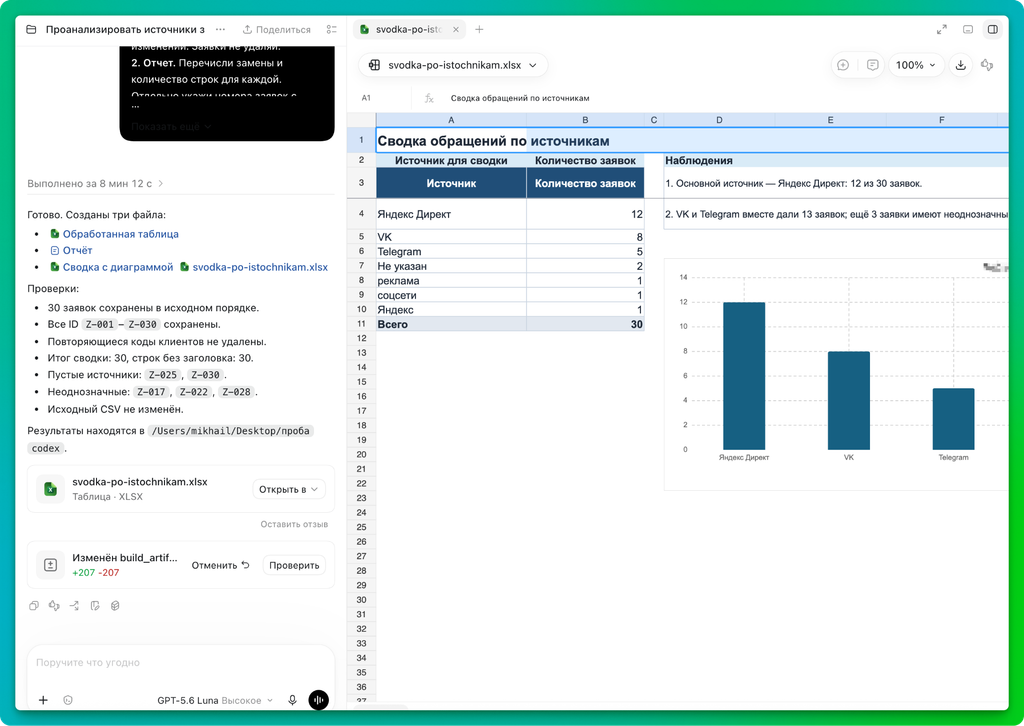
Файлы можно открыть из ответа агента в панели просмотра или найти в папке «Проба Codex». Начать удобнее с таблицы: от того, как обработаны записи, зависят и сводка, и диаграмма.
В таблице рядом с исходным источником должен появиться новый столбец. Например, возле «директ» будет «Яндекс Директ», а возле неоднозначного «Яндекс» останется «Яндекс». Все 30 заявок должны сохраниться: для проверки можно сопоставить их номера и исходные значения с оригиналом.
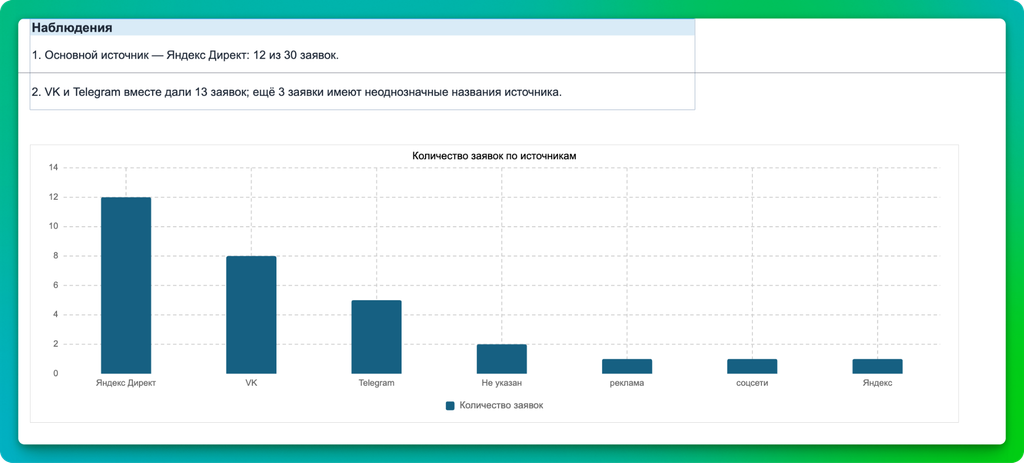
Отчет о правках можно прочитать в панели просмотра. В нем должны быть перечислены сделанные замены и записи с неясными источниками. Если агент сообщает об удаленных заявках, это не соответствует нашему запросу.
В сводке будут итоговая таблица и диаграмма. Ниже — контрольные числа, которые мы рассчитали по правилам примера. По ним можно проверить результат:
| Источник | Количество заявок |
|---|---|
| Яндекс Директ | 12 |
| VK | 8 |
| Telegram | 5 |
| Не указан | 2 |
| Яндекс | 1 |
| соцсети | 1 |
| реклама | 1 |
| Всего | 30 |
Числа на диаграмме должны совпадать с таблицей. Из такой сводки можно узнать, какой источник принес больше обращений. А вот оценить окупаемость рекламы по ней нельзя: для этого понадобятся расходы и данные о продажах.
Как исправить результат
Ошибку можно описать следующим сообщением, указав конкретную запись. Например, если агент все-таки объединил «Яндекс» с «Яндекс Директом»:
В заявке Z-017 источник «Яндекс» должен остаться отдельным. Проверь эту запись и другие такие же случаи. Если объединил их с «Яндекс Директом», исправь таблицу, обнови отчет о правках и пересчитай сводку. Исходную выгрузку не меняй.
После исправления стоит снова посмотреть затронутые строки и итоговые числа.
Если данные верны, можно доработать оформление — например, расположить столбцы диаграммы по убыванию и добавить подписи. Для такой правки подойдет запрос:
Подготовь новую версию сводки. В диаграмме отсортируй источники по убыванию и подпиши количество заявок над столбцами. Таблицу и выводы оставь без изменений. Сохрани результат как вторую версию, а предыдущий файл не перезаписывай.
Предыдущую сводку мы сохраняем отдельно, чтобы к ней можно было вернуться, если новое оформление не подойдет. Когда файл уже перезаписан, можно попросить Codex проверить, доступна ли старая версия. Но точный возврат не гарантирован, поэтому важные результаты лучше сохранять до следующих изменений.
Какие дополнительные возможности есть в Codex
Некоторые настройки пригодятся, когда появятся повторяющиеся задачи или материалы из других сервисов. Настраивать все сразу необязательно: можно выбрать ту возможность, которая нужна для конкретной работы.
Сохранить правила, чтобы не повторять их в каждом запросе
Допустим, в разных задачах нужны одинаковые требования: отвечать кратко, сначала показывать план или сохранять результат отдельно от оригинала. Их можно один раз записать в меню профиля → «Настройки» → «Персонализация». Агент будет учитывать эти указания в новых чатах.
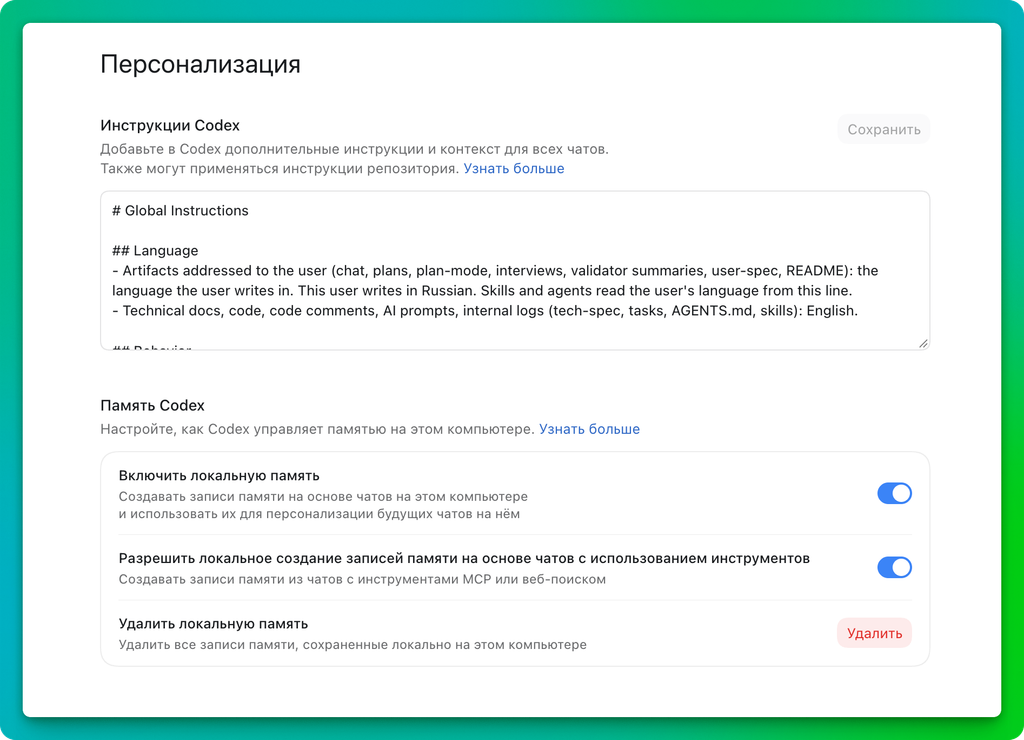
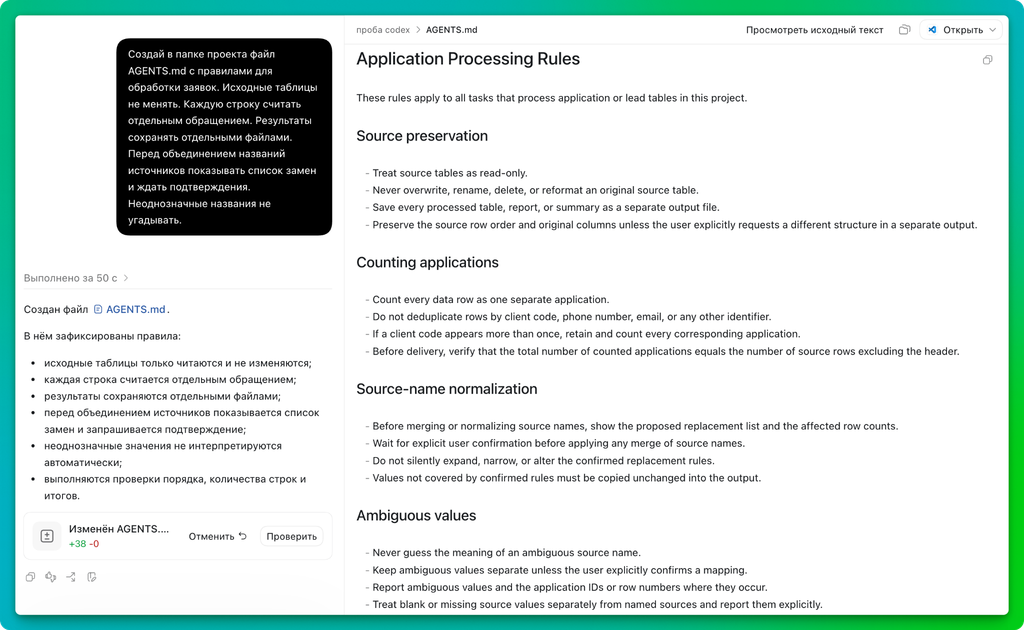
А некоторые правила нужны только для определенной работы. Например, при обработке заявок важно сохранять все обращения и объединять названия источников по согласованному списку. Такие указания можно положить рядом с таблицами в отдельный файл AGENTS.md. Codex читает его перед работой с материалами проекта — правила не придется заново перечислять в каждом запросе.
Создать файл можно поручить самому агенту:
Создай в папке проекта файл AGENTS.md с правилами для обработки заявок. Исходные таблицы не менять. Каждую строку считать отдельным обращением. Результаты сохранять отдельными файлами. Перед объединением названий источников показывать список замен и ждать подтверждения. Неоднозначные названия не угадывать.
В этом файле будет обычный текст с требованиями. Его можно прочитать и поправить, если правило записано не так, как задумывалось. Название AGENTS.md нужно сохранить: по нему агент находит инструкции. Подробнее о файле инструкций.
Учитывать прошлые разговоры с помощью памяти
В новом чате не всегда удобно заново объяснять все обстоятельства работы. Для этого у Codex есть локальная память: она позволяет учитывать полезные сведения из прошлых задач на этом компьютере.
Память можно включить в меню профиля → «Настройки» → «Персонализация». Например, при возвращении к проекту она может помочь агенту восстановить часть ранее обсужденного контекста. Но это не полная запись всех договоренностей. Требование, которое нельзя пропустить, лучше явно написать в запросе или сохранить отдельной инструкцией. Как работает память.
Запускать задачу по расписанию
Если один и тот же отчет нужно готовить регулярно, его можно поставить на расписание. Тогда не придется каждый раз самостоятельно отправлять запрос. Достаточно описать, что выполнять, когда запускать и куда присылать результат.
Например, для папки с новыми выгрузками подойдет такой запрос:
Каждый понедельник в 10:00 проверяй папку проекта. Для каждой новой таблицы заявок создай отдельную сводку: сколько обращений пришло из каждого источника и сколько всего. Названия источников не объединяй, пустые учитывай как «Не указан». Каждую строку считай отдельным обращением. Уже обработанные файлы пропускай. Исходные таблицы не меняй. Сводки сохраняй с датой выгрузки в названии, итог присылай в этот чат.
В этом варианте расписания агент только считает записи по имеющимся названиям. Для автоматической обработки разных написаний сначала понадобятся отдельно согласованные правила.
После настройки задача появится в «Запланировано» на панели слева. Там можно проверить расписание, посмотреть результаты запусков и изменить задание.
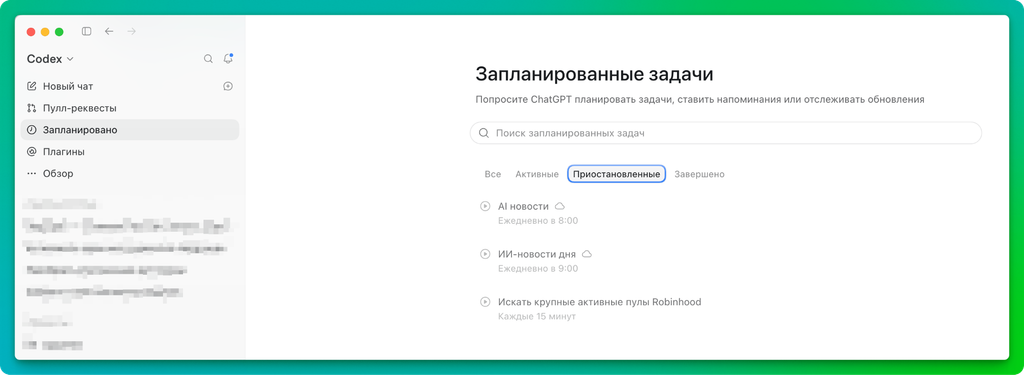
Для работы с файлами на компьютере в назначенное время устройство должно быть включено, приложение — запущено. Если задаче понадобится дополнительное разрешение, она может не выполниться без участия человека. Поэтому первые запуски стоит проверить.
Автоматически проверять результат с помощью хуков
Допустим, Codex помогает делать сайт. После изменений важно проверить, что ссылки ведут на нужные страницы: например, ссылка «Контакты» открывает контакты, а не страницу с ошибкой.
Такую проверку можно поручить отдельной программе и настроить ее запуск после завершения работы агента. Правило, которое запускает команду в выбранный момент, называется хуком. В нашем примере хук запускает проверку, а сами ссылки проверяет программа.
Codex можно попросить помочь с настройкой:
Для этого сайта нужна проверка ссылок после завершения работы. Найди, есть ли в проекте готовая команда, которая проверяет, открываются ли страницы по ссылкам. Если есть, предложи хук для ее запуска. Если нет, объясни, какую проверку нужно добавить. Перед изменениями покажи план.
Хуки можно просматривать в «Настройках» → «Хуки». Перед включением важно понять, какую команду запускает правило. Для обычного разового поручения такая настройка не нужна.
Подключить Google Drive, Gmail и другие сервисы
Отчет может лежать в Google Drive, а уточнения к нему — в почте. Эти сервисы можно подключить к Codex, чтобы не переносить материалы вручную. Для этого есть плагины — дополнения, через которые агент получает доступ к данным и инструментам сервиса.
Плагин Google Drive позволяет работать с файлами Диска, Документами, Таблицами и Презентациями. Через Gmail можно находить письма и готовить черновики ответов. Набор действий зависит от конкретного дополнения.
Чтобы подключить сервис, нужно открыть «Плагины» на панели слева, найти его карточку и нажать «+». Приложение может сразу предложить войти в аккаунт и разрешить доступ или запросить это при первом использовании. Перед подтверждением стоит посмотреть, какие права запрашивает дополнение.
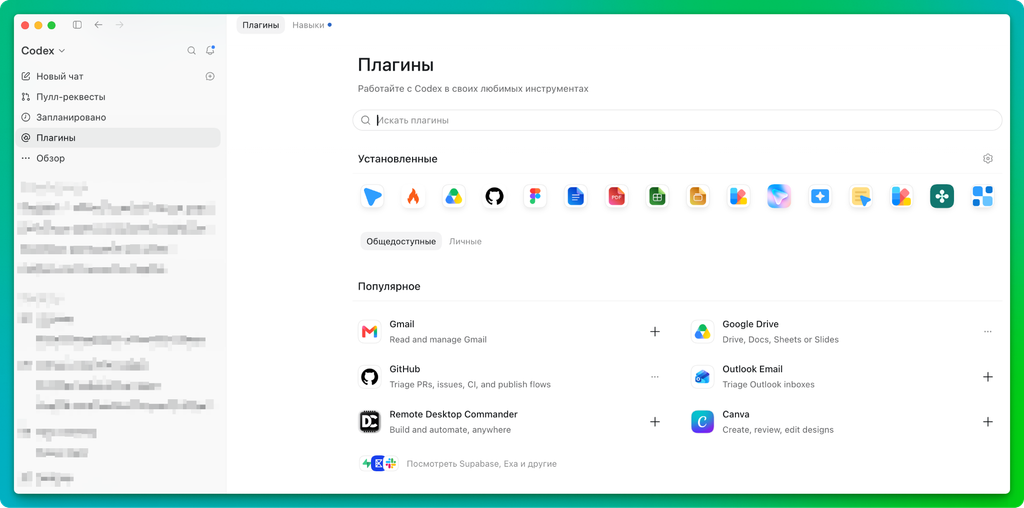
После подключения можно начать новый чат и назвать сервис в запросе. Другой способ — набрать @ и выбрать плагин из списка. Например:
Найди в Google Drive документ «Отчет по заявкам за август» и кратко перескажи его. Выпиши число заявок по источникам и укажи период отчета. Сам документ не меняй.
Перенести проекты из Cursor или Claude
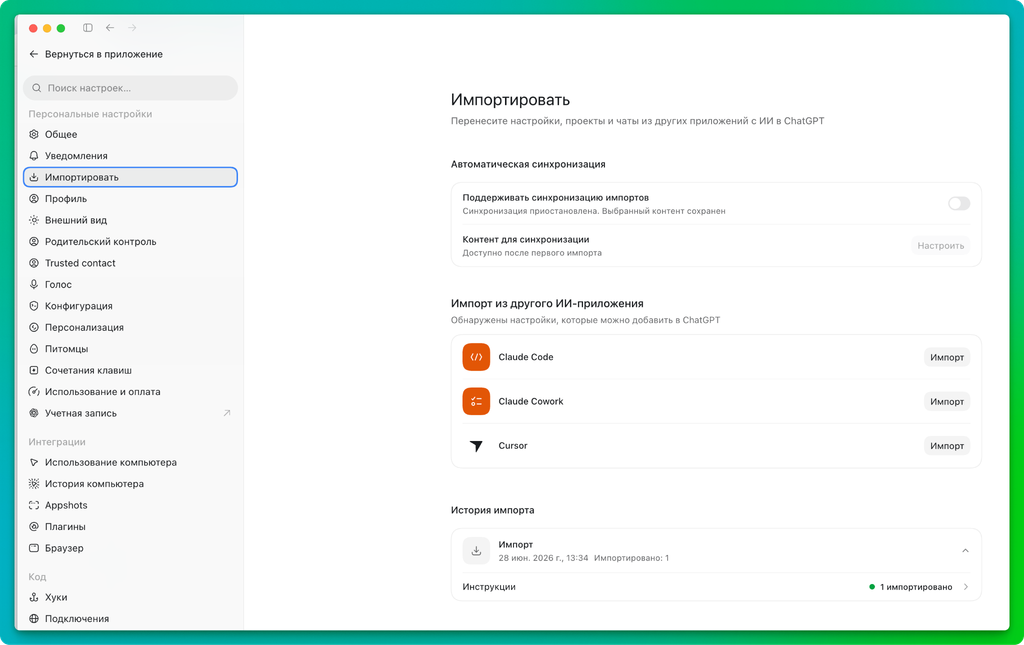
Если работа уже шла в другом инструменте с ИИ-агентом — Cursor, Claude Code или Claude Cowork, — ее можно продолжить в Codex. Импорт помогает перенести поддерживаемые настройки, инструкции, плагины и недавние чаты.
Для этого нужно открыть меню профиля → «Настройки» → «Импортировать», выбрать исходный инструмент и отметить нужные материалы. После переноса можно открыть проект или чат и продолжить работу. Некоторым подключениям потребуется повторный вход в аккаунт. Настройки в исходной программе при этом не меняются.
Следить за работой через питомца
Пока Codex выполняет задачу, можно переключиться в другую программу. Чтобы не пропустить момент, когда агент закончит или попросит ответ, есть питомец — небольшой анимированный персонаж поверх остальных окон.
Он показывает состояние задачи: агент работает, ждет ответа, завершил работу или столкнулся с проблемой. Например, питомец поможет заметить запрос разрешения, оставшийся в свернутом приложении.
Выбрать персонажа можно через меню профиля или раздел питомцев в настройках. Команда /pet показывает и скрывает его.

Поручить работу во встроенном браузере
Когда для задачи нужны сведения с сайтов, Codex может открыть их во встроенном браузере. Например, сравнить условия нескольких сервисов или посмотреть, как устроены формы заявок на разных сайтах.
Чтобы использовать этот инструмент, можно прямо написать «используй встроенный браузер» либо набрать @ и выбрать Browser. Затем добавить ссылки и задание:
Используй встроенный браузер. Открой [ссылки/название сайта] и сравни формы заявок. Собери таблицу: какие поля есть, какие обязательны и что сайт обещает после отправки. Добавь ссылки на страницы. Формы не заполняй и ничего не отправляй. Недоступные страницы отметь отдельно.
Встроенный браузер работает отдельно от обычного: сохраненные входы в аккаунты и открытые вкладки автоматически в него не переносятся. Для закрытой страницы может понадобиться заново войти в аккаунт.
Доступ к новому сайту и действия вроде отправки данных могут потребовать подтверждения. Некоторые сайты блокируют автоматические обращения или показывают капчу. Автоматическая загрузка файлов на сайты во встроенном браузере не поддерживается.
Сколько стоит Codex и на сколько работы хватает подписки
Codex входит в тарифы ChatGPT — отдельно подписываться на него не нужно. Для знакомства есть бесплатный тариф. Платные варианты дают больший объем работы и доступ к дополнительным функциям.
Ниже — ориентиры по личным тарифам. Доступные для подключения варианты и актуальные условия нужно смотреть на странице тарифов.
| Тариф | Цена в месяц | Чем отличается |
|---|---|---|
| Free | $0 | Позволяет попробовать Codex на коротких задачах |
| Go | $8 | Вариант для легких задач с ограниченным использованием |
| Plus | $20 | Более высокий объем работы; можно докупать кредиты |
| Pro 5x | $100 | Лимит использования в пять раз выше, чем на Plus |
| Pro 20x | $200 | Лимит использования в двадцать раз выше, чем на Plus |
Лимит — ограничение на то, сколько работы агент может выполнить за определенное время. Каждая задача расходует часть доступного объема. Поэтому подписка не означает, что Codex можно загружать работой без остановки.
Точного числа готовых отчетов нет. Правка нескольких предложений требует меньше работы, чем разбор большой папки документов. На расход влияют и настройки: модель и уровень рассуждений. При этом у «Работы» и Codex общий лимит — задания в одном режиме уменьшают объем, доступный в другом. У обычного «Чата» ограничения отдельные.
Как узнать, сколько работы еще доступно
Нужно нажать на имя аккаунта внизу слева и открыть «Использование». Там можно увидеть оставшуюся долю лимита и время его восстановления. Те же сведения доступны на странице использования Codex в браузере.
Могут действовать ограничения на пятичасовой период и на неделю. Поэтому на странице важно посмотреть, какой именно лимит заканчивается и когда он восстановится. По показателям до и после нескольких привычных задач будет проще понять, хватает ли текущего тарифа.
Если доступный объем закончился, можно дождаться восстановления. На Plus и Pro можно также докупить кредиты — дополнительный объем работы сверх подписки. Для следующих несложных задач можно выбрать менее затратную модель.
Наличие Codex на бесплатном тарифе не означает, что доступны все функции из обзора. Например, доступность голосового режима и «Сайтов» зависит от тарифа и настроек аккаунта. Это стоит проверить до оплаты.
Что в итоге
Codex можно поручить работу, для которой уже есть материалы и понятен нужный результат: разобрать отзывы, собрать документ или подготовить сводку. Дальше с агентом можно обсуждать план, просматривать файлы и вносить правки в том же чате.