

Codex CLI для новичков: как установить и поручить первую задачу
Разобрать расшифровки звонков, свести несколько выгрузок в одну таблицу, проверить документы — часть такой работы можно поручить Codex. Это ИИ-агент OpenAI, который умеет читать файлы, вносить изменения и сохранять результат.
Для повседневной работы проще и удобнее приложение: в нем есть привычный чат, кнопки настроек и просмотр готовых файлов. Если вы разработчик или хотите работать именно через терминал, можно использовать Codex CLI — терминальную версию агента.
Покажем, как установить ее на Mac, начать разговор и получить результат. Пример — папка с расшифровками звонков: по ней соберем карточки и отчет, разберемся, как уточнять правила подсчета, и сохраним их для следующих подборок. Дополнительные возможности коротко перечислим в конце.
Что такое Codex CLI
Codex можно описать задачу обычными словами, а он подберет инструменты: прочитает нужные файлы, создаст новые, запустит команды и сохранит результат. Если объяснять образно, это нейросеть, которой дали «руки».
Изначально Codex создавали для программирования, но ему можно поручать и работу с текстами, таблицами и другими материалами. Для этого необязательно писать код самому.
CLI означает command-line interface — интерфейс командной строки. На Mac для работы с ним можно открыть программу «Терминал», на Windows — Windows Terminal с PowerShell. После запуска Codex внутри терминала появится поле, в котором можно обсуждать задачу как в чате.
Разработчикам такой способ позволяет работать с файлами проекта, запускать проверки и обсуждать изменения, не выходя из терминала.
Какие задачи можно поручить Codex CLI
Работать с файлами проекта. Можно попросить Codex изучить папку, изменить код или документы и проверить результат.
Разбирать сразу много файлов. Например, пройти по расшифровкам звонков и собрать из них карточки и общий отчет.
Повторять одну и ту же работу. Правила можно сохранить рядом с материалами и использовать для следующей подборки.

Гайды, курсы, вебинары — и еще куча всего, чтобы нейросети работали на вас
Как установить Codex CLI
Для работы понадобятся интернет и аккаунт ChatGPT с доступом к Codex CLI. Доступ зависит от тарифа и настроек аккаунта; актуальные условия есть на странице OpenAI. Приложение ChatGPT для компьютера устанавливать ради CLI не нужно.
Ниже — установка и команды для macOS. Для Windows у OpenAI есть отдельная инструкция: команды установки и запись путей там отличаются.
Доступ из России. России нет в списке поддерживаемых стран ChatGPT. OpenAI предупреждает, что доступ из неподдерживаемого региона может привести к блокировке аккаунта.
Шаг 1. Открыть терминал
На Mac терминал можно найти через Spotlight: нажать Cmd + пробел, набрать «Терминал» и открыть найденную программу.
В окне появится строка с курсором. В нее можно вставить команду и выполнить ее клавишей Enter.

Шаг 2. Установить Codex
У Codex есть готовый установщик для Mac. Чтобы запустить его, в терминале нужно выполнить команду из официальной инструкции:
curl -fsSL https://chatgpt.com/codex/install.sh | shЕе можно скопировать целиком в терминал и нажать Enter. Команда скачает установочный скрипт с сайта OpenAI и сразу запустит его. Во время установки в окне будут появляться сообщения о ходе работы.
Есть и другие способы установки, например через npm и Homebrew. Они перечислены в той же инструкции.
Шаг 3. Проверить установку
Когда установка завершится, нужно открыть новое окно терминала и выполнить:
codex --versionЕсли появится номер версии, Codex установлен. Если вместо него — command not found, способы проверки есть в разделе об ошибках.
Теперь можно выбрать папку с материалами и запустить агента. Вход в аккаунт он предложит при первом запуске.
Как начать работу с папкой файлов
Представим отдел продаж небольшой студии. За две недели менеджеры провели 12 разговоров с клиентами. Их расшифровки сохранили в файлы zvonok-01.txt — zvonok-12.txt.
По разговорам нужно понять, где клиенты назвали бюджет и срок, а где не договорились о следующем действии. Попросим Codex подготовить карточку каждого звонка с основными сведениями и общий отчет с итоговыми числами.
Для самостоятельной пробы подойдут и несколько своих обезличенных расшифровок. Запросы ниже позволяют обработать разное число разговоров; конкретные результаты в разборе относятся только к подборке из 12 звонков.
Шаг 1. Собрать материалы в одну папку
На рабочем столе можно создать папку codex-cli-test. В ней будут исходные материалы, карточки и отчет. Внутри можно создать папку zvonki и положить в нее копии расшифровок.
Сначала структура будет такой:
codex-cli-test/
└── zvonki/
    ├── zvonok-01.txt
    ├── zvonok-02.txt
└── …Codex запустим в codex-cli-test. Он сможет прочитать расшифровки в zvonki и сохранить результаты. Оригиналы расшифровок стоит оставить отдельно.
Шаг 2. Открыть папку в терминале
Codex работает с той папкой, из которой его запустили. Поэтому сначала нужно указать ее терминалу.
Для этого достаточно написать cd, поставить пробел и перетащить папку codex-cli-test из Finder в окно терминала. Путь к ней появится автоматически — останется нажать Enter.
Если папка лежит на рабочем столе, команда будет выглядеть примерно так:
cd ~/Desktop/codex-cli-testШаг 3. Запустить Codex и войти в аккаунт
Теперь в той же строке терминала нужно выполнить:
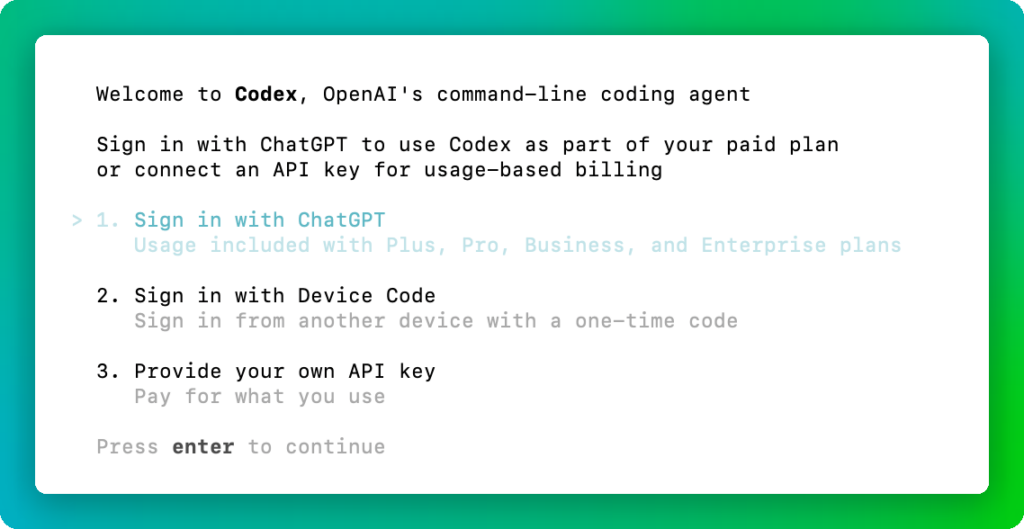
codexПри первом запуске без сохраненного входа Codex предложит авторизацию. Нужно выбрать Sign in with ChatGPT — «Войти через ChatGPT». Откроется браузер: после авторизации можно вернуться в терминал.
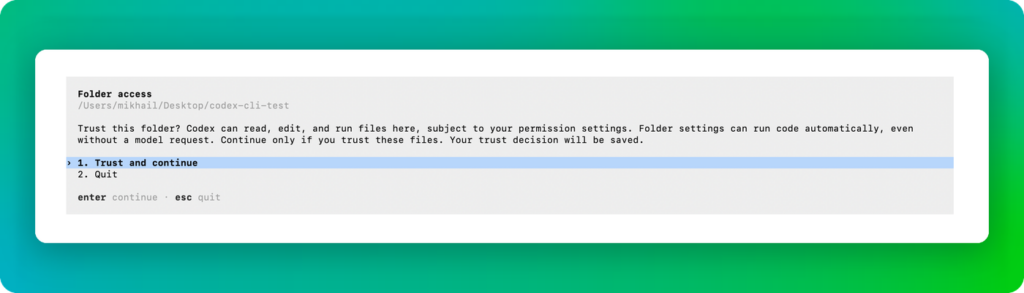
Затем Codex попросит разрешить работу с папкой: Trust this folder? — «Доверять этой папке?». Для папки с копиями расшифровок можно выбрать Trust and continue и нажать Enter. Решение сохранится, и в следующий раз Codex об этой папке не спросит.
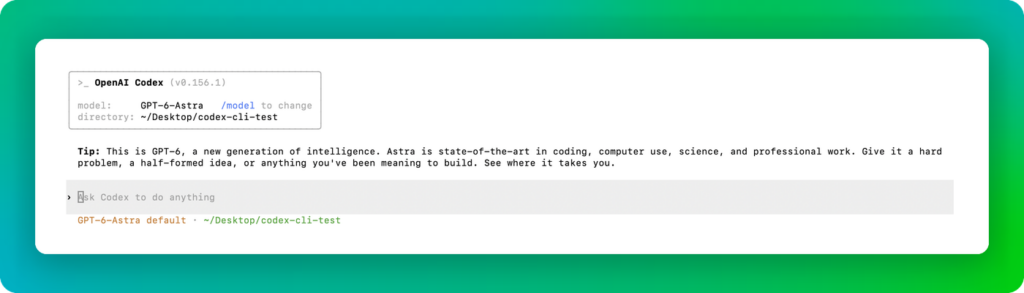
После этого откроется интерфейс Codex. Вверху будут указаны версия, модель и рабочая папка, а внизу появится поле для сообщения. Выше будут появляться ответы агента и сведения о выполненных действиях.
Теперь в нижнем поле можно писать агенту обычными словами. Например: «Какие файлы лежат в папке zvonki? Пока только перечисли их». Для отправки нужно нажать Enter. Перед таким сообщением не нужно добавлять codex — программа уже запущена.
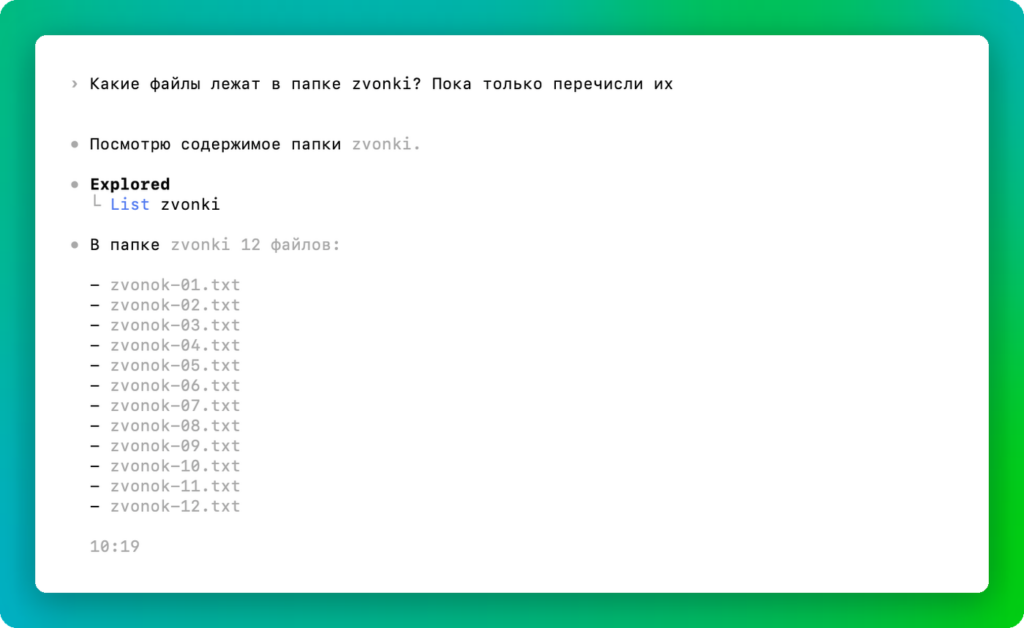
Ответить агенту или уточнить задание можно в том же поле, как в чате.
Все нейросети
в одном флаконе
ChatGPT, Claude, Gemini
и другие — в агрегаторе Нейроцеха

Шаг 4. Попросить изучить расшифровки
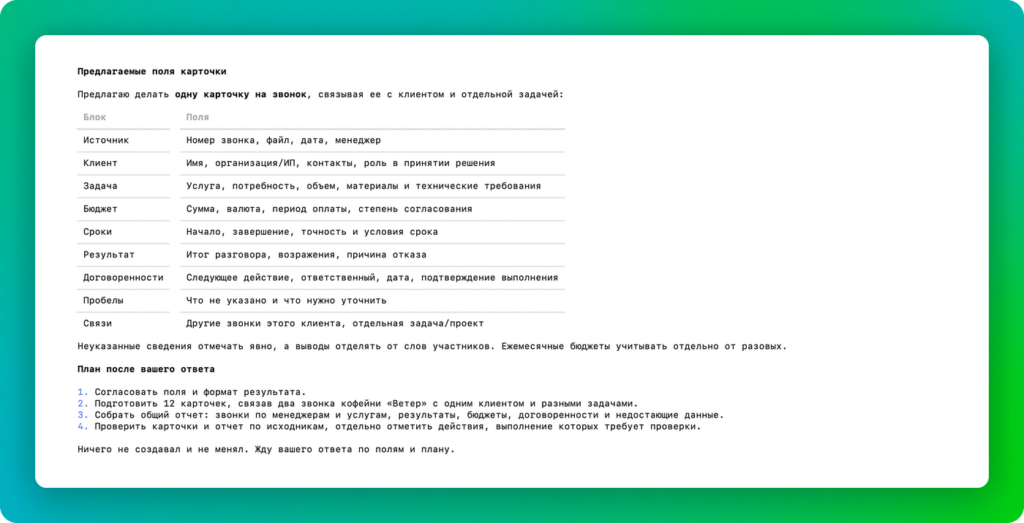
Сначала попросим агента изучить разговоры и предложить поля для карточки:
В папке zvonki лежат расшифровки звонков менеджеров с клиентами — по одному файлу на звонок. Мне нужно собрать по ним карточки и общий отчет.
Изучи файлы и расскажи: сколько всего звонков, какие сведения есть в разговорах и каких данных не хватает. Предложи поля для карточки.
Пока ничего не создавай и не меняй. Покажи план и дождись моего ответа.
Codex прочитал все расшифровки, перечислил, каких данных не хватает, предложил поля карточки и план — и стал ждать ответа. Полей он предложил больше, чем нужно для нашей сводки: контакты, объем работ, связи между звонками. Список можно сократить следующим сообщением.
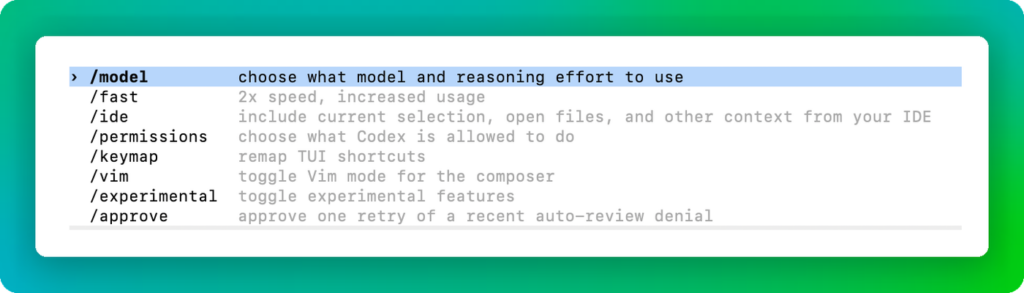
Настройки внутри Codex открываются командами со знаком /. Их список появится, если набрать / в пустом поле.
Шаг 5. Создать карточки и отчет
Если план устраивает, можно продолжить разговор следующим сообщением:
План подходит. Создай отдельную карточку для каждого звонка и сохрани все карточки в одной папке. В названии карточки сохрани номер исходного звонка.
В карточке укажи: дату звонка, компанию, менеджера, задачу клиента, бюджет, срок, следующий шаг и ответственного за него. Если сведений в разговоре нет, напиши «не названо» и не угадывай. Каждый файл считай отдельным звонком, даже если компания повторяется.
Затем подготовь общий отчет: сколько всего звонков, в скольких назван бюджет, в скольких назван срок, в каких не назначен следующий шаг и в каких клиент отказался. В каждой группе перечисли номера звонков. Отдельно перечисли звонки с приблизительным бюджетом.
Расшифровки не меняй. В конце напиши, какие файлы создал и где они лежат.
Номер звонка в названии карточки поможет потом найти исходную расшифровку при проверке.
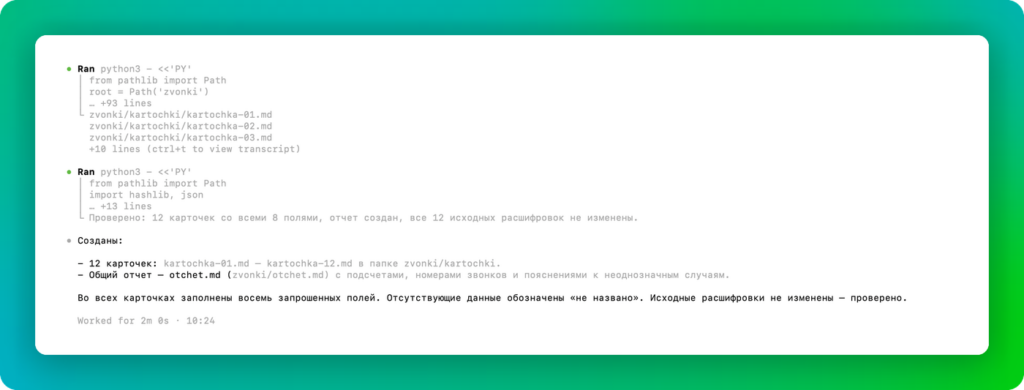
Во время работы в терминале будут появляться сообщения о чтении расшифровок и создании файлов. Если Codex попросит подтвердить какое-то действие, можно согласиться или отказаться и попросить объяснить, зачем оно нужно. После завершения агент сообщит, какие файлы создал и где их искать. Обработка 12 звонков заняла около двух минут.
Шаг 6. Открыть результат
Чтобы посмотреть готовые файлы, можно открыть codex-cli-test в Finder. Место для результатов Codex выберет сам и назовет его в конце ответа. Здесь он создал папку kartochki внутри zvonki, а отчет otchet.md положил рядом с расшифровками. Если нужно другое место, его можно указать в запросе.
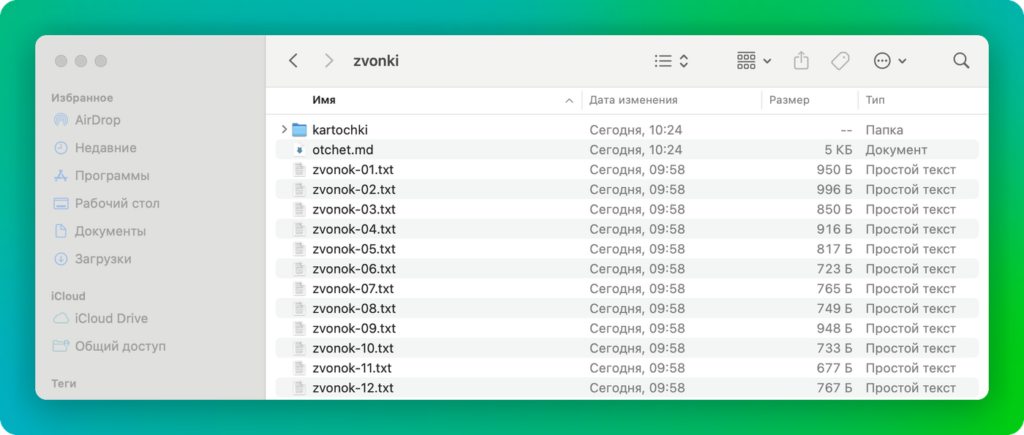
Если файл не открывается двойным щелчком, его можно открыть через меню «Открыть в программе», выбрав текстовый редактор, например TextEdit. Звездочки в тексте — разметка: так Codex выделил названия полей.
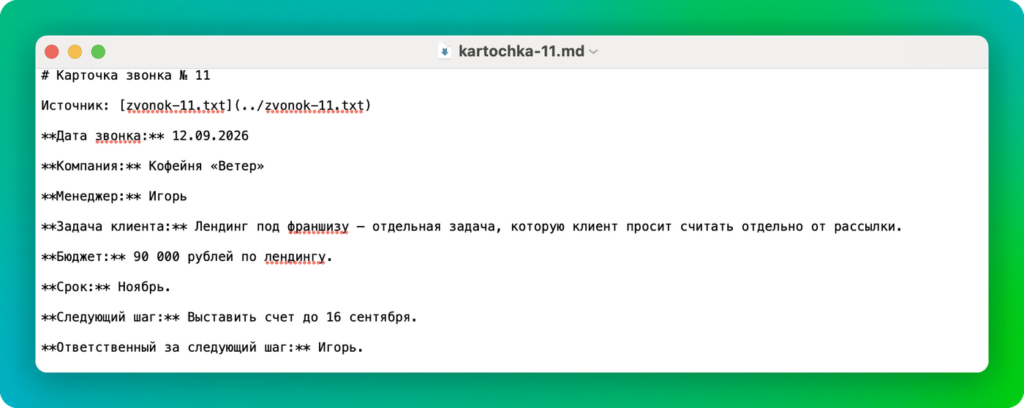
Начать удобнее с карточек: так можно будет увидеть, какие сведения агент взял из каждого звонка. Затем можно перейти к отчету и сверить, какие разговоры попали в каждую группу.
В том же диалоге можно попросить дополнение: «Добавь в карточки короткую цитату, которая подтверждает указанный бюджет».
Всегда перепроверяйте ответы нейросети
В разборе 12 звонков для этой статьи возникли расхождения в подсчете срока и следующего шага.
Codex сообщил, что создал 12 карточек и общий отчет. В отчет попали такие числа:
| Показатель | Звонков | Номера звонков |
|---|---|---|
| Всего звонков | 12 | 01–12 |
| Назван бюджет, включая лимит и приблизительную сумму | 9 | 01, 02, 03, 05, 06, 08, 10, 11, 12 |
| Назван срок или период работ, включая срок другого подрядчика | 9 | 01, 02, 05, 06, 07, 08, 10, 11, 12 |
| Не назначен конкретный следующий шаг | 2 | 04, 09 |
| Клиент отказался от текущего проекта со студией | 1 | 07 |
| Приблизительный бюджет | 1 | 12 |
По нашему предварительному подсчету бюджет был назван в 9 звонках, срок — в 7, а следующий шаг отсутствовал в 3. Два показателя не сошлись. Номера в отчете помогли найти разговоры, которые агент учел иначе.
Срок. Codex прямо подписал в отчете: «включая срок другого подрядчика». Так в подсчет попал звонок 07, где клиент отказался со словами «Они дали срок в три недели, нам это критично».
Еще Codex засчитал звонок 12. В нем назван только период рекламы — весь следующий год, а о старте клиент сказал: «Как согласуем, тогда и начнем». Для нашей сводки нужен срок задачи клиента — когда он хочет получить результат. В первом задании это различие не было оговорено.
Следующий шаг. Разговор 12 закончился словами клиента «Да, я наберу». Агент засчитал это как следующий шаг. Для этого отчета мы считаем шагом только договоренность с датой или конкретным действием менеджера. По такому правилу звонок 12 должен попасть в другую группу.
Чтобы изменить подсчет, достаточно уточнить смысл показателей. В открытом диалоге подойдет такое сообщение:
Уточни правила и пересчитай отчет.
Сроком считай только срок задачи клиента — когда он хочет получить результат. Срок, который называл другой подрядчик, и дату следующего созвона сроком не считай.
Следующим шагом считай только договоренность с датой или конкретным действием менеджера. «Подумаю», «наберу», «свяжемся» шагом не считай.
Исправь карточки, где это меняет поле, и обнови отчет. Расшифровки не меняй. В конце перечисли изменения.
После такого уточнения Codex сообщил об изменениях в карточках 07, 09 и 12. В отчете осталось 7 звонков с названным сроком — 01, 02, 05, 06, 08, 10 и 11. Без следующего шага — 3 звонка: 04, 09 и 12. Эти показатели совпали с нашим подсчетом.
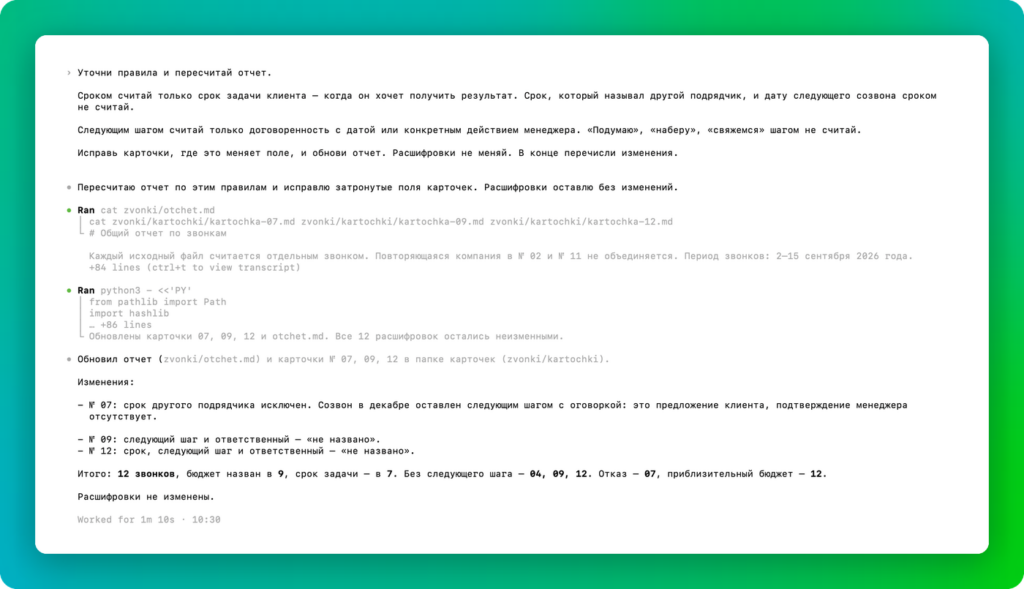
После пересчета стоит снова сверить измененные карточки с расшифровками. В небольшой подборке можно проверить каждую: суммы, сроки, ответственных и пропуски. Заодно — убедиться, что исходные файлы не изменились.
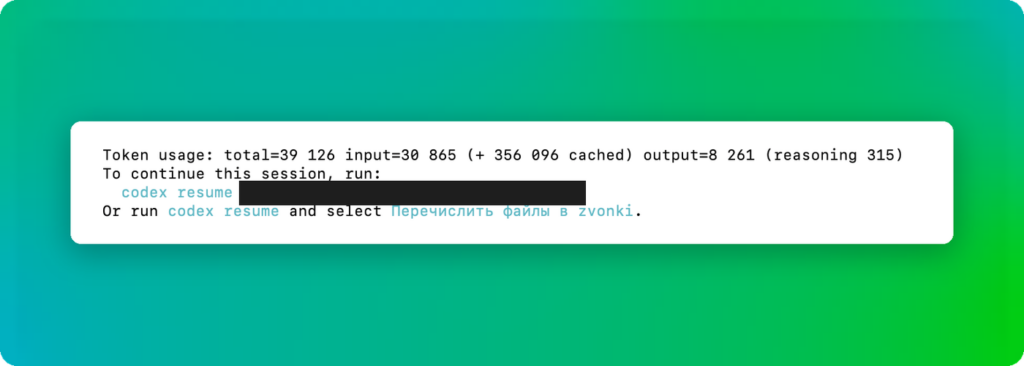
Если закрыли Codex. Чтобы вернуться к прошлому разговору, достаточно снова открыть ту же папку в терминале и выполнить codex resume. Появится список сохраненных разговоров: нужный можно выбрать стрелками и открыть клавишей Enter.
Как сохранить правила для следующих отчетов
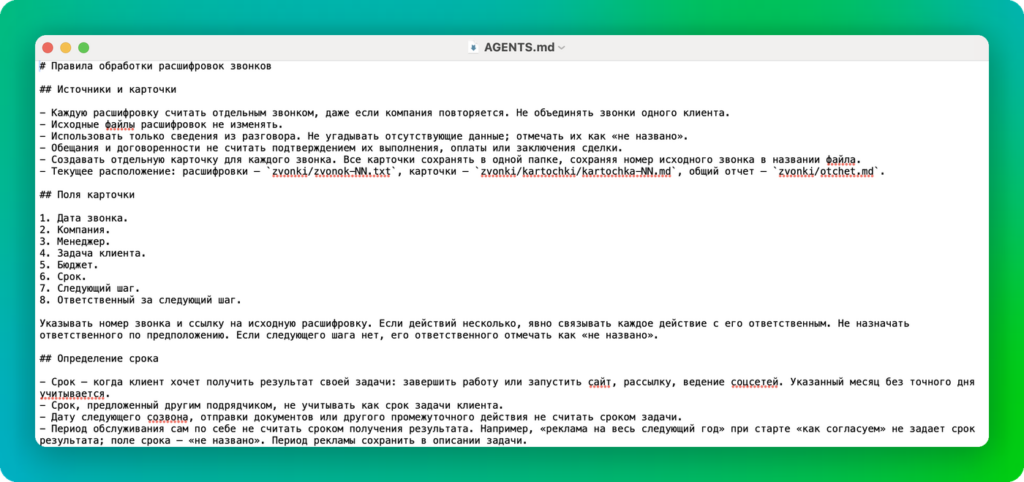
В разборе пришлось уточнить, что считать сроком и следующим шагом. Чтобы не писать эти условия заново для каждой подборки, их можно сохранить рядом с материалами в файле AGENTS.md. При новом запуске Codex прочитает инструкции из этого файла.
Создание файла можно поручить агенту в том же диалоге:
Создай в текущей рабочей папке, рядом с zvonki, файл AGENTS.md с согласованными правилами обработки звонков.
Сохрани список полей карточки, показатели общего отчета и уточненные определения срока и следующего шага. Укажи, что каждую расшифровку нужно считать отдельным звонком, отсутствующие сведения отмечать как «не названо», а исходные файлы не менять.
Карточки нужно сохранять в одной папке, с номером исходного звонка в названии. Бюджеты из разных звонков не складывать: они могут относиться к разовой и ежемесячной работе.
Внутри будет обычный текст с требованиями. Его стоит прочитать: в файл должны попасть принятые правила, а не первоначальные предположения агента. Название AGENTS.md нужно сохранить — по нему Codex найдет инструкции. Подробнее об AGENTS.md.
Обработать следующую подборку
Для новых разговоров можно создать папку codex-cli-next, положить в нее папку zvonki с новыми расшифровками и копию проверенного AGENTS.md. Результаты предыдущего разбора останутся в codex-cli-test.
Сначала нужно выйти из Codex: написать /quit в поле и нажать Enter. Появится обычная строка терминала. В ней можно открыть новую папку — так же, через cd и перетаскивание, — и снова выполнить codex. В открывшемся диалоге можно написать:
Обработай расшифровки из папки zvonki по правилам AGENTS.md. Создай карточки и общий отчет. Исходные файлы не меняй. В конце перечисли результаты и случаи, которые нужно проверить.
Правила обработки теперь хранятся в файле, а не только в прошлой переписке.
На этом базовая работа с Codex CLI освоена: можно открыть папку, поставить задачу, проверить и уточнить результат, а затем повторить работу на новых материалах. Возможности ниже пригодятся позже — сейчас их можно пропустить.
Что еще пригодится
Сохранить способ работы как навык
AGENTS.md хранит правила конкретной папки или проекта: например, что считать сроком в отчетах по звонкам и какие поля должны быть в карточке.
Навык (skill) пригодится, если один и тот же способ работы нужен в разных проектах. Например, расшифровки регулярно приходят от разных команд, и везде хочется собирать карточки звонков по одной схеме. Тогда эту схему можно сохранить как навык и вызывать для подходящих задач.
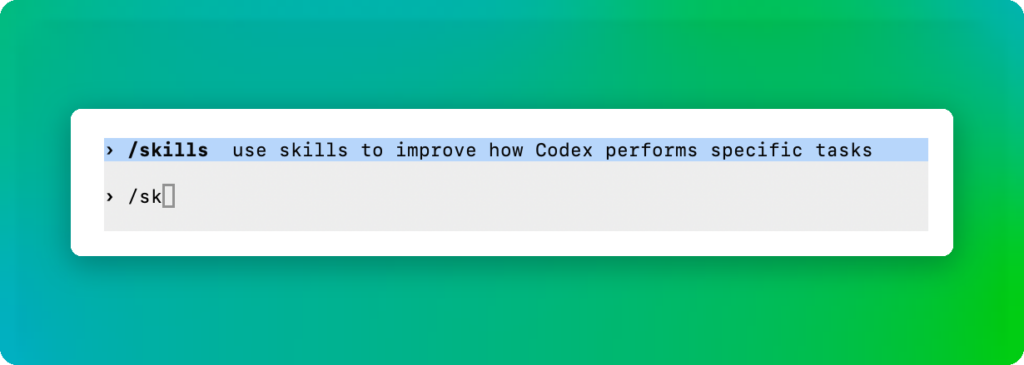
Список навыков открывается командой /skills внутри Codex. Создать свой навык поможет встроенный помощник $skill-creator. В диалоге можно написать:
$skill-creator Создай навык для подготовки карточек звонков. В каждой карточке нужны дата, компания, менеджер, задача клиента, бюджет, срок, следующий шаг и ответственный. Сохрани навык так, чтобы им можно было пользоваться в любой папке. Сначала задай вопросы о правилах, которые нужно уточнить.
Помощник задаст вопросы и сохранит навык. В следующих разговорах его можно будет вызвать так же — знаком $ и названием навыка.
Выбрать модель и подробность рассуждений
Модель — нейросеть, которая будет выполнять задачу. Ее можно выбрать внутри диалога: написать /model, нажать Enter и выбрать доступный вариант. Там же можно настроить уровень рассуждений — сколько усилий модель будет тратить на обдумывание решения.
Для знакомства можно оставить предложенные настройки. Более подробный анализ пригодится для сложной задачи, например сопоставления большой подборки документов, но может занять больше времени.
Показать агенту изображение
Скриншот ошибки, схему или макет можно вставить прямо в поле сообщения. Для этого нужно скопировать картинку в буфер обмена — например, сделать скриншот сочетанием Cmd + Ctrl + Shift + 4 — и нажать в поле Codex Ctrl + V. Именно Ctrl, а не Cmd: такое сочетание Codex подсказывает для вставки картинок. Затем можно написать, что нужно рассмотреть на картинке.
Найти сведения в интернете
Codex можно попросить найти сведения в интернете прямо в диалоге: «Найди в официальной документации OpenAI, какие форматы изображений поддерживает Codex CLI. Приведи ссылки на источники».
Если для задачи важны самые свежие страницы, у CLI есть отдельный режим live-поиска. Его настройка описана в документации OpenAI.
Подключить внешний сервис
Если отчет лежит в Google Drive, а уточнения пришли по почте, эти сервисы можно подключить через плагины — дополнения с инструментами для работы с их данными.
В диалоге нужно набрать /plugins и нажать Enter. В каталоге можно выбрать дополнение и установить его. Для доступа к личным материалам сервис может попросить войти в аккаунт и подтвердить права. После установки нужно начать новую сессию: выйти через /quit и снова запустить codex.
Затем можно поставить обычную задачу:
Найди в Google Drive отчет по звонкам за август и кратко перескажи его. Укажи период и основные показатели. Сам документ не меняй.
Доступность плагина и набор действий зависят от сервиса и аккаунта.
Разработчикам собственных интеграций пригодится MCP — это отдельная продвинутая тема.
Проверить изменения в коде
Тем, кто программирует, пригодится команда /review: Codex разберет внесенные изменения и поищет ошибки.
Обновить Codex
Обновление выполняется той же командой, что и установка из шага 2. Ее нужно выполнить в обычном терминале, после выхода из Codex.
Если что-то пошло не так
Codex не запускается. Если терминал отвечает command not found, стоит открыть новое окно и снова выполнить codex —version. Если номера версии по-прежнему нет, можно заново запустить установку.
Codex не видит файлы. В диалоге можно спросить: «В какой папке ты работаешь? Перечисли файлы и папки в ней». Для нашего примера там должна быть папка zvonki. Если папка не та, нужно выйти через /quit, открыть нужную папку в терминале и снова выполнить codex.
Codex не может создать файл. Если он спрашивал разрешение, а запрос был отклонен, достаточно повторить просьбу и согласиться.
Codex начал делать не то. Работу можно остановить клавишами Ctrl + C. Уже сделанные изменения это не отменит: стоит проверить, что успел изменить агент, и при необходимости вернуть файлы из копии.
Сколько стоит Codex CLI и как следить за лимитом
При входе через ChatGPT работа CLI входит в доступный на аккаунте объем Codex. Терминальная версия и приложение не дают два независимых запаса.
Доступ к CLI зависит от тарифа: на странице OpenAI он указан, например, для Plus и Pro. Перед установкой стоит проверить условия своего аккаунта.
Лимит — это доступный объем работы за определенный период. Точного количества готовых отчетов нет: разбор тридцати документов обычно требует больше ресурсов, чем короткая правка. На расход также влияют модель и настройки.
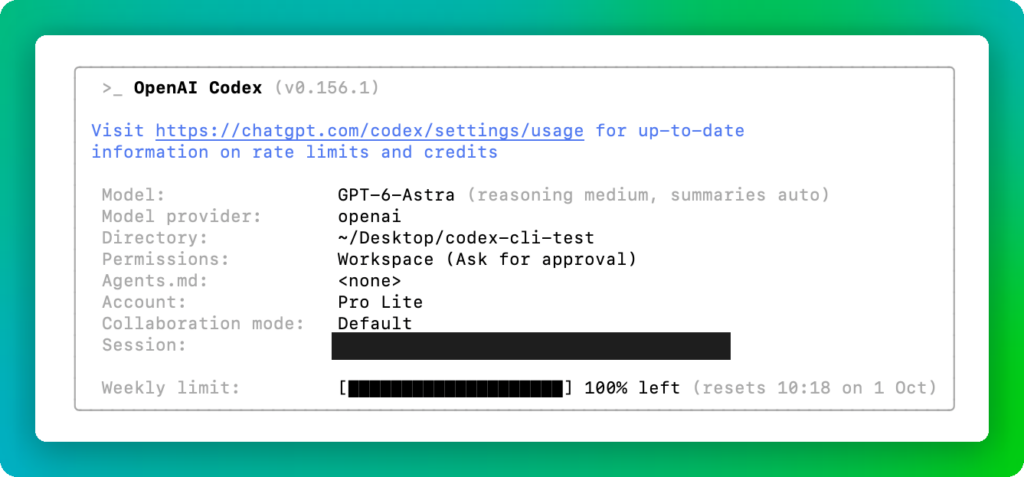
Для ориентира: весь пример из этой статьи — изучение 12 расшифровок, карточки, пересчет и AGENTS.md — почти не потратил недельный лимит на тарифе Pro Lite. После работы /status по-прежнему показывал 100% остатка.
Внутри диалога можно выполнить /status. В ответе будут сведения о сессии и доступных ограничениях. Остаток и время восстановления также есть на странице использования Codex.
При выходе из Codex в терминале появляется число токенов — это объем обработанного текста, а не оставшийся лимит.
Если лимит закончился, можно дождаться восстановления или докупить дополнительный объем, когда тариф это поддерживает. Менее затратная модель может снизить расход следующих задач, но не гарантирует продолжения работы при исчерпанном лимите.