

Claude Code для новичков: как установить и поручить первую задачу
Разобрать расшифровки звонков, собрать отчет из десятка файлов, сделать простую страницу или бота — такую работу можно поручить Claude Code. Это ИИ-агент компании Anthropic — программа на основе нейросети, которая не только отвечает, но и сама выполняет действия на компьютере: читает файлы, создает новые и сохраняет результат в папку.
Покажем, как установить Claude Code, запустить его в папке с материалами и получить результат. В качестве примера возьмем 12 расшифровок звонков: по ним соберем карточки и отчет, уточним правила подсчета и сохраним их для следующих подборок. В конце коротко перечислим возможности, которые пригодятся позже.
Что такое Claude Code
В обычном чате с нейросетью файлы приходится загружать вручную, а результат — копировать из ответа. Claude Code работает иначе: ему можно описать задачу обычными словами, а он сам откроет нужные файлы, создаст новые и выполнит нужные действия. Если объяснять образно, это нейросеть, которой дали «руки».
Изначально Claude Code создавался для программистов, но ему можно поручать и работу с текстами, таблицами и документами. Писать код для этого самому не нужно.
Claude Code есть в двух видах:
Приложение. Вкладка Code в приложении Claude для компьютера. Там привычный чат, кнопки и предпросмотр результата.
Терминальная версия. Работает внутри терминала — программы, в которой команды вводятся текстом. После запуска Claude Code в терминале появится поле, в котором можно переписываться с агентом, как в чате.
В этой статье разберем терминальную версию: она устанавливается одной командой и одинаково работает на Mac и Windows. Приемы из статьи подойдут и для приложения.
Какие задачи можно поручить Claude Code
Разобрать много файлов сразу. Например, пройти по расшифровкам звонков и собрать из них карточки и общий отчет.
Навести порядок в документах. Переименовать файлы по одной схеме, разложить их по папкам, свести несколько таблиц в одну.
Сделать сайт, бота или скрипт. Код Claude Code напишет сам, а от человека нужно описание задачи и проверка результата.
Повторять одну и ту же работу. Правила можно сохранить в файл рядом с материалами, и Claude будет применять их к следующим подборкам.

Гайды, курсы, вебинары — и еще куча всего, чтобы нейросети работали на вас
Сколько стоит Claude Code
В бесплатном тарифе Claude Code нет. Он входит в платные подписки Claude:
Pro — 20 долларов в месяц или 17 долларов в месяц при оплате за год. Для знакомства и небольших задач этого хватает.
Max — от 100 долларов в месяц. В 5 или 20 раз больше объема работы, чем в Pro.
Актуальные цены есть на странице тарифов.
Лимит у подписки общий: переписка в обычном чате Claude и работа в Claude Code расходуют один и тот же запас. Он восстанавливается каждые 5 часов, а сверху действует еще и недельный лимит. Как посмотреть остаток, расскажем в конце статьи.
Доступ из России. России и Беларуси нет в списке поддерживаемых стран Anthropic. Российские карты для оплаты не подходят, а при входе из неподдерживаемого региона аккаунт могут заблокировать.
Как установить Claude Code
Для работы понадобится аккаунт на claude.ai с оплаченной подпиской Pro или Max.
Ниже разберем установку на Mac. Команда для Windows будет во втором шаге.
Шаг 1. Открыть терминал
На Mac терминал можно найти через Spotlight: нажать Cmd + пробел, набрать «Терминал» и открыть найденную программу. На Windows — открыть меню «Пуск» и найти PowerShell.
В окне появится строка с мигающим курсором. В нее можно вставить команду — на Mac сочетанием Cmd + V, в PowerShell правой кнопкой мыши — и выполнить ее клавишей Enter.
Шаг 2. Установить Claude Code
На Mac в терминал нужно вставить команду из официальной инструкции и нажать Enter:
curl -fsSL https://claude.ai/install.sh | bashКоманда скачает установщик с сайта Anthropic и сразу запустит его. Через минуту в окне появится надпись Claude Code successfully installed! — установка завершена.
На Windows в PowerShell подойдет такая команда:
irm https://claude.ai/install.ps1 | iexДля Windows также стоит установить Git for Windows — бесплатную программу, через которую Claude Code выполняет часть действий на компьютере. Установщик достаточно пройти, нажимая Next.
Шаг 3. Проверить установку
Чтобы убедиться, что все получилось, нужно открыть новое окно терминала — старое окно может еще не знать о новой программе. На Mac новое окно открывается сочетанием Cmd + N. В нем нужно выполнить:
claude --versionЕсли в ответ появится номер версии, Claude Code установлен.
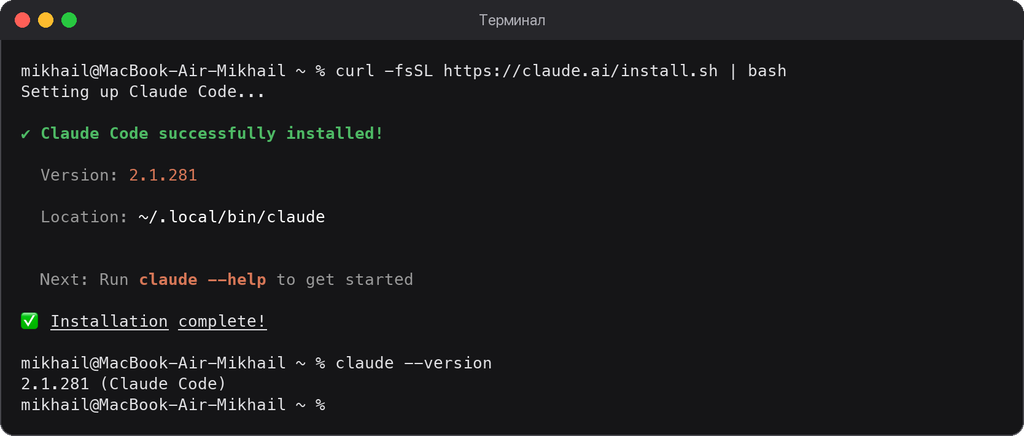
Обновлять Claude Code вручную не нужно: он будет сам проверять обновления при каждом запуске.
Как начать работу с папкой файлов
Представим отдел продаж небольшой студии. За две недели менеджеры провели 12 разговоров с клиентами, и расшифровка каждого лежит в отдельном файле: zvonok-01.txt — zvonok-12.txt.
Нужно понять, где клиенты назвали бюджет и срок, а где не договорились о следующем действии. Попросим Claude Code подготовить карточку каждого звонка и общий отчет.
Шаг 1. Собрать материалы в одну папку
Claude Code будет работать с той папкой, из которой его запустить: увидит файлы внутри нее и туда же сохранит результат. Такая папка называется папкой проекта.
Для примера на рабочем столе можно создать папку claude-code-test, а внутри нее — папку zvonki с копиями расшифровок:
claude-code-test/
└── zvonki/
    ├── zvonok-01.txt
    ├── zvonok-02.txt
└── …Оригиналы расшифровок стоит оставить в другом месте. Так при любой ошибке агента исходные файлы останутся целыми.
Для самостоятельной пробы подойдут несколько своих файлов: расшифровки, заметки или письма, из которых убраны личные данные.
Шаг 2. Открыть папку в терминале
Сначала терминалу нужно указать папку проекта. Для этого достаточно написать cd, поставить пробел и перетащить папку claude-code-test в окно терминала из Finder на Mac или из Проводника на Windows. Путь к ней появится сам — останется нажать Enter.
Если папка лежит на рабочем столе Mac, команда будет выглядеть так (знак ~ означает домашнюю папку пользователя):
cd ~/Desktop/claude-code-testШаг 3. Запустить Claude Code и войти в аккаунт
Теперь в том же окне терминала нужно выполнить:
claudeПри первом запуске Claude Code задаст несколько вопросов. Выбирать варианты можно стрелками, а подтверждать — клавишей Enter.
Оформление. Сначала Claude предложит выбрать цветовую схему. Подойдет вариант, который выбран по умолчанию, — Dark mode, темная тема. Сменить ее потом можно командой /theme — о таких командах расскажем ниже.
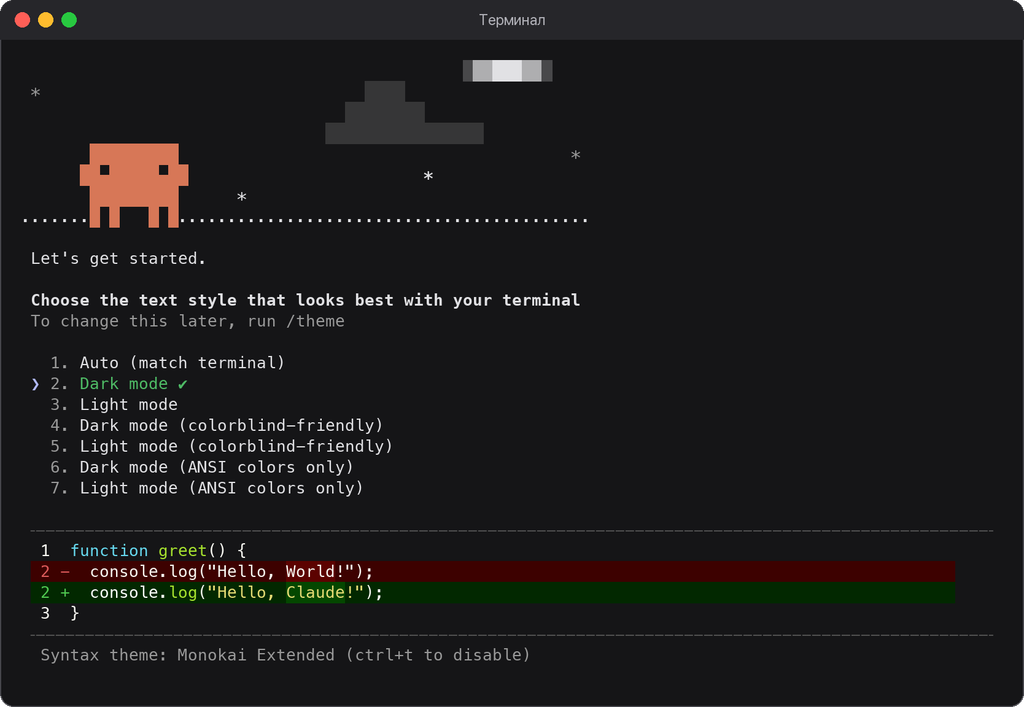
Способ входа. Затем нужно выбрать первый пункт — Claude account with subscription, то есть вход через аккаунт с подпиской.
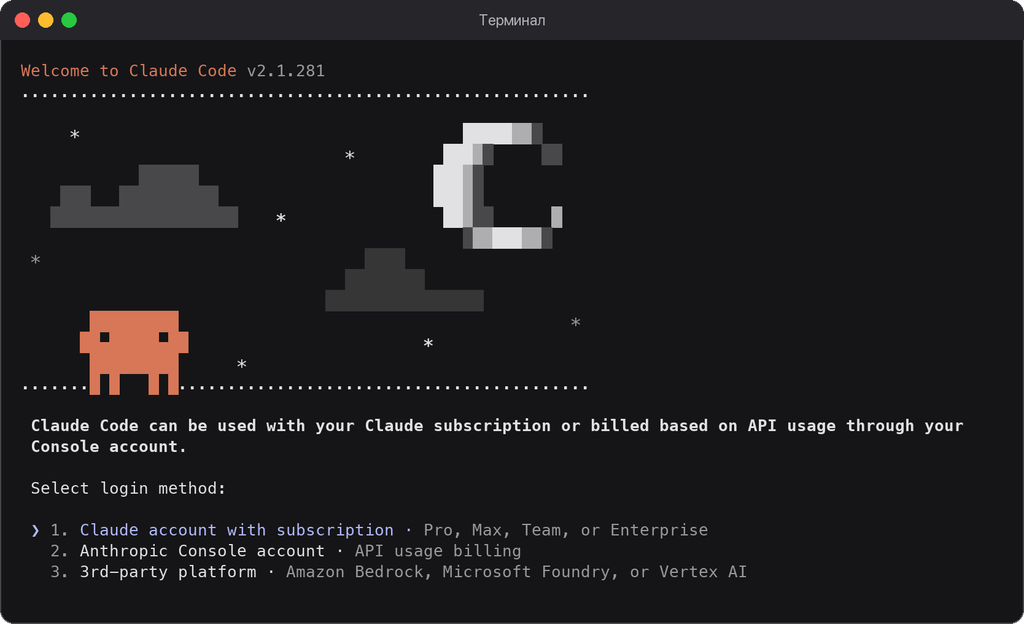
Откроется браузер со страницей входа Claude. После входа в аккаунт и подтверждения доступа можно вернуться в терминал: там появится надпись Login successful, и останется нажать Enter.
Предупреждение о безопасности. Claude напомнит, что может ошибаться, а его действия стоит проверять. Этот экран достаточно прочитать и нажать Enter.
Доверие к папке. В конце Claude Code спросит, можно ли доверять папке. Он будет спрашивать об этом при первом запуске в каждой новой папке, потому что получит доступ к ее файлам. Для своей папки с расшифровками нужно выбрать стрелкой Yes, I trust this folder и нажать Enter.

После этого откроется сам Claude Code. Вверху будут указаны версия, модель — нейросеть, которая выполняет задачи, — и папка проекта. Ниже появится поле для сообщения.
С этого момента начнется разговор с Claude в отдельном чате. Внутри одного разговора Claude будет помнить всю переписку, а при новом запуске начинать с чистого листа.
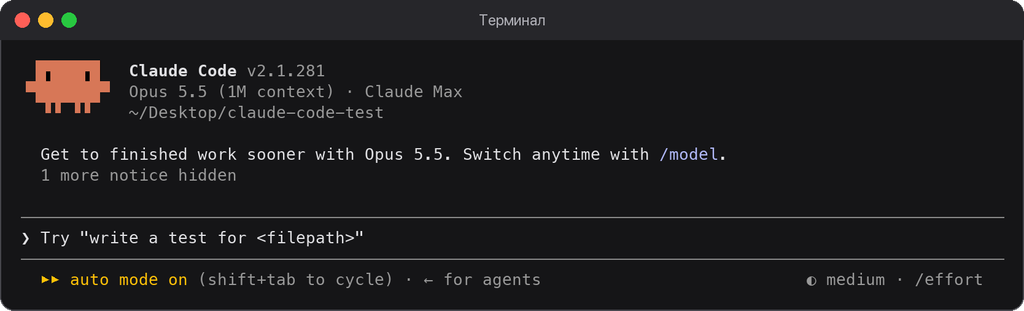
В этом поле можно писать обычными словами, как в чате. Сообщение нужно отправлять клавишей Enter, а перейти на новую строку внутри сообщения можно сочетанием Shift + Enter. Слово claude перед сообщением писать не нужно — программа уже запущена.
Все нейросети
в одном флаконе
ChatGPT, Claude, Gemini
и другие — в агрегаторе Нейроцеха

Шаг 4. Выбрать режим работы
Под полем для сообщения есть строка с текущим режимом. Режим определяет, что Claude сможет делать сам, а на что будет спрашивать разрешение. Переключить режим можно сочетанием Shift + Tab:
Manual — ручной режим. Claude будет спрашивать разрешение перед каждым изменением файлов и каждой командой. Самый осторожный вариант, но подтверждать придется часто.
Accept edits — Claude будет сам создавать и править файлы, а перед другими командами — спрашивать.
Plan — режим плана. Claude изучит файлы и предложит план, но ничего не изменит без одобрения.
Auto — автоматический режим. Он включен по умолчанию: каждое действие Claude будет проверять отдельная нейросеть-контролер — простые действия она пропустит, а рискованные заблокирует. Подтверждать почти ничего не придется.
Для первого знакомства удобнее всего режим плана: Claude сначала расскажет, что собирается сделать, и только потом возьмется за работу. Чтобы включить его, достаточно нажимать Shift + Tab, пока в строке не появится plan mode on.

Шаг 5. Попросить изучить расшифровки
Сначала нужно попросить Claude изучить звонки и предложить поля для карточки. Для этого подойдет такое сообщение:
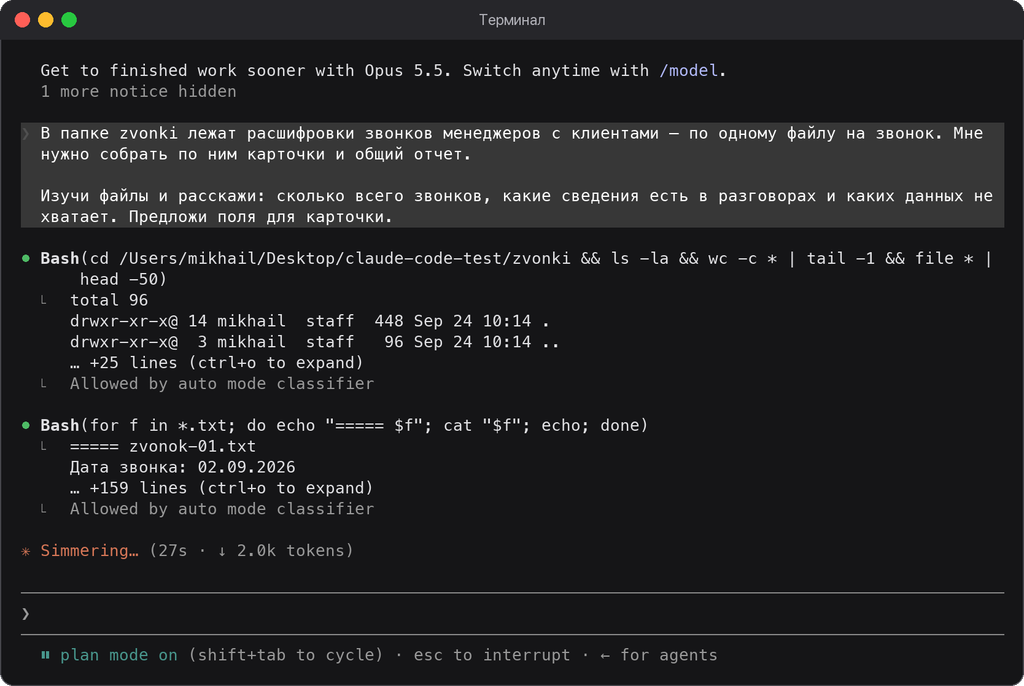
В папке zvonki лежат расшифровки звонков менеджеров с клиентами — по одному файлу на звонок. Мне нужно собрать по ним карточки и общий отчет.
Изучи файлы и расскажи: сколько всего звонков, какие сведения есть в разговорах и каких данных не хватает. Предложи поля для карточки.
Во время работы Claude будет показывать, что делает: какие команды запускает и какие файлы читает. Чтобы прочитать файлы, он и в режиме плана будет запускать простые команды. Строка Allowed by auto mode classifier под командой означает, что ее проверил и разрешил тот же контролер, что работает в автоматическом режиме. Остановить работу в любой момент можно клавишей Esc.
В режиме плана Claude может задать уточняющие вопросы с готовыми вариантами. В нашем примере он спросил, в каком формате собрать карточки, и как быть с клиентом, который звонил дважды. Ответ можно выбрать стрелками или цифрой, а свой вариант — вписать в пункт Type something.
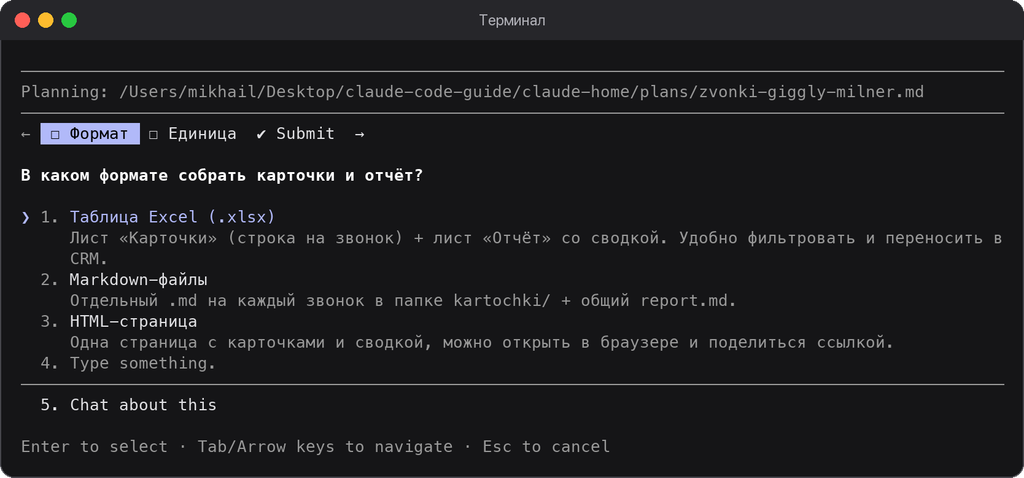
Мы выбрали Markdown-файлы и одну карточку на каждый звонок. Markdown — обычный текстовый файл, где заголовки и таблицы отмечены служебными значками вроде #, * и |. В текстовом редакторе эти значки будут видны — так и должно быть.
Шаг 6. Одобрить план
После ответов Claude покажет план: какие файлы создаст, что будет в карточках и отчете, как проверит результат. Внизу появятся варианты:
Yes, and use auto mode — одобрить план и работать в автоматическом режиме.
Yes, manually approve edits — одобрить план, но подтверждать каждое действие вручную.
Tell Claude what to change — попросить изменить план. Например, добавить в карточку ответственного за следующий шаг.

Мы выбрали второй вариант, чтобы посмотреть, как Claude спрашивает разрешение. В этом случае перед каждым действием он покажет команду и будет ждать ответа. Первый пункт, Yes, разрешит одно действие. Последний, No, запретит его. Пункт Yes, and switch to auto mode разрешит действие и переключит Claude в автоматический режим.

Шаг 7. Посмотреть результат
Работа над 12 карточками и отчетом заняла у Claude около двух с половиной минут. В конце он перечислил, какие файлы создал, и пересказал главное из отчета.

Готовые файлы можно открыть в Finder: карточки лежат в папке zvonki/kartochki, а отчет — в файле zvonki/report.md. Файлы с расширением .md можно открыть в любом текстовом редакторе, например TextEdit. Можно и попросить Claude показать нужный файл прямо в терминале: «Покажи карточку звонка 07 целиком».
Начать проверку удобнее с карточек: так будет видно, какие сведения агент взял из каждого разговора. Затем можно перейти к отчету и сверить, какие звонки попали в каждую группу.
Не забывайте проверять результат
Claude может ошибаться, поэтому готовые карточки стоит сверить с расшифровками. В нашем примере ошибка нашлась в карточке звонка 07: Claude записал сроком клиента «3 недели». Но в разговоре клиент объяснял, почему выбрал другого подрядчика: тот пообещал сделать работу за три недели. Для отчета нужен срок задачи самого клиента, а не обещание конкурента. Заодно выяснилось, что в группу «нет даты у следующего шага» Claude сложил и конкретное обещание менеджера, и вежливое «подумаем».
Чтобы исправить такие ошибки, достаточно уточнить правила в том же разговоре:
Уточни правила и пересчитай отчет.
Сроком считай только срок задачи клиента — когда он хочет получить результат. Срок, который называл другой подрядчик, и дату следующего созвона сроком не считай.
Следующим шагом считай только договоренность с датой или конкретным действием менеджера. «Подумаю», «наберу», «свяжемся» шагом не считай.
Исправь карточки, где это меняет поле, и обнови отчет. Расшифровки не меняй. В конце перечисли изменения.
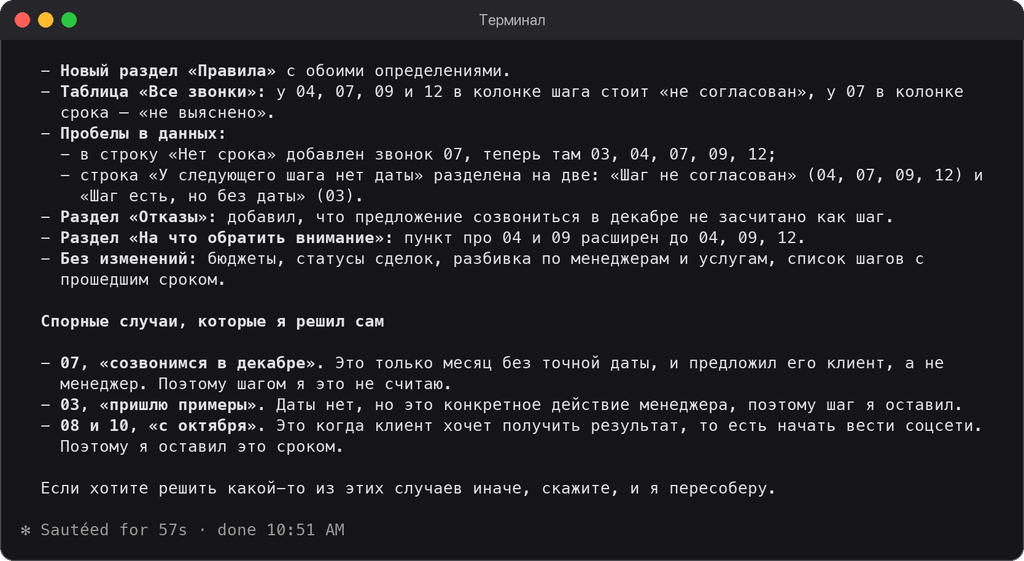
Разговор продолжался, и Claude помнил всю переписку, поэтому пересобирать работу с нуля ему не пришлось. Через минуту он исправил карточку звонка 07, обновил отчет и перечислил изменения. Отдельно Claude вынес спорные случаи, которые решил сам. Если решение не подходит, достаточно написать, как считать, и он пересоберет отчет.
Как сохранить правила для следующих отчетов
Claude помнит переписку только внутри одного разговора. В новом разговоре он начнет с чистого листа, и уточнения про срок и следующий шаг придется писать заново.
Чтобы этого избежать, правила можно сохранить в файл CLAUDE.md в папке проекта. Это обычный текстовый файл с инструкциями, который Claude будет читать в начале каждого нового разговора в этой папке.
Создание файла можно поручить самому Claude:
Создай файл CLAUDE.md в папке проекта claude-code-test, рядом с папкой zvonki. Запиши в него согласованные правила обработки звонков.
Сохрани список полей карточки, показатели общего отчета и уточненные определения срока и следующего шага. Укажи, что каждую расшифровку нужно считать отдельным звонком, отсутствующие сведения отмечать как «не выяснено», а исходные файлы не менять. Бюджеты разных типов не складывать. Отвечай по-русски.
В запросе стоит прямо указать, куда положить файл. В первый раз мы написали «в текущей папке», и Claude создал CLAUDE.md внутри zvonki — там, где работал перед этим. Такой файл Claude прочитает, только если запустить его в папке zvonki. Как мы исправили эту ошибку, покажем в следующем разделе.

Файл стоит открыть и прочитать: в нем должны оказаться согласованные правила, а не первоначальные догадки агента. Claude сам сообщил, что не записал в файл одно решение — считать ли сроком фразу «с октября», — потому что мы его прямо не подтверждали. Если решение подходит, достаточно написать: «Допиши это правило в CLAUDE.md».
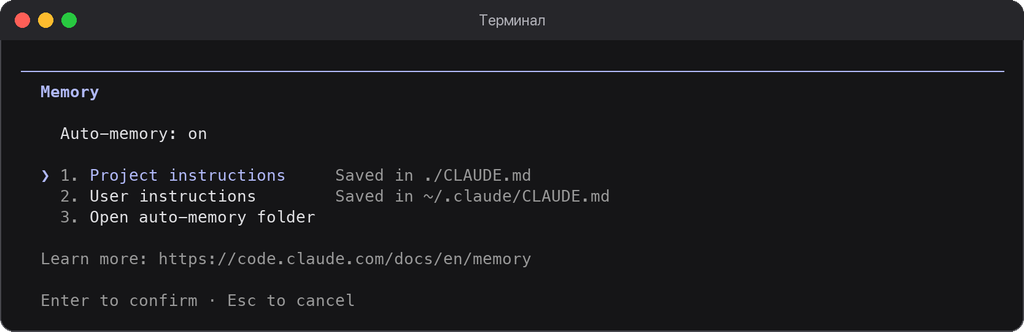
Открыть CLAUDE.md можно и из Claude Code: командой /memory и пунктом Project instructions. Файл откроется в текстовом редакторе, который установлен на компьютере по умолчанию. После правки файл нужно сохранить и вернуться в окно терминала.
Проверить, что правила работают
Чтобы выйти из Claude Code, нужно набрать /exit и нажать Enter. Появится обычная строка терминала. Если снова выполнить claude в той же папке, откроется новый разговор — и правила из CLAUDE.md уже будут в нем.
Проверить это можно вопросом:
Какие правила обработки звонков действуют в этом проекте? Ответь коротко, в трех пунктах.
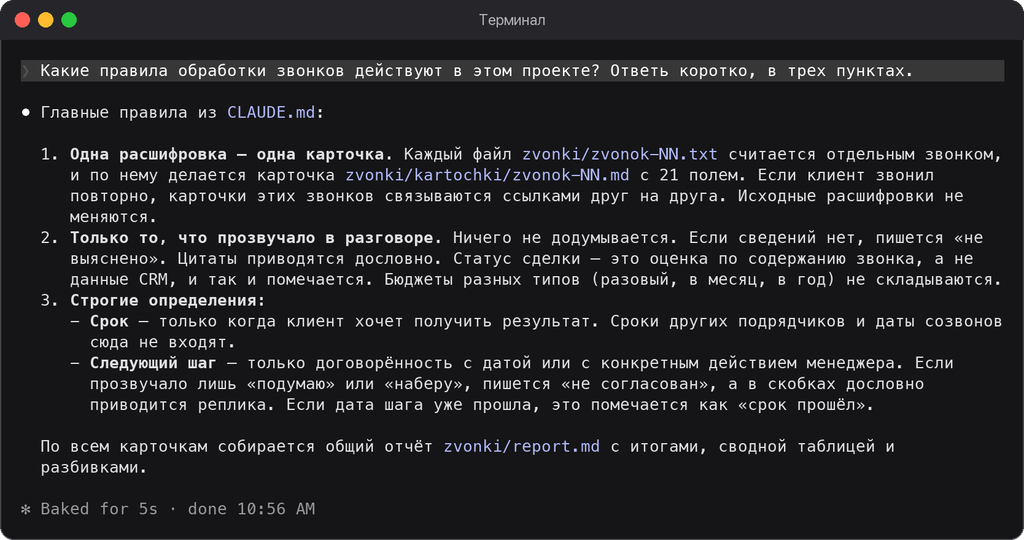
Для новой подборки звонков можно создать отдельную папку, положить в нее папку zvonki с новыми расшифровками и копию проверенного CLAUDE.md. Затем запустить в ней Claude Code и написать: «Обработай расшифровки из папки zvonki по правилам CLAUDE.md. Исходные файлы не меняй. В конце перечисли случаи, которые нужно проверить».
Как отменить изменения
Если Claude сделал не то, сначала его стоит остановить клавишей Esc. Уже сделанные изменения это не отменит.
Чтобы вернуть файлы и разговор к прошлому состоянию, можно набрать /rewind. Откроется список отправленных сообщений, под каждым указано, какие файлы после него изменились. Нужное сообщение можно выбрать стрелками и нажать Enter.
Так мы исправили CLAUDE.md, оказавшийся не в той папке: выбрали сообщение, после которого появился файл.
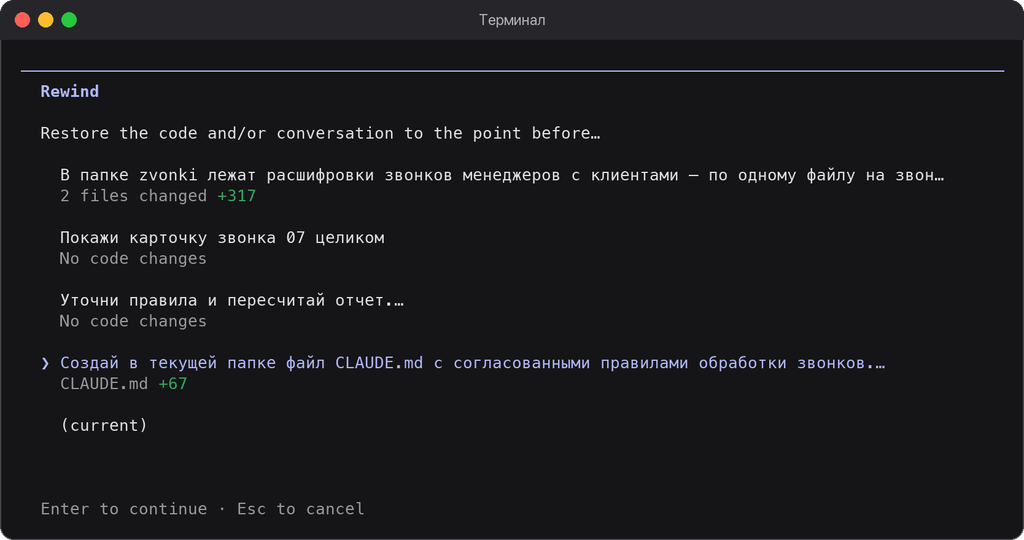
Затем Claude предложит, что именно вернуть. Словом code здесь называются любые файлы, не только код:
Restore code and conversation — вернуть и файлы, и разговор.
Restore conversation — вернуть только разговор, а файлы оставить как есть.
Restore code — вернуть только файлы.
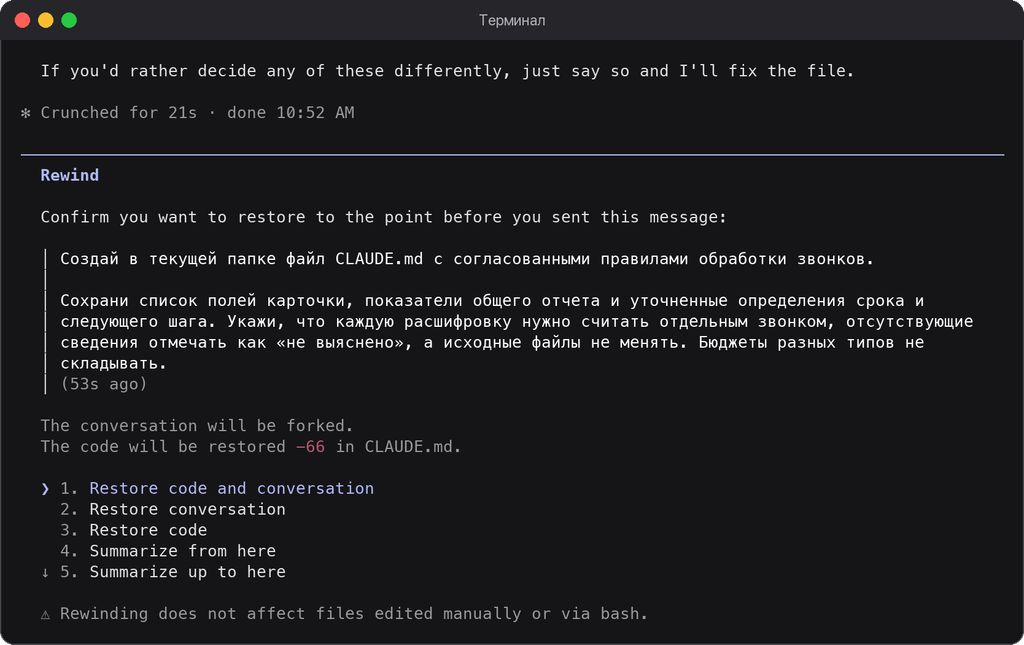
Мы выбрали первый вариант: файл исчез, а наш запрос вернулся в поле сообщения. Осталось исправить в нем место для файла и отправить заново.
Откат сработает не для всех изменений. Внизу меню Claude предупредит, что не вернет файлы, измененные вручную или командами. Например, карточки звонков Claude создавал командой, поэтому откатить их через это меню не получится. Надежнее всего держать копию исходных материалов в отдельной папке, как в шаге «Собрать материалы в одну папку».
На этом основная работа с Claude Code освоена: можно открыть папку, поставить задачу, проверить и уточнить результат, сохранить правила и вернуться на шаг назад. Возможности ниже пригодятся позже — сейчас их можно пропустить.
Что еще пригодится
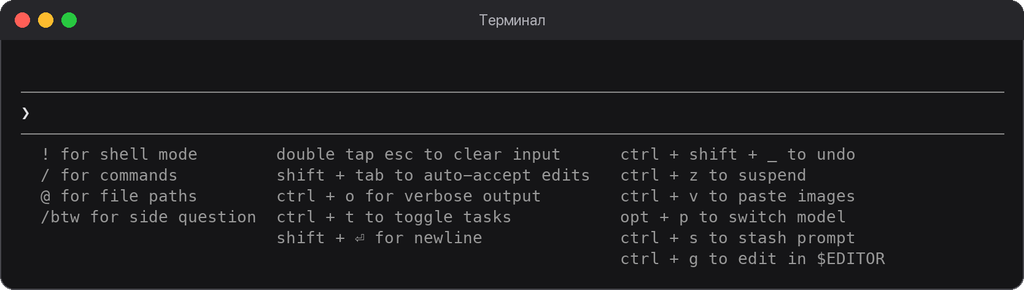
Внутри Claude Code есть команды, которые начинаются со знака /. Их список появится, если набрать / в пустом поле. Список можно листать стрелками, а нужную команду — найти, продолжив набирать ее название.
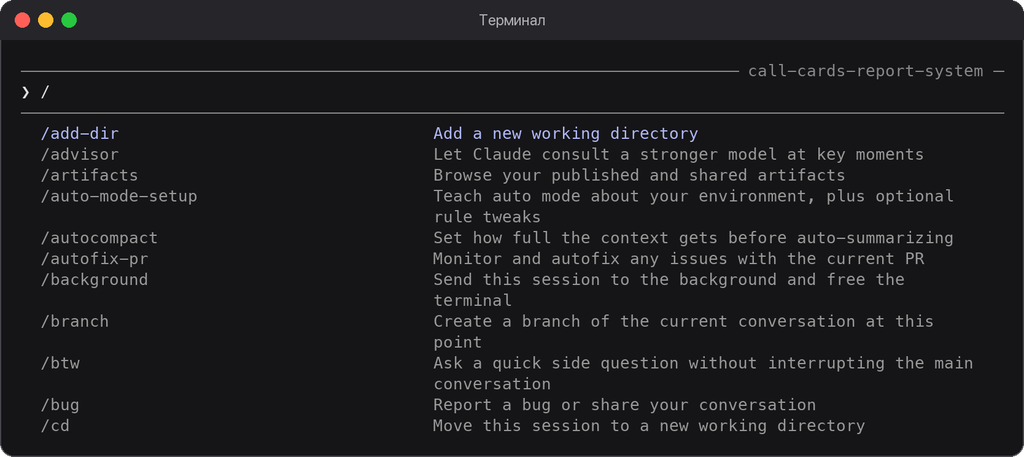
Вернуться к прошлому разговору
Claude Code сохранит все разговоры. Чтобы продолжить один из них, достаточно запустить Claude Code в той же папке и набрать /resume. Появится список: нужный разговор можно выбрать стрелками и открыть клавишей Enter.

Начать разговор заново
Если новая задача не связана с прошлой, лучше начать чистый разговор командой /clear. Файлы проекта и CLAUDE.md останутся на месте, а Claude не будет путаться в старой переписке.
Выбрать стиль ответов
По умолчанию Claude будет отвечать коротко и по делу. Команда /output-style покажет другие стили. Новичку пригодятся два:
- Explanatory — Claude будет объяснять, почему выбрал то или иное решение. Пригодится, чтобы разобраться, как устроен результат.
- Concise — Claude будет отвечать максимально кратко: сразу результат, без пояснений.
Остальные стили рассчитаны в основном на программистов.

Включить стиль можно командой с его названием, например /output-style Explanatory.
Выбрать модель
Модель — нейросеть, которая выполняет задачу. Сменить ее можно командой /model: откроется список доступных моделей, выбрать нужную можно стрелками. Набор моделей зависит от тарифа.

Для знакомства подойдет вариант по умолчанию — Default (recommended). В нашем случае это Opus — модель для повседневных и сложных задач. Sonnet и Haiku — модели попроще: они будут отвечать быстрее и расходовать меньше лимита, но хуже справятся со сложными задачами.
Указать файл или показать картинку
Чтобы сослаться на конкретный файл, можно набрать @ и начать вводить его название: Claude предложит подходящие файлы из папки проекта. Например: «Сверь @zvonki/zvonok-07.txt с его карточкой».
Скриншот ошибки или макет можно вставить прямо в поле сообщения сочетанием Ctrl + V. На Mac это тоже Ctrl, а не привычный Cmd.
Список всех таких подсказок откроется, если набрать ? в пустом поле.
Если что-то пошло не так
Терминал отвечает command not found или «не распознано как имя командлета». Стоит закрыть терминал, открыть новое окно и снова выполнить claude —version. Если номера версии по-прежнему нет, можно заново запустить установку.
Claude не видит файлы. В разговоре можно спросить: «В какой папке ты работаешь? Перечисли файлы в ней». Если папка не та, нужно выйти через /exit, открыть нужную папку командой cd и снова выполнить claude.
Claude начал делать не то. Остановить работу можно клавишей Esc. После этого можно объяснить, что не так, или откатить изменения через /rewind — если Claude менял файлы сам, а не командами.
Claude слишком часто спрашивает разрешение. Значит, включен ручной режим Manual — например, после того как в плане был выбран вариант с ручным подтверждением. Сменить режим можно сочетанием Shift + Tab.
Как следить за лимитом
Лимит — это объем работы, доступный за определенный период. Сколько задач в него поместится, заранее сказать нельзя: разбор тридцати документов израсходует больше, чем короткая правка. На расход также влияют модель и уровень рассуждений.
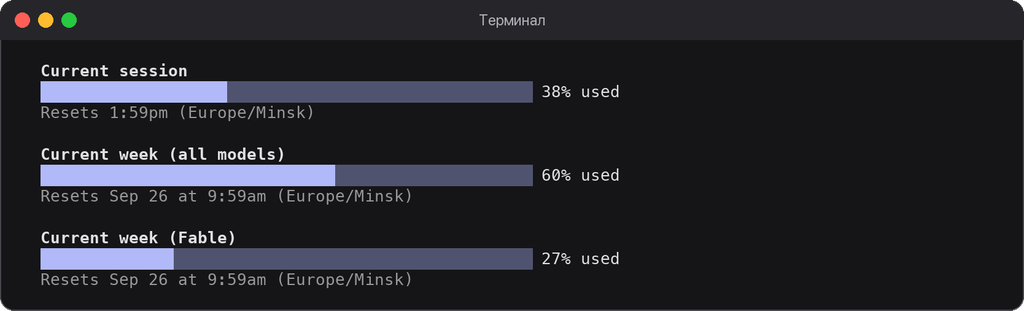
Остаток можно посмотреть командой /usage:
Current session — расход в текущем пятичасовом окне. Когда окно закончится, лимит восстановится.
Current week — расход за неделю. Даже если пятичасовой лимит восстановился, работа остановится, когда закончится недельный.
Если лимит закончился, можно дождаться восстановления или перейти на тариф с большим объемом. Более легкая модель, например Sonnet, поможет растянуть оставшийся лимит.