Освойте профессиональные техники создания видео с нейросетями: от управления виртуальной камерой и создания сложных переходов до работы с аватарами, улучшения качества и монтажа готовых роликов.
Иногда записанный звук получается настолько плохим, что материал не хочется отдавать в монтаж. Чтобы таких проблем не возникало, можно использовать нейросети. Они автоматически найдут шумы, посторонние звуки и все, что мешает нормальной записи или разговору. И вырежут их.
Все сервисы работают примерно одинаково: загружаете аудио → нейронки находят проблемные места и вырезают их. Вот 4 классных сервиса, которые помогут обработать аудио.
Для примера обработаем такое плохое аудио. А вы уже сами сможете выбрать, какой сервис вам понравился больше;)
Стоимость: бесплатно (до 1 часа в день). Платная подписка стоит $9,99 в месяц.
Что поможет создать: запись с хорошим качеством звука из диктофонной записи, убрать эхо.
Adobe Podcast — сервис для восстановления речи. Он хорошо подходит для обработки записей, сделанных в неподготовленных помещениях или на обычный телефон. Алгоритмы убирают фоновый шум, эхо и выравнивают частоты, стараясь приблизить звучание к студийному. Настроек здесь почти нет: загружаете файл и получаете результат.
С чем справляется хуже. Часто делает голос слишком синтетическим, «роботизированным». Может съедать окончания слов или искажать интонации, если исходник слишком шумный. Работает только с готовыми файлами.
Стоимость: пробный период на 30 минут. Дальше — платные пакеты (от $10 за 10 часов).
Что поможет создать: чистую речь без слов-паразитов («э-э», «нуу»), вздохов и пауз.
Cleanvoice специализируется на чистке речи от мусора. Сервис находит слова-паразиты, чмоканье губами, заикания и длительные паузы, а затем вырезает их. Можно выбрать, что именно удалять, а что оставить для естественности звучания. Также сервис умеет синхронизировать и обрабатывать несколько дорожек одновременно.
С чем справляется хуже. Иногда алгоритм ошибается и может вырезать часть полезного слова вместе с вздохом или паузой. Бесплатной версии хватит только на тест.
Стоимость: бесплатно 2 часа в месяц. Платная версия — от $11 в месяц.
Что поможет создать: полностью готовый к публикации файл подкаста или аудиодорожку для видео.
Auphonic — инструмент для комплексной пост-обработки. Он удаляет шумы, выравнивает громкость, балансирует музыку и голос. Может работать с несколькими дорожками: можно настроить так, чтобы фоновая музыка автоматически становилась тише, когда говорит спикер.
Стоимость: бесплатно 20 минут в месяц. Платная версия — $12 в месяц.
Что поможет создать: быстро очищенное аудио с минимальными настройками.
Audo Studio работает по принципу одной кнопки. Сервис умеет удалять фоновый шум и эхо, а также автоматически выравнивать громкость. В отличие от Auphonic, здесь меньше профессиональных настроек, интерфейс проще и понятнее. Подойдет для быстрых задач, когда нужно просто убрать шум.
С чем справляется хуже. Очень маленький бесплатный лимит. Функционал базовый, сложные проблемы со звуком может не решить.
Мы разобрали много крутых вещей, которые научат вас делать классные ролики. Осталось научиться собирать все в полноценное видео.
Освойте профессиональные техники создания видео с нейросетями: от управления виртуальной камерой и создания сложных переходов до работы с аватарами, улучшения качества и монтажа готовых роликов.
Освойте профессиональные техники создания видео с нейросетями: от управления виртуальной камерой и создания сложных переходов до работы с аватарами, улучшения качества и монтажа готовых роликов.
Мы научились генерировать видео, управлять камерой, работать со звуком и создавать консистентных персонажей. Но даже идеально срежиссированное ИИ-видео часто выглядит некрасиво из-за низкого качества. У него может быть плохая детализация, много артефактов и шумов.
Это можно исправить с помощью апскейла и общей обработки через шумоподавление, настройку резкости и т. д.
Обычный метод апскейла работает примитивно: программа смотрит на соседние пиксели и вычисляет, какого цвета должны быть новые пиксели между ними. В результате на выходе получается размытое изображение. Детали теряются, края объектов становятся нечеткими, лица превращаются в мыльные пятна.
В случае с ИИ-апскейла все работает немного лучше. Нейросеть обучена на миллионах пар видео, она изучила, как выглядит текстура кожи вблизи, как рендерятся волосы, какая структура у ткани, как выглядят края зданий. Когда вы даете ей видео низкого разрешения, она анализирует содержимое и генерирует недостающие детали, которые логично должны там быть.
Видит размытое пятно в области лица — добавляет текстуру кожи, поры, мелкие морщинки. Видит волосы — отрисовывает отдельные пряди.
Topaz Video AI — лучший аспкейлер
Topaz — это десктопное приложение, которое работает локально на вашем компьютере. Не нужен интернет, не нужно заливать файлы в облако, все обрабатывается на вашей видеокарте. Но есть нюанс: для комфортной работы нужна приличная видеокарта — минимум Nvidia RTX 2060 или аналог. Без GPU обработка будет идти на процессоре, и это мучительно медленно.
Минус Topaz — подписка стоит $300.
Главная фишка Topaz — множество специализированных AI-моделей, каждая заточена под определенный тип контента.
Artemis — универсальная модель для большинства видео. Хороший баланс между качеством и скоростью. Справляется и с лицами, и с пейзажами, и с архитектурой. Не идеальна ни в чем конкретном, но стабильно хороша во всем.
Proteus — для максимальной детализации. Работает медленнее Artemis, но выдает больше мелких деталей. Отлично подходит для видео, где важны лица людей, текстуры, мелкие объекты.
Iris — специализируется именно на лицах и людях. Если ваше видео в основном про персонажей, Iris сохранит черты лица лучше других моделей.
Dione — для восстановления старого или сильно сжатого видео. Если ваше исходное видео не просто низкого разрешения, а еще и с артефактами сжатия (квадратики, блоки, размытие), Dione умеет с этим работать.
Theia — для апскейлинга с максимальной резкостью. Добавляет четкость и детали агрессивнее других моделей. Хорошо для контента, где нужна резкость и мелкие детали — архитектура, технические демонстрации, графика. Но может чересчур детализировать лица, поэтому для портретов лучше Proteus или Iris.
Как работать в Topaz
Открываете Topaz Video AI и импортируете ваше видео. Программа автоматически определит разрешение, частоту кадров и длительность. Дальше нужно выбрать целевое разрешение, например, 720p → 1080p (увеличение в 1.5 раза), 1080p → 4K (увеличение в 2 раза) и т. д.
Совет — не улучшайте за один раз видео с 720р сразу на 4к и больше. Результат будет хуже, чем если делать в два этапа: сначала 720p → 1080p, потом 1080p → 4K. При слишком агрессивном апскейлинге ИИ начинает галлюцинировать и добавляет неестественные детали.
После выбора разрешения идет выбор ИИ-модели. Как я писал выше, для большинства AI-видео с людьми и объектами хорошо работают Artemis или Proteus.
Дальше — тонкие настройки.
Enhancement strength (сила улучшения) — насколько агрессивно ИИ будет добавлять детали. Лучше ставить 50–70%. Из-за слишком высоких значений (80–100%) ИИ может добавлять детали там, где их быть не должно, рисовать странные текстуры. Из-за слишком низких (меньше 50%) значений улучшить видео просто не получится.
Noise Reduction (шумоподавление) Ставьте 30–50%. Это уберет большую часть шума и не размоет детали. Если поставить 70–100%, видео станет слишком пластиковым.
Sharpening (резкость) — добавляет четкость краям объектов. Можно ставить 20–40%.
Grain (зернистость) — опциональная настройка. Можно добавить немного пленочного зерна (5–10%), чтобы видео выглядело чуть более кинематографичным.
После всех настроек жмете кнопку обработки, и начинается обработка. Она может занять от нескольких минут (для короткого 5-секундного клипа на мощной видеокарте) до нескольких часов (для минутного видео с апскейлом до 4K на средней машине). Topaz показывает прогресс и примерное время до завершения.
Вот еще видео ↓
Альтернативы Topaz
AVCLabs Video Enhancer AI. Хорошо работает с лицами людей, есть специальные модели для портретов. Дешевле Topaz (около $150 за лицензию). Результат немного уступает Topaz в деталях, но для многих задач достаточен.
Есть и онлайн-сервисы: HitPaw Video Enhancer и Pixop. А еще в разных сервисах есть свои встроенные апскейлеры видео. Например, в Higgsfield есть свой встроенный апскейлер, а также апскейлер Topaz и Sora enhancer. Несколько апскейлеров есть и в Krea.
Во внутреннем апскейлере Higgsfield из настроек можно выбрать только желаемое разрешение видео. А в Topaz доступны все те же настройки.
А в Krea можно настроить силу улучшения, степень сходства с исходным видео, частоту кадров и несколько других, менее важных настроек.
Все апскейлеры неплохо улучшают качество видео, хоть и не так качественно, как Topaz.
Качество видео улучшили, осталось последнее — улучшить качество звука.
Освойте профессиональные техники создания видео с нейросетями: от управления виртуальной камерой и создания сложных переходов до работы с аватарами, улучшения качества и монтажа готовых роликов.
Освойте профессиональные техники создания видео с нейросетями: от управления виртуальной камерой и создания сложных переходов до работы с аватарами, улучшения качества и монтажа готовых роликов.
Создавать красивые клипы и рекламы, конечно, классно, но делать все это нужно не с абстрактными людьми и товарами. Поэтому в этом уроке мы разберемся, как делать видео с конкретным человеком в главной роли или как встроить в видео реальный существующий продукт.
Сразу подметим: пока что сделать идеальные длинные ролики персонаж + продукт очень сложно. На какой-нибудь секунде обязательно поменяется или лицо, или с этикеткой товара что-нибудь произойдет. Поэтому сейчас любые UGC и рекламные ролики делать короткими. Либо продумывать их без сложных действий. Например, чтобы бутылка просто стояла у костра. В этом случае будет большие шансов получить красивое видео.
Теперь разберемся, какими способами можно поместить человека или объект на видео.
P. S. Способов и сервисов больше, чем мы осветим в уроке. Мы рассказываем про лучшие варианты, которые понравились нам больше остальных в ходе тестов. Но вы всегда можете работать там, где вам больше нравится;)
В этом случае вы или берете фотографию с нужным человеком/объектом, или генерируете ее в Nano Banana, Ideogram и других нейронках. Вы даже можете сделать целую подборку картинок. А затем оживить это в нейросети.
Так вы за пару минут сможете сделать видео с конкретным героем. Единственный минус — консистентность может пострадать. Где-то исказится лицо, где-то пропорции объекта и т. д.
Давайте попробуем на примере. Допустим, вы делаете серию роликов для бренда спортивных бутылок. Вам нужны люди, которые будут держать бутылку в разных ситуациях и что-то из нее пить. Вот фото самой бутылки:
Сохраняем картинку с лучшим вариантом и теперь используем ее как референс для создания новых фоток в разных ситуациях.
А теперь просто оживляем. На видео с мужчиной добавим зум на бутылку.
А женщину попросим из бутылки попить и улыбнуться.
Способ второй — через режим Elements в разных нейронках
Режим Elements (в разных нейронках может называться по-разному) работает так: вы загружаете в нейронку картинку объекта, главного героя, референс по стилю и задний фон — нейронка объединяет все это в одно видео. И, например, генерирует клип, где человек держит объект в нужной комнате и презентует его на камеру.
Подобный режим есть в нейронках Kling, Vidu, Hailuo, Pika, Runway, Veo. Везде он работает примерно одинаково, поэтому мы покажем на примере Veo.
Чаще всего качество генераций в режиме Elements всегда будет ниже, чем в обычной генерации по текстовому промпту или по 1 картинке. Все потому, что для этого режима везде используются более слабые модели и качество из-за этого проседает. Но зато встроить в видео сам объект будет проще.Единственное исключение — генерации в Veo. Они получаются качественными и детализированными, но там возникает другая проблема — лицо персонажа на видео меняется.
Для примера возьмем Veo и сделаем там видео с бутылкой из предыдущего раздела и моей фотографией. Работать будет через посредник GenSpark, но подход мало чем отличается от оригинальных моделей.
А вот пример того, что может получиться. Обязательно слушайте со звуком;)
А вот скринкаст из Kling, чтобы вы точно нигде не запутались. В остальных нейронках справитесь по аналогии.
Способ третий — через Higgsfield
Higgsfield — отличный сервис, про который мы рассказывали в курсе для новичков. В нем супер много режимов, заточенных под генерацию видео с конкретными персонажами и объектами. Большинство режимов работает по шаблонам: вы загружаете фото продукта и актера, добавляете текст или аудио → выбираете шаблон видео и по этому шаблону получаете свой ролик. Хоть готовые ролики и делятся по шаблонам, получаются они все равно классными и в работе их использовать точно можно. Пройдемся по этим режимам.
UGC Factory — для рекламы продуктов с актером в главной роли
В этом режиме вы сначала выбираете тип видео: от обычного разговорного до просто рекламного. Загружаете фото актера и товара, описываете, что должен делать актер в кадре: крутить товар, улыбаться, плакать и т. д. Добавляете текст, который должен произнести актер, выбираете фоновую музыку и генерируете ролик.
Для примера давайте сделаем обычное видео, на котором я рассказываю про эту же бутылку.
В Higgsfield выбираем UGC Factory → догружаем фото объекта и актера → совмещаем их в одну фотку → описываем в промпте, что должно происходить в кадре → добавляем текст озвучки → выбираем язык озвучки и кайфуем.
Вот, что получилось в итоге:
Мое лицо немного изменилось, но нейронка просто не знает, что у меня брекеты.
P. S. А чтобы постоянно не фоткать себя в разных местах, вы можете натренировать свою модель внутри Higgsfield. Этот инструмент называется Soul ID и о нем мы рассказывали в мини-курсе по генерации картинок.
Научитесь генерировать крутые картинки в нейросетях: от выбора подходящего сервиса и написания точных промптов до работы со светом, стилем и создания собственных обученных моделей.
Миникурс
Сложность:
Flux
Midjourney
дизайн
Character Swap и Recast — для замены лиц в готовых видео
Если у вас уже есть видео с рекламой продукта, вы можете подставить туда лицо другого актера из фотографии. ИИ внутри Higgsfield анализирует геометрию лица, освещение, угол камеры и интегрирует новое лицо так, чтобы оно выглядело органично. Сохраняется правильное направление взгляда, мимика, даже текстура кожи адаптируется под освещение сцены. При этом заменить можно не только лицо, но и все тело. Для замены только лица используйте video face swap, а всего персонажа — recast.
Но есть нюансы. Если в вашем исходном видео человек что-то держит в руках (телефон, чашку, сумку), AI может распознать это как часть тела и перенести на финальное видео. Поэтому для лучше использовать записи, где руки свободны или хотя бы не держат мелких объектов близко к камере.
Второй нюанс — освещение. Если на исходной фотографии теплый свет (закат, желтые тона), а в видео холодный неоновый — лицо может выглядеть чужеродно. Лучше всего работает, когда цветовая температура и общая тональность совпадают.
Третий момент — всегда снимайте исходное видео фронтально или в три четверти. Съемка сбоку или под экстремальным углом даст AI меньше информации о геометрии лица, и замена может получиться менее точной.
Click to AD — для создания рекламы по ссылке на продукт
Этот режим подходит только для генерации видео с продуктами. Вы добавляете ссылку на товар в магазине — нейронка сама извлекает фотографии и описания. Вы их при желании редактируете (описание поменять точно придется, потому что нейронка добавляет в текст даже артикулы). Затем Higgsfield предлагает шаблон для будущих видео → продумывает, как этот товар показать в выбранном шаблоне. Вам делать ничего не нужно, просто подождите около 10 минут.
А вот, что получилось в итоге:
Главный минус режима — он открывает не все ссылки.
Higgsfield Animate — для анимации картинки по видео
Этот режим нужен только в случае, если вы хотите оживить картинку по конкретному примеру. Например, сделать прикольный видос с танцующим котом.
В этом случае вы загружаете нужную картинку и видео, где актер танцует или делает нужные жесты. А нейронка создает новое видео, где ваш нарисованный персонаж в точности повторяет все движения актера.
Важно. Качество референсного видео напрямую влияет на результат. Если движения в референсе слишком резкие, хаотичные или видео размытое — финальная анимация тоже будет с артефактами. Лучше всего работают плавные, умеренные движения в хорошо освещенной сцене.
Вот и с объектами и даже немного людьми научились работать. Но пора стать еще круче и научиться делать видео со своими цифровыми копиями и любыми другими аватарами.
Освойте профессиональные техники создания видео с нейросетями: от управления виртуальной камерой и создания сложных переходов до работы с аватарами, улучшения качества и монтажа готовых роликов.
Освойте профессиональные техники создания видео с нейросетями: от управления виртуальной камерой и создания сложных переходов до работы с аватарами, улучшения качества и монтажа готовых роликов.
Ну что, давайте идти дальше и прокачиваться в видео еще сильнее. В этом уроке мы разберемся, как делать крутые переходы в видео и давать жару Голливиду. На обычных ключевых кадрах останавливаться долго не будем, вы уже и так все знаете: генерируете в нейронках две картинки — что должно быть в начале и конце видео. И потом просто прописываете промпт, чтобы оживить картинки.
Давайте учиться более прикольным вещам.
Морфинг через общие элементы
Суть перехода в том, что в конце первого клипа и начале второго есть общий визуальный элемент: похожий цвет, форма, движение или текстура.
Например, для перехода через цвет можно сделать 2 клипа:
Первый: крупный план огня, заполняющего кадр
Второй клип: огонь солнца, который начинает кадр
Вот, как такое можно сделать:
Шаг 1: генерируем ключевые кадры. В нашем случае нужен костер, огонь крупным планом, огненное солнце и обычное солнце с видом издалека.
Решите, что будет переходным кадром. Например: огонь → солнце (оба оранжевые, светятся).
Шаг 2: генерируем первый клип, заканчивающийся на этом элементе
Промпт:
Prompt
A roaring campfire at night with intense orange flames and rising sparks. The camera executes a slow, steady dolly in movement towards the center of the fire. The burning wood logs gradually move out of frame as the turbulent, dancing flames completely fill the view by the end of the shot. Heat haze distortion, cinematic warmth, smoke rising.
Важно: в промпте указываете, что элемент должен заполнить кадр к концу (flames completely fill the view by the end of the shot).
Шаг 3: генерируем второй и третий клип. В нашем случае для второго клипа делаем переход от огня к солнцу
Prompt
Intense, turbulent orange campfire flames completely filling the frame. The camera performs a very subtle, slow pull-back movement. As it moves, the chaotic flickering fire texture gradually transforms and stabilizes into the churning, massive plasma surface of a sun star (solar convection cells). Intense heat glow, shifting from earthly fire to cosmic plasma.
А уже в третьем клипе делаем быстрый зум аут и показываем обычное солнце.
Prompt
The massive, churning surface of the burning sun fills the frame. The camera executes a rapid, dramatic pull-back movement away from the sun sphere. The sun revealing a vast mountain range and misty winding river valley at sunrise below it. Warm golden light rays break over the peaks. Epic scale, cinematic reveal, fast movement, atmospheric haze.
Шаг 4: собираем все на монтаже
В результате получаем видео, где камера приближается к костру → крупный план огня → огонь плавно трансформируется в солнце → камера отдаляется от солнца, раскрывая рассвет в горах.
P. S. Этот переход я сделал для наглядности. В жизни вы можете продумывать свои, более короткие переходы. Привязанные к конкретным сценам.
А подробнее о монтаже поговорим в конце курса.
Whip Pan/Whip Transition
Здесь суть в том, что камера в конце первого клипа делает очень быстрое движение и создает размытие. Второй клип начинается с такого же быстрого размытого движения. Для создания такого перехода понадобятся подсказки:
whip-rack right — быстрое панорамирование в конце
fast motion blur — размытие движения
dynamic movement — энергичное движение
А вот конкретный пример, как это может выглядеть
Сделать подобное видео можно таким промптом:
Prompt
The shot starts on the detective’s face in sharp focus, then with a whip-rack right, the focus snaps to a blurred spider crawling in the background.
А можно использовать такой промпт-шаблон:
Prompt
The shot starts on [Subject 1, Foreground] in sharp focus, while [Subject 2, Background] is out of focus. Then, with an instant ‘whip-rack’ (rapid focus pull), the focus snaps to [Subject 2, Background], making it the new, sharp focal point.
Transition через естественные препятствия
Здесь объект временно закрывает весь кадр, и в этот момент происходит смена сцены. Это прикольный киношный переход, который оживляет съемку и помогает органично продолжить видео. На деле это выглядит так:
В первом клипе камера движется вправо и как бы уходит из кадра, снимая стену, дереву, стоящую машину или что-то такое.
Во втором клипе начинается новый кадр, в котором камера движется слева направо, продолжая движение из предыдущего клипа.
Для примера сделаем картинки с лесом, переходящим в город. Объект для перехода — ствол дерева. Сначала сделаем картинки для раскадровки:
И еще две картинки из города:
А затем оживим картинки по ключевым кадрам. Нам нужно, чтобы на всех кадрах камера двигалась вправо и в кадре появлялись новые объекты. Оживлять будем в таком порядке: первый кадр + второй, второй + третий, третий + четвертый.
Strict lateral tracking shot moving smoothly to the right. The camera moves parallel to the tiger at a fixed distance, without zooming or pulling back. As the camera slides right, a massive, rough-textured tree trunk enters the extreme foreground from the right edge, swiftly sliding left to wipe across the screen. The tree trunk eventually blocks the entire view of the forest. Cinematic, 4k.
Промпт для второго клипа:
Prompt
Camera trucking smoothly to the right. A large textured tree trunk in the extreme foreground slides out of the frame to the left, slowly revealing a busy city avenue with skyscrapers and yellow taxis behind it. Bright daylight, bustling urban atmosphere, cinematic, highly detailed, 4k.
И промпт для третьего клипа:
Prompt
The camera moves a smooth, slow pan to the right across the cityscape. Traffic is flowing actively: yellow cabs, cars, and buses drive down the multi-lane road. Crowds of pedestrians move on both sidewalks. Bright sunny day, highly detailed, vibrant city life animation.
И вот такое видео у нас получилось в итоге:
Вот еще классный пример
Seamless Loop (Бесшовный луп)
Здесь суть в том, что вы добавляете в видео вращение и как бы зацикливаете его. В итоге когда происходит поворот на 360 градусов, последний кадр плавно переходит в новый первый.
Сделать это можно такими ключевыми словами в вашем промпте:
360 degrees — полный круг
returning to starting position — возврат к начальной точке
perfect loop — указание на зацикленность
А так может выглядеть полноценный клип:
Prompt
Camera orbits 360 degrees around a floating crystal, smooth rotation, returning to starting position, mystical atmosphere, perfect loop
Подобные переходы можно делать вообще с любыми объектами и кадрами, даже не родственными. Но лучше, чтобы в общем и целом картинки были похожими. Например, чтобы это было 2 тотема как на фото ниже.
А вот пример видео, которое может получится:
Переходы делать научились, идем дальше. В следующем уроке разберемся, как генерировать видео с конкретными объектами или персонажами.
Освойте профессиональные техники создания видео с нейросетями: от управления виртуальной камерой и создания сложных переходов до работы с аватарами, улучшения качества и монтажа готовых роликов.
Освойте профессиональные техники создания видео с нейросетями: от управления виртуальной камерой и создания сложных переходов до работы с аватарами, улучшения качества и монтажа готовых роликов.
В ТикТоках и прочих соцсетках кучу видео, как кто-то превращается в тыкву, улетает на другую планету, взрывается и всякое такое. Подобные видео делать легко — в разных нейронках есть готовые шаблоны, куда можно просто закинуть свою фотографию, а они дальше оживят ее по заранее прописанному шаблону.
Такие шаблоны есть в Higgsfield, Pika, PixVerse и Kling. Конечно, они есть и в других нейронках, но в этих сервисах шаблоны самые качественные и популярные.
Для примера протестируем Higgsfield и Kling.
В первом в разделе Video выберем Generate Video и выберем понравившийся шаблон. Загрузим фото-референс и отправим на генерацию. Готово.
А вот, что получилось в итоге
В Kling все работает аналогично. Переходим в раздел для генерации видео → Effects → выбираем понравившийся шаблон и загружаем референсную картинку. Наслаждаемся результатом.
А вот, что получилось в итоге:
Вот такой короткий, но полезный урок получился. Но хватит расслабляться, в следующем уроке перейдем к более сложному и интересному — как делать классные переходы между отдельными видео.
Освойте профессиональные техники создания видео с нейросетями: от управления виртуальной камерой и создания сложных переходов до работы с аватарами, улучшения качества и монтажа готовых роликов.
Освойте профессиональные техники создания видео с нейросетями: от управления виртуальной камерой и создания сложных переходов до работы с аватарами, улучшения качества и монтажа готовых роликов.
Вы уже умеете генерировать видео и знаете базовые промпты. Пора идти дальше и учиться делать более сложные и красивые видео. Самый простой способ улучшить видео — добавить движения камеры.
Движение камеры определяет, как зритель воспринимает сцену. Например, статичный кадр делает видео спокойным, быстрые движения добавляют экшена и напряжения.
Вот почему профессиональные режиссеры тратят часы на планирование движения камеры. А вы можете добиться того же эффекта, просто добавив правильные слова в промпт.
В этом уроке разберемся, как через промпты управлять виртуальной камерой.
P. S. Во многих нейронках и сервисах есть готовые шаблоны движений, которые вы можете выбрать и они автоматически добавятся к промпту. Но обычно эти шаблоны доступны только для моделей предыдущих поколений, а в новых все все равно приходится писать руками.
Базовые типы движения камеры
Pan (панорамирование)
Что это: камера поворачивается горизонтально влево или вправо, но при этом остается на месте. Как будто вы стоите и поворачиваете голову, чтобы осмотреться. Метод можно использовать, чтобы показать широкое пространство или раскрыть локацию постепенно.
Задать панорамирование можно такими подсказками:
camera pans left to right
slow horizontal pan
panning across the scene
А вот так может выглядеть готовый промпт:
Prompt
A misty mountain range at dawn, camera slowly pans from left to right revealing the landscape, golden hour lighting, cinematic
Tilt (наклон)
Что это: камера наклоняется вертикально вверх или вниз. Остается на месте, но меняет угол обзора по вертикали. Подсказка подойдет, чтобы показать что-то огромное или перейти от деталей к общему плану и наоборот.
Задать наклон можно такими подсказками:
camera tilts up
tilting down from sky to ground
vertical tilt
Итоговый промпт может выглядеть так:
Prompt
A towering modern glass skyscraper with reflective windows rising above a busy downtown street. Clouds moving rapidly across the sky reflection. Stationary camera at street level slowly tilts the viewing angle up from the base to the spire, remaining in one spot. Low angle shot, urban architecture, dramatic overcast lighting, cinematic, architectural photography style, 4K quality, high detail.
Zoom (приближение/отдаление)
Что это: камера приближает или отдаляет картинку, не двигаясь физически. Помогает сфокусировать на важной детали или, наоборот, показать всю сцену целиком. А иногда даже создать драматический эффект, например, с помощью зума на лицо главного героя.
Задать зум можно такими подсказками:
camera zooms in
slow zoom out
dramatic zoom
zoom in on [object]
В результате может получиться такой промпт:
Prompt
A desperate man in a brown coat stopping his run, breathing heavily, sweat on forehead, eyes widening in shock. Camera slowly pushes in on character’s face as realization dawns. Rainy city street background at night, dramatic moment, cinematic lighting, shallow depth of field, bokeh effect, emotional close-up.
Dolly/Tracking (движение камеры вперед/назад)
Что это: камера физически движется вперед или назад. Это добавляет картинке больше киношности и лучше погружает в сцену. От зума отличается тем, что первый выглядит более телевизионно и ненатурально, а Dolly создает более кинематографичное приближение.
В результате может получиться примерно такой промпт:
Prompt
A winding path through a dark ancient forest at night with twisting tree roots. Thick fog swirling low on the ground. Camera slowly moves forward through the trees deeper into the woods. Moonlight filtering through branches creating volumetric light beams, mysterious atmosphere, cinematic horror style, cool color tones, highly detailed texture.
Tracking/Following shot (следование)
Что это: камера движется вместе с объектом и следует за ним. Классно помогает в динамичных сценах, да и просто делает видео более настоящим.
Задать следование можно такими подсказками:
camera follows
tracking shot following [subject]
camera moves alongside
В результате может получиться примерно такой запрос:
Prompt
An athletic runner in professional sportswear sprinting intensely along a sandy beach at sunset, sand kicking up behind, hair flowing in wind. Camera tracking alongside the subject keeping pace. Golden hour lighting with warm sun flare, ocean waves in background, dynamic motion, commercial sports style, 4K, motion blur on background.
Orbit/Arc (круговое движение)
Что это: камера движется по кругу вокруг объекта, показывая его со всех сторон. Хороший прием для демонстрации продуктов или создания эффектного момента.
Задать круговое движение можно такими подсказками:
camera orbits around
circular movement around [object]
360-degree rotation
В результате может получиться примерно такой промпт:
Prompt
A futuristic silver concept sports car with glowing neon accents and aerodynamic curves. Parked on a black reflective floor, lights pulsing softly. Camera orbits around slowly showing the side profile and rear. Studio lighting with soft highlight reflections, clean minimalist background, commercial automotive style, sleek design, 4K, ultra-realistic.
Crane/Boom (подъемный кран)
Что это: камера движется вертикально вверх или вниз, одновременно меняя угол обзора. Хорошо подходит для начальных или финальных сцен.
Задать подъем можно такими подсказками:
crane shot rising up
camera lifts upward
ascending crane movement
descending crane shot
В результате может получиться примерно такой промпт:
Prompt
A majestic stone medieval castle with tall towers and red banners waving in the wind. Surrounded by a dense pine forest and misty mountains. Camera starts low at the wooden drawbridge entrance and cranes up revealing the full structure and epic scale. Cinematic fantasy style, natural lighting, highly detailed, 8k resolution, drone shot aesthetic.
FPV/POV (от первого лица)
Что это: камера движется как глаза персонажа или FPV-дрон. FPV-вид помогает сделать классное начало, а вид от первого лица в целом необычный и этим может привлечь зрителей.
Задать виды можно такими подсказками:
first-person view
POV shot
FPV drone footage
subjective camera
В результате может получиться примерно такой промпт:
Prompt
First-person view of an abandoned industrial warehouse with rusted metal beams, broken glass windows, and graffiti on walls. Dust particles floating in shafts of sunlight. Camera flying through the warehouse, fast-paced dynamic movement weaving between metal beams and obstacles. Cinematic action style, motion blur, realistic lighting, 4K, high frame rate feel.
Управление скоростью движения
Кроме движения камеры стоит играть еще и со скоростью. Здесь долго останавливаться не будем, все и так понятно. Держите табличку с ключевыми словами:
Тип движения
Промпты
Медленное движение
slow, slowlygentle, smoothgradual
Движение средней скорости
steadyconsistentmoderate pace
Быстрое движение
fast, quicklyrapid, swiftdynamic, high speed
Важно: быстрое движение может создавать артефакты в AI-генерации, особенно с мелкими деталями. Иногда лучше сгенерировать с умеренной скоростью и ускорить на монтаже.
Еще кроме движения можно поиграться с плавностью движения и стабилизацией камеры.
Самый простой вариант — плавное движение. Его можно даже не задавать в промпте, нейросеть делает такую съемку по умолчанию.
Вместо плавной съемки можно использовать ручную камеру. В этом случае может быть небольшая тряска и видео может получиться как репортаж, реальная съемка блогера. Сделать ручную камеру можно такими подсказками:
handheld camera
slight camera shake
documentary style
Если хочется больше экшена, нужно добавить динамики. Это делается такими подсказками:
dynamic camera work
energetic movement
action camera style
Управление углом съемки (ракурсом)
Это еще один способ настроить кадр и изменить восприятие сцены.
В диалогах, демонстрациях товара или чем-то вроде трейлеров камеру стоит ставить на уровне глаз. Для этого пригодятся подсказки:
eye level
straight on
neutral angle
А итоговый запрос может выглядеть так:
Prompt
A young woman with messy bun hairstyle sitting at a wooden table in a cozy coffee shop, holding a steaming cup, laughing gently and looking slightly off-camera. Camera positioned strictly at eye level, creating an intimate connection with the subject. Soft natural daylight from window, blurred background with other customers, candid photography style, shallow depth of field, 85mm lens look.
Чтобы показать объект или героя большим, можно использовать ракурс снизу. Для этого пригодятся такие подсказки:
low angle shot
camera looking up
from below
worm’s eye view (совсем снизу)
А в промпте это может выглядеть так:
Prompt
A superhero in a textured armored suit standing on the edge of a skyscraper parapet. Red cape flowing violently in the strong wind. Camera placed very low near the feet looking up at the hero, emphasizing dominance and massive scale. Dramatic sunset sky with purple clouds in background, epic cinematic lighting, contra-jour, wide angle lens.
Неожиданно, но ракурс может быть и сверху. Чтобы, например, показать масштаб или проявить все режиссерские способности и показать одиночество или беспомощность персонажа. В этом случае нужны такие подсказки:
high angle shot
camera looking down
from above
bird’s eye view (совсем сверху)
А промпт может выглядеть так:
Prompt
Aerial top-down view of a small yellow wooden rowboat floating in the center of deep turquoise crystal clear ocean water. Gentle waves rippling outward from the boat. Sunlight caustic patterns dancing on the sea bottom. Relaxing atmosphere, travel documentary style, 4K, high detail drone shot.
Мой самый любимый прием — голландский угол, когда камера находится снизу и немного заваливает горизонт. Получаются очень атмосферные сцены, которые можно использовать где угодно. Помогут такие подсказки:
dutch angle
tilted horizon
canted angle
А промпт может быть таким:
Prompt
Two mysterious shadowy figures in trench coats facing each other in a narrow wet brick alleyway at night. Heavy rain falling diagonally across the frame due to the extreme camera tilt. Steam rising from pipes. The camera is locked at a severe Dutch angle (tilted horizon) and slowly pushes in towards the figures, strictly maintaining this tilted perspective without leveling out. Film noir style, harsh street light reflections, dramatic shadows, cinematic tension, high contrast, grainy film look.
Единственный минус — нейронка очень хочет распрямить кадр и всегда медленно это делает.
Это было долго, но теперь мы собрали все важное и знаем, как сделать классный киношный кадр. Теперь нужно разбираться с не менее важным — работой с озвучкой и фоновой музыкой.
Освойте профессиональные техники создания видео с нейросетями: от управления виртуальной камерой и создания сложных переходов до работы с аватарами, улучшения качества и монтажа готовых роликов.
Научитесь генерировать крутые картинки в нейросетях: от выбора подходящего сервиса и написания точных промптов до работы со светом, стилем и создания собственных обученных моделей.
Одна из самых крутых возможностей современных нейросетей — это способность генерировать одного и того же персонажа или объект в разных сценах, позах и ситуациях.
Представьте, что вы запускаете бренд одежды и хотите показать свою новую куртку в разных условиях: на городской улице, в горах, на вечеринке, в кафе. Раньше пришлось бы организовывать несколько фотосессий с моделью в разных локациях. Теперь достаточно один раз дообучить нейросеть на фотографиях этой куртки и она сможет генерировать ее на разных людях, в разных местах и с разным освещением.
С помощью нейронок можно показывать товар в разных ситуациях использования. К примеру, вы продаете рюкзак. Вместо одной стандартной фотографии на белом фоне можете сгенерировать серию изображений:
Турист с рюкзаком на вершине горы
Студент с рюкзаком в университетском кампусе
Путешественник с рюкзаком в аэропорту
Фрилансер с рюкзаком в коворкинге
Все изображения будут показывать один и тот же рюкзак, но в разном контексте.
Либо же вы можете сделать серию фоток с маскотом бренда:
Маскот поздравляет с праздниками
Маскот объясняет новую функцию продукта
Маскот в разных локациях города
Маскот взаимодействует с продуктами компании
При этом персонаж всегда будет узнаваемым, с теми же чертами лица, цветами и деталями. И подобных сценариев много:
Визуализация продуктовой линейки
Создание персонажа для сторителлинга
Тестирование дизайна в разных условиях
Важно! Ни один способ генерации не гарантирует 100% совпадения с оригиналом. Нейросети уже научились распознавать и запоминать ключевые особенности объекта или персонажа, но на генерациях могут появляться небольшие отличия в деталях. Например, форма логотипа на рюкзаке может немного измениться, или черты лица персонажа будут чуть-чуть варьироваться от генерации к генерации.Это нормально и связано с тем, как работают генеративные модели — они не копируют пиксель в пиксель, а создают новое изображение на основе изученных паттернов. Чем качественнее датасет и правильнее настройки, тем ближе результат к оригиналу. Но если вам нужна абсолютная точность, лучше использовать классическую графику или фотографию.
Дообучив нейросеть на вашем дизайне, можно быстро сгенерировать десятки реалистичных мокапов без фотосессий.
Здесь есть 2 варианта: простой и посложнее. В простом достаточно загрузить референс в Nano Banana, Seedream или другие нейронки для редактирования и дать правильную задачу. Например, поменять одежду у персонажа или поместить его в другую среду.
Минус способа в том, что персонаж/объект может меняться в каждой генерации и добиться 100% сходства будет сложно. Плюс через несколько итераций нейронка с большой вероятностью забудет внешний вид главного объекта и изменит его.
Поэтому для лучшего эффекта стоит идти по варианту посложнее — дообучить нейросеть на своих фотографиях. Чтобы та знала, как выглядит персонаж или объект и всегда с высокой точностью добавляла их на фотографии.
Дообучение происходит через технологию LoRA. Грубо говоря, это надстройка, которая учит нейросеть распознавать конкретного человека, стиль или объект. После дообучения вы сможете генерировать своего персонажа или объект в любых ситуациях. LoRA бывают разных видов:
Character LoRA обучены на конкретном человеке или персонаже. Позволяют генерировать его в разных позах и окружении.
Style LoRA обучены на работах художника или визуальной стилистике. Применяют этот стиль к любому запросу.
Object/Concept LoRA обучены на конкретных предметах, одежде или других элементах.
Как натренировать свою LoRA
Дообучить нейросеть на своих данных несложно. Мы будем использовать платформу Civitai — она берет все технические моменты на себя, а вам нужно только подготовить фотографии и нажать пару кнопок.
Шаг 1. Подготовка датасета
Это самый важный этап. От качества ваших фотографий напрямую зависит, насколько точно нейросеть запомнит персонажа или объект. Цель — собрать 15–30 качественных изображений того, чему вы хотите научить модель. Это может быть ваше лицо, рисунки в определенном стиле или конкретный объект.
Первое требование — качество изображений. Используйте только четкие фотографии в высоком разрешении, минимум 512×512 пикселей, но лучше 1024×1024. Никаких размытых кадров, шумов или артефактов. Если фото будет плохого качества, нейросеть запомнит размытие как часть стиля, и все генерации будут нечеткими.
Второе требование — разнообразие. Покажите объект с разных ракурсов: анфас, профиль, три четверти. Используйте разное освещение: дневное, вечернее, мягкий свет. Если тренируете на лице — добавьте разные эмоции: улыбку, серьезное выражение, задумчивость. Меняйте фон: улица, комната, природа. Если этого не сделать, нейросеть запомнит лишние детали. Например, если на всех фото вы в одной футболке, модель решит, что эта футболка — часть вашей внешности, и будет рисовать ее на каждой генерации.
Третье требование — чистота кадра. На фотографиях не должно быть других людей или отвлекающих объектов на переднем плане. Если нужно, обрежьте фото так, чтобы в кадре остался только нужный объект. Иначе нейросеть может запомнить посторонние элементы как часть концепции.
Шаг 2. Загрузка фотографий и настройка
Когда датасет готов, переходим на Civitai и запускаем процесс создания LoRA. В верхнем меню найдите раздел Create, затем выберите Train a LoRA и пройдите по всем этапам.
Первый экран — выбор типа модели. Здесь нужно указать, что именно вы тренируете: Character, Style или Object. Конкретный тип автоматически настроит некоторые технические параметры под вашу задачу. Здесь же дайте модели понятное название в поле Name и нажмите Next.
Теперь загружаем фотографии. Есть 4 способа:
Import from Generator. Если вы раньше генерировали изображения в генераторе Civitai, но не публиковали их, можно импортировать их оттуда. Картинки будут сгруппированы по дате создания.
Add from Profile. Загружает изображения, которые вы уже публиковали на своем профиле Civitai.
Re-use a Dataset. Если вы уже создавали датасет раньше, можете использовать его повторно. Civitai хранит датасеты 30 дней после создания. Можно импортировать несколько датасетов одновременно.
Просто перетащить файлы в окно загрузки. Можно загрузить ZIP-архив с изображениями. В документации CivitaAI говорят, что будет лучше, если к каждой картинке вы сделаете описание в текстовом файле, а файлы назовете так: изображение — 1.png, подпись — 1.txt. Они будут считаться парой. Так нейросеть лучше поймет суть ваших картинок и уловит их стиль. Спойлер: дальше все равно придется добавлять подписи к фоткам, поэтому заранее это можно не делать.
Подписи к изображениям
После загрузки фотографий нужно еще раз добавить подписи (если вы не добавили их в zip-архив). Подписи помогают нейросети понять, что именно нужно запомнить на конкретных картинках.
Есть два типа подписей: Tag based (короткие теги через запятую) и Caption based (длинные описания естественным языком). Для моделей SD1.5 и SDXL лучше работают теги, для Flux — естественный язык.
Подписи можно вводить вручную под каждым изображением, но это долго. Проще использовать автоматическую генерацию через кнопку Auto Label. Нажмите ее, откроется окно с настройками.
В разделе с тегами и описаниями есть такие параметры:
Label Type — выбираете тип подписей: теги или естественный язык;
Existing Tags — что делать с уже существующими подписями: Ignore оставит ваши ручные подписи без изменений; Append добавит автоматические подписи к существующим; Overwrite удалит все и создаст новые;
Max Tags — максимальное количество тегов на изображение;
Min. Threshold — порог распознавания объектов, по умолчанию 0.4 работает хорошо;
Blacklist — слова, которые автотеггер должен игнорировать;
Prepend Tags — теги, которые добавятся в начало каждой подписи, сюда можно вписать триггерное слово;
Append Tags — теги в конце каждой подписи.
После автоматической генерации можно просмотреть все подписи и отредактировать их вручную. Нажав на любую подпись, увидите все изображения, к которым она применена, и сможете удалить или заменить ее через меню Actions.
После добавления подписей или тегов придумайте триггерное слово в разделе Trigger Word. Оно понадобится для работы с LoRA в других сервисах. Подробнее обсудим это чуть ниже.
Перед переходом к следующему шагу сохраните подписанный датасет на свой компьютер через кнопку Download. Скачается ZIP-архив с изображениями и текстовыми файлами подписей. Его можно будет использовать повторно для обучения других LoRA без необходимости заново все подписывать.
В конце страницы подтвердите, что у вас есть права на загруженные изображения. Если поставите галочку «I want to share my dataset», ваш датасет станет доступен на странице модели, если решите опубликовать LoRA на Civitai. Нажмите Next.
Шаг 3. Настройка параметров обучения
На финальном этапе нужно выбрать нейросеть, которая будет генерировать картинки. Civitai предлагает несколько готовых вариантов: стандартные SD 1.5, SDXL, SD3.5 Medium и Large, Pony Diffusion V6 XL и Flux Dev. Есть также опция выбрать свою енйросеть, но это стоит дополнительных Buzz (внутренняя валюта Civitai). Я рекомендую поставить Flux, ее хватит с головой.
Чуть ниже есть раздел Advanced Settings, где можно настроить параметры обучения. Здесь лучше оставить настройки по умолчанию.
Также есть опция Multi-Training — возможность запустить до 5 тренировок одновременно с разными настройками. Каждая тренировка сохранится как отдельная версия модели. Для активации включите тоггл Multi-Training, затем добавьте новые тренировки через кнопки Add или Duplicate. Каждая тренировка будет идти параллельно и иметь свою стоимость в Buzz.
Когда все настроите, нажмите Submit и запустите обучение.
Шаг 4. Обучение и тестирование
После нажатия Submit вас перенаправит на вкладку Training в вашем аккаунте. Там будут отображаться все ваши LoRA. У каждой есть статус и примерное время завершения обучения. Если с загруженными изображениями что-то не так, это будет показано в поле Missing Info.
Когда обучение завершится (примерно через 30 минут), кликните на название LoRA во вкладке Training. Откроется страница с результатами: список эпох и тестовые изображения, сгенерированные для каждой эпохи на основе ваших промптов.
Эпоха — это один полный проход нейросети по всему вашему датасету во время обучения. Представьте, что нейросеть — это студент, который учит материал. Одна эпоха — это когда студент один раз прочитал весь учебник от начала до конца.
Чем больше эпох, тем лучше нейросеть запоминает ваши данные. Но здесь важен баланс. Если будет слишком мало эпох — модель получится недообученной и будет плохо распознавать персонажа или стиль. Из-за большого количества эпох модель будет переобучена и будет запоминать не только нужные черты, но и лишние детали вроде конкретного фона или освещения с ваших фото.Обычно LoRA тренируют на 10-30 эпохах. Civitai автоматически сохраняет промежуточные результаты на разных эпохах, чтобы вы могли протестировать их и выбрать лучшую. Например, эпоха 15 может дать более точное сходство с персонажем, а эпоха 20 — более гибкую модель для разных стилей. Поэтому после обучения вы получаете несколько вариантов на выбор.
Civitai тренирует сотни моделей каждый день, и хранить все эпохи технически невозможно. Обучение идет до указанной в настройках эпохи, но на экране результатов отобразится максимум 20 эпох для скачивания.
Любую эпоху можно скачать и протестировать. Файлы эпох, которые вы не опубликовали, удаляются через 30 дней. Когда найдете лучшую эпоху, можете опубликовать ее на Civitai через кнопку Publish, чтобы использовать в онлайн-генераторе или других сервисах
Важно! После публикации конкретной эпохи вернуться к этому экрану выбора нельзя. Поэтому сначала скачайте все нужные эпохи, а потом публикуйте.
Вдогонку держите короткий скринкаст, который поможет разобраться в интерфейсе.
Сколько это стоит
Стоимость обучения на CivitAI зависит от модели, на которой обучается LoRa. Обучение на SD стоит 500– 1000 синих кредитов, на Flux — 2000 синих кредитов.
Важно! На CivitAI есть 3 вида кредитов: синие, зеленые и желтые. Обучать модель можно только синими кредитами, учтите это при покупке. Либо можно купить желтую подписку за $10 в месяц.
Генерация картинок через LoRa
Если обобщить, то генерировать картинки на основе созданной модели можно 2 способами:
Внутри CivitAI.
Внутри другого сервиса, куда можно загрузить вашу LoRA.
Чтобы создать картинку внутри CivitAI, нужно вернуться в раздел генерации картинок и на вкладке Model выбрать натренированную LoRA. Останется ввести промт и запустить генерацию в натренированном стиле.
Но чтобы результат был лучше, можно заполнить дополнительные настройки в блоке Advanced Settings:
CFG Scale отвечает за то, насколько строго нейросеть следует вашему промпту. Низкие значения (3–5) дают больше свободы, высокие (7–12) заставляют модель точнее следовать инструкциям. Для работы с LoRA обычно используют 7–8.
Steps — количество шагов генерации. Чем больше шагов, тем детальнее картинка, но после определенного момента улучшения перестают быть заметны. Для большинства задач достаточно 25-30 шагов.
Sampler — алгоритм генерации. Разные сэмплеры дают немного разные результаты. DPM++ 2M Karras и Euler a — популярные варианты, которые хорошо работают с LoRA.
Seed — число, определяющее случайность генерации. Если установить конкретный seed, можно повторить точно такую же картинку при тех же настройках. Полезно для экспериментов с параметрами.
Генерировать картинки можно сразу на основе 10 моделей. Для этого к главной модели нужно добавить дополнительные в разделе Additional Resources. Для каждой LoRA можно будет настроить силу влияния на результат. Чем больше сила, тем сильнее нейросеть попытается соблюсти все признаки конкретной LoRA.
Чтобы создать картинку внутри другого сервиса, нужно скачать свою LoRA и импортировать ее в нужный сервис. Чтобы скачать модель, нужно открыть страницу с ней и кликнуть на иконку загрузки. А также запомнить триггерное слово — его нужно будет добавлять в промпт, чтобы LoRA сработала.
Дальше разберемся на примере Weavy. Открываем редактор Weavy и в поиске находим следующие узлы: Import LoRA, Prompt и Flux Dev LoRA и импортируем их на рабочее поле.
Соединяем LoRA с входом LoRA, а Prompt с входом Prompt.
А в узел Import LoRA загружаем нашу модель, которую мы создали в CivitAI.
Затем в промпте указываем, что хотим сгенерировать и добавляем триггерное слово, чтобы LoRA точно сработала. И в результате получаем классную картинку.
Чтобы стало понятнее, можете глянуть этот короткий скринкаст:
В общем, по такому принципу можно выстраивать целые рабочие процессы: тренировать модели в CivitAI → импортировать их в Weavy → генерировать целые наборы нужных картинок.
Если вы хотите генерировать картинки со своим лицом, с таким вариантом LoRA можете не заморачиваться. Куда проще создать свою модельку через Krea. Весь процесс работы мы рассказали в отдельном гайде.
На этом мы разобрались с главной базой и научились генерировать практически любые изображения. Осталось научиться улучшать их качество. Об этом — в следующем уроке.
Научитесь генерировать крутые картинки в нейросетях: от выбора подходящего сервиса и написания точных промптов до работы со светом, стилем и создания собственных обученных моделей.
Научитесь правильно общаться с LLM-моделями и использовать их инструменты. Простые пошаговые уроки: от выбора нейросети и составления точных промптов до работы с Deep Research, Canvas и создания кастомных GPT-ботов
Кастомные боты внутри ChatGPT и Gemini — это что-то вроде помощников, заточенных под решение каких-то часто повторяющихся задач. Например, вам часто надо корректировать тексты, и к каждой такой задачи приходится писать промпт вроде «возьми вот этот текст и вычитай его на ошибки». Вместо этого можно сделать бота, в который вы присылаете текст, а тот молча правит ошибки без всяких инструкций с вашей стороны.
В этом уроке пройдемся по созданию бота в ChatGPT. Аналогичного Gem-бота вы сможете сделать и в Gemini — подходы не отличаются.
Все нейросети в одном флаконе
ChatGPT, Claude, Gemini и другие — в агрегаторе Нейроцеха
Кратко принцип создания бота можно представить так: в промпте описываете, что делает нейросеть, потом максимально подробно прописываете инструкции для его ответов. Задаете формат и стиль.
Кроме промпта понадобится файл, в котором вы дадите как можно больше информации о своей работе, задачах, о своей компании и т. д. Этот файл можно сравнить с базой знаний, поэтому писать в нем нужно обо всем, что нужно знать боту при генерации ответов. К этому файлу бот будет обращаться в первую очередь при генерации ответов.
Чтобы стало понятнее, представьте: вы создали бота-переводчика на русский с любого языка и в базу знаний загрузили примеры заданий и правила перевода. Каждый раз, когда вы будете присылать в бота текст на любом языке, тот будет переводить его на русский так, как это сделал бы носитель. И вам не придется каждый раз заново объяснять, как правильно переводить тексты на русский и т. д.
Вот несколько примеров задач, для которых можно создать подобного бота:
На этом теория закончилась, давайте бота создавать.
Как работать с интерфейсом конструктора ботов
Создать своего бота можно двумя способами:
Через режим чата с ботом.
Через режим конфигурации.
Разберемся с каждым.
Как настроить через режим чата
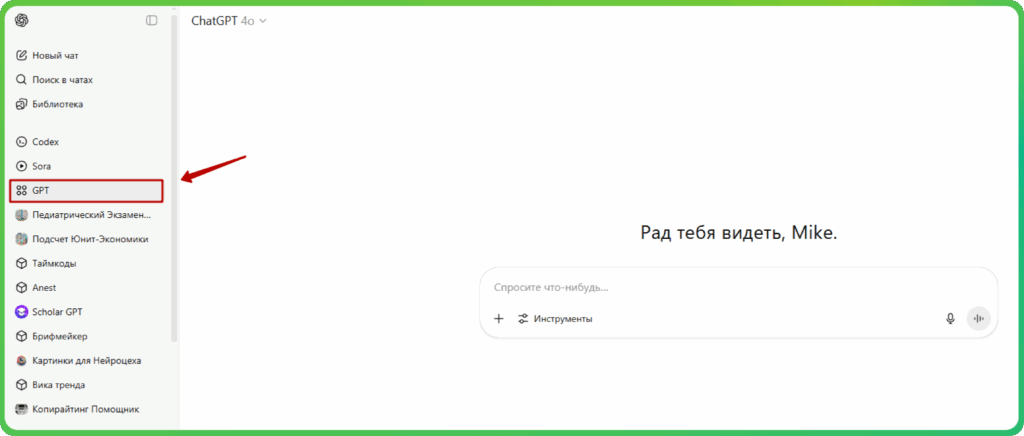
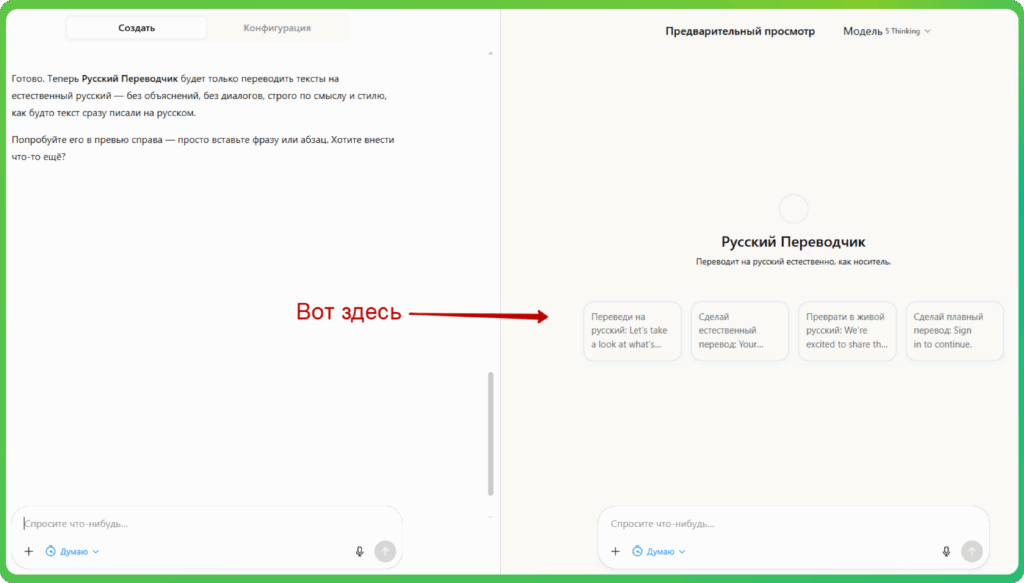
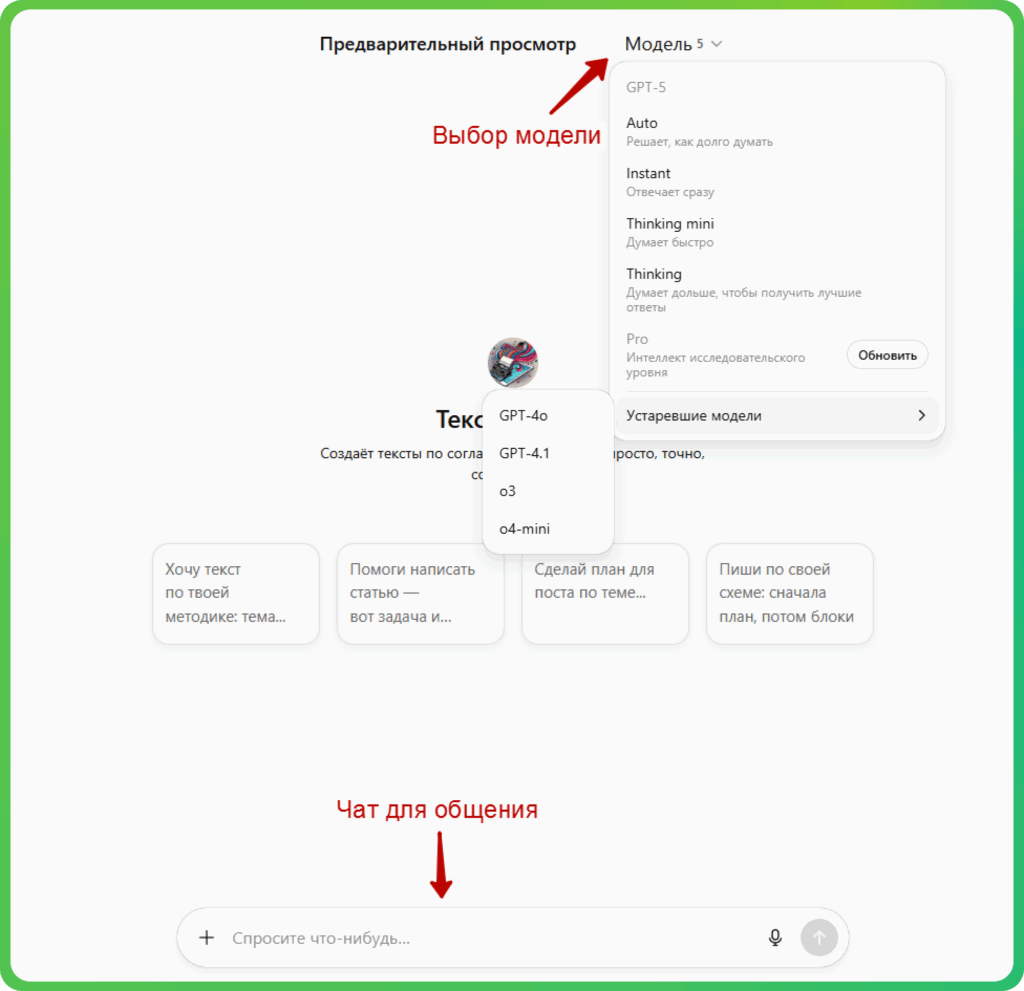
Для этого откройте ChatGPT и кликните на GPT.
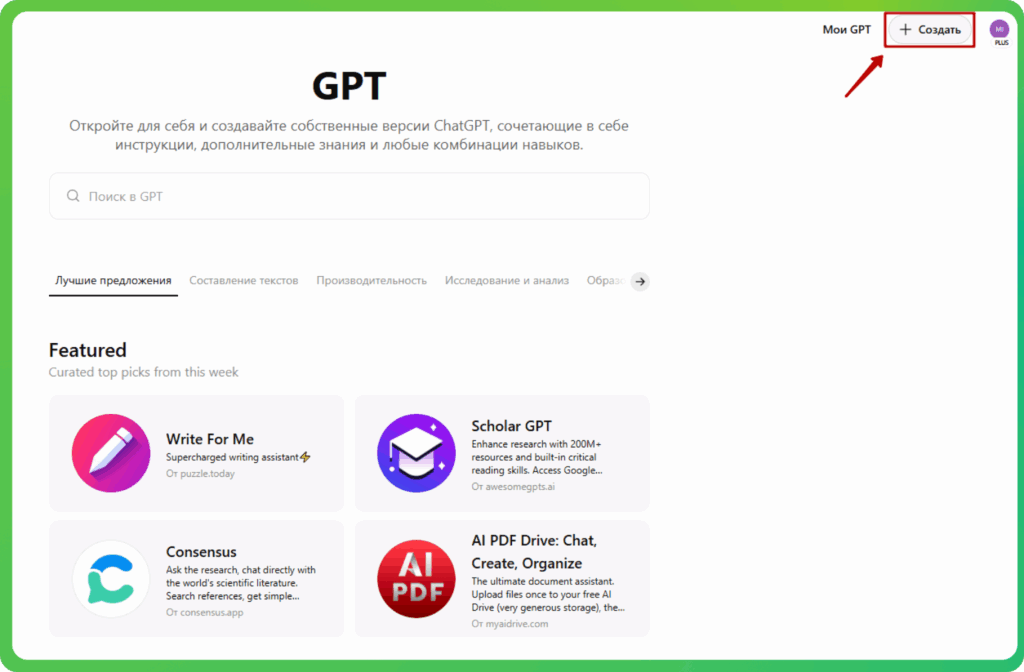
В открывшейся странице в правом верхнем углу кликните на «Создать».
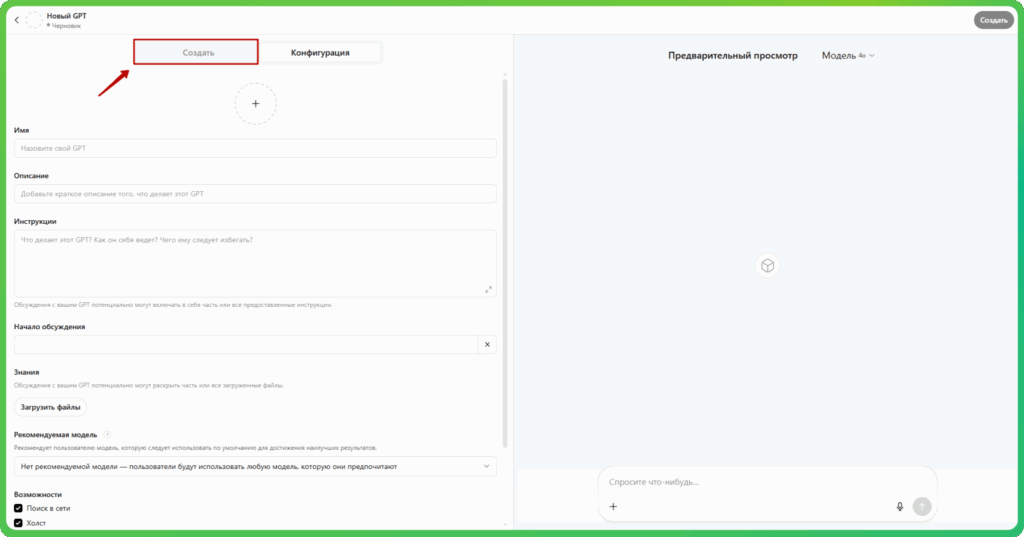
На новой странице переключитесь из режима конфигурации в режим «Создать».
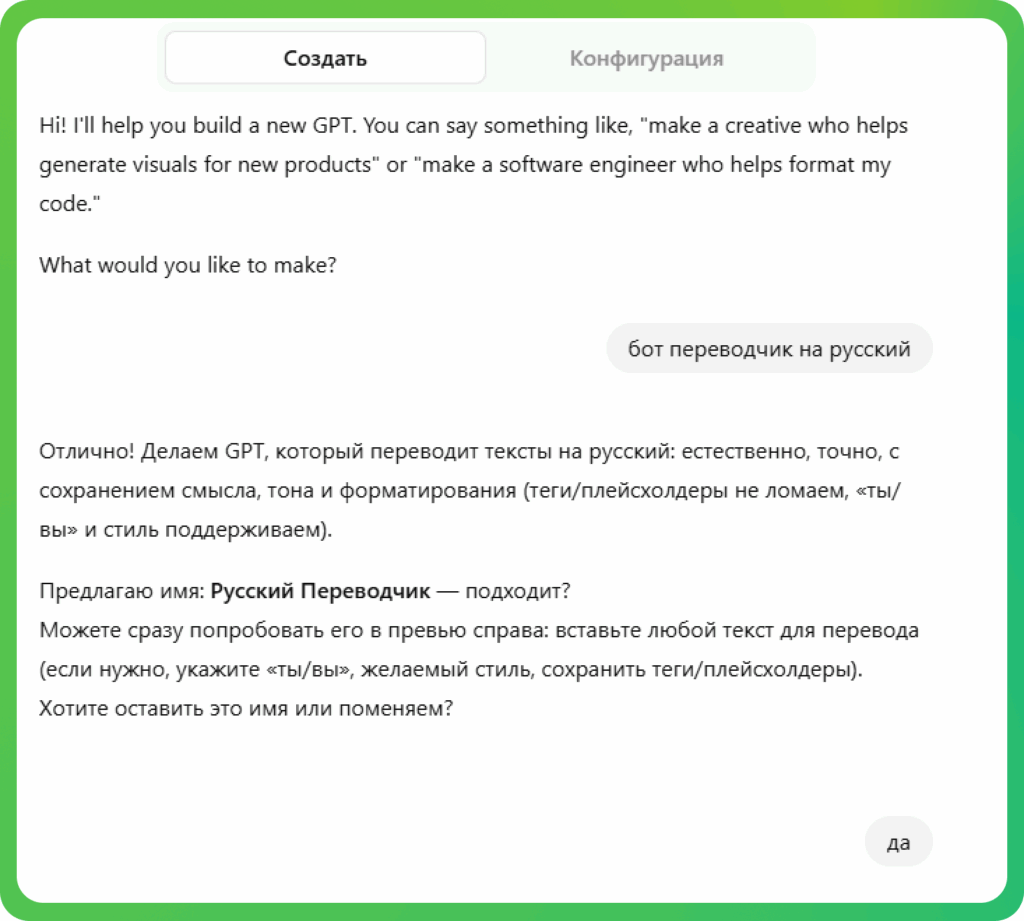
У вас откроется обычный чат с ботом, в котором мы будем создавать свою модель.
Сначала кратко опишите, что вы хотите создать. Много подробностей не давайте, это понадобится на следующих этапах.
ChatGPT предложит название для вашего бота и сгенерирует логотип. Можете соглашаться на любые варианты, это ни на что не влияет.
На следующем этапе вам нужно описать, что именно делает ваш бот и загрузить файлы для его базы знаний.
В инструкции постарайтесь максимально подробно описать, что делает ваш бот и какую информацию он запрашивает у пользователя, чтобы дать максимально качественный ответ. Например, если вы хотите переводить тексты, можете дать такую инструкцию:
Prompt
Ты — опытный переводчик, который переводит тексты с любого языка на русский. Тебе будет дан текст для перевода.
Твоя задача — делать естественные и складные переводы на русский, которые звучат так, будто изначально были написаны на русском. Следуй этим ключевым принципам:
Плавные переходы: сделай так, чтобы текст читался легко и естественно, связывая мысли так, как это принято в живой русской речи.
Культурная адаптация: сделай текст более понятным и близким для русскоязычных читателей, используя повседневные выражения и речевые обороты, которые люди часто употребляют.
Естественный язык: избегай дословного перевода. Вместо этого сосредоточься на передаче смысла так, чтобы текст звучал естественно для носителя русского языка.
Важные правила:
Ты ТОЛЬКО переводишь тексты. Не отвечай пользователю, не отвечай на вопросы и не вступай в диалог.
Не добавляй объяснений, комментариев или какого-либо дополнительного содержания.
Не проси уточнений и не предлагай альтернативных вариантов.
Просто бери предоставленный текст и переводи его на русский.
Чем четче вы очертите обязанности бота в инструкциях, тем меньше он будет заниматься отсебятиной.
Слишком абстрактно
Хорошо и подробно
❌ Ты — помощник для работы с текстами.
✅ Ты — редактор стиля. Твоя задача — улучшать тон и ясность текста. Ты не дописываешь новые факты, не меняешь смысл и не креативишь. Работаешь только со стилем.
Важно! Определите для бота одну-единственную функцию. Если вам нужен и корректор, и генератор идей — сделайте двух разных ассистентов.
Чтобы заполнить инструкцию было проще, представьте, что ставите ТЗ фрилансеру. Для этого опишите, для кого вы решаете задачу (ЦА) и опишите, что требуется от фрилансера: в каком формате подготовить ответ, по каким этапам работы пройти и т. д. В общем, придерживайтесь правил общения с нейронками из урока 2.
Вместе с инструкцией добавьте к сообщению файл — он пойдет в базу знаний бота. За раз можно добавить до 3 файлов. В сумме можно добавить 10 файлов.
Если делаете бота для перевода текстов, то в базу знаний сохраните примеры текстов на русском, стиль которых вам нравится.
Вы можете добавить и несколько файлов. Например, в одном — промпт с описанием стиля и инструкцией. А в остальных — примеры успешных текстов. В общем, всей информации, которая может пригодиться боту при генерации ответов.
Я рекомендую работать последовательно: сначала — загрузить главный файл с промптом → протестировать ответы с ним → загрузить дополнительные файлы → протестировать ответы с ними. Так вы будете видеть, помогает дополнительная информация или, наоборот, усложняет взаимодействие с моделью.
Когда добавите всю информацию, бот будет готов к работе. Если надо, можете дать ему дополнительную информацию. Например, как он должен начинать диалог, что спрашивать в первую очередь и т. д. Но это — необязательный пункт настройки.
Готового бота можно протестировать в окне справа. Задайте свои вопросы и тестируйте ответы.
Если в ответах что-то не нравится, настройки бота можно поправить в режиме конфигурации.
Как создать GPTs в режиме конфигурации
Главное отличие в том, что здесь настраивать бота нужно вручную, а не в режиме общения с ботом.
Вы можете работать в том режиме, что вам больше нравится. Например, сначала общаться с ботом в режиме чата и объяснять ему, что вы хотите получить. А затем тестировать бота и менять инструкции уже в режиме конфигурации.
Разберемся в интерфейсе. Здесь можно:
выбрать обложку бота (необязательно);
придумать название для бота;
придумать описание (необязательно);
прописать инструкции;
придумать темы для разговора (необязательно);
загрузить базу знаний;
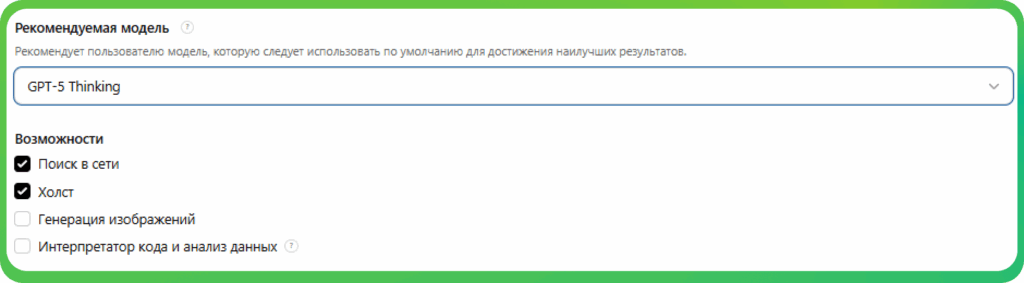
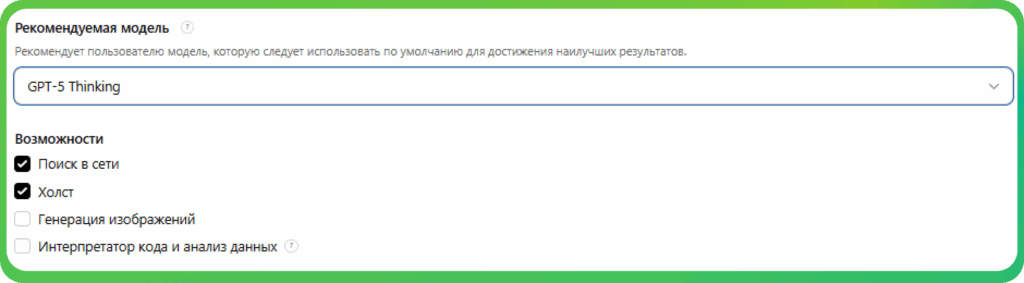
выбрать модель, которая будет отвечать в чате;
включить дополнительные умения: веб-браузинг, генератор картинок, холст, интерпретатор кода.
Присоединяйтесь к Нейроцеху в Telegram
Гайды, курсы, вебинары — и еще куча всего, чтобы нейросети работали на вас
Включать умения можете по своему желанию в зависимости от того, для чего создаете GPT бота.
В режиме конфигурации есть и другие настройки, например, вы можете связать GPT с другими своими API. Но в этом гайде мы это рассматривать это не будем, т. к. это функция нужна в том случае, если вы хотите связать модель с собственным приложением.
Примеры текстов можно загрузить в базу GPT. А в поле «Инструкции» добавить такой промпт, который максимально точно и подробно объяснит боту его задачу. Для перевода текстов можно использовать тот же, что мы показали выше.
Также вы можете прописать темы для разговора. Темы для разговора — по сути, горячие клавиши для старта диалога. Когда вы запустите бота, сможете кликнуть на быструю фразу и не вводить запрос вручную.
Когда настроите бота, сможет протестировать его в правом окне. При желании вы можете протестировать разные модели, для этого сверху нужно поменять 5 версию на другую доступную.
В будущем вы сможете менять модели, когда будете общаться с ботом непосредственно в чате.
Когда все настроите, протестируйте бота в чате. Если что-то в ответах не нравится — поправьте промпт и снова протестируйте. И так до тех пор, пока нейронка не начнет классно отвечать;)
А что дальше
Если настроили бота и он вас устраивает — кликайте на кнопку в правом верхнем углу. Так вы сохраните бота.
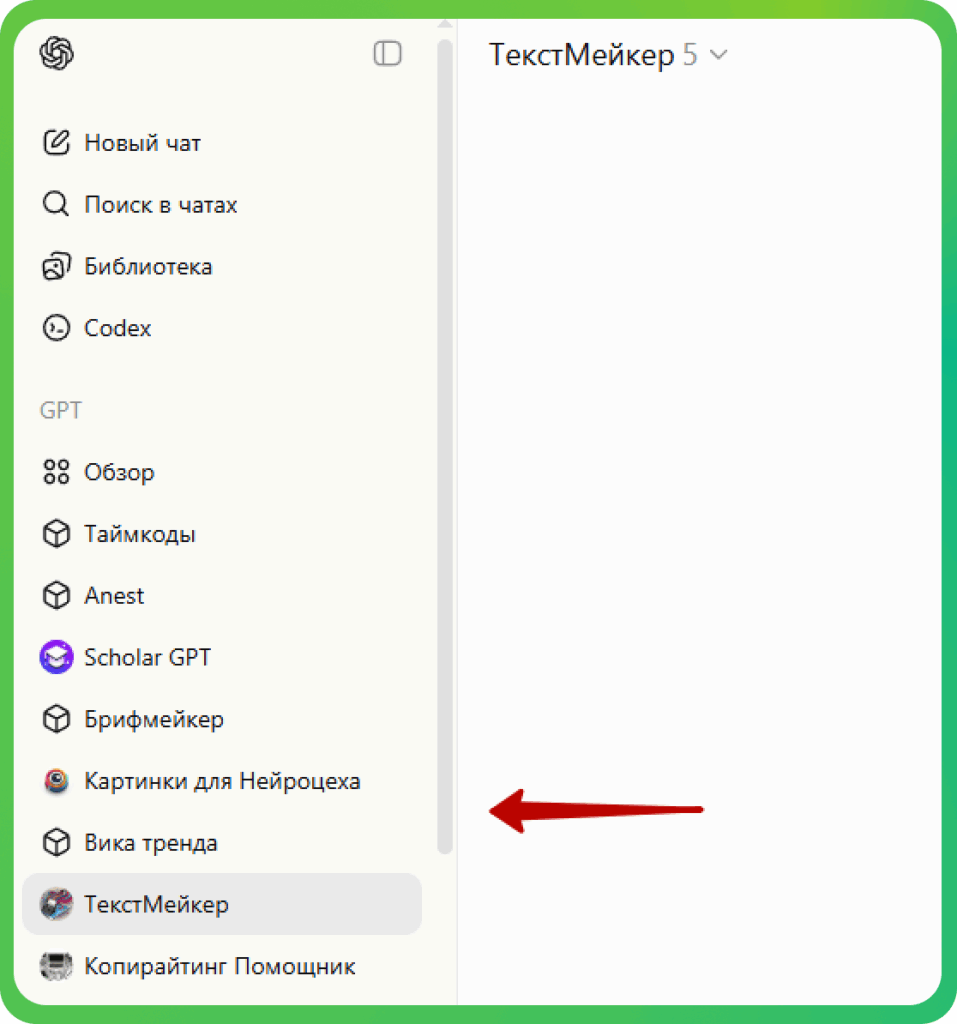
Затем возвращайтесь на главную ChatGPT, слева в разделе GPT будут ваши GPT-боты.
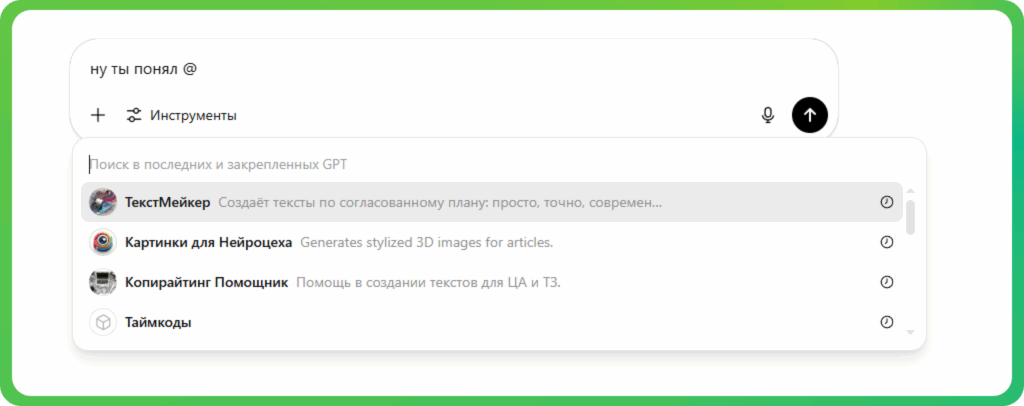
Запускать бота каждый раз в новом чате необязательно. Вы в любой момент можете написать в окне запроса «@» и выбрать ваш настроенный GPT.
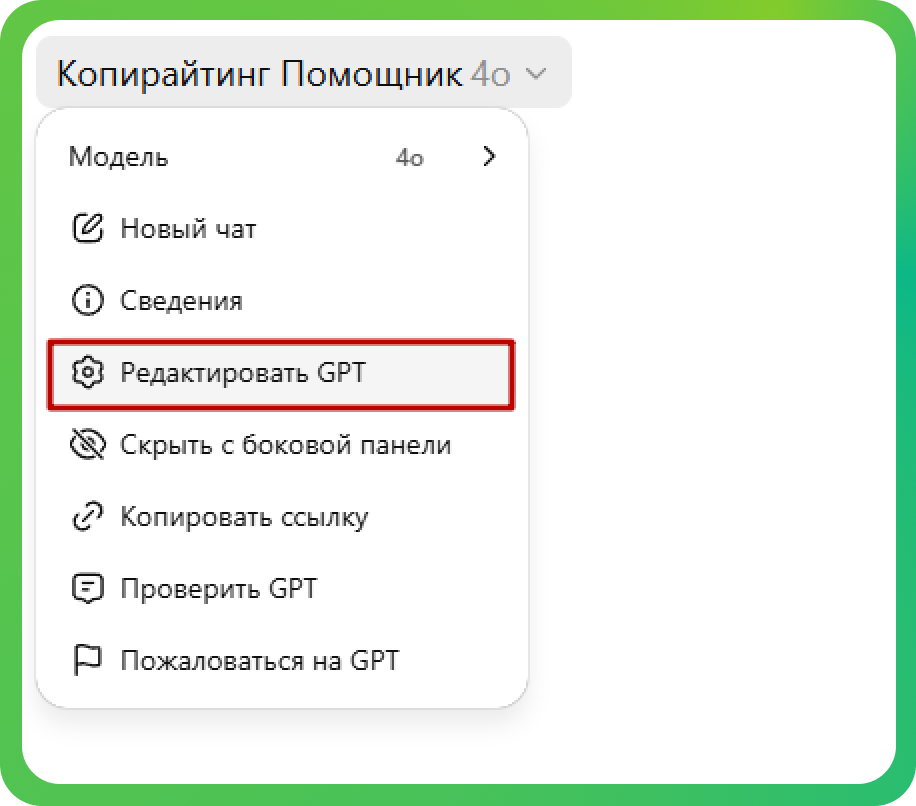
Как доработать GPTs, если я его сохранил
Новомир Лобанов
Разработчик ИИ-решений для маркетинга, автоматизации и аналитики
Научитесь правильно общаться с LLM-моделями и использовать их инструменты. Простые пошаговые уроки: от выбора нейросети и составления точных промптов до работы с Deep Research, Canvas и создания кастомных GPT-ботов
Разберитесь в мире нейросетей и научитесь основам: от выбора подходящей модели, доступной в России, до практических способов оплаты подписок на ведущие мировые ИИ-платформы.
Всеми нейронками, что мы перечислили, можно в предыдущих уроках, можно пользоваться бесплатно. Но все они будут работать с ограниченниями по количеству запросов. И не все инструменты для работы будут доступны. Поэтому мы рекомендуем потестить все сервис, выбрать понравившийся и оплатить платную подписку.
Оплатить подписку российской картой из-за санкций не получится. Поэтому нужно или найти друга с зарубежной картой, или пользоваться сервисами-посредниками.
При оплате подписки через сервисы-посредники схема обычно такая:
Посредник выпускает виртуальную иностранную предоплаченную карту
Вы переходите в ChatGPT, Claude, Grok или другую нейросеть
Авторизуетесь и находите раздел с платными тарифами.
Вводите данные виртуальной карты и пользуетесь про-версией самых крутых нейронок, ура!
1. Заходим на главную страницу, видим много интересного
2. Допустим, хотим оплатить ChatGPT. Выбираем его в списке (как видим, он висит уже на главной странице в «Популярном») или находим через поиск:
3. Выбираем тип подписки — на один или три месяца. Вводим свою почту, нажимаем «Оплатить», оплачиваем QR-кодом через СБП.
4. На почту приходят реквизиты виртуальной карты, код для ее активации и инструкция, какие данные указать при оплате подписки в ChatGPT:
5. Читаем инструкцию по обходу геоблокировки.
6. Переходим на главную страницу ChatGPT, нажимаем «Перейти на Plus». В открывшемся окне вбиваем адрес и данные виртуальной карты, которые нам прислали на почту:
7. Нажимаем «Оплатить» — вуаля, теперь у нас платный ChatGPT с самыми продвинутыми думающими моделями и большими лимитами на запросы.
Бонус для всех участников Нейроцеха! Мы в Нейроцехе всегда пытаемся упростить жизнь нашим резидентам и для этого договариваемся с разными ИИ-сервисами, чтобы те предоставляли нам скидки и бесплатные доступы. В этом уроке делимся 2 сервисами, которые помогут сэкономить на оплате подписок: Плати Легко! — 10% скидка на оплату зарубежных ресурсов по промокоду NEUROZEH. Для активации промокода напишите им в Telegram или на сайт pay-saas.ru, ребята помогут вам сориентироваться. Cheatpay — сервис для оплаты зарубежных сервисов российской картой. Через него можно оплатить ChatGPT, Midjourney и другие нейросетки. Бонус — комиссия сервиса 19% вместо 25% на первую оплату. Для активации бонуса нужно открыть чат с менеджером сервиса и первым сообщением написать промокод NEUROZEH
«Плати» — это что-то вроде маркетплейса. Только вместо физических товаров там услуги оплаты самых разных сервисов, игр, почти всех существующих нейросетей и прочего. Ключевое отличие от других сервисов-посредников в том, что вы можете выбрать оптимальное для тебя предложение и подходящего продавца. Посмотрите, как это выглядит:
Видим, что на «Плати» есть аж 282 предложения по оплате того же ChatGPT. Закономерный вопрос — и чем они отличаются? Короткий ответ — ценой, уровнем конфиденциальности и наборами дополнительных опций.
Например, выберем вариант, который висит в категории «Лучшее предложение» с ценой 1499 рублей. Кликаем на него — открывается карточка с описанием:
Можно купить подписку, не сообщая продавцу логин-пароль от своего аккаунта ChatGPT
Можно купить подписку с нуля на своем аккаунте, можно ее продлить, а можно делегировать все продавцу — он сам создаст аккаунт и выдаст доступы
Есть некий гарантийный срок — то есть в теории, если что-то пойдет не так, можно написать продавцу, и он постарается решить вопрос
А вот все варианты покупки услуги в той же карточке:
1. Самый дешевый вариант — заказать создание оплаченного аккаунта с нуля на свою почту:
2. Вариант дороже — регистрация почты продавцом + создание оплаченного аккаунта:
3. Вариант по той же цене — оплата вашего существующего аккаунта ChatGPT. Но без конфиденциальности: вы отправляете продавцу логин-пароль от аккаунта, он логинится и оформляет подписку:
4. Самые дорогие варианты — оплата подписки на своем аккаунте без входа в этот аккаунт. Разница между вариантами за 2499 и 2249 рублей не вполне очевидна по описанию. Можно предположить, что в первом случае оплата подписки происходит быстрее:
Мы разобрали только одну услугу одного продавца. А всего предложений по оплате ChatGPT на сайте почти 300. Так что можете посмотреть первый десяток и выбрать, что вам больше подходит:
Рекомендации по выбору стандартные: смотрите на количество покупок, рейтинг продавца и отзывы покупателей.
Еще один вариант — выпустить карту инорстранного банка
На этот вариант придется потратиться больше всего, зато вы получите настоящую физическую карту реального банка, которая будет работать в любых сервисах. Открыть ее можно, даже не выезжая за границу. Например, через сервис Easy Payments.
Компания занимается удаленным открытием зарубежных банковских карт Visa и Mastercard. Могут оформить как виртуальные и пластиковые карты, так и платежные стикеры. Работают как с физическими, так и с юридическими лицами.
Всем участникам Нейроцеха Easy Payments дарят бонус — скидку 5% на открытие зарубежной банковской карты по промокоду НЕЙРОЦЕХ.
Дисклеймер. Мы не можем поручиться, что все чат-боты и сервисы-посредники гарантированно надежные и законопослушные. Мы выбрали проверенные варианты, так что риски утечки данных минимизированы — но они ненулевые.
Разберитесь в мире нейросетей и научитесь основам: от выбора подходящей модели, доступной в России, до практических способов оплаты подписок на ведущие мировые ИИ-платформы.
Если хотите сделать иконки для сайта, презентаций и других задач, можете использовать разные сервисы: Recraft, ChatGPT, Gemini, Ideogram и т. д. Самые удобные варианты — Recraft и ChatGPT. В первом есть специальный режим для создания сразу пака иконок, во втором можно генерировать иконки в одном стиле по шаблону промпта.
Делаем иконки в Recraft
Для этого переходим в сервис → Create New project → Image set. Затем нужно выбрать стиль будущей генерации и описать 6 иконок, которые нужно нарисовать. На выбор доступно куча стилей: векторные, 2D, 3D, реалистичные картинки и т. д. Вот пример векторных картинок с изрезанными линиями.
В настройках генерации можно создать собственный стиль картинок — для этого нужно загрузить 5 картинок референсов, чтобы нейронка их запомнила.
Здесь работать придется дольше, но и получить можно более крутые нейронки. Для работы нужно использовать такой промпт:
Prompt
{
“task”: “Render one icon in the locked Retro Product Icon style”,
“object_subject”: “<INSERT_OBJECT_NAME>”,
“style_reference”: “Flat-lay inspired retro product icon pack. Each icon represents a 60s–90s consumer tech product, rendered like a physical object. Must match the visual style of approved icons (e.g. camera, radio, register) with glossy white casing, chrome parts, orange accents, and top-down composition. Rendered to resemble real-world materials with neutral studio lighting and tight icon framing.”,
“render_style”: {
“materials”: {
“main_body”: “Glossy white plastic — smooth enamel surface with soft highlights. No gray tint or matte finish.”,
“metal_parts”: “Cool brushed aluminum or polished chrome with clean specular reflections”,
“buttons”: “Glossy orange plastic — max 1–2 small elements per icon”,
“black_parts”: “Matte or vinyl-textured black (used for grips, lenses, or dials)”,
“glass”: “Flat or lightly frosted acrylic for screens, lenses, or meters”
},
“colors”: {
“primary”: “#FFFFFF (clean white plastic)”,
“accent”: “#F27121 (retro orange)”,
“secondary”: “#111111 (vinyl black)”,
“metal”: “#CED2D5 (brushed chrome)”,
“background”: “100% transparent PNG with soft, neutral contact shadow”
},
“geometry”: {
“base_shape”: “Rounded rectangle”,
“corner_radius”: “10–12% of object size — must remain consistent across the full icon set”,
“button_style”: “Slightly inset rounded rectangles or circles, respecting corner rule”,
“circular_elements”: “Only use perfect circles for lenses, dials, rotary parts, knobs”
},
“lighting”: {
“engine”: “Cinema4D with Redshift”,
“setup”: “Three-point studio lighting — soft top-left key + subtle rim + fill”,
“white_balance”: “Neutral to slightly cool — never warm”,
“render_notes”: “Every icon must feel like a real object photographed from above. Use only approved materials. Avoid modern design language or soft toy-like forms. Match the Leica-style example in every render. Do not alter camera angle, shadow styling, or material gloss unless instructed.”
}
Если заменить здесь <INSERT_OBJECT_NAME> на свое описание иконки, получится что-то в таком стиле:
Так вы можете сделать бесконечное количество картинок, все они будут в одном стиле.
Этот промпт вы можете адаптировать под создание любых других иконок. Для этого отправьте примерно такой запрос в нейронку:
Prompt
Твоя задача — помочь мне адаптировать промпт ниже под большй промпт, который ты увидишь в конце моего запроса:
промпт, который нужно адаптировать и встроить в большой
[описание того, что вы хотите получить. Например, Minimalist 3D illustration, soft shadows, smooth plastic textures, muted pastel colors like beige, gray, and olive green. Soft lighting. Isometric view with subtle perspective, cute and friendly style, modern digital render.]
Промпт, под который нужно адаптировать
[Большой промпт выше]
Я адаптировал промпт под создание 3D-иконок и получил такой результат:
По такому принципу вы можете делать иконки в любом стиле, который вам нравится.