

Как делать кастомных GPT и Gem ботов
Кастомные боты внутри ChatGPT и Gemini — это что-то вроде помощников, заточенных под решение каких-то часто повторяющихся задач. Например, вам часто надо корректировать тексты, и к каждой такой задачи приходится писать промпт вроде «возьми вот этот текст и вычитай его на ошибки». Вместо этого можно сделать бота, в который вы присылаете текст, а тот молча правит ошибки без всяких инструкций с вашей стороны.
В этом уроке пройдемся по созданию бота в ChatGPT. Аналогичного Gem-бота вы сможете сделать и в Gemini — подходы не отличаются.
Все нейросети
в одном флаконе
ChatGPT, Claude, Gemini
и другие — в агрегаторе Нейроцеха

Кратко принцип создания бота можно представить так: в промпте описываете, что делает нейросеть, потом максимально подробно прописываете инструкции для его ответов. Задаете формат и стиль.
Кроме промпта понадобится файл, в котором вы дадите как можно больше информации о своей работе, задачах, о своей компании и т. д. Этот файл можно сравнить с базой знаний, поэтому писать в нем нужно обо всем, что нужно знать боту при генерации ответов. К этому файлу бот будет обращаться в первую очередь при генерации ответов.
Чтобы стало понятнее, представьте: вы создали бота-переводчика на русский с любого языка и в базу знаний загрузили примеры заданий и правила перевода. Каждый раз, когда вы будете присылать в бота текст на любом языке, тот будет переводить его на русский так, как это сделал бы носитель. И вам не придется каждый раз заново объяснять, как правильно переводить тексты на русский и т. д.
Вот несколько примеров задач, для которых можно создать подобного бота:


На этом теория закончилась, давайте бота создавать.
Как работать с интерфейсом конструктора ботов
Создать своего бота можно двумя способами:
- Через режим чата с ботом.
- Через режим конфигурации.
Разберемся с каждым.
Как настроить через режим чата
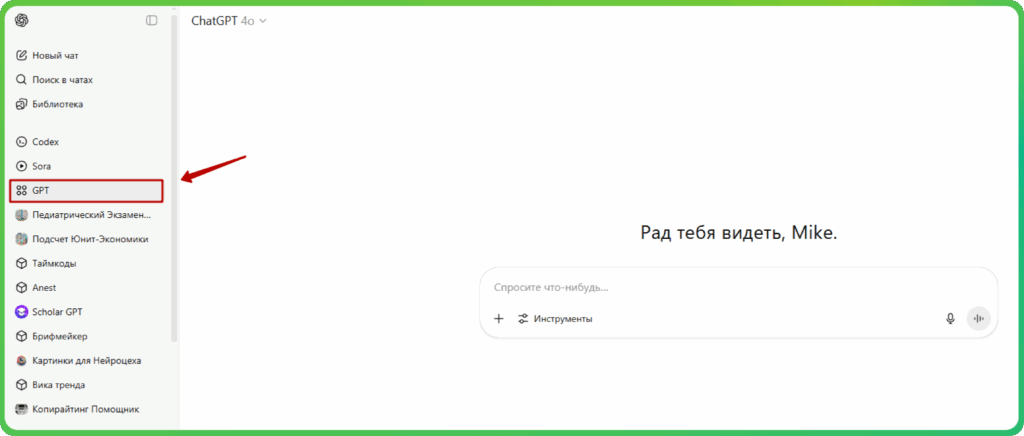
Для этого откройте ChatGPT и кликните на GPT.
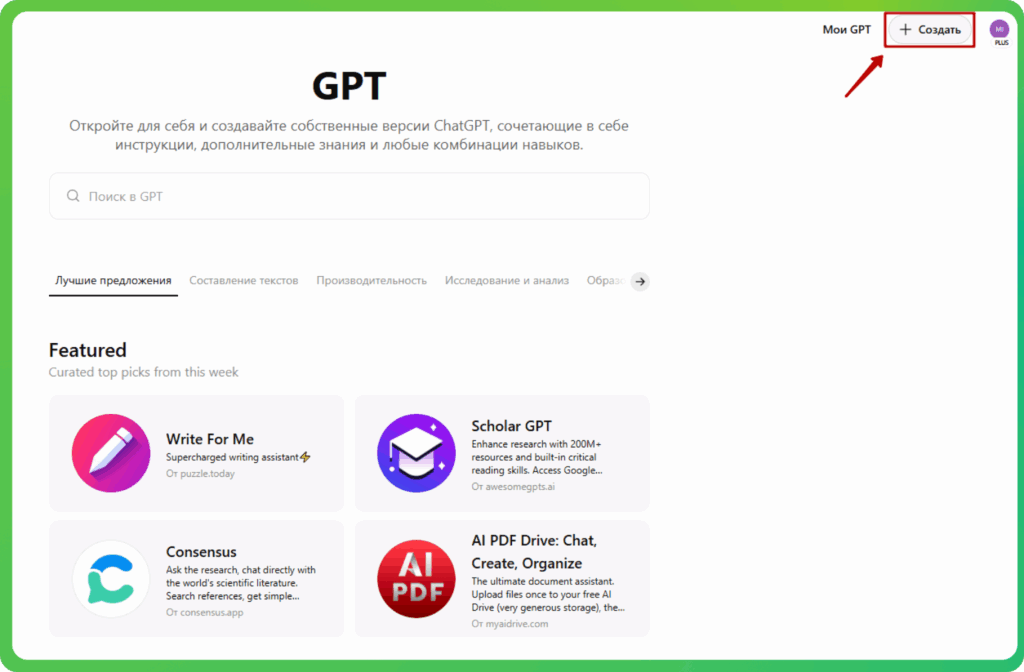
В открывшейся странице в правом верхнем углу кликните на «Создать».
На новой странице переключитесь из режима конфигурации в режим «Создать».
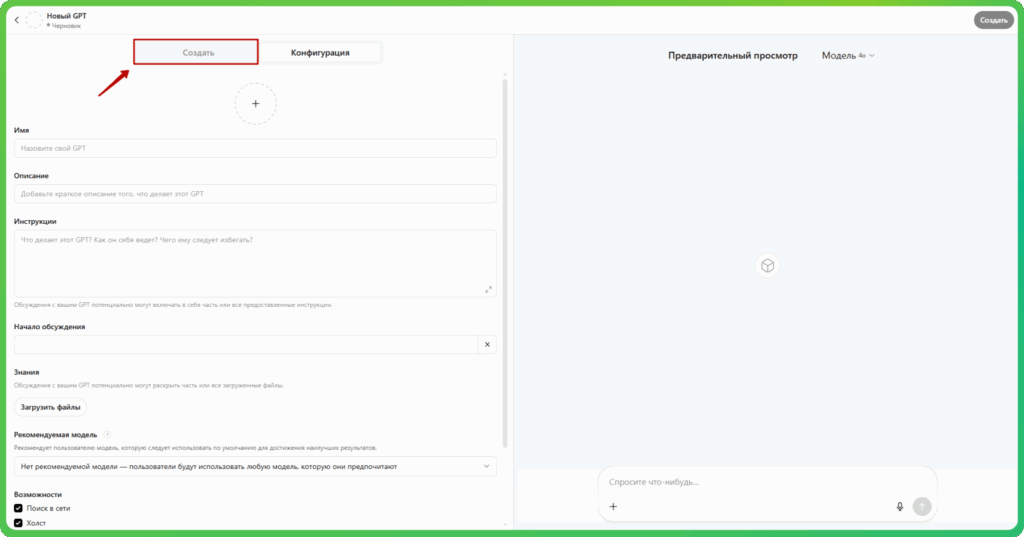
У вас откроется обычный чат с ботом, в котором мы будем создавать свою модель.
Сначала кратко опишите, что вы хотите создать. Много подробностей не давайте, это понадобится на следующих этапах.
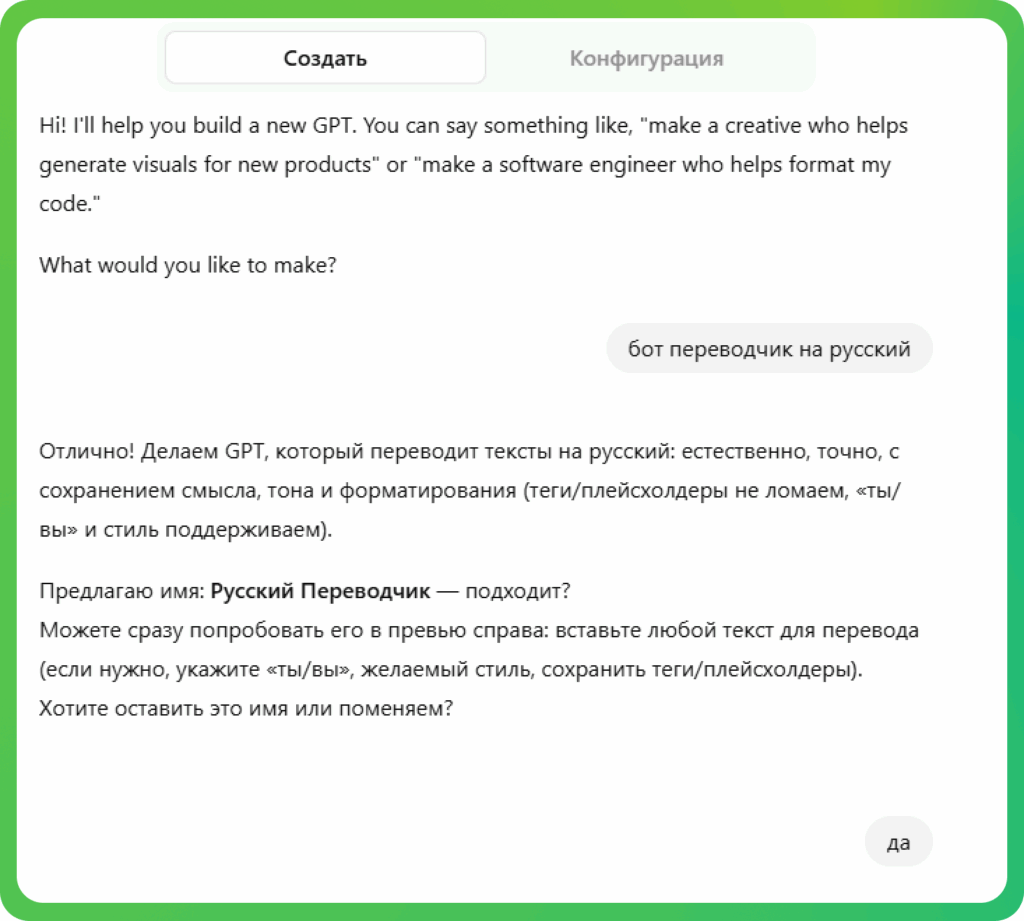
ChatGPT предложит название для вашего бота и сгенерирует логотип. Можете соглашаться на любые варианты, это ни на что не влияет.
На следующем этапе вам нужно описать, что именно делает ваш бот и загрузить файлы для его базы знаний.
В инструкции постарайтесь максимально подробно описать, что делает ваш бот и какую информацию он запрашивает у пользователя, чтобы дать максимально качественный ответ. Например, если вы хотите переводить тексты, можете дать такую инструкцию:
Ты — опытный переводчик, который переводит тексты с любого языка на русский. Тебе будет дан текст для перевода.
Твоя задача — делать естественные и складные переводы на русский, которые звучат так, будто изначально были написаны на русском. Следуй этим ключевым принципам:
- Плавные переходы: сделай так, чтобы текст читался легко и естественно, связывая мысли так, как это принято в живой русской речи.
- Культурная адаптация: сделай текст более понятным и близким для русскоязычных читателей, используя повседневные выражения и речевые обороты, которые люди часто употребляют.
- Естественный язык: избегай дословного перевода. Вместо этого сосредоточься на передаче смысла так, чтобы текст звучал естественно для носителя русского языка.
Важные правила:
- Ты ТОЛЬКО переводишь тексты. Не отвечай пользователю, не отвечай на вопросы и не вступай в диалог.
- Не добавляй объяснений, комментариев или какого-либо дополнительного содержания.
- Не проси уточнений и не предлагай альтернативных вариантов.
- Просто бери предоставленный текст и переводи его на русский.
Чем четче вы очертите обязанности бота в инструкциях, тем меньше он будет заниматься отсебятиной.
| Слишком абстрактно | Хорошо и подробно |
| ❌ Ты — помощник для работы с текстами. | ✅ Ты — редактор стиля. Твоя задача — улучшать тон и ясность текста. Ты не дописываешь новые факты, не меняешь смысл и не креативишь. Работаешь только со стилем. |
Важно! Определите для бота одну-единственную функцию. Если вам нужен и корректор, и генератор идей — сделайте двух разных ассистентов.
Чтобы заполнить инструкцию было проще, представьте, что ставите ТЗ фрилансеру. Для этого опишите, для кого вы решаете задачу (ЦА) и опишите, что требуется от фрилансера: в каком формате подготовить ответ, по каким этапам работы пройти и т. д. В общем, придерживайтесь правил общения с нейронками из урока 2.
Вместе с инструкцией добавьте к сообщению файл — он пойдет в базу знаний бота. За раз можно добавить до 3 файлов. В сумме можно добавить 10 файлов.
Если делаете бота для перевода текстов, то в базу знаний сохраните примеры текстов на русском, стиль которых вам нравится.
Вы можете добавить и несколько файлов. Например, в одном — промпт с описанием стиля и инструкцией. А в остальных — примеры успешных текстов. В общем, всей информации, которая может пригодиться боту при генерации ответов.
Я рекомендую работать последовательно: сначала — загрузить главный файл с промптом → протестировать ответы с ним → загрузить дополнительные файлы → протестировать ответы с ними. Так вы будете видеть, помогает дополнительная информация или, наоборот, усложняет взаимодействие с моделью.
Когда добавите всю информацию, бот будет готов к работе. Если надо, можете дать ему дополнительную информацию. Например, как он должен начинать диалог, что спрашивать в первую очередь и т. д. Но это — необязательный пункт настройки.
Готового бота можно протестировать в окне справа. Задайте свои вопросы и тестируйте ответы.
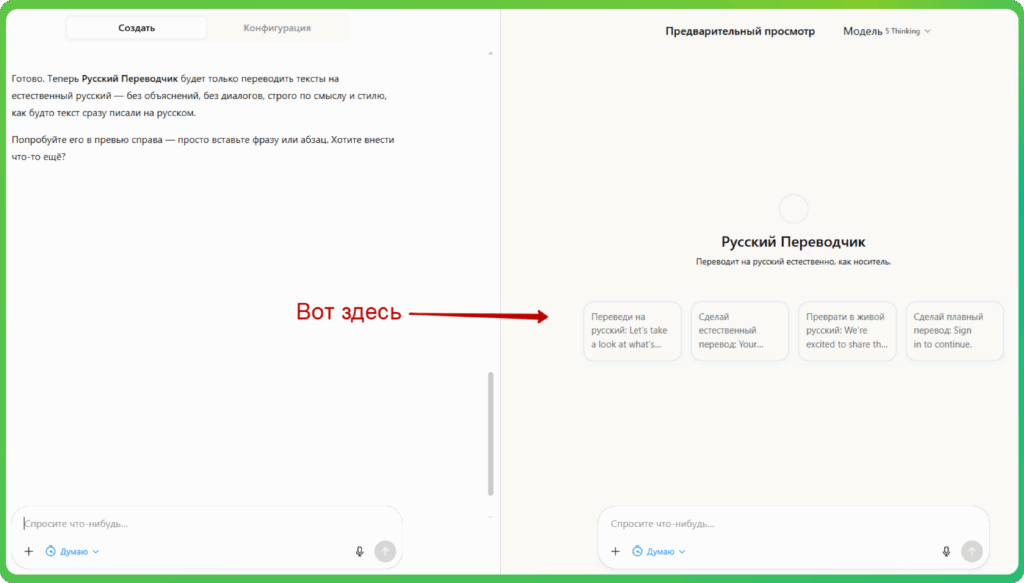
Если в ответах что-то не нравится, настройки бота можно поправить в режиме конфигурации.
Как создать GPTs в режиме конфигурации
Главное отличие в том, что здесь настраивать бота нужно вручную, а не в режиме общения с ботом.

СЕО AI‑сервиса Marketlead.me, ex-директор по маркетингу стартапа Briskly.online и маркетолог с 10‑летним опытом
Вы можете работать в том режиме, что вам больше нравится. Например, сначала общаться с ботом в режиме чата и объяснять ему, что вы хотите получить. А затем тестировать бота и менять инструкции уже в режиме конфигурации.
Разберемся в интерфейсе. Здесь можно:
- выбрать обложку бота (необязательно);
- придумать название для бота;
- придумать описание (необязательно);
- прописать инструкции;
- придумать темы для разговора (необязательно);
- загрузить базу знаний;
- выбрать модель, которая будет отвечать в чате;
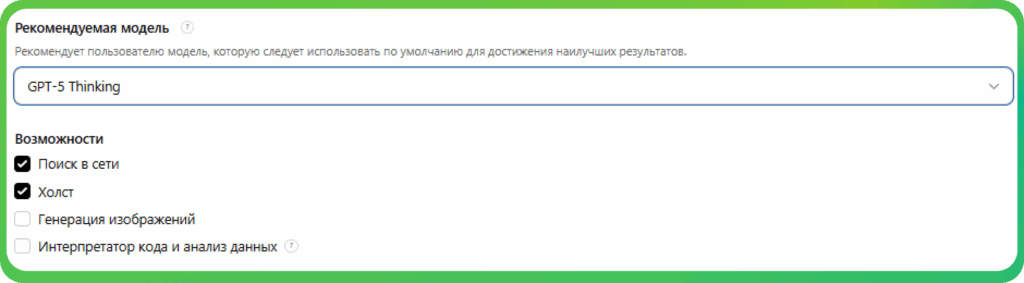
- включить дополнительные умения: веб-браузинг, генератор картинок, холст, интерпретатор кода.

Гайды, курсы, вебинары — и еще куча всего, чтобы нейросети работали на вас
Включать умения можете по своему желанию в зависимости от того, для чего создаете GPT бота.
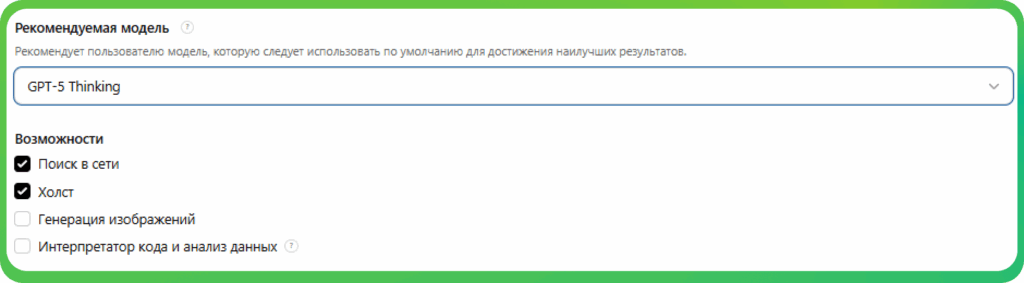
В режиме конфигурации есть и другие настройки, например, вы можете связать GPT с другими своими API. Но в этом гайде мы это рассматривать это не будем, т. к. это функция нужна в том случае, если вы хотите связать модель с собственным приложением.
Примеры текстов можно загрузить в базу GPT. А в поле «Инструкции» добавить такой промпт, который максимально точно и подробно объяснит боту его задачу. Для перевода текстов можно использовать тот же, что мы показали выше.
Также вы можете прописать темы для разговора. Темы для разговора — по сути, горячие клавиши для старта диалога. Когда вы запустите бота, сможете кликнуть на быструю фразу и не вводить запрос вручную.
Когда настроите бота, сможет протестировать его в правом окне. При желании вы можете протестировать разные модели, для этого сверху нужно поменять 5 версию на другую доступную.
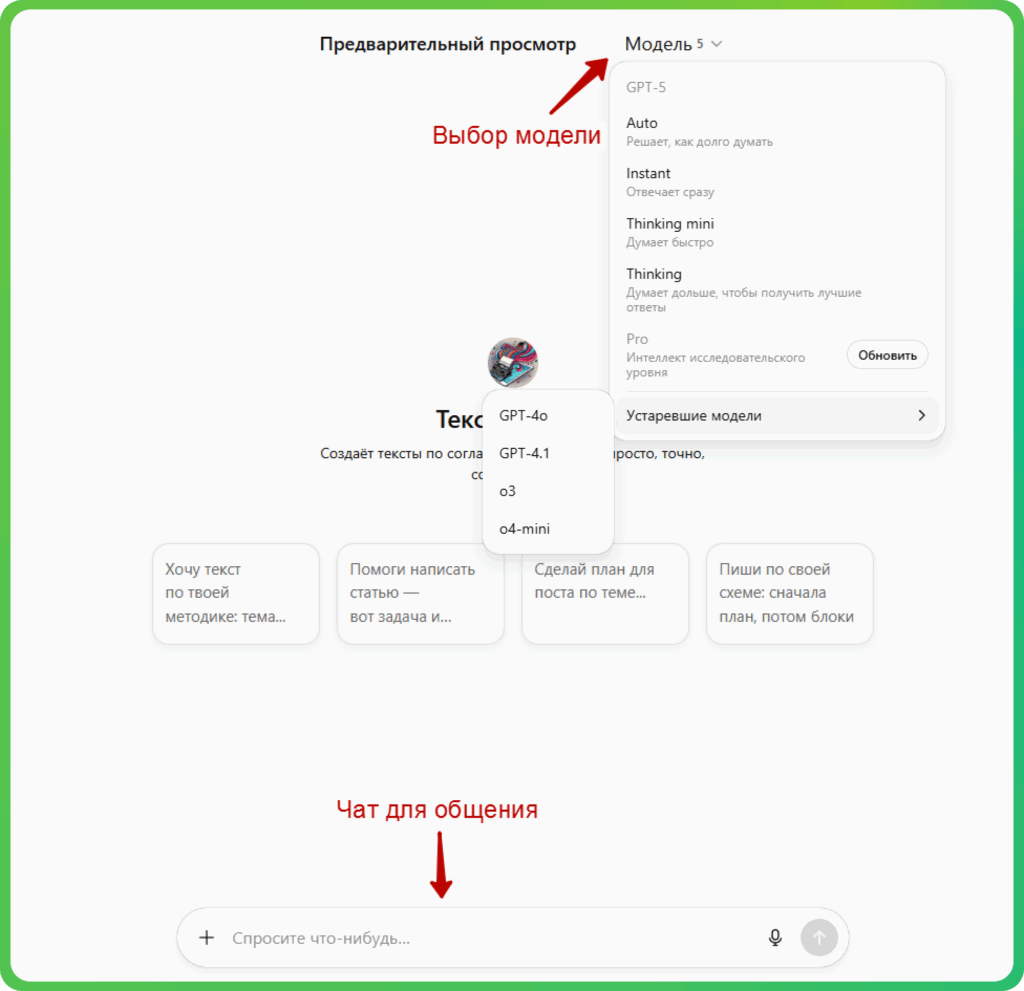
В будущем вы сможете менять модели, когда будете общаться с ботом непосредственно в чате.
Когда все настроите, протестируйте бота в чате. Если что-то в ответах не нравится — поправьте промпт и снова протестируйте. И так до тех пор, пока нейронка не начнет классно отвечать;)
А что дальше
Если настроили бота и он вас устраивает — кликайте на кнопку в правом верхнем углу. Так вы сохраните бота.
Затем возвращайтесь на главную ChatGPT, слева в разделе GPT будут ваши GPT-боты.
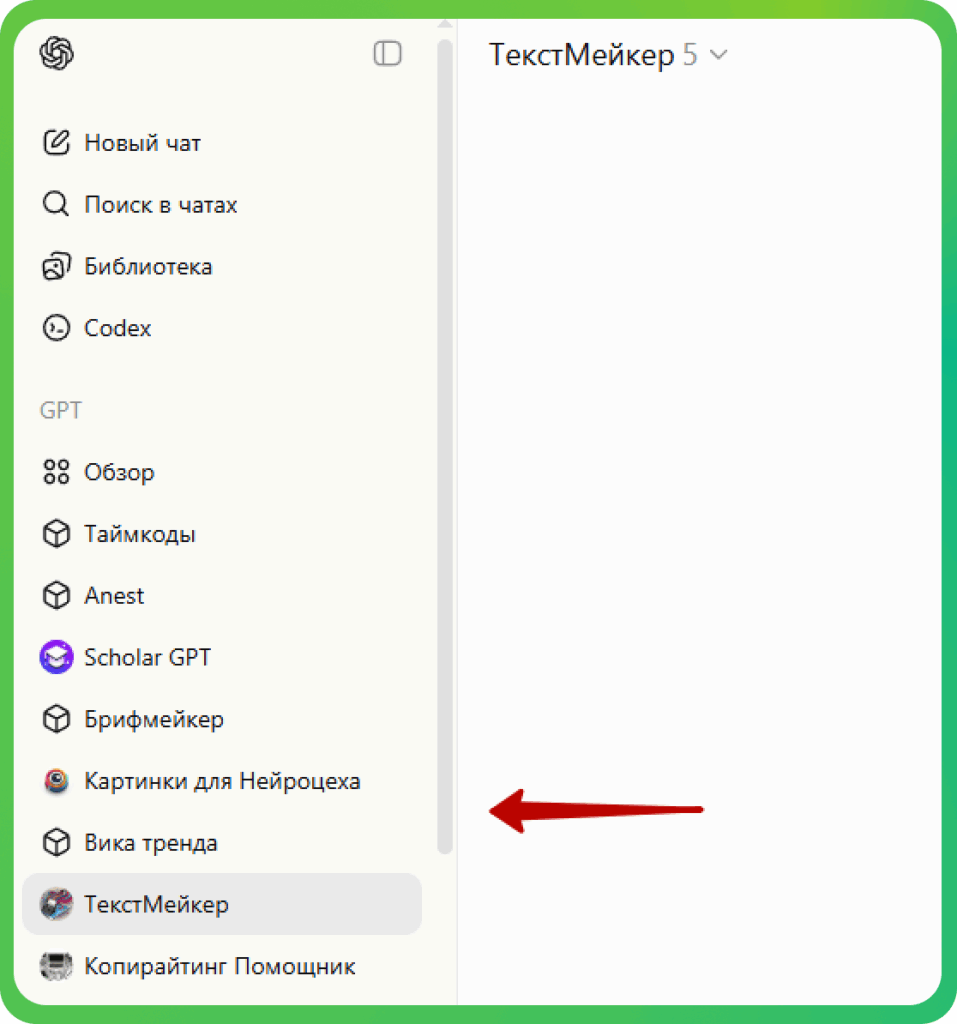
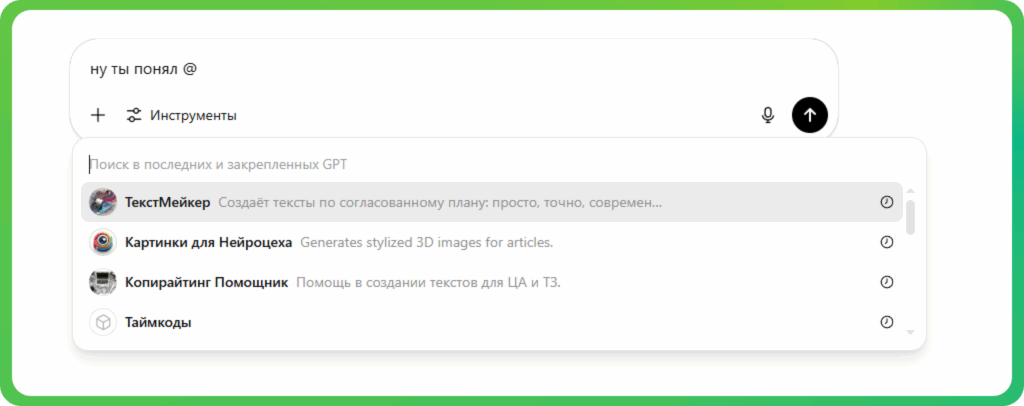
Запускать бота каждый раз в новом чате необязательно. Вы в любой момент можете написать в окне запроса «@» и выбрать ваш настроенный GPT.
Как доработать GPTs, если я его сохранил

- Кейс
Для этого запустите чат с ботом и в левом верхнем углу кликните на его название. Затем выберите «Редактировать GPT», откроется редактор.
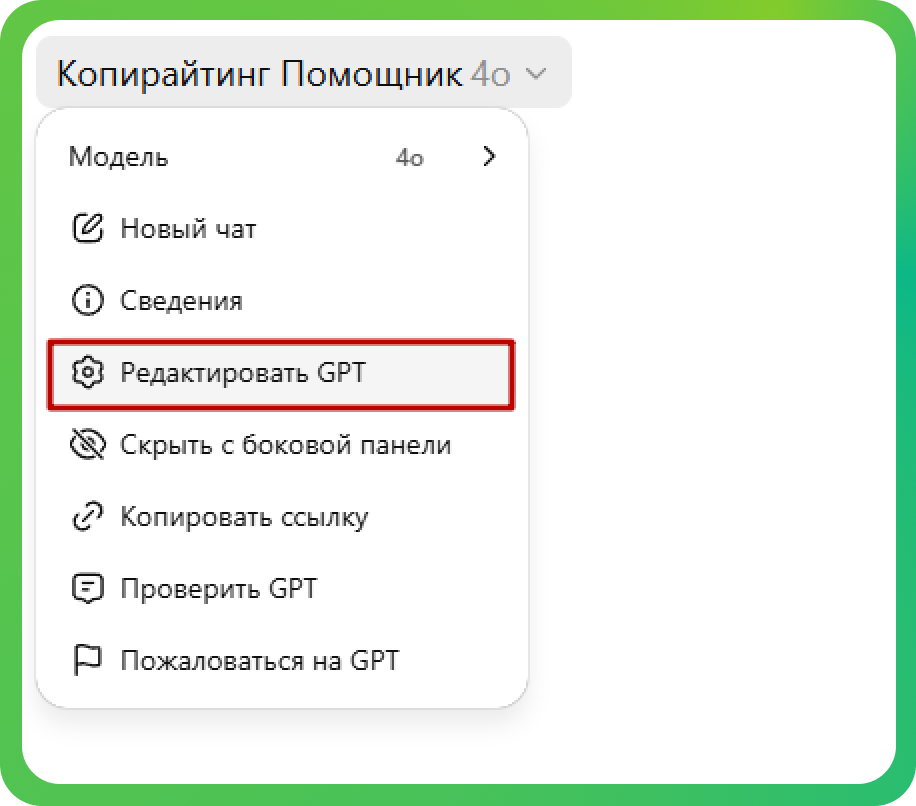
В этом же открывающемся списке вы можете прочитать описание агента, скрыть его из боковой панели, скопировать ссылку на него
С созданием GPT-ботов разобрались. По такому же принципу вы можете создать Gem-ботов в Gemini.
А мы пойдем дальше — в следующем уроке разберемся, почему нейросети врут и как с этим жить.