

Как работать с API-ключами YandexGPT и GigaChat и использовать их на своих проектах
API-ключи GigaChat и YandexGPT можно оплатить российской картой, в отличие от ChatGPT.
Покажем, как получить ключи обеих нейросетей и подключить YandexGPT к Google Таблицам готовым скриптом, чтобы ответ появлялся в ячейке. Разберем, сколько стоят запросы. А для GigaChat расскажем, сколько Сбер дает бесплатно и почему к Google Таблицам его так подключить не получится.
Мы написали уже несколько гайдов о том, как работать с API-ключами ChatGPT:
- Как связать ChatGPT с таблицами
- Как ускорить создание однотипного контента с помощью ChatGPT и таблиц
- Как связать нейросеть с Google календарем
Главная проблема API-ключей ChatGPT — их сложно оплатить. Для этого нужно пользоваться сервисами-посредниками или искать иностранные карты.
Выход есть — пользоваться отечественными нейросетями YandexGPT и GigaChat и их API-ключами.
Как получить API-ключи YandexGPT
Ключи к нейросетям Яндекса выдает Yandex AI Studio — платформа, через которую их можно подключить к своим проектам. Откройте ее и на главной странице нажмите «Начать работу».
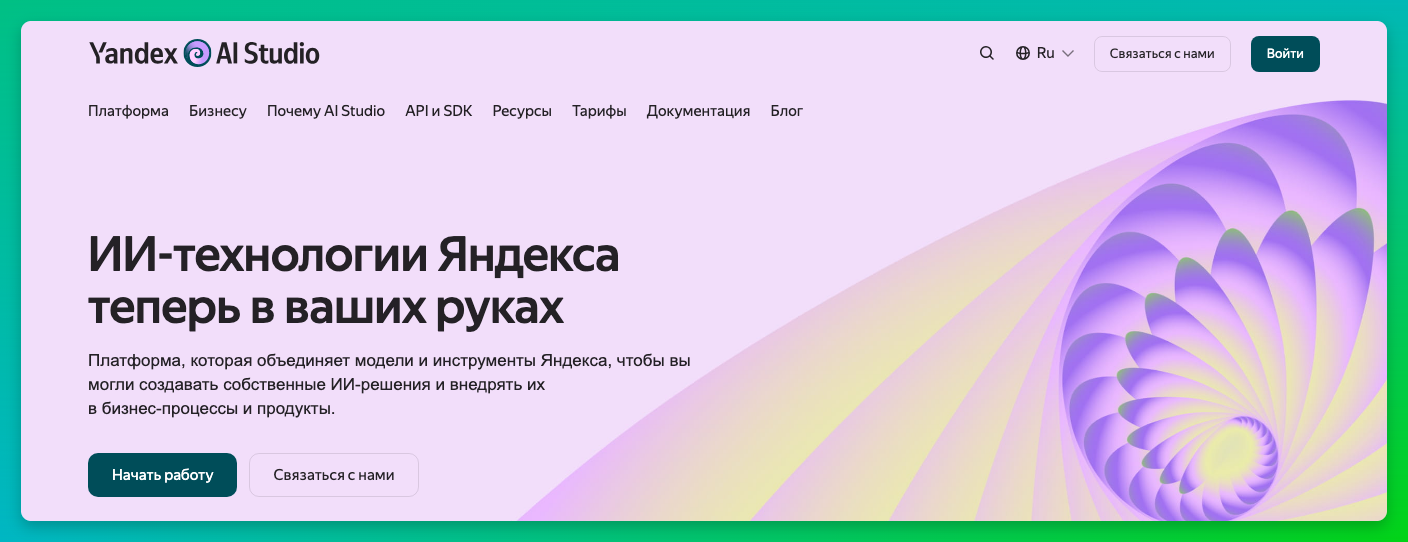
Войдите через свой Яндекс ID. Если аккаунта еще нет, зарегистрируйтесь. После входа AI Studio попросит придумать названия для организации и облака: введите их и нажмите «Открыть AI Studio».
Все нейросети в одном окне
Текст, картинки и видео в агрегаторе Нейроцеха. На старте 3000 кредитов в подарок
Начать бесплатноДальше понадобится платежный аккаунт: без него нейросети Яндекса не ответят ни на один запрос. Платежный аккаунт — это ваша карта, привязанная к AI Studio: с нее Яндекс будет списывать деньги за запросы. Нажмите «Привязать платежный аккаунт» в правом верхнем углу и создайте новый.
Принимаются банковские карты Мир, Visa и MasterCard. Резиденты Российской Федерации ведут расчеты в RUB и могут использовать для оплаты карты, выпущенные только российскими банками.
В форме платежного аккаунта нажмите «Добавить карту» и введите номер, срок действия и CVV. Когда закончите, нажмите «Привязать». При проверке банк временно заблокирует на карте 11 ₽ — их не спишут.
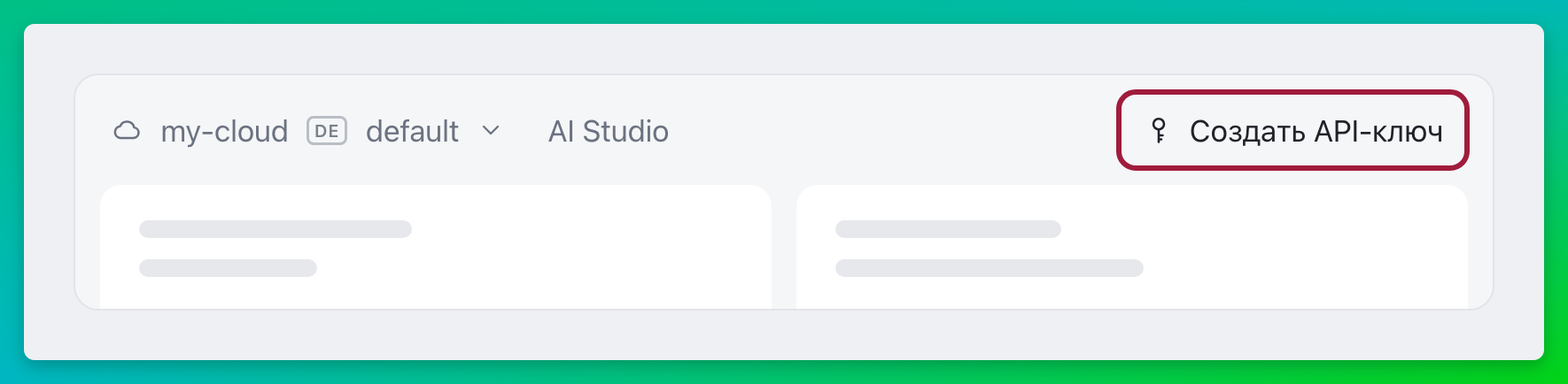
Теперь нажмите «Создать API-ключ» — эта кнопка тоже в правом верхнем углу. В открывшемся окне выберите срок действия: когда он истечет, ключ перестанет работать. После этого нажмите «Создать».
Затем вам покажут ваш API-ключ — обязательно скопируйте его и сохраните, потому что после закрытия окна вы не сможете посмотреть его вновь.
В окне будут два значения: идентификатор и секретный ключ. Скрипту для Google Таблиц понадобится секретный ключ. Если ключ потеряется или закончится его срок, создайте новый той же кнопкой и замените старый в скрипте.
Без ID каталога скрипт тоже не заработает. Каталог — раздел облака, внутри которого будут работать ваши запросы к нейросетям.
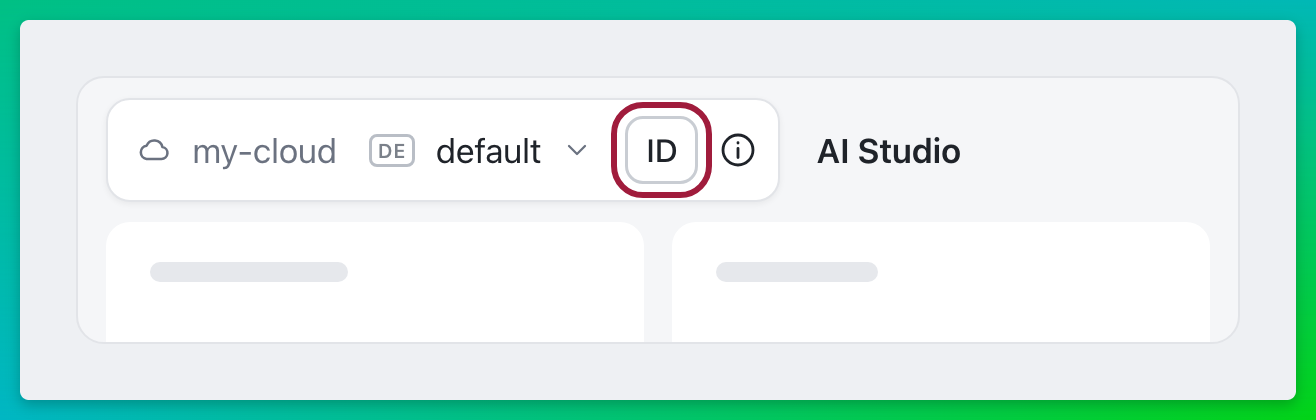
Чтобы скопировать ID, наведите указатель на название каталога вверху экрана и нажмите появившуюся кнопку «ID». Сохраните ID рядом с ключом.
Готово, вы получили API-ключ и можете использовать YandexGPT в своих проектах.
Как подключить YandexGPT API к Google Таблицам
Скрипт для связи таблицы с YandexGPT мы собрали с помощью ChatGPT: дали ему для образца рабочий скрипт под ChatGPT и нужные разделы документации Яндекса. Под свою задачу его можно доработать так же: отправить ChatGPT нужный раздел документации и объяснить, что поменять в коде.
Разбираться в коде не нужно: его достаточно скопировать целиком, а поменять придется только две строки.
// Основная функция для вызова YandexGPT
function yandexgpt(prompt, temperature = 0.7, max_tokens = 1000) {
    const apiKey = "ВАШ API_КЛЮЧ"; // Замените на ваш API-ключ
    const folderId = "ВАШ ID_КАТАЛОГА"; // Замените на идентификатор каталога
    const model = "aliceai-llm"; // Модель, которая будет отвечать
    const endpoint = "https://ai.api.cloud.yandex.net/foundationModels/v1/completion";

    const headers = {
        "Authorization": `Api-Key ${apiKey}`,
        "x-folder-id": folderId,
        "Content-Type": "application/json"
    };

    const payload = {
        "modelUri": `gpt://${folderId}/${model}`,
        "completionOptions": {
            "stream": false,
            "temperature": temperature,
            "maxTokens": max_tokens
        },
        "messages": [
            { "role": "user", "text": prompt }
        ]
    };

    const options = {
        "method": "post",
        "headers": headers,
        "payload": JSON.stringify(payload),
        "muteHttpExceptions": true
    };

    const response = UrlFetchApp.fetch(endpoint, options);
    const code = response.getResponseCode();
    const body = response.getContentText();

    let jsonResponse;
    try {
        jsonResponse = JSON.parse(body);
    } catch (e) {
        throw new Error(`код ${code}, ${body.slice(0, 200)}`);
    }

    if (code !== 200) {
        // Сообщение Яндекса об ошибке: по нему видно, что не так
        const message = (jsonResponse.error && jsonResponse.error.message) || jsonResponse.message || body;
        throw new Error(`код ${code}, ${message}`);
    }

    // Текст ответа: Яндекс может вернуть его внутри result или без этой обертки
    const result = jsonResponse.result || jsonResponse;
    return result.alternatives[0].message.text.trim();
}

// Пользовательская функция для Google Таблицы
function CHAT(prompt) {
    if (!prompt) return ""; // Пустая ячейка: запрос к нейросети не отправляем
    try {
        return yandexgpt(prompt); // Вызов основного метода
    } catch (error) {
        return `Ошибка: ${error.message}`;
    }
}У Яндекса несколько нейросетей, и в запросе нужно указать, какая из них будет отвечать. В скрипте ее задает строка const model. В ней указана Alice AI LLM — новейшая модель Яндекса.
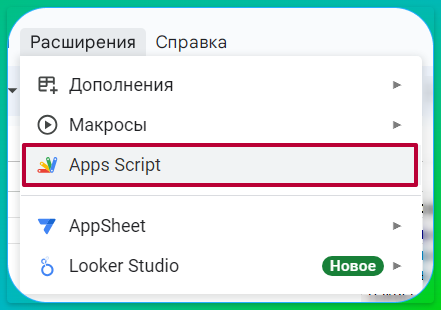
Скрипт добавляют через Apps Script — встроенный в Google Таблицы редактор, где к таблице можно дописать свои функции. Создайте новую таблицу или откройте нужную и в меню выберите «Расширения» → «Apps Script».
Откроется редактор, в котором уже будет несколько строк кода. Удалите их, вставьте вместо них скрипт из статьи и впишите в него свои данные:
- В строке const apiKey замените ВАШ API_КЛЮЧ на секретный ключ из AI Studio.
- В строке const folderId замените ВАШ ID_КАТАЛОГА на ID каталога.
Кавычки вокруг новых значений оставьте.
Скрипт станет частью таблицы: его, а вместе с ним и ключ, увидит каждый, кто может ее редактировать. Поэтому посторонним доступ на редактирование лучше не давать.
Сохраните скрипт значком дискеты. Затем откройте список функций справа от кнопки «Отладка», выберите в нем CHAT и нажмите «Выполнить». Этот запуск нужен, чтобы Google спросил разрешение на запросы в интернет: через них скрипт будет связываться с Яндексом. Ответа нейросети в редакторе не будет: он появится в таблице.

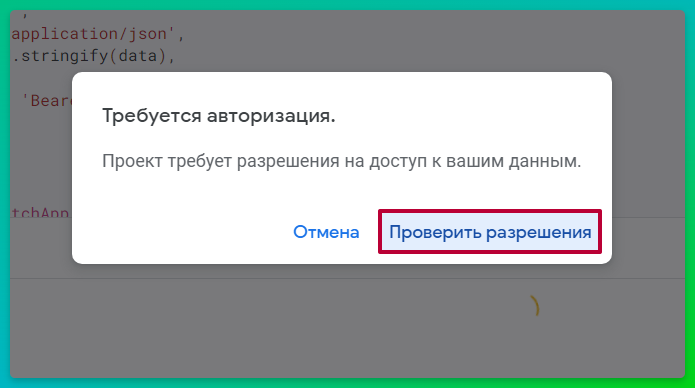
Появится окно «Требуется авторизация». Нажмите в нем «Проверить разрешения» и выберите свой аккаунт Google.
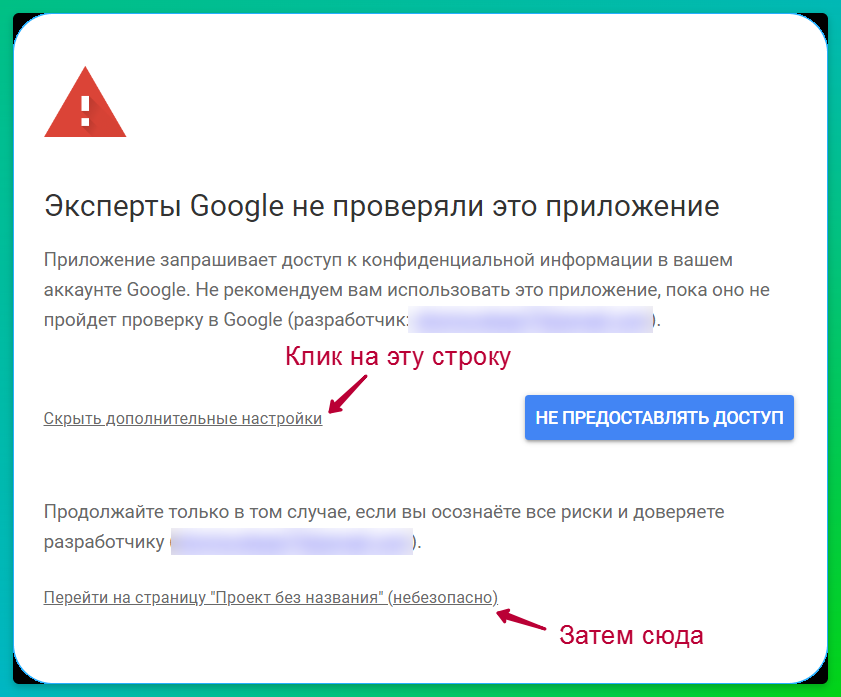
Следом откроется экран «Эксперты Google не проверяли это приложение». Нажмите внизу слева ссылку «Дополнительные настройки»: она сменит название на «Скрыть дополнительные настройки», а ниже появится ссылка «Перейти на страницу «Проект без названия» (небезопасно)». Нажмите ее. На следующем экране подтвердите доступ.
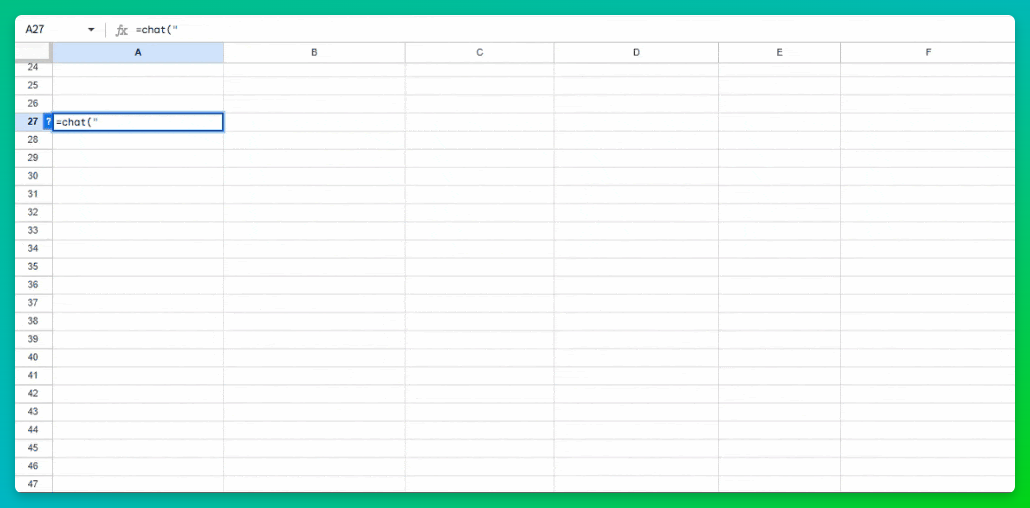
После этого вернитесь на вкладку с таблицей и в любой ячейке напишите =CHAT("Запрос"). Слово «Запрос» замените своим вопросом или заданием.
Формула может взять запрос и из другой ячейки: для этого вместо текста в кавычках укажите ее адрес, например =CHAT(A2). Инструкцию и текст из ячейки можно соединить знаком &.
Допустим, в столбце A стоят названия товаров и к каждому нужно описание для карточки маркетплейса. Тогда в ячейку B2 можно вписать такую формулу:
=CHAT("Напиши описание товара для карточки маркетплейса в двух предложениях: " & A2)Потом протяните формулу вниз по столбцу: в каждой строке она подставит свое название товара и отправит отдельный запрос.
Одновременно Яндекс выполняет не больше двух запросов. Если протянуть формулу сразу на много строк, запросы уйдут почти одновременно, и часть ячеек может вернуть ошибку. Поэтому формулу лучше протягивать небольшими порциями. Чтобы повторить запрос в ячейке с ошибкой, удалите формулу и вставьте ее снова.
Если что-то пойдет не так, вместо ответа в ячейке появится «Ошибка: код …» и пояснение от Яндекса. Код 401 означает, что Яндекс не принял ключ. В этом случае проверьте, что вы вставили ключ и ID каталога целиком и не стерли кавычки вокруг них. И убедитесь, что привязали к AI Studio платежный аккаунт.
Стоимость токенов YandexGPT
Стоимость YandexGPT зависит от модели и режима работы. Скрипт для таблиц отправляет запросы в синхронном режиме: ответ на них приходит сразу. Цены ниже — для этого режима.
Яндекс берет плату за объем текста и считает его в токенах — кусочках слов. Токены запроса называют входящими, токены ответа — исходящими. На октябрь 2026 года 1000 токенов с НДС стоят так:
| Модель | Входящие токены | Исходящие токены |
|---|---|---|
| Alice AI LLM | 0,5 ₽ | 1,2 ₽ |
| YandexGPT Pro 5.1 | 0,8 ₽ | 0,8 ₽ |
Если нужны длинные ответы, например подробные описания товаров, дешевле выйдет YandexGPT Pro 5.1: исходящие токены у нее стоят меньше. Когда в запрос уходит много текста, а ответ нужен короткий, выгоднее Alice AI LLM, потому что входящие у нее дешевле.
Для ориентира: миллион входящих токенов Alice AI LLM обойдется в 500 ₽, а миллион исходящих — в 1200 ₽. У YandexGPT Pro 5.1 и те и другие стоят 800 ₽ за миллион.
Платить придется за каждый ответ в ячейке. Формула отправит запрос заново, только когда изменится она сама или ячейка, на которую она ссылается.
Актуальные цены можно проверить в документации Yandex AI Studio.
Как получить API-ключ GigaChat
Для этого перейдите по ссылке и нажмите «Попробовать». Кнопка стоит на баннере ниже первого экрана.
Нужно будет авторизоваться через Сбер ID. Для этого понадобится российский номер.
После входа откроется Studio — кабинет Сбера для разработчиков. Ключ GigaChat выдают внутри проекта, поэтому начните с него: в левом меню нажмите «Создать проект» и в разделе «AI-модели» выберите карточку «GigaChat API».
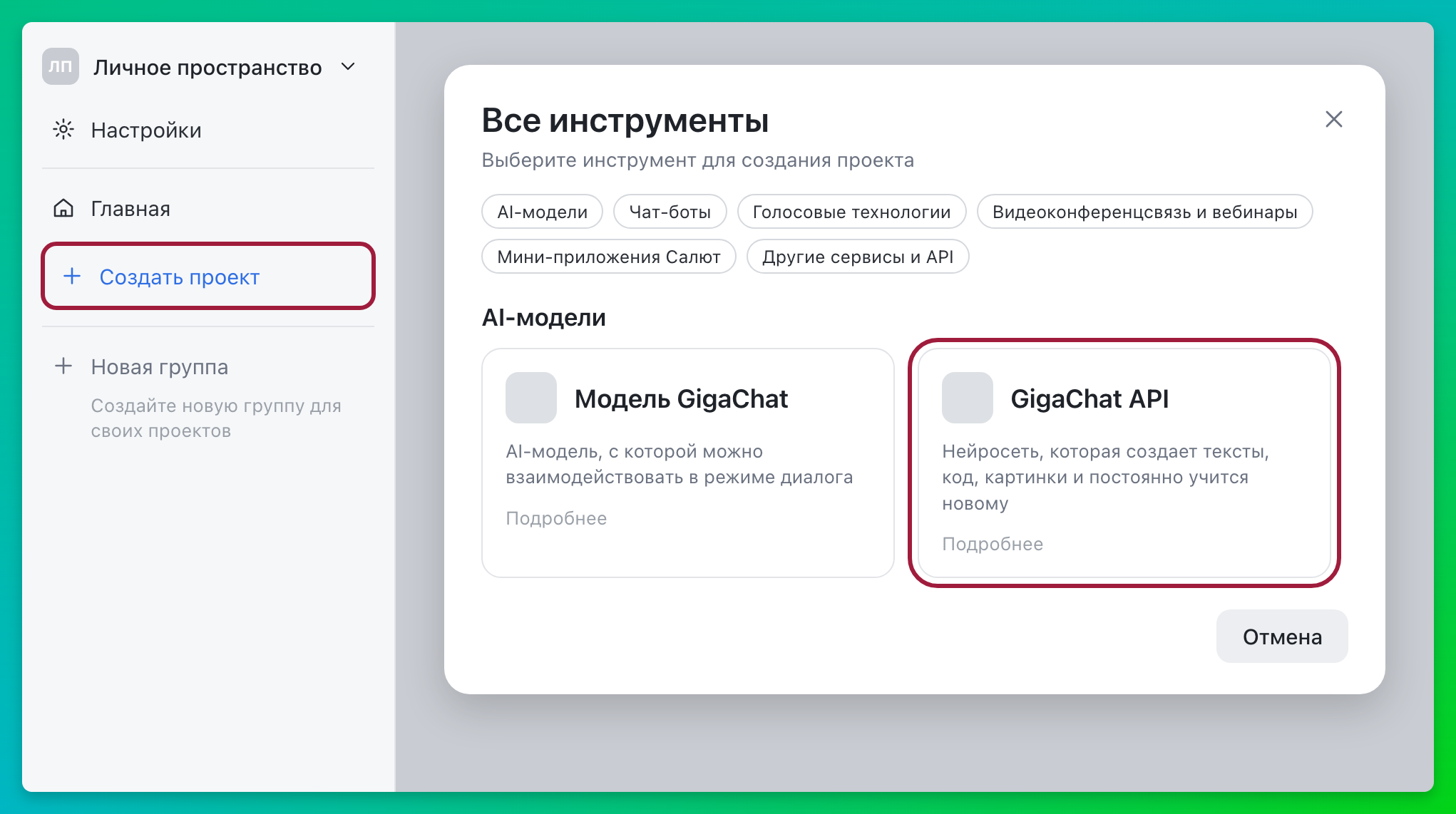
Введите название проекта и примите пользовательское соглашение. В созданном проекте на левой панели выберите «Настройки API» и нажмите «Получить ключ».
Откроется окно «Сохраните ваш Authorization Key». Authorization Key и есть ключ GigaChat. Сбер собирает его из двух других значений, Client ID и Client Secret. Они будут ниже, под строкой «Вы также можете использовать пару Client ID:Client Secret». Если полей не видно, нажмите на эту строку.
Скопируйте и сохраните все три значения, пока окно открыто: Authorization Key и Client Secret Сбер показывает только один раз.
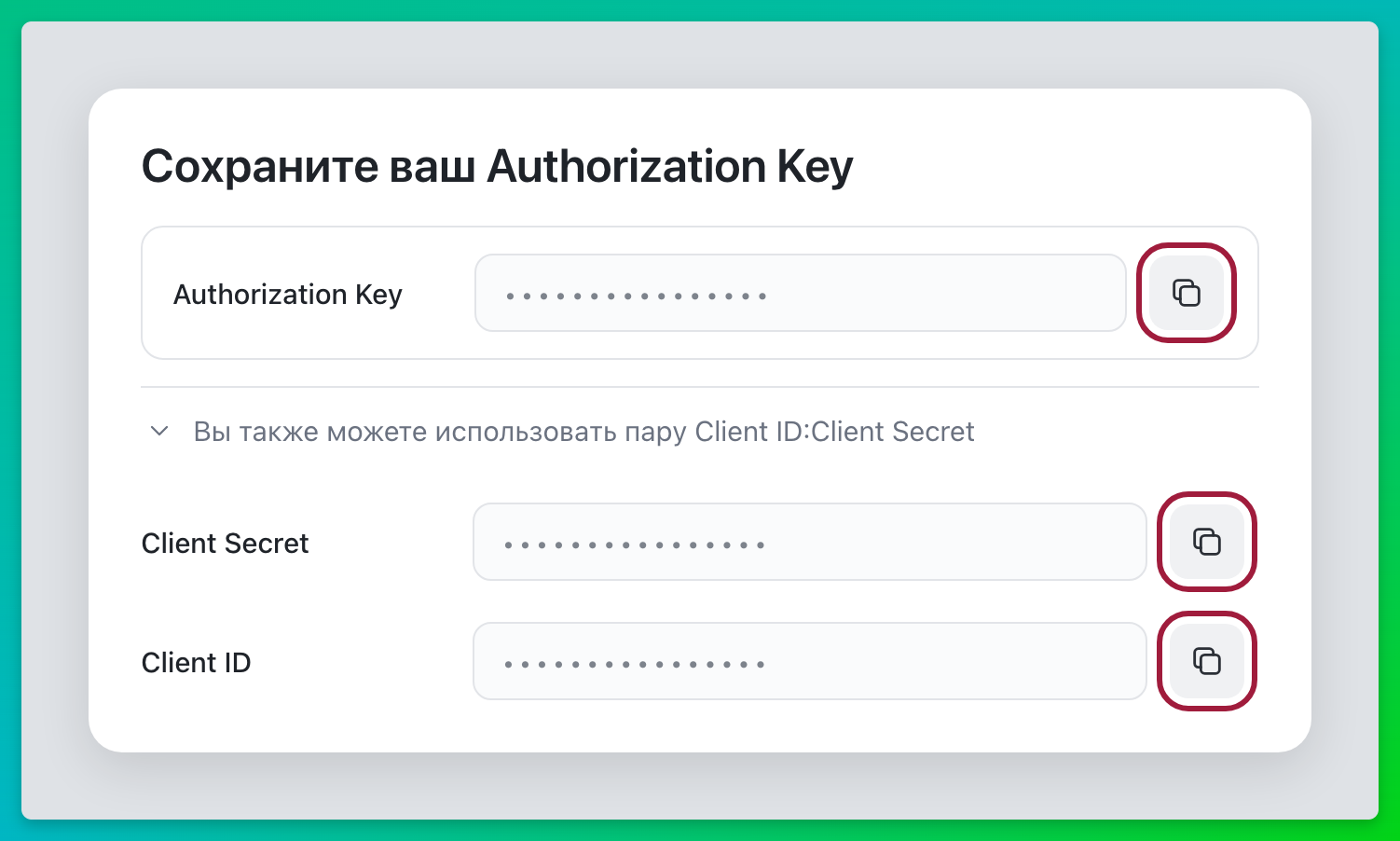
Потерянный ключ можно заменить новым: для этого в тех же «Настройках API» есть кнопка «Получить новый ключ».
Где можно использовать API-ключ GigaChat
Для работы с API GigaChat нужен сертификат НУЦ Минцифры — без него запросы не пройдут.
Сертификат — что-то вроде паспорта сайта: по нему программа проверяет, что соединилась с настоящим сервером. Выдают такие паспорта удостоверяющие центры, а на каждом компьютере уже есть список центров, которым можно доверять.
Серверы GigaChat получили сертификат от Национального удостоверяющего центра (НУЦ) Минцифры. В стандартный список этот центр не входит, поэтому сертификат НУЦ нужно установить самому: на тот компьютер или сервер, откуда будут уходить запросы к GigaChat.
Из-за наличие сертификатов подключить GigaChat к Google Таблицам не получится — скрипт будет устанавливаться на серверах Google и отправлять запросы к нейросети оттуда. Но так как сертификата на серверах Google не будет, то и GigaChat работать не сможет.
Ключ GigaChat пригодится там, куда сертификат можно установить: в программах на вашем компьютере и в сервисах автоматизации на вашем сервере. Один из таких сервисов — n8n, в котором из готовых блоков собирают цепочки автоматических действий. Если установить n8n на свой сервер вместе с сертификатом, к нему можно будет подключить и GigaChat.
Стоимость токенов GigaChat

Гайды, курсы, вебинары — и еще куча всего, чтобы нейросети работали на вас
Стоимость генерации зависит от модели. Но первые 12 месяцев GigaChat можно использовать бесплатно: каждому новому пользователю Сбер сам подключает тариф Freemium:
- Lite — 250 млн токенов;
- Pro — 40 млн;
- Max — 25 млн;
- Ultra — 50 млн.
Модели отличаются по возможностям.
Lite — самая быстрая, подходит для простых задач.
Pro — баланс между скоростью и качеством, лучше справляется со сложными инструкциями.
Max — самая мощная из трех, для задач, требующих креативности и точности.
Ultra — модель нового поколения: физическим лицам Сбер открыл ее во Freemium.
Бесплатных токенов хватит, чтобы полноценно протестировать сервис и понять, какая модель подходит под ваши задачи.
Правда, во Freemium GigaChat работает в один поток: одновременно он выполняет только один запрос.
Если бесплатных токенов не хватит, платить за GigaChat можно будет на cloud.ru — облачной платформе Сбера. Туда Сбер отправляет всех, кто раньше не покупал у него токены.
Подробнее о тарифах — в документации GigaChat.
Читайте также:
Разберитесь в мире нейросетей и научитесь основам: от выбора подходящей модели, доступной в России, до практических способов оплаты подписок на ведущие мировые ИИ-платформы.
- Миникурс
- Учеба