

Гайд по n8n: что это и как начать
Переносить заявки в таблицу и отправлять уведомления коллегам можно автоматически — через n8n. Разберемся, для каких задач он пригодится, как начать работу и собрать первую автоматизацию. Для примера сделаем форму: после ее отправки n8n подготовит карточку с именем клиента и задачей.
Что такое n8n и зачем он нужен
n8n — конструктор автоматизаций. С его помощью можно связать несколько действий и поручить программе выполнять их в нужном порядке. Например, получить сведения из одного сервиса, обработать их и передать в другой.
Для такой работы нужно будет выбрать готовые действия в редакторе и заполнить их настройки. Начать можно с небольшой задачи, а затем добавить к ней новые шаги.
Что можно сделать в n8n
Сохранить заявки и уведомить менеджера. Когда клиент заполнит форму, n8n сможет добавить его имя и задачу в новую строку Google Таблиц. Затем n8n сможет отправить в рабочий чат Telegram сообщение о новой заявке. Сотрудник узнает об обращении из уведомления, а в таблице останется список заявок для дальнейшей работы.
Подготовить черновик поста с нейросетью. К n8n можно подключить нейросеть и поручить ей подготовить текст по теме и исходным материалам. n8n передаст ей сведения и задание, а нейросеть напишет черновик. Затем n8n сможет прислать его редактору в Telegram для проверки и правок.
Сделать выжимку из длинного текста. Из статьи или расшифровки встречи можно получить несколько абзацев с главными мыслями. n8n передаст исходный текст и просьбу о кратком изложении подключенной нейросети. Она подготовит выжимку, а n8n сможет прислать ее в Telegram. По краткому изложению можно будет решить, какие части оригинала прочитать подробно.
Получить отчет по расписанию. К еженедельной встрече можно настроить сводку из таблицы заявок. Запуск по расписанию позволит начать работу, например, в понедельник утром. n8n прочитает строки таблицы, соберет сообщение с именами и задачами и сможет отправить его в Telegram. Команда получит сведения к назначенному времени.
Научитесь создавать умных помощников в n8n, которые будут автоматически выполнять ваши задачи — отвечать на сообщения, обрабатывать данные и принимать решения без вашего участия.
- Миникурс
- n8n
Как начать пользоваться n8n
Работать с n8n можно в браузере. Чтобы получить доступ к редактору, понадобится выбрать один из двух вариантов: зарегистрироваться в облачной версии или установить n8n на своем сервере.
Открыть n8n как веб-сервис
В облачной версии n8n Cloud можно получить готовый редактор после регистрации. Команда n8n возьмет на себя установку и дальнейшее обслуживание программы.
Начать можно с пробного доступа на странице тарифов. После пробного периода для продолжения работы понадобится платная подписка.
Установить n8n на своем сервере
Можно установить n8n на собственный или арендованный сервер, а затем открывать редактор в браузере по адресу этой установки. Для Community Edition не нужна подписка n8n. Сервер и его обслуживание могут потребовать отдельных расходов.
Установку и дальнейшее обслуживание нужно будет взять на себя или поручить администратору. Порядок действий можно найти в официальной инструкции по установке.
Как работает n8n
Разберемся сразу на готовм примере и соберем форму для заявки. В нее можно будет вписать имя клиента и задачу. После отправки n8n возьмет эти сведения, составит из них карточку и покажет результат в браузере.
Чтобы получить карточку, нужно будет настроить три действия: принять сведения из формы, собрать текст и показать его на отдельной странице. Всю последовательность можно сохранить как сценарий, или workflow.

Передайте нейросетям часть операционки
Показываем, как ИИ помогает с документами, контентом, ресерчем, продажами и рутиной
Смотреть примерыКаждое действие нужно будет добавить в редактор отдельным блоком — узлом (node). Узлы нужно соединить в том порядке, в котором они должны выполнить задачу. По этим соединениям n8n передаст сведения от первого шага ко второму, а затем к третьему.

- On form submission (1), «при отправке формы», получит введенные сведения и запустит сценарий. Этот узел будет триггером (trigger), то есть начальным шагом для запуска по событию. В нашем случае событием будет отправка формы.
- Edit Fields (2), «изменить поля», возьмет имя и задачу из формы и составит текст карточки.
- Form (3), «форма», покажет эту карточку в браузере.
Для первого знакомства проще выбрать n8n Cloud: после регистрации будет доступен готовый редактор. Собственная установка потребует сервера и его обслуживания.
Как собрать первую автоматизацию
Шаг 1. Создать сценарий и настроить форму
После входа в n8n откроется стартовый экран Overview, «обзор». Здесь нужно нажать Create workflow (1), «создать сценарий», чтобы открыть редактор с пустым полем для узлов.

В верхней строке нужно нажать название (1), вписать «Учебная заявка» и подтвердить клавишей Enter. Затем через Add first step… (2), «добавить первый шаг», открыть список событий запуска.

В списке нужно выбрать On form submission (1). Этот пункт добавит встроенную форму n8n.

n8n добавит узел и откроет его настройки — Parameters, «параметры».
В Form Title (1), «название формы», нужно вписать «Учебная заявка», а в Form Description (2), «описание формы», добавить подсказку:
Введите имя и задачу. После отправки n8n подготовит карточку.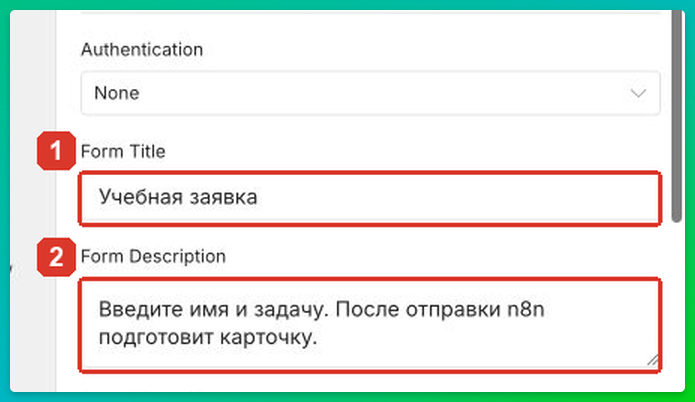
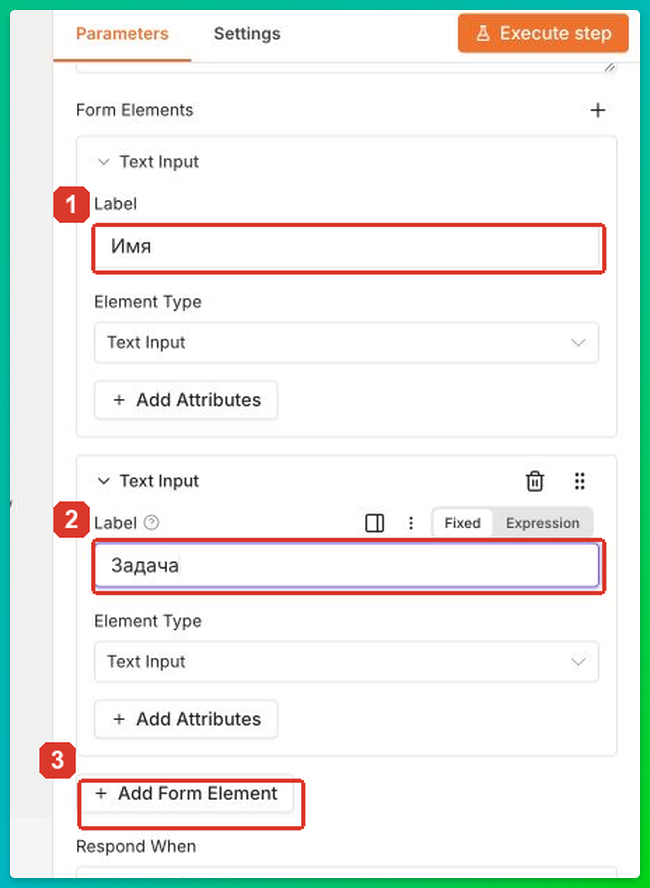
Через Add Form Element (3), «добавить элемент формы», нужно добавить два поля. В Label, «подпись», у первого (1) вписать «Имя», у второго (2) — «Задача». У обоих оставить Element Type: Text Input, «тип элемента: поле для текста».
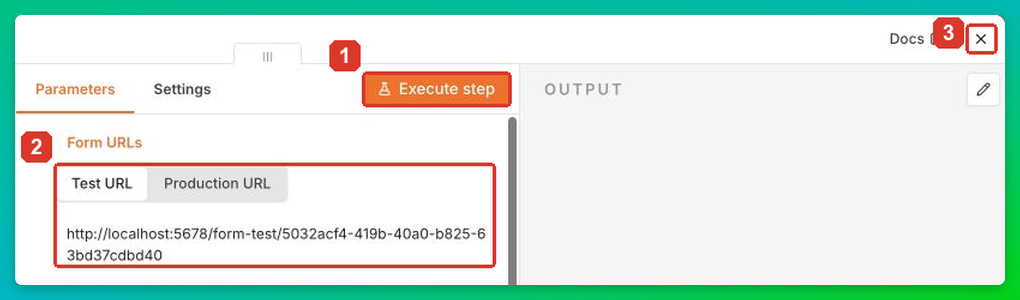
Для проверки нужно нажать Execute step (1), «выполнить шаг». n8n начнет ждать отправку формы. Затем нужно скопировать адрес на вкладке Test URL (2), «тестовая ссылка», и открыть его в новой вкладке браузера.
В поле «Имя» (1) нужно вписать, например, «Нина», а в поле «Задача» (2) указать «Лендинг для студии йоги» и нажать Submit (3), «отправить».

Шаг 2. Посмотреть, что получил n8n
Страница ответит Form Submitted, «форма отправлена». Чтобы посмотреть полученные сведения, нужно вернуться на вкладку с редактором.
В OUTPUT, «результат шага», появятся столбцы «Имя» и «Задача». Здесь нужно сверить имя Нины и текст «Лендинг для студии йоги»: именно с этими сведениями будет работать следующий узел.

Шаг 3. Собрать текст карточки
Форма уже получила имя клиента и его задачу. Теперь соберем из них текст карточки и сохраним его в новом поле card.
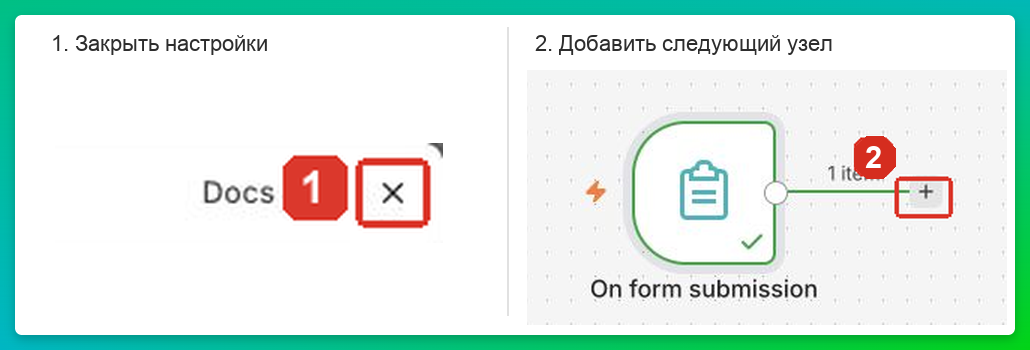
Чтобы добавить следующий шаг, нужно закрыть настройки крестиком (1) и нажать «+» после первого узла (2).
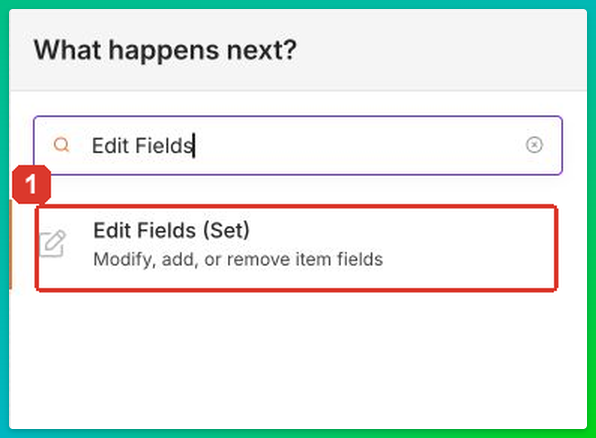
В поиске нужно выбрать Edit Fields (Set) (1): этот узел соберет имя и задачу в один текст.
Если вписать «Нина» обычным текстом, это имя будет появляться в каждой карточке. Чтобы n8n брал имя из новой заявки, понадобится подстановка. Для нее нужно выбрать режим Expression.
Создать поле для карточки. В Mode (1), «режим», нужно оставить Manual Mapping, «ручная настройка полей». Через Add Field (2), «добавить поле», добавить поле card (3) с типом String, «текст».
Вставить подстановки. Нужно навести курсор на значение card и выбрать Expression (4), «подстановка», на переключателе под ним. В поле значения (5) вставить две строки:
Имя: {{ $json['Имя'] }}
Задача: {{ $json['Задача'] }}Слово «Имя:» останется обычной подписью. Вместо выражения {{ $json['Имя'] }} n8n подставит имя из формы. Так же вместо {{ $json['Задача'] }} появится текст задачи. Названия полей внутри кавычек должны точно совпадать с названиями в полученных данных.
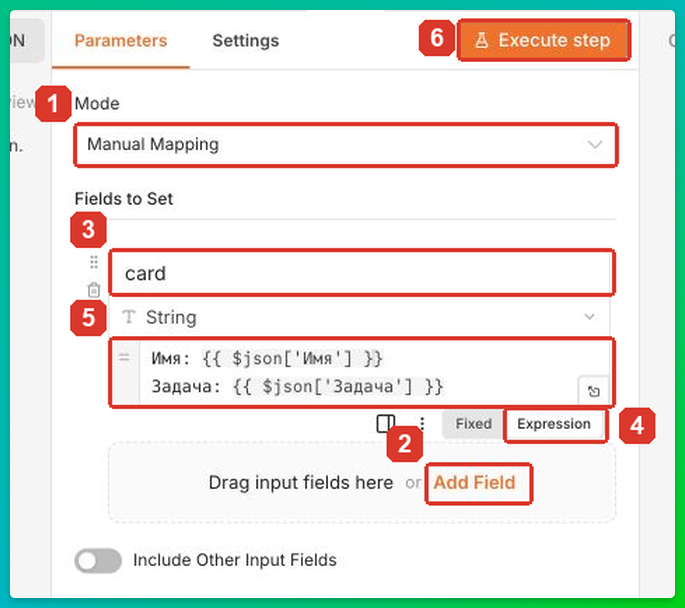
Переключатель Include Other Input Fields, «добавить остальные входные поля», нужно оставить выключенным: следующему узлу понадобится только текст card.
Проверить карточку. Кнопка Execute step (6) запустит только этот узел. n8n возьмет сведения из уже отправленной формы и покажет в OUTPUT поле card. В нем должны быть имя Нины и задача «Лендинг для студии йоги».

Шаг 4. Показать карточку в браузере
Все нейросети в одном окне
Текст, картинки и видео в агрегаторе Нейроцеха. На старте 3000 кредитов в подарок
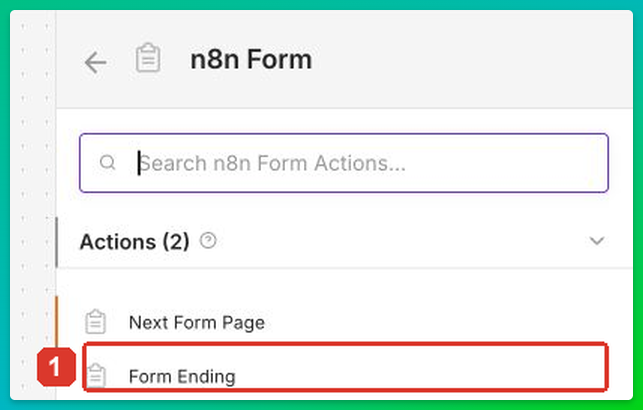
Начать бесплатноНужно закрыть настройки Edit Fields, нажать плюс после этого узла и найти в поиске n8n Form. В списке его действий нужно выбрать Form Ending (1), «завершение формы». n8n добавит в сценарий узел с названием Form.
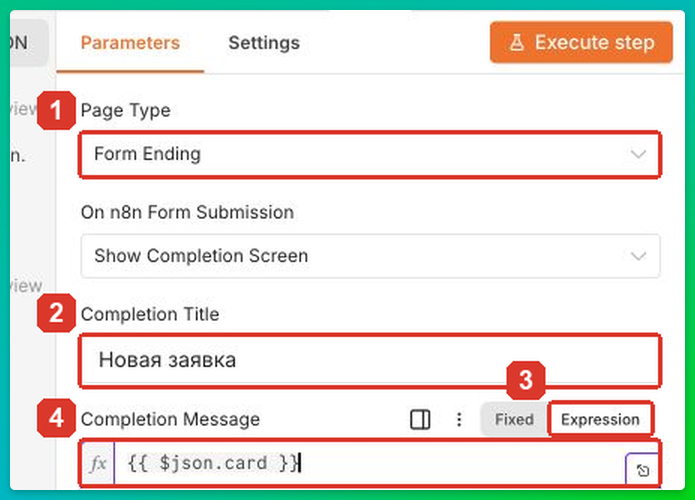
В настройках нужно оставить Page Type: Form Ending (1), «тип страницы: завершение формы». Для On n8n Form Submission, «после отправки формы», нужно оставить Show Completion Screen, «показать экран завершения».
В Completion Title (2), «заголовок экрана завершения», нужно вписать «Новая заявка». Для Completion Message, «текст экрана завершения», нужно выбрать Expression (3) и вставить в поле значения (4):
{{ $json.card }}Так последний узел возьмет текст, который Edit Fields записал в card.
В примере понадобятся три способа запуска:
| Кнопка | Для чего понадобится в примере |
|---|---|
| Execute step | Проверить отдельный узел |
| Execute | Проверить всю цепочку |
| Publish | Включить сценарий для запуска по отправке формы |
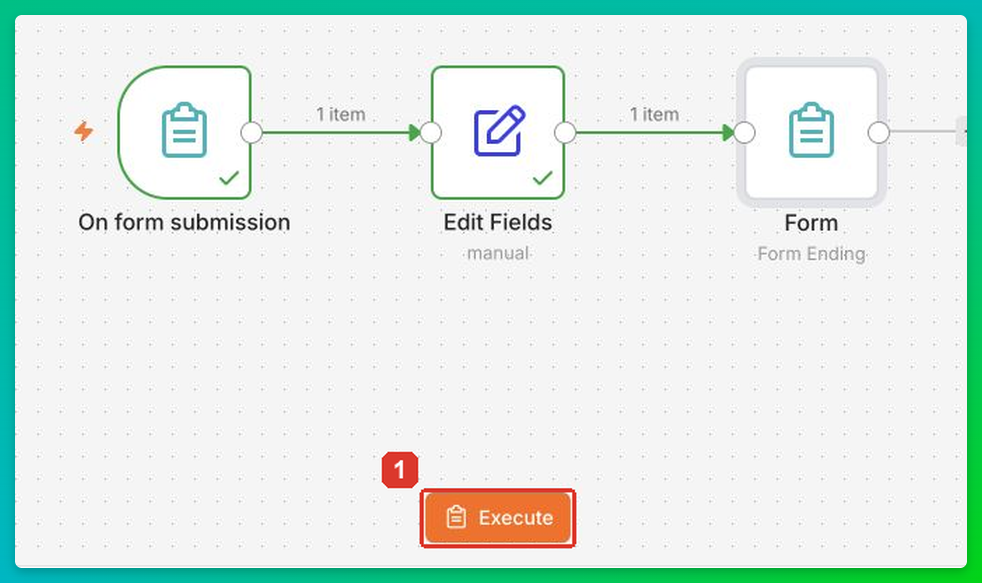
Настройки нужно закрыть и нажать общую кнопку Execute (1), «выполнить». Она запустит проверку всего сценария, и n8n будет ждать отправку формы.
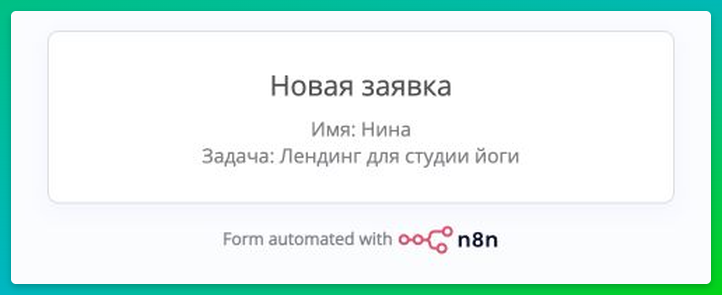
В другой вкладке нужно заново открыть прежний Test URL, вписать «Нина» и «Лендинг для студии йоги», затем нажать Submit. После отправки браузер покажет карточку с заголовком «Новая заявка».
Шаг 5. Проверить другую заявку
Для следующей пробы нужно вернуться в редактор и еще раз нажать Execute. n8n снова будет ждать отправку формы по тестовой ссылке. Для каждой новой проверки понадобится такой запуск.
Затем нужно заново открыть Test URL, вписать в «Имя» значение «Денис», а в «Задача» указать «Страница для записи на фотосессию» и нажать Submit. Теперь в карточке должны появиться новые сведения.
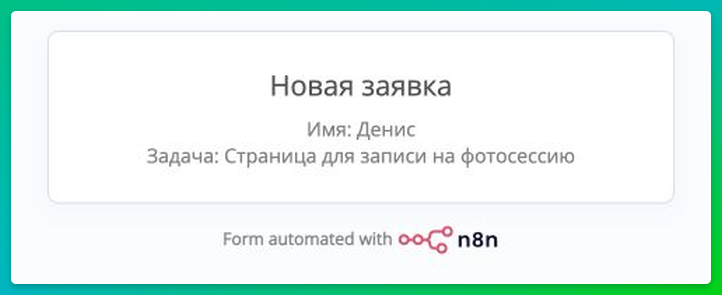
Если карточка снова покажет Нину, нужно открыть Edit Fields двойным щелчком по значку узла. В значении card должны стоять подстановки {{ $json['Имя'] }} и {{ $json['Задача'] }} в режиме Expression. После исправления нужно снова проверить заявку Дениса.
Шаг 6. Включить запуск по отправке формы
До этого мы проверяли сценарий по тестовой ссылке Test URL. Для постоянной работы понадобится опубликовать сценарий и открыть форму по Production URL. После этого каждую новую обработку будет запускать сама отправка формы.
При настройке n8n будет автоматически сохранять изменения в черновик. Чтобы отправка формы запускала сценарий без кнопки Execute, нужно нажать Publish (1), «опубликовать».
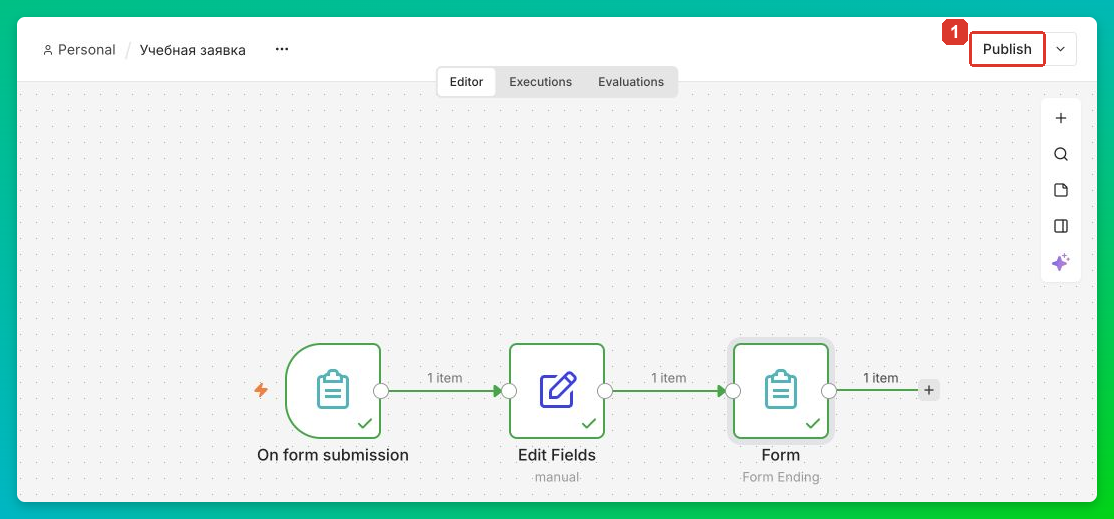
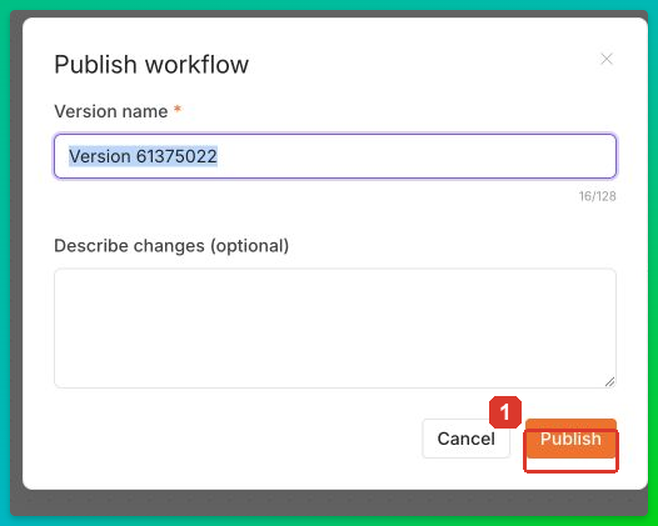
В открывшемся окне нужно оставить предложенное название версии и еще раз нажать Publish (1). После сообщения об успешной публикации нужно нажать Got it, «понятно». Дополнительный Production Checklist, «список проверок перед запуском», можно закрыть.
Теперь первый узел нужно открыть двойным щелчком по его значку. На вкладке Production URL (1), «рабочая ссылка», нужно скопировать адрес (2) и открыть его в новой вкладке браузера.

Форму нужно заполнить данными Нины и отправить. Сценарий запустит сама отправка: n8n получит сведения, соберет карточку и покажет ее в браузере. Кнопка Execute для этого запуска уже не понадобится.
Рабочую ссылку можно отправить коллеге, если он сможет открыть адрес сервера n8n со своего компьютера.
Теперь сценарий будет получать сведения из формы, собирать из них текст и показывать результат отправителю. Для рабочего приема заявок его можно расширить: сохранять обращения в Google Таблицы или присылать уведомления менеджеру в Telegram. Для этого понадобится добавить соответствующие узлы и настроить доступ к сервисам.
Что пригодится после первого сценария
Готовые шаблоны
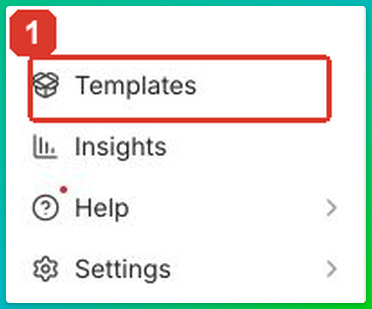
Через Templates (1), «шаблоны», можно открыть библиотеку готовых сценариев. Шаблон поможет посмотреть, какие узлы нужны для похожей задачи и как их связать.
Подключения к сервисам
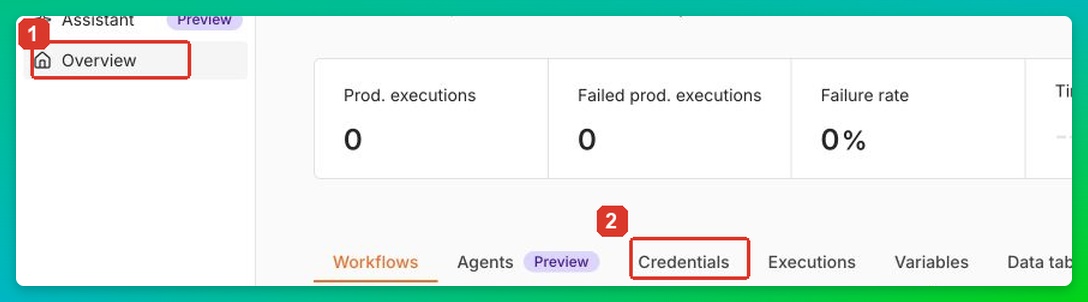
Для работы с почтой, таблицами и другими сервисами n8n понадобится доступ к ним. В меню Overview (1), во вкладке Credentials (2), «учетные данные», можно посмотреть и настроить подключения к аккаунтам этих сервисов.
История запусков
Внутри сценария нужно открыть Executions (1), «выполнения», и выбрать последний запуск (2). У успешного запуска будет статус Succeeded, «успешно». Узлы, которые прошли проверку, будут зелеными.

Чтобы сверить запуск с заявкой, нужно открыть первый узел двойным щелчком и посмотреть OUTPUT. Для отправки с данными Нины там должны появиться имя «Нина» и задача «Лендинг для студии йоги». Их нужно сравнить с готовой карточкой в браузере.
Сколько стоит n8n
| Вариант или расход | Стоимость | Что учитывать |
|---|---|---|
| Community Edition | Без подписки n8n | Можно использовать для внутренних задач бизнеса |
| Сервер и его обслуживание | Отдельные расходы | Нужны для собственной установки; сумма будет зависеть от размещения и обслуживания |
| n8n Cloud Starter | €20 в месяц в пересчете при оплате за год | 2 500 выполнений сценариев в месяц |
| Внешние сервисы и нейросети | По условиям подключенного сервиса | Он может брать отдельную плату за свою работу |
При годовой оплате Starter обойдется в €20 в месяц. Заплатить нужно будет сразу за 12 месяцев.
Одно выполнение — запуск целого сценария. Отправка рабочей формы в нашем примере запустит три узла, и n8n учтет всю эту цепочку как одно выполнение.
Для показанной цепочки достаточно встроенных узлов n8n. Подключать платные внешние сервисы для этой карточки не понадобится.