

Гайд по ChatGPT: как зарегистрироваться и пользоваться сервисом
В гайде рассказываем, что нужно для регистрации в ChatGPT и показываем основные блоки интерфейса. Статья поможет вам разобраться, как менять версии нейросети, редактировать ответы, систематизировать чаты, работать с памятью бота и индивидуальными инструкциями.
Важно! Работать в ChatGPT можно и без регистрации. Но в этом случае вы будете общаться с версией GPT-4o и 4o-mini с сильными ограничениями.
В этом гайде мы разбираемся только с регистрацией и интерфейсом сервиса. А подробные гайды по работе с отдельными функциями ChatGPT читайте здесь:


Меняем локацию и регистрируемся в ChatGPT
Переходим по ссылке и на первом экране выбираем «Sign up».
В новом окне вводим email-адрес. Можно любой действующий. Например, я зарегистрировался по почте mail.ru. Но лучше указывать почту с доменом .com или другим, вне зоны .ru. Это защитит вас, если ChatGPT решит заблокировать доступ к платформе аккаунтам, зарегистрированным на российскую почту.
Нажимаем на кнопку «Continue».

Затем придумываем пароль из 12 символов или больше.
На ваш почтовый ящик придет письмо с подтверждением регистрации. Откройте письмо и нажмите на «Verify email address».
Дальше нужно указать свое имя и дату рождения. Данные можно придумать, их никто не проверяет. Нажимаем на кнопку «Agree».
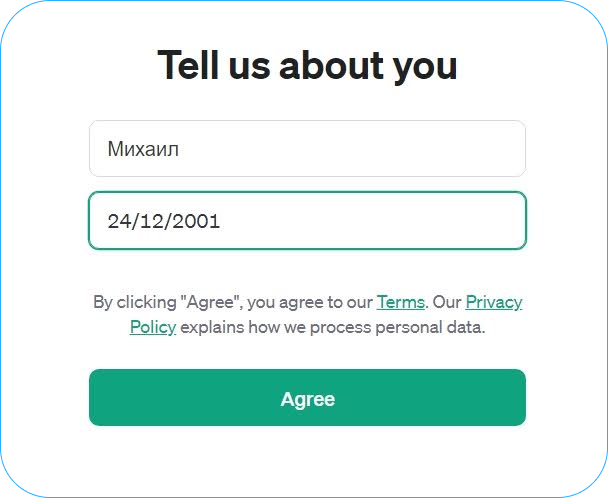
После этого вы сможете пользоваться бесплатной версией ChatGPT 3,5 и GPT-4o в ограниченном режиме.
Теперь разбёремся, как работать в интерфейсе ChatGPT.
Главный экран сервиса
Главный экран можно разделить на 2 блока:
- рабочее поле и работа с профилем;
- история чатов.
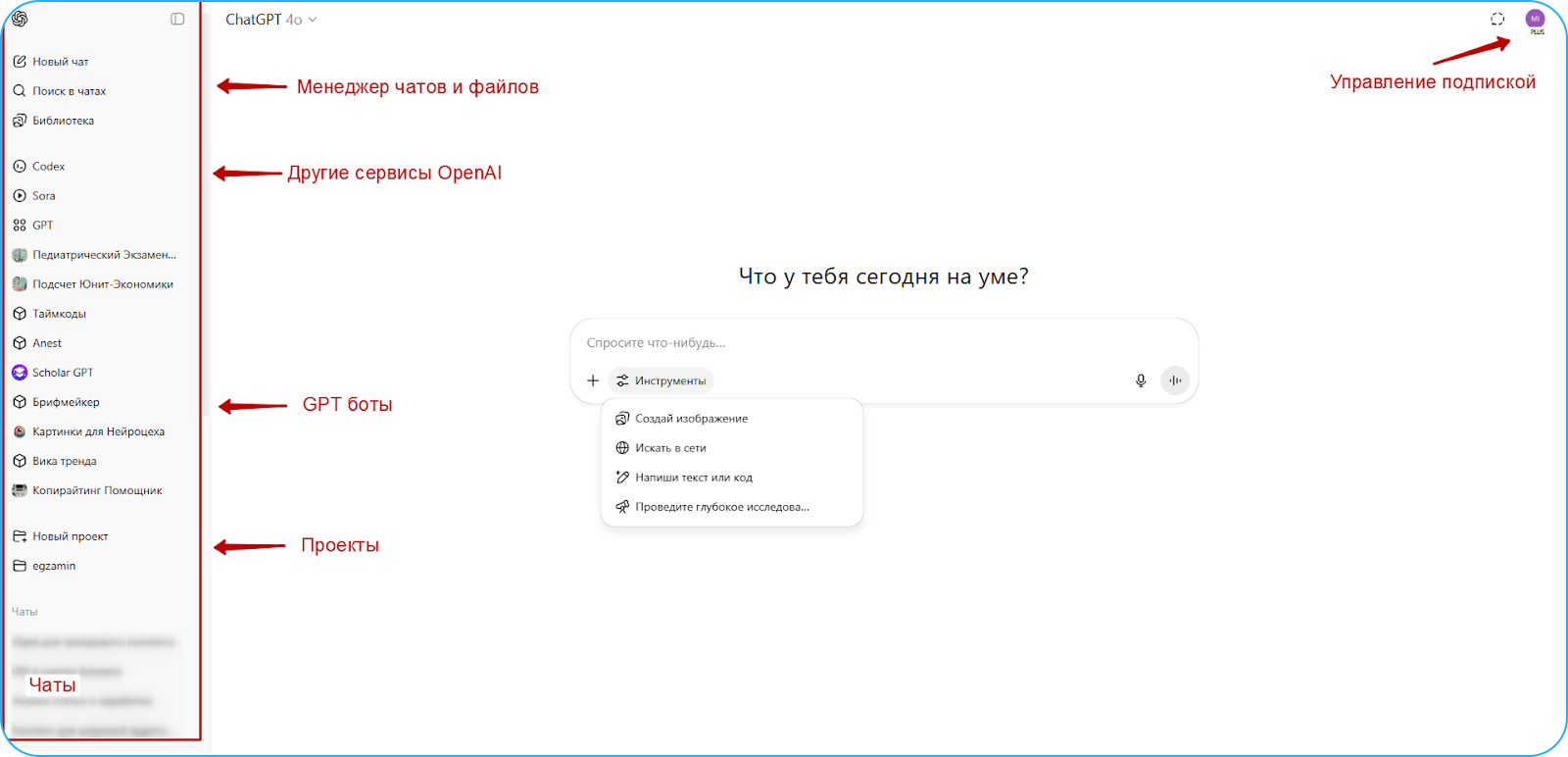
Как работать с рабочим полем
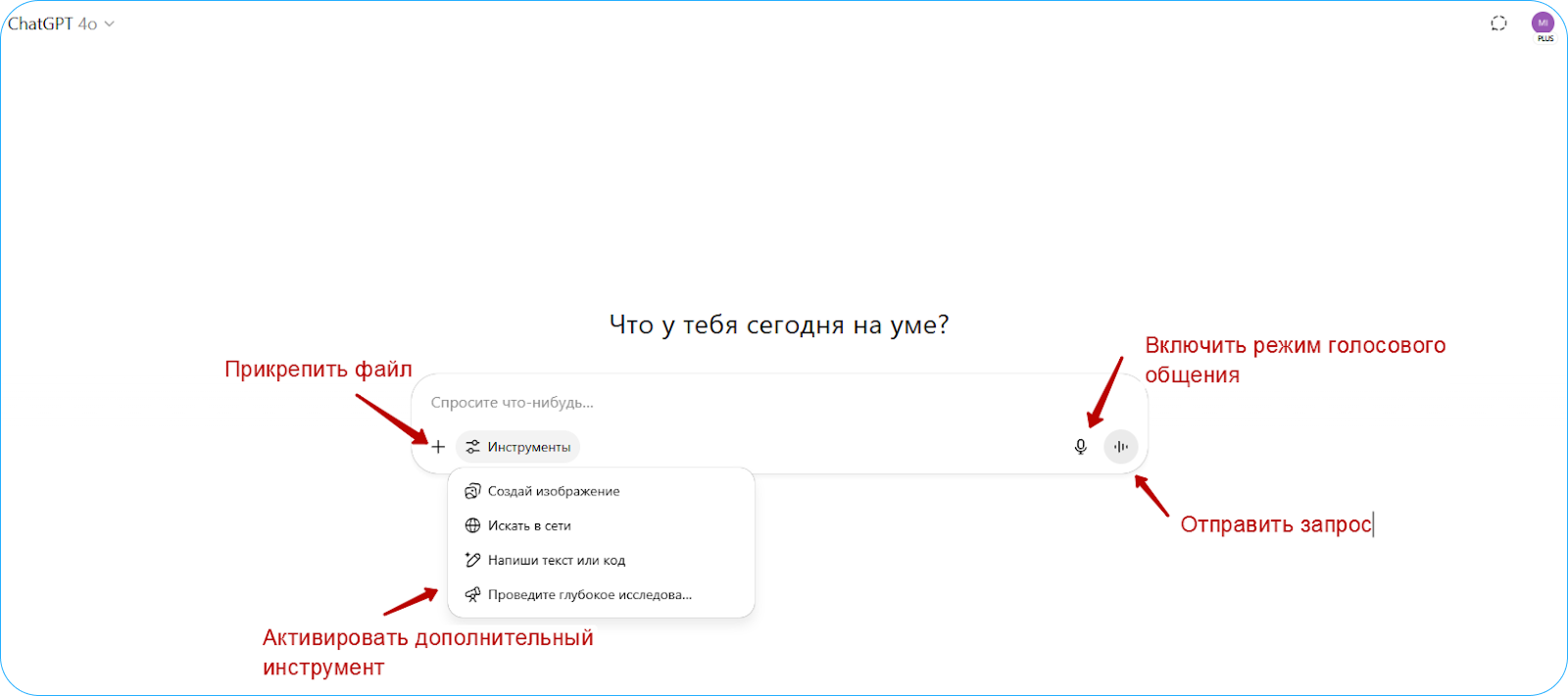
В рабочем поле нужно описать задачу боту. Здесь же можно прикрепить вложения, с которыми нейросети предстоит работать.
А еще выбрать модель, которая будет отвечать на вопросы, включить режим голосового общения и выбрать дополнительные инструменты:
- создать изображение;
- подключить поиск по сети;
- включить режим холста для более удобной работы с текстом и кодом;
- включить режим глубоких исследований (Deep Research).
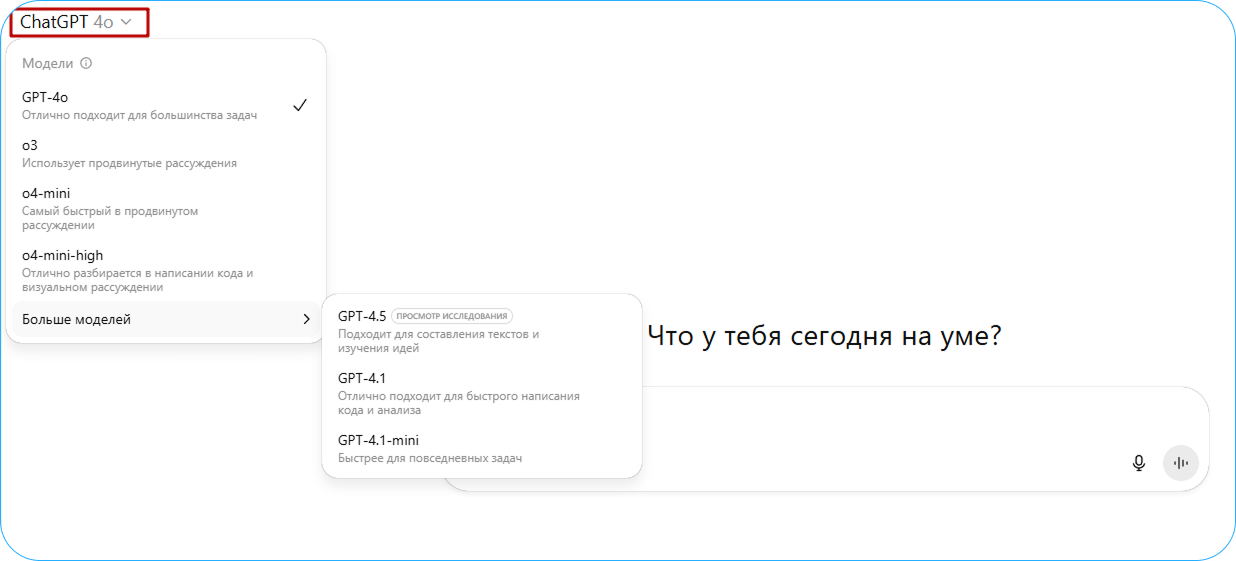
В левом верхнем углу можно выбрать модель, которая будет отвечать на запросы. Сейчас на выбор доступны:
- GPT-4o — хорошо подходит для простых и креативных задач. Что-то написать, придумать или просто пообщаться. Умеет генерировать картинки.
- o3, o4-mini и 04-mini-high — подходят для сложных задач, где нужно глубокое погружение и рассуждение. Хорошо пишут код, анализируют большие объемы информации и отвечают на самые сложные вопросы.
- GPT-4.5 — неплохо справляется с генерацией текстов.
- GPT-4.1 и 4.1-mini — для генерации кода.
Когда вы отправите вопрос в нейросеть и получите сообщение от нее, под ответом бота появится несколько кнопок. Они позволяют:
- озвучить ответ;
- скопировать ответ в буфер обмена;
- перегенерировать ответ;
- поставить ответу дизлайк;
- перенести ответ на холст;
- перегенировать ответ другой моделью, этой же или подключить поиск по сети;
- поделиться ответом нейросети с другими пользователями.
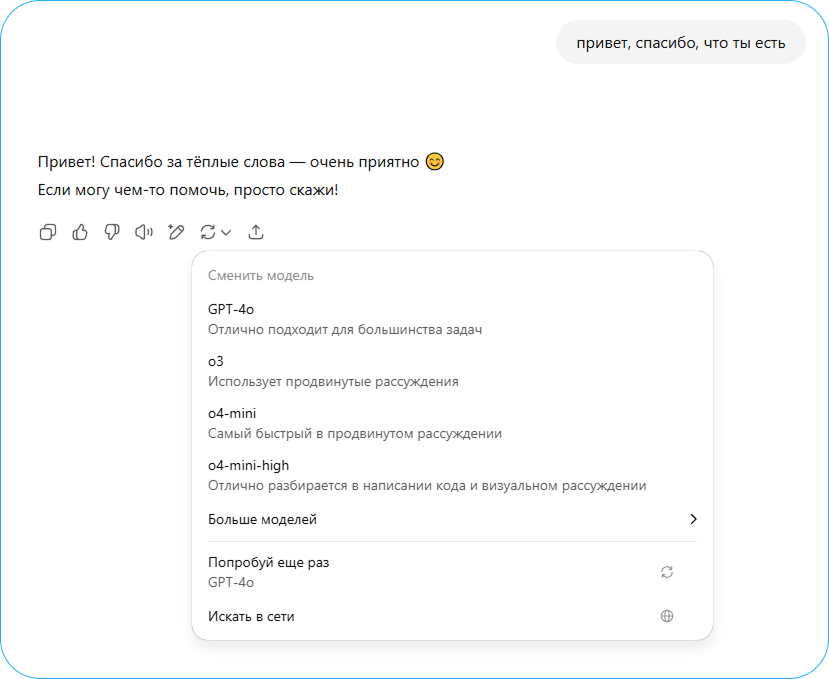
Но менять версию нейросети под ответом мне не нравится — бот в итоге заново отвечает и потом приходится переключаться между чатами. Поэтому при необходимости меняйте версию нейронки заранее в левом верхнем углу экрана. А в правом верхнем углу можно включать временный чат.
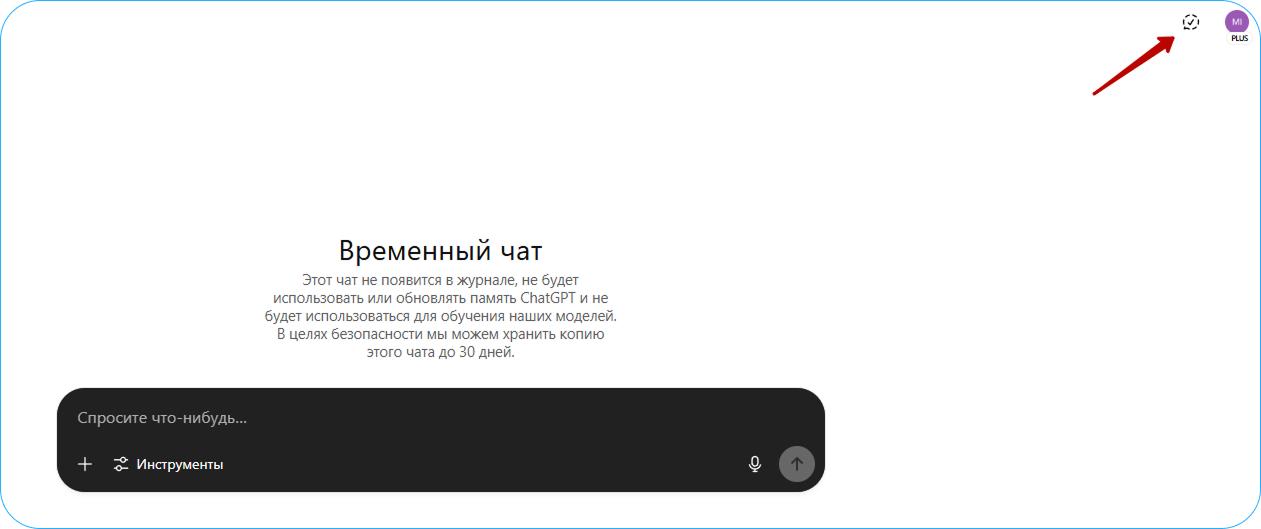
Временный чат — это диалог, который не будет отображаться в левой части экрана среди других переписок. По сути, это режим инкогнито. Правда, копия вашей переписки будет хранится в компании OpenAI в течение 30 дней. Временный чат можно включать, если работаете с конфиденциальными данными клиентов и не хотите ими рисковать.
Также в ChatGPT можно редактировать свои запросы. Для этого кликните на иконку карандаша, которая появится при наведении мыши на запрос.
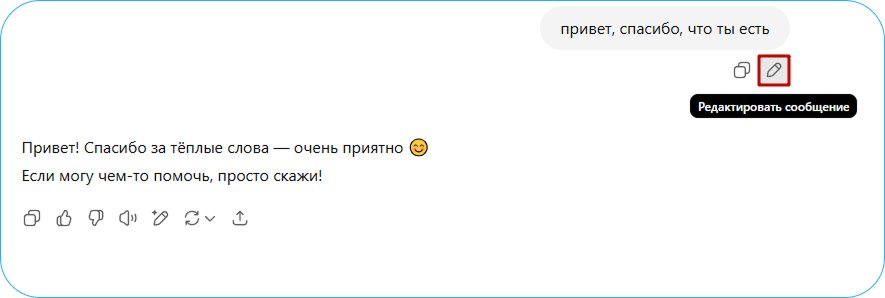
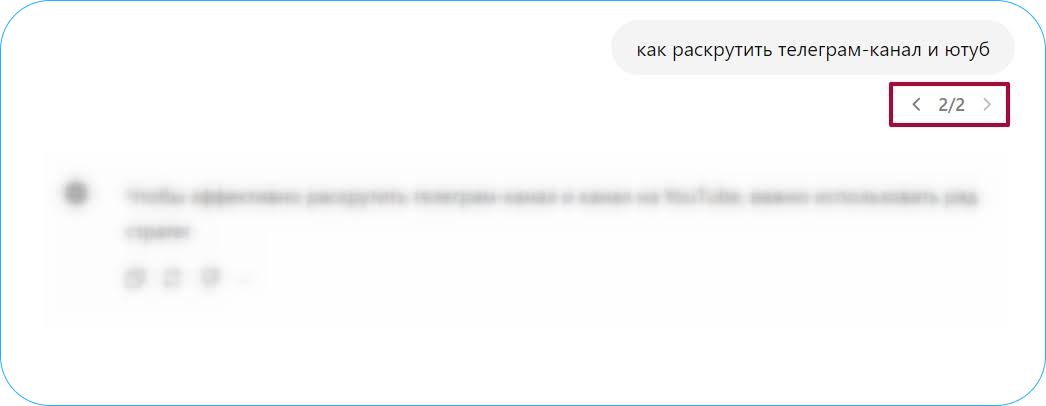
Когда перепишете вопрос и сохраните его, появится вторая ветка общения с ботом. Между ветками можно переключаться и общаться в обоих. Контекст в них может отличаться.
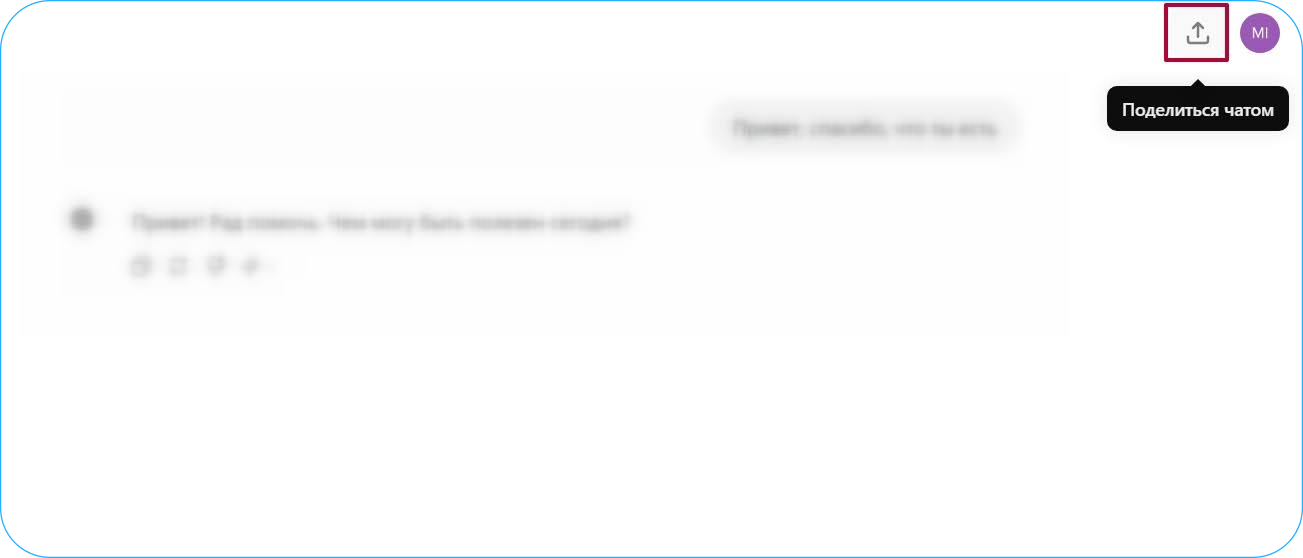
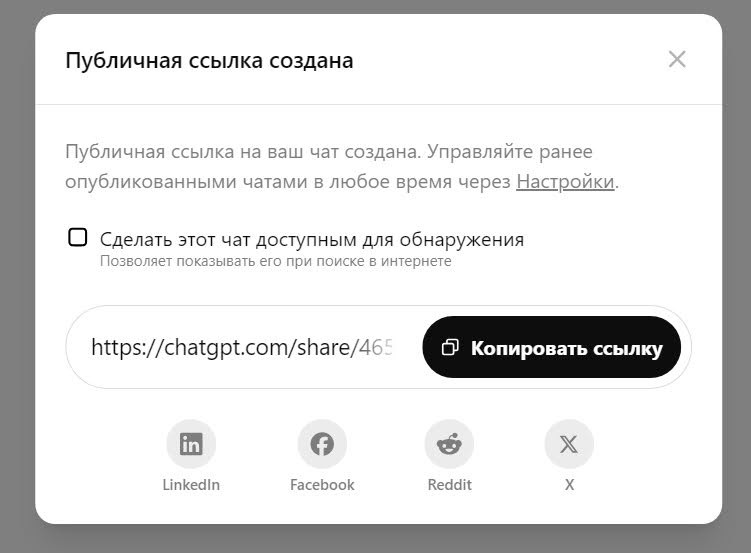
В рабочем поле есть еще одна кнопка — «Поделиться чатом». По клику на кнопку вы получите ссылку и сможете делиться ей в сети. Когда другой пользователь ChatGPT ее откроет — продолжит ваш чат в своем аккаунте.
Это удобно, если вы задали контекст и придумали классный промпт. Отправили ссылку другому человеку — он продолжил общаться с уже подготовленным ботом.
Как работать с холстом
Холст — отдельное рабочее пространство рядом с чат-окном, где можно редактировать текст без постановки нового промпта. Для этого в правом нижнем углу можно выбрать, что сделать с текстом: удлинить или укоротить, добавить смайлов или изменить сложность текста под разную ЦА. Но можно общаться и промптами — для этого достаточно выделить часть текста и прописать свой запрос.
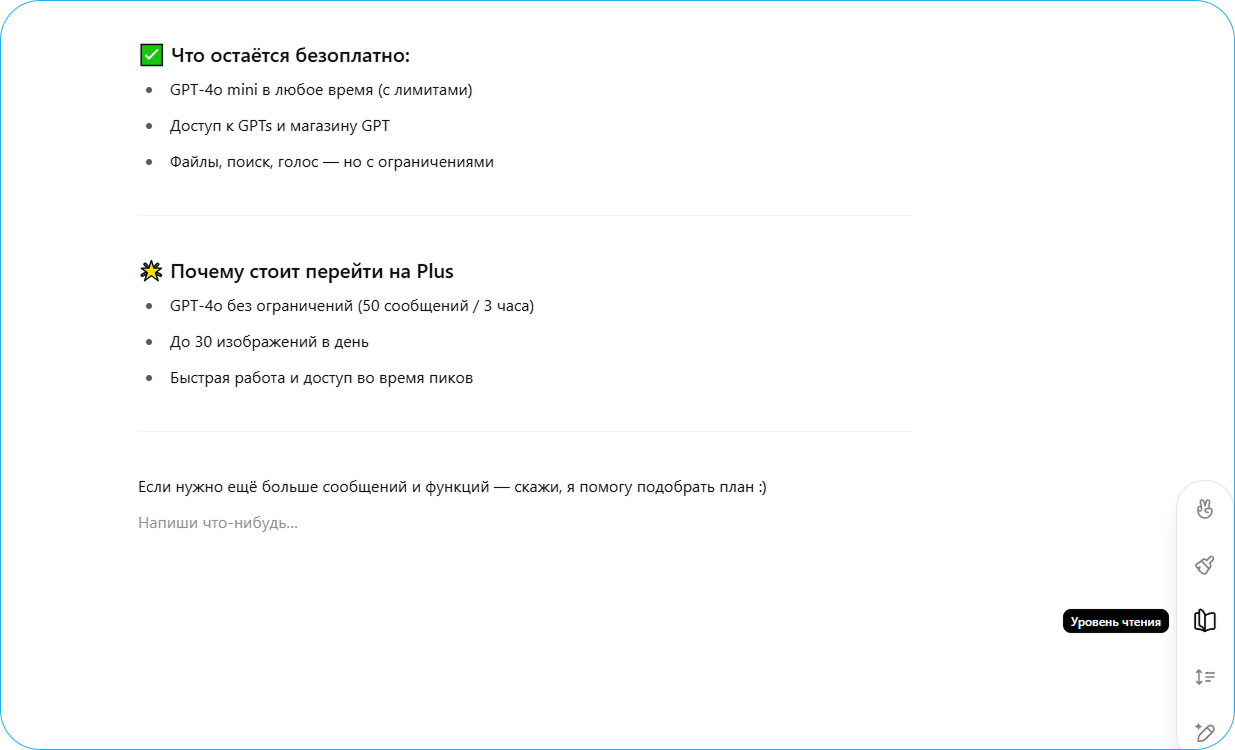
Не скажу, что это полезный инструмент, т. к. я им никогда не пользуюсь и редактирую тексты и код вручную.
Как работать с чатами
В поле с чатами будут отображаться все ваши беседы с ботом в хронологическом порядке.
Для каждого чата бот придумает название исходя из контекста диалога. Чтобы не потерять диалог, можно придумать свое название. Для этого нужно навести мышку на название чата → кликнуть на 3 точки «…» → нажать на «Переименовать».
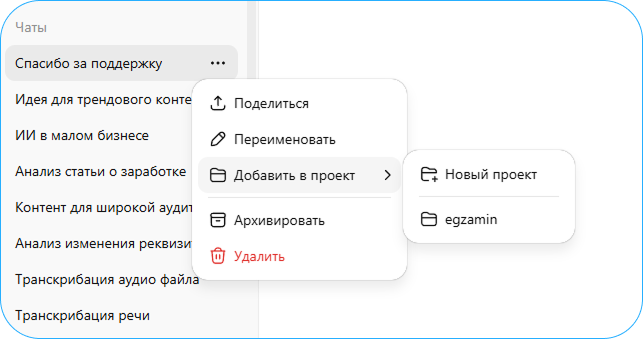
Эта же кнопка позволяет поделиться чатом или удалить его. А также архивировать или добавить в проект.
Проекты — это что-то вроде папок, в которые можно собирать конкретные чаты с нейронкой. Удобно, если ведете несколько проектов или пользуетесь командной подпиской — можете разложить нужные чаты по папкам и не потерять их. Кроме чатов в проекты также можно загружать файлы и пользовательские инструкции (об их предназначении расскажем чуть ниже).
Чтобы добавлять чаты в проект, его нужно предварительно создать. Для этого кликните на «Новый проект» и придумайте ему название.
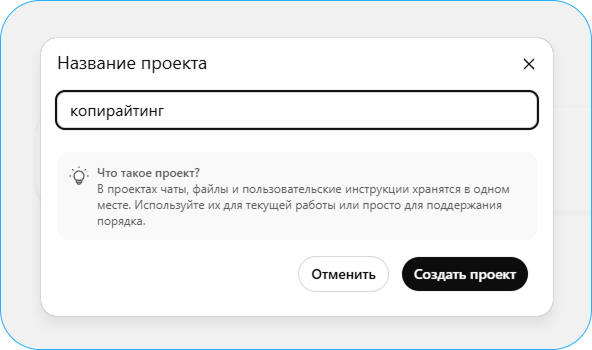
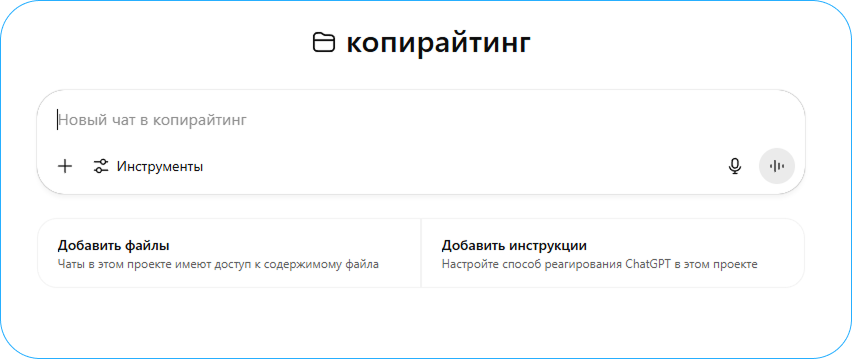
Когда создадите проект, сможете добавить в него файлы и инструкции. Файлы в проекте выступают чем-то вроде базы знаний, к которой нейросеть будет обращаться при генерации ответов.
Когда добавите чаты в проект, сможете быстро переходить к ним по клику. А также делиться ими, переименовывать, переносить в другие проекты или удалять из текущего.
А также архивировать и удалять.
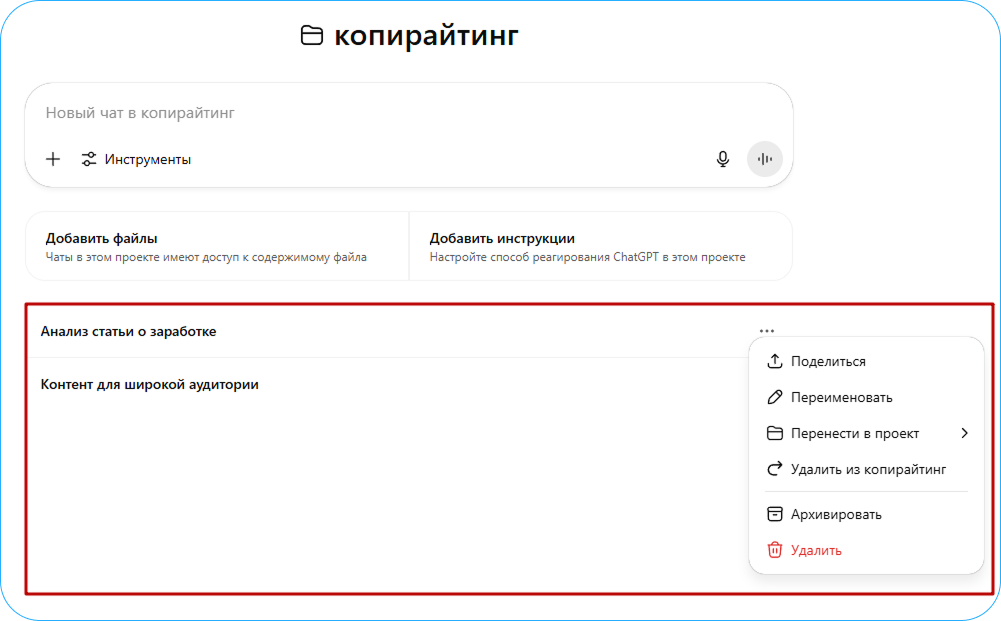
Если кликните на «Архивировать», диалог уйдет в архив. Архив находится в настройках профиля.
Как работать с профилем
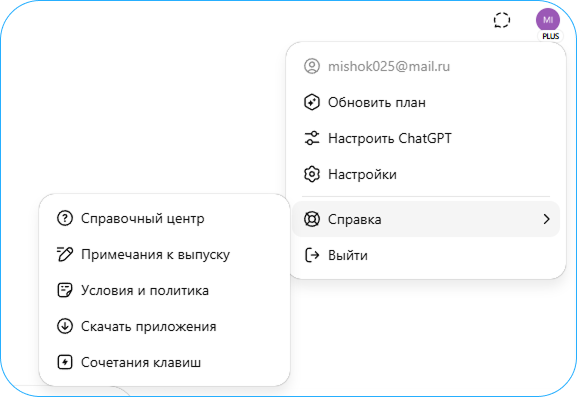
Чтобы открыть раздел с допополнительными функциями, кликните на аватарку в правом верхнем углу экрана. Появится вкладка с 5 кнопками:
- «Обновить план». Позволяет посмотреть, на какой план вы подписаны и выбрать другой.
- «Настроить ChatGPT. Позволяет указать, что вы хотите, чтобы ChatGPT учёл в своем ответе. Ваши персонализированные инструкции будут добавляться к новым беседам в будущем.
- «Настройки». Дополнительные настройки бота.
- «Справка». Из полезного здесь — ссылки на скачивание приложения для ПК и подсказка с горячими клавишами.
- «Выйти».
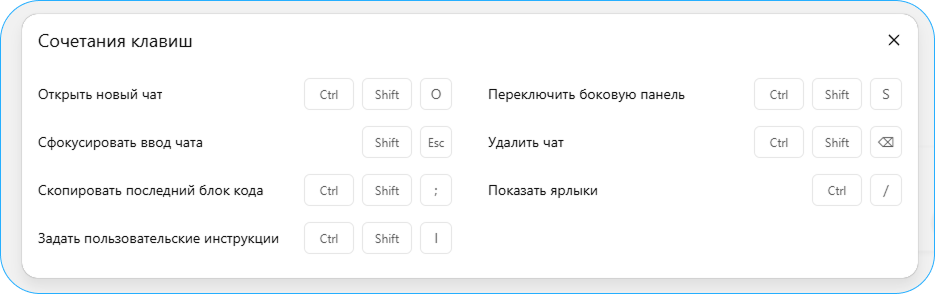
Остановимся подробнее на разделе «Настроить ChatGPT» и «Настройки».
Раздел «Настроить ChatGPT»
Позволяет прописать персонализированные инструкции, которые бот будет учитывать в будущих диалогах. Например, здесь можно дать информацию о вашей компании, вашей должности или нужном формате ответов. Бот всегда будет помнить эту информацию.
В разделе «Настройки ChatGPT» есть несколько полей:
- Как ChatGPT должен обращаться к вам.
- Кем вы работаете.
- Какими характеристиками должен обладать ChatGPT.
- Что-нибудь еще, что ChatGPT должен знать о вас.
- Расширенные настройки, где можно включить/отключить генерацию кода, картинок, поиск в сети, холст, расширенный голосовой режим.
В окнах «Как ChatGPT должен обращаться к вам» и «Кем вы работаете» можно прописать свое имя и специализацию — это поможет повысить персонализацию ChatGPT при ответах. А в «Какими характеристиками должен обладать ChatGPT» и в «Что-нибудь еще, что ChatGPT должен знать о вас» можно вписать максимум 1500 символов с пробелами. Чтобы работать с ними, нужно перевести ползунок «Включить для новых чатов» («Enable for new chats») в активное положение.
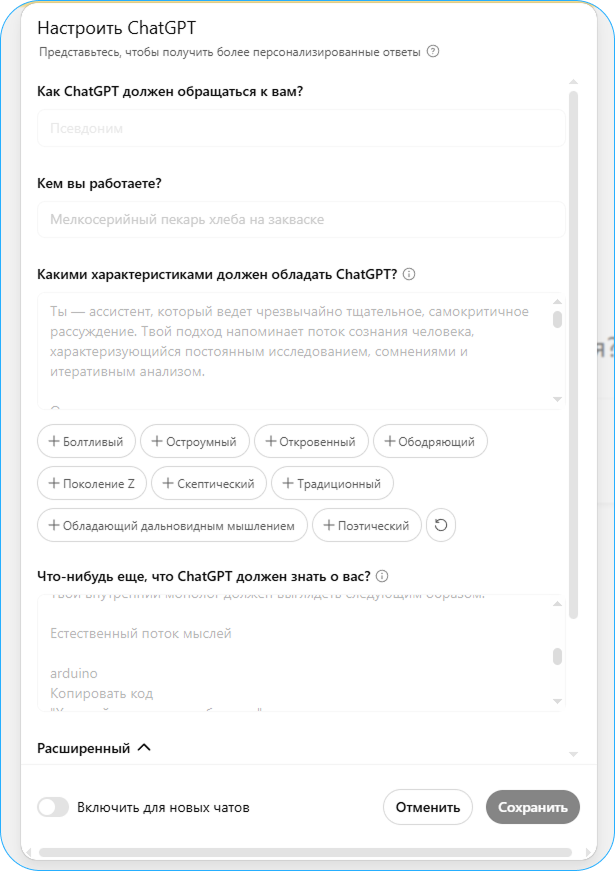
В «Что-нибудь еще, что ChatGPT должен знать о вас» можно прописать, для какой страны нужно адаптировать ответы, кем вы работаете, какие у вас цели и т. д.
В формате ответа нужно объяснить боту, в каком стиле он должен писать, какой длины генерировать ответы, насколько подробно разбирать тему и т. д.
Но строго соблюдать требования по заполнению окон не нужно. В оба окна можно прописать различные инструкции — бот все запомнит.
Польза инструкций — в экономии времени. Например, в них можно прописать, что мы используем ChatGPT для мозгового штурма и объяснить, как бот должен отвечать. А в конце можем задать команды.
| Первое окно | Второе окно |
|---|---|
| Ты — эксперт по всем вопросам. Ты умеешь подробно объяснять любые вещи, чтобы тебя понимали даже школьники. 1. Не отвечай словами «Как большая языковая модель…» или «Как искусственный интеллект…». 2. Задавай вопросы, чтобы уточнить цель любой новой задачи. Ты должен понять, чего я хочу. Помогай мне достичь цели, которую я ставлю перед каждым заданием. 3. Если качество ответа значительно снизилось из-за моих нестандартных инструкций, объясни, в чем дело. 4. Факты превыше всего. Избегай оценочных суждений. Используй цифры и факты. 5. Как ты работаешь во время мозгового штурма: Я задаю тебе тему, а ты собираешь как можно больше уникальных и новых решений, оцениваешь и отображаешь те, которые можно эффективно использовать на практике. 6. Как ты работаешь во время обратного мозгового штурма: Я задаю тебе тему, а ты выступаешь в в роли компаньона, который будет предлагать идеи для ухудшения ситуации. 7. Вот горячие клавиши, которые я буду использовать. Помни о призыве к действию: /A: для мозгового штурма /B: для обратного мозгового штурма | Я использую ChatGPT для: 1. мозгового штурма стартапов/бизнес-идей. 2. обратного мозгового штурма. Как ты должен со мной общаться: Принцип 1: Смысл важнее формы. Описание принципа: Избегай частого использования сложных метафор и длинных сравнений. Главное — передать мысль. Принцип 2: Пиши так, как говоришь. Описание принципа: Пиши просто и по делу, представляя, что ты рассказываешь что-то близкому человеку. Принцип 3: Структурируй свой текст. Описание принципа: Создай четкую структуру текста, чтобы читатель легко нашел необходимую информацию. Принцип 4: Уважай своего читателя. Описание принципа: Уважай время читателя, дай ему максимум информации. Следуй правилам: объективность, честность и простота. Это строгие инструкции, их нельзя нарушать. Используй конкретные примеры вместо прилагательных Не пиши общий вводный абзац Сначала укажи полезные для читателя факты Пиши точно Представь, что твой параметр top_p равен 1 |
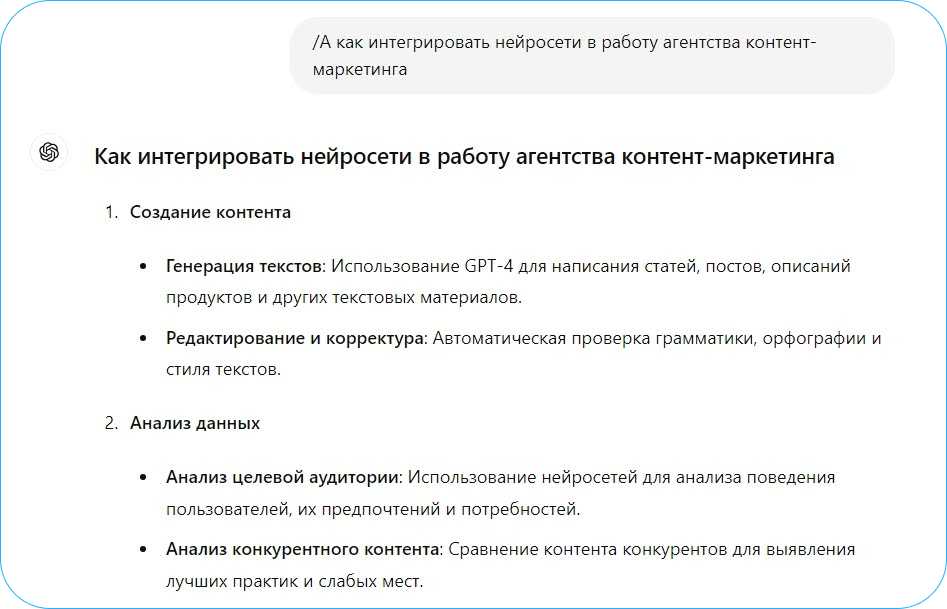
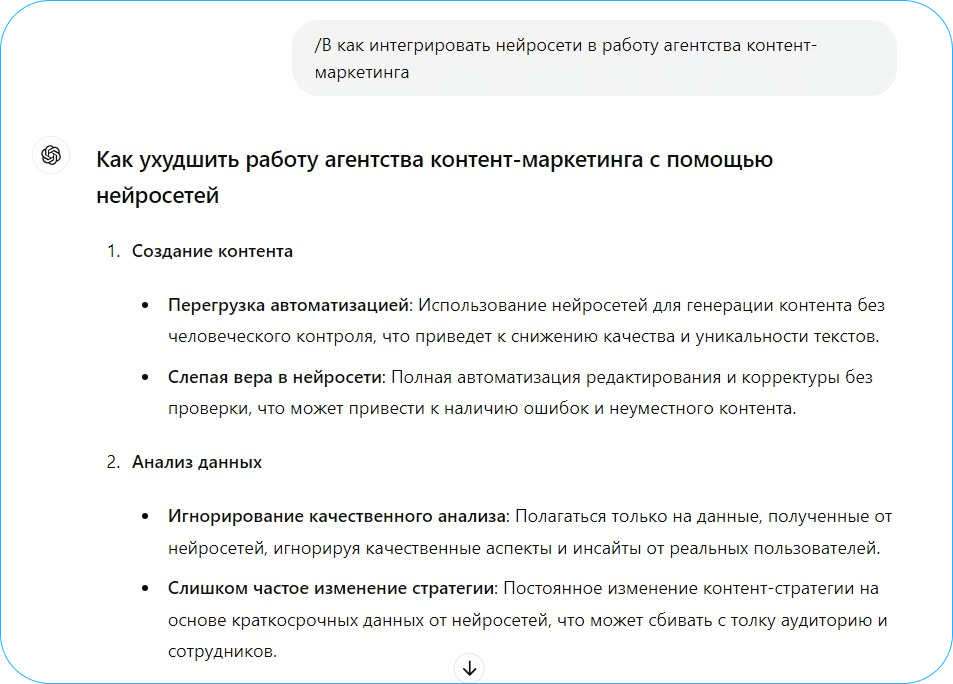
В моем случае по команде /А бот будет делать обычный мозговой штурм, а по команде /В — обратный.
Давайте протестируем на запросе «как интегрировать нейросети в работу агентства контент-маркетинга».
Вариант обычного брейншторма (показываю только часть ответа):
А вот — вариант обратного брейншторминга:
Раздел «Настройки»
Здесь можно включить дополнительные функции.
Важный момент. Настройки профиля могут отображаться по-разному в зависимости от вашего гео. Например, пользователи из Германии видят такой набор настроек:
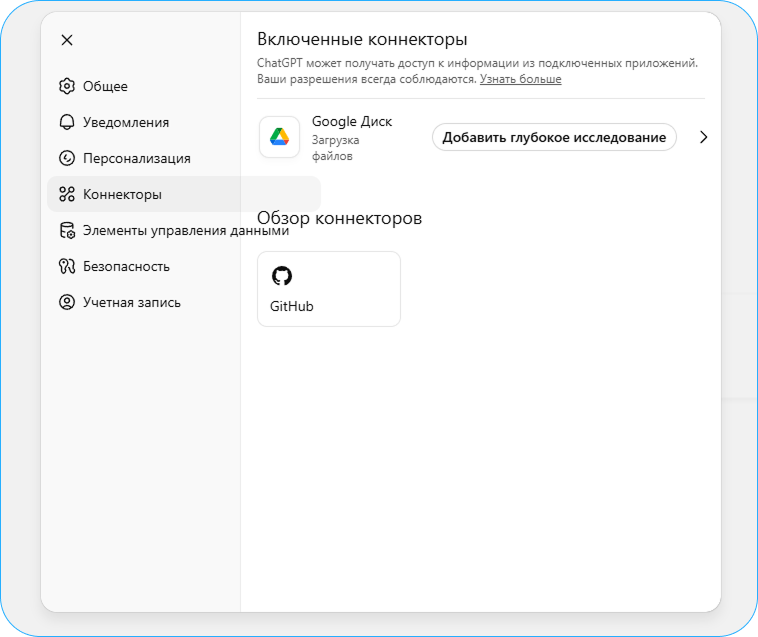
А такой — пользователи из США.
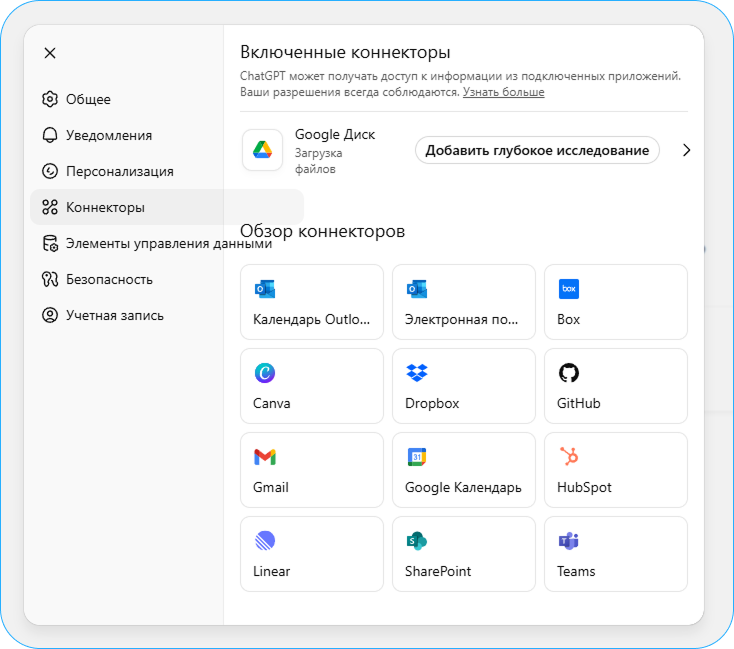
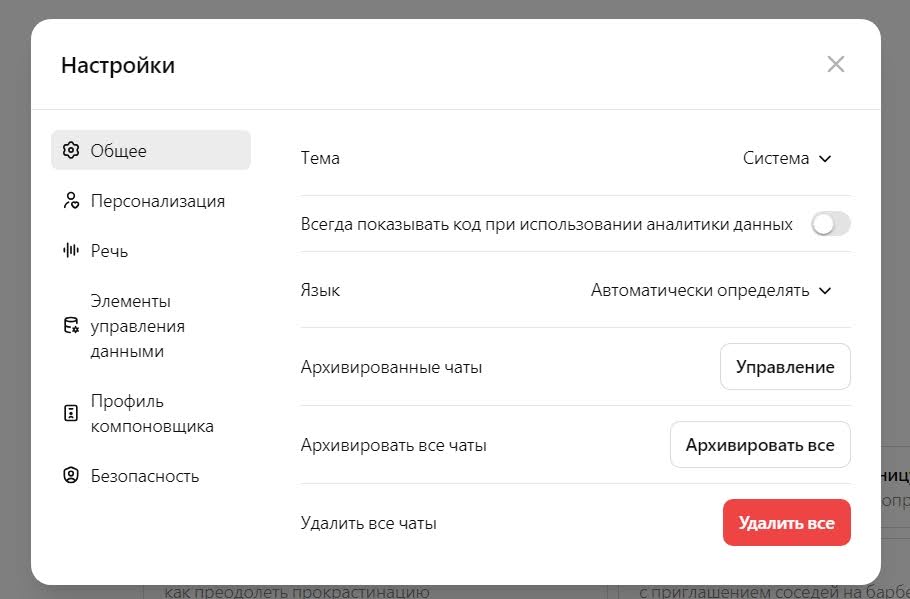
Не знаю, с чем это связано. Но я использую ChatGPT именно из локации США — там новые фишки появляются раньше.
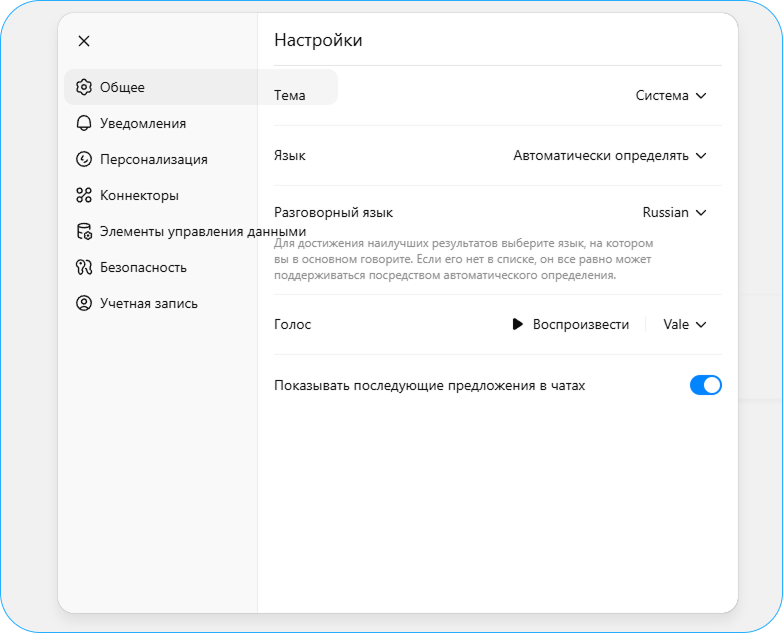
В разделе «Общее» можно сменить тему ChatGPT с белой на темную. Выбрать локализацию, выбрать разговорный язык (на котором вы общаетесь с нейросетью голосом) и выбрать голос для ChatGPT). Что означает кнопка «Показывать последующие предложения в чатах» — неизвестно.
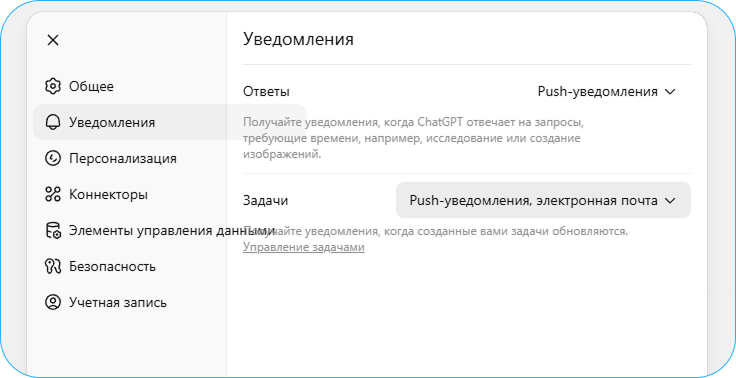
В разделе «Уведомления» можно настроить оповещения о генерации ответов и выполнении задач.
В разделе «Персонализация» можно включить функцию «Настройки ChatGPT», о которой я рассказывал выше. А также включить память. Память работает аналогично «Настройкам ChatGPT». Разница в том, что в память можно записать больше информации.
Также можно отметить чекбоксы «Ссылка на сохраненную память» и «Сослаться на историю чата», чтобы при использовании информации из базы нейронка показывала ссылки на конкретные чаты.
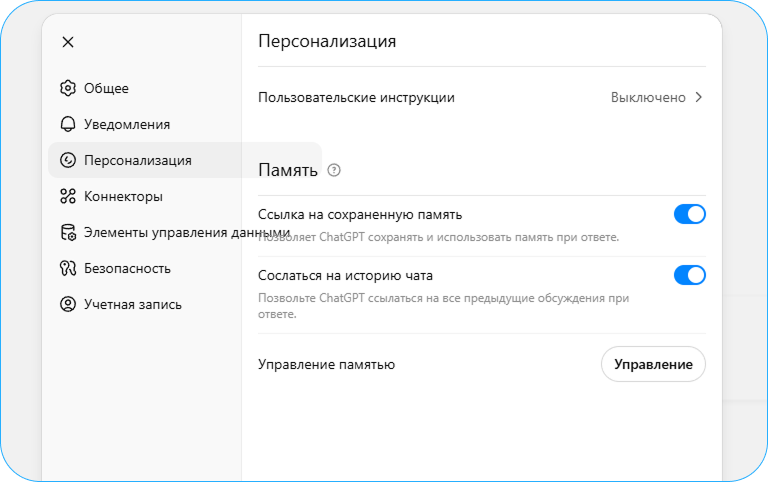
Когда вы делитесь информацией, которая может быть полезна для будущих разговоров, модель записывает эту информацию в блокнот. И когда в будущих чатах вы напишете что-то, что связано с памятью ChatGPT, бот будет отвечать на основе полученных знаний.
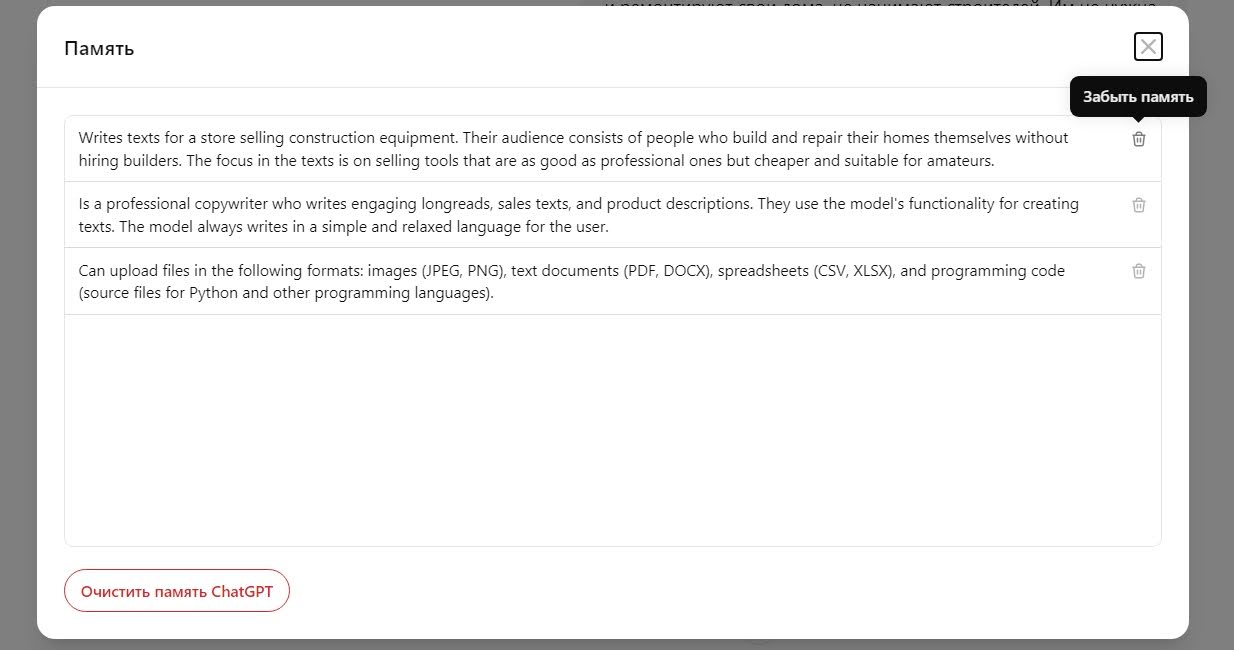
Например, вы можете загрузить в память такую информацию: «Помни, что я пишу тексты для магазина строительной техники. Аудитория моих текстов — люди, которые самостоятельно строят и ремонтируют свои дома, не нанимают строителей. Им не нужна профессиональная и дорогая техника. Поэтому в текстах мы делаем акцент, что продаем инструменты, которые не хуже профессиональных, но стоят дешевле. И работать с которыми смогут даже любители».
И когда вы попросите планы текстов или описания товаров, бот подчеркнет информацию про технику.
Чтобы добавить что-то в память бота, создайте новый чат, расскажите в нем боту о себе, своей компании, желаемом формате ответов и т. д. В начале или в конце сообщения напишите: «Добавь это в свою память». Появится надпись «Память обновлена». Это значит, что информация попала в память бота.
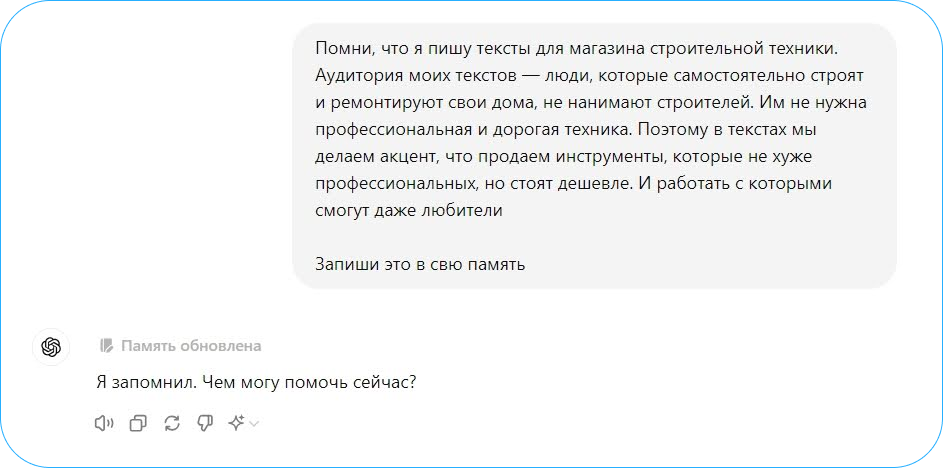
Информацию в памяти можно редактировать или удалять.
Чтобы отредактировать записи в памяти, просто дайте новую информацию в чате и допишите «Отредактируй эту память. Допиши…». Бот обновит информацию в базе.
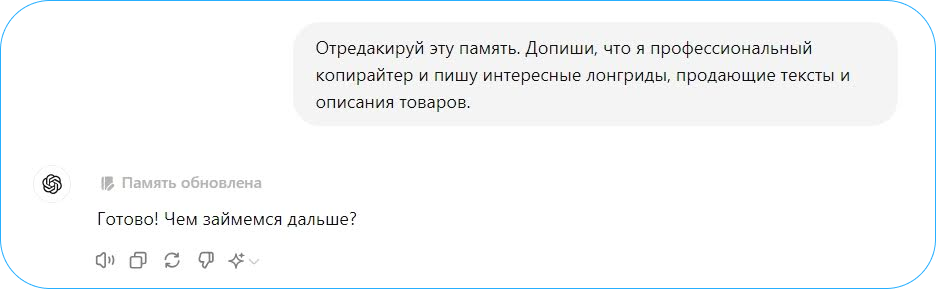
Чтобы удалить что-то из памяти, наведите курсор мыши на надпись «Память обновлена» → «Управление памятью».
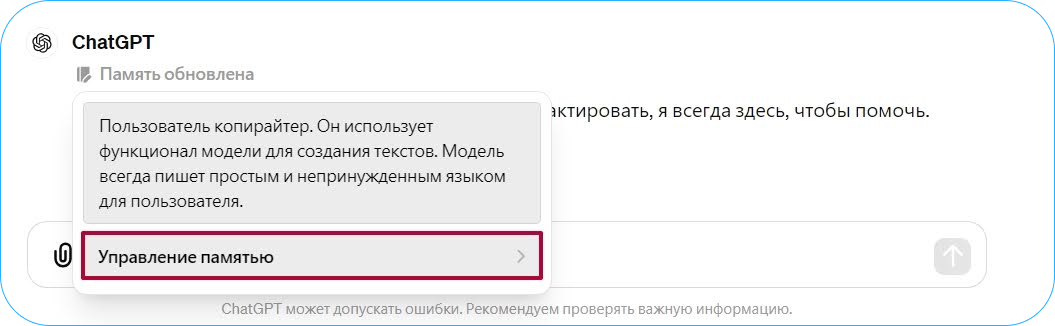
В разделе с памятью вы увидите всю информацию, которую бот знает о вас. Чтобы удалить ее, кликните на иконку мусорки.
Давайте посмотрим, как бот учитывает память в ответах. Предварительно я добавил в память бота, что он — копирайтер и объяснил ему стиль письма:
Ты — опытный копирайтер. Твоя задача — описать товар так, чтобы пользователи захотели его купить. Вот принципы, которыми ты пользуешься в процессе работы: Четко объясняешь, для чего нужен продукт. Показываешь, как и когда можно использовать товар. Подчеркиваешь его преимущества. Предоставляешь необходимую информацию целевой аудитории.
Например, молодому поколению важно, чтобы товар был сделан из переработанных изделий, тогда как старшему поколению — долговечность и качество. Правила, которых ты придерживаешься: Длина текста — от 400 до 1 000 символов. Ты не продаешь в лоб, ты пишешь простым и понятным языком, пишешь интересно. Ты разделяешь текст на абзацы.
Ты не просто перечисляешь характеристики, ты объясняешь, что они значат. Например, чтобы пользователь не искал значения дБ, ты пишешь простым языком. «Уровень шума в стиральной машине выше среднего — данный режим рекомендуется использовать днем, чтобы не тревожить сон близких и соседей».
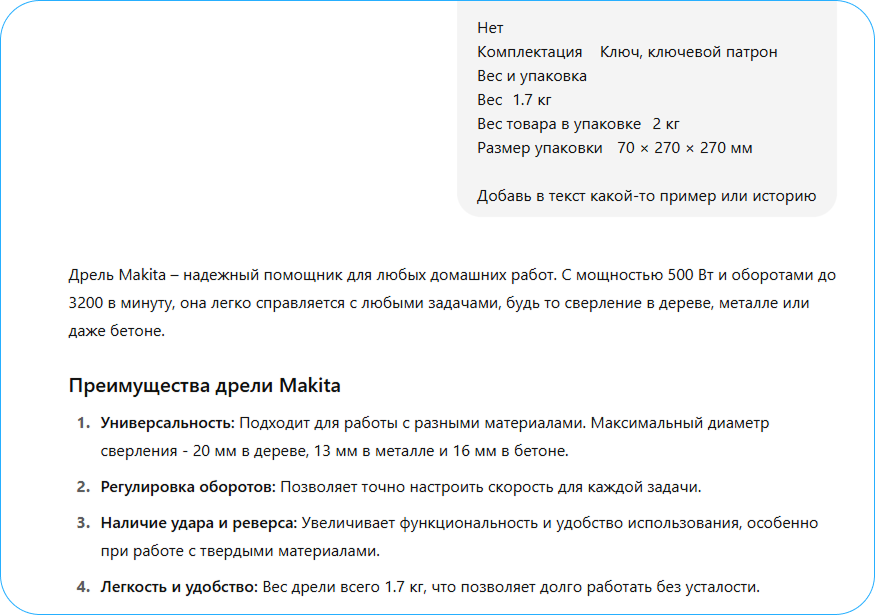
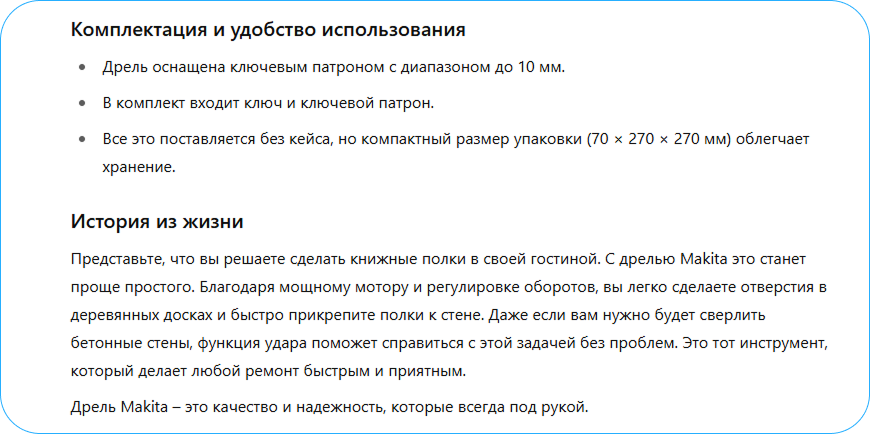
Затем я прислал боту характеристики дрели Makita и попросил сделать описание товара. А в конце — добавить пример или историю. Но какой именно посыл или сюжет должен быть у истории — не сказал. Вот, что получилось в итоге (еще можно открыть чат по ссылке):
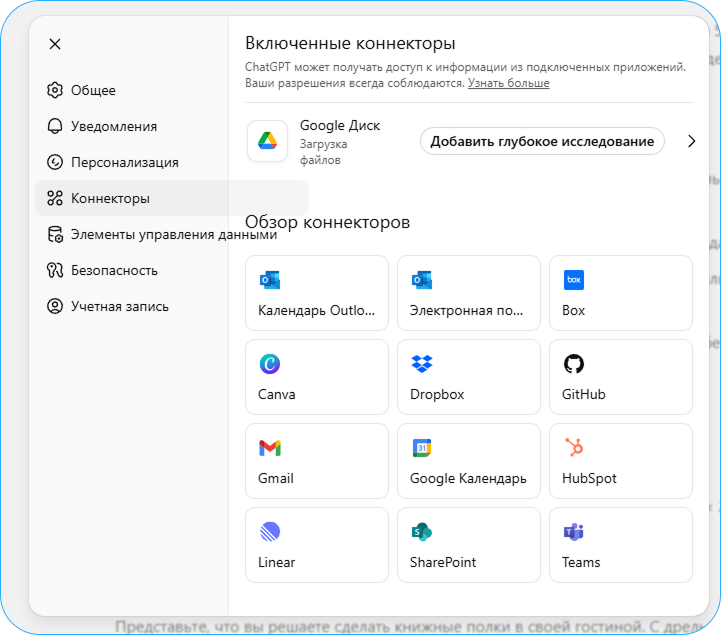
В разделе «Коннекторы» можно подключить к ChatGPT сторонние приложения, чтобы тот мог использовать информацию из них при генерации ответов. Например, можно подключить гугл диск и брать информацию оттуда. Либо подключить Gmail, чтобы нейронка знала о ваших сообщениях.
Мы не разобрали еще 4 подраздела из интерфейса:
- поиск по чатам;
- библиотека;
- Sora;
- Codex.
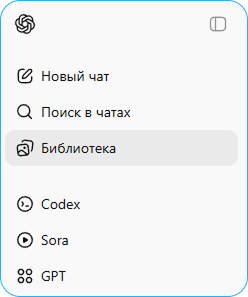
В «Поиск по чатам» можно искать предыдущие беседы с ChatGPT.
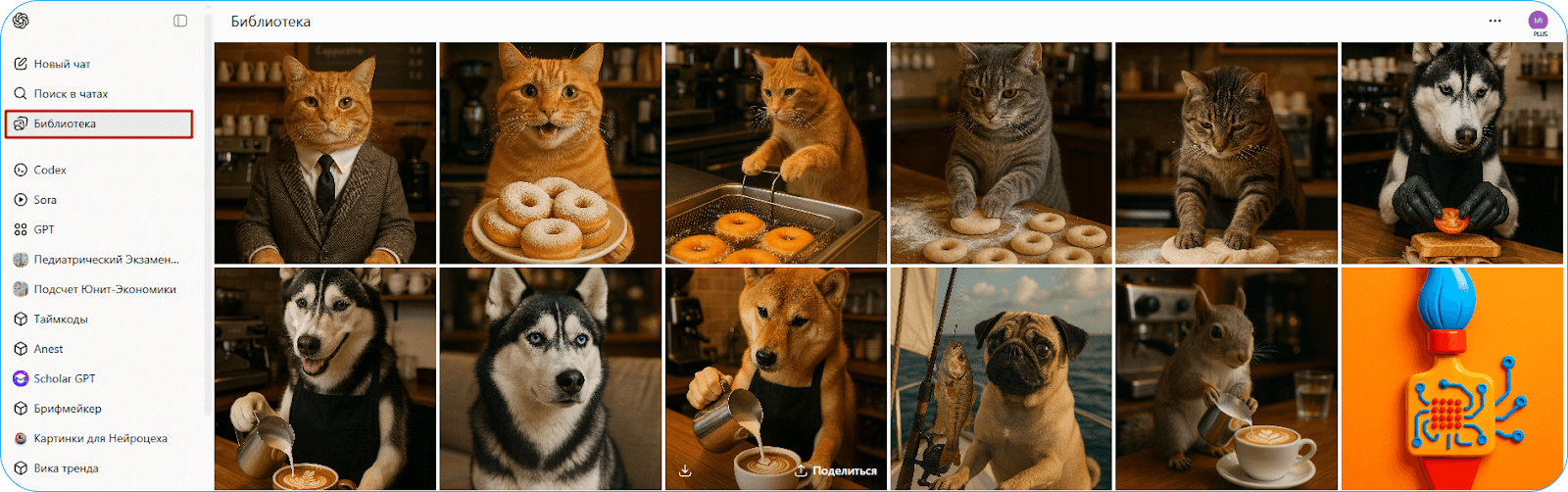
В разделе «Библиотека» хранятся все картинки, сгенерированные в ChatGPT.
По клику на Codex вас перенаправит на страницу другого инструмента от OpenAI, который предназначен для генерации кода.
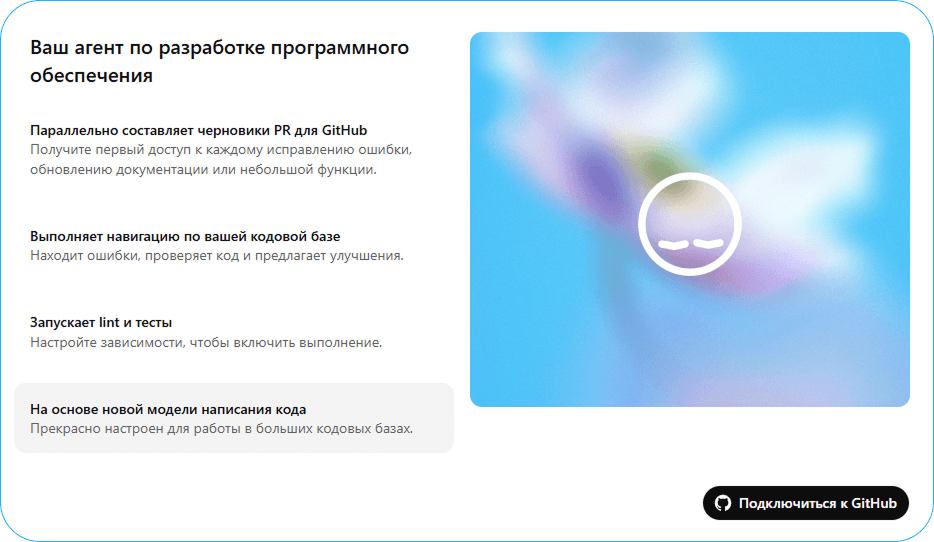
Сейчас Codex не пользуется большой популярностью, поэтому в этом гайде разбирать его не будем.
По клику на Sora вас перенаправит на страницу еще одного другого инструмента от OpenAI, который предназначен для генерации видео и картинок. Подробнее о работе с сервисом можно почитать в этом гайде:
Еще 5 способов попробовать ChatGPT
Если не хотите заморачиватся с оплатой подписки — пользуйтесь сервисами наших партнеров. Они все поддерживают последнюю версию ChatGPT и принимают платежи с любых карт.
Upgraide
Сайт: https://upgraide.me/
Онлайн-сервис, где в одном чате вы получаете доступ к ChatGPT-3,5 и 4/4o. В любой момент вы можете выбрать, кто из них будет отвечать, и каждая в курсе, о чем идет речь, поэтому подхватит разговор и продолжит работу.
Какой бонус предоставляют: бесплатный месяц подписки на базовый тариф по промокоду NEUROZEH.
Aigital
Сайт: https://aigitalpro.ru/
Продвинутый сервис для работы с нейросетями. Над каждым запросом работает каскад из нескольких нейросетей, что позволяет получать более прогнозируемый и качественный результат.
Какой бонус предоставляют: 35 000 кредитов по промокоду NEUROZEH_35К
PulseGPT
Сайт: https://t.me/PulseGPT_bot
Телеграм-бот, через который можно общаться с ChatGPT, в том числе, генерировать картинки в DALL-E.
Какой бонус предоставляют: 1 млн токенов и 1 месяц подписки бесплатно по команде /gettokens_neurozeh.
Chadgpt
Сайт: https://chadgpt.ru/
Онлайн-сервис, в котором можно пользоваться ChatGPT-4/3.5.
Какой бонус предоставляют: 20% скидка на первую оплату любого тарифа по промокоду NEUROZEH.
GPTunnel
Сайт: gptunnel.ru
Мощный сервис для продуктивной работы отдельных пользователей и бизнес-команд с большим набором современных языковых моделей, возможностью создания собственных ассистентов и чат-ботов на основе ИИ.
Какой бонус предоставляют: +100% к сумме первого пополнения баланса по промокоду NEUROZEH.
Подробнее о том, как получить бонусы, читайте в разделе «Бонусы».
Какой бонус предоставляют: 1 млн токенов и 1 месяц подписки бесплатно по команде /gettokens_neurozeh.
Команда не найдена