

Как задать ChatGPT горячие клавиши
Представьте двух пользователей. Первый — новичок в работе с нейронками. Он не знает, как с ними общаться, как генерировать промпты и что вообще можно получить от бота. Второй — человек, который хочет решить какую-то конкретную задачу, но не понимает, как построить беседу и объяснить боту, что ему нужно.
В обоих случаях можно пойти простым путем — задать боту горячие клавиши и дать боту возможность общаться с самим собой. Как это сделать — рассказали в гайде.
Этот способ работает только в ChatGPT. Все потому, что здесь нужно задействовать дополнительную функцию — «Настроить GPT». Подробнее о том, что это за функция и как использовать ее, рассказывали в гайде по ChatGPT.
Задаем горячие клавиши
Делать это нужно в разделе «Настроить GPT». Чтобы открыть раздел, кликните на аватарку в правом верхнем углу экрана → «Настроить ChatGPT».

Раздел позволяет прописать персонализированные инструкции, которые бот будет учитывать в будущих диалогах. Например, здесь можно дать информацию о вашей компании, вашей должности или нужном формате ответов. Бот всегда будет помнить эту информацию.
В разделе «Настройки ChatGPT» есть два окна:
- сведения;
- формат ответа
В каждое окно можно вписать максимум 1500 символов с пробелами. Чтобы работать с ними, нужно перевести ползунок «Включить для новых чатов» («Enable for new chats») в активное положение.
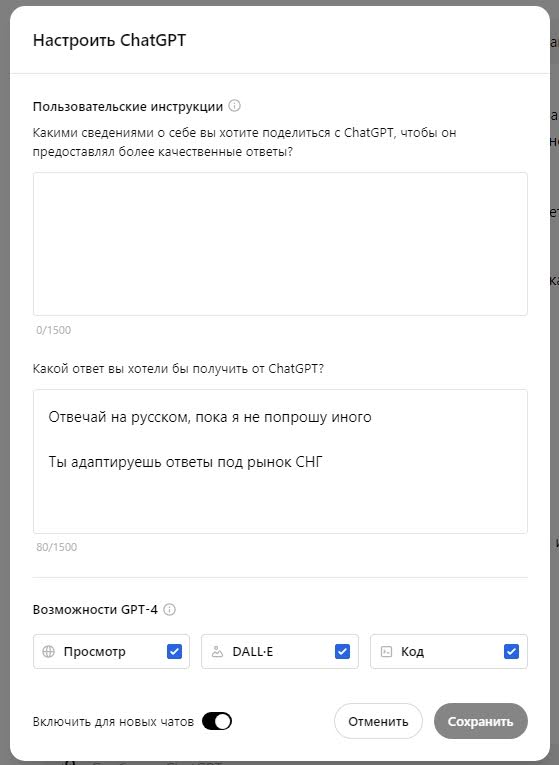
В сведениях можно прописать, для какой страны нужно адаптировать ответы, кем вы работаете, какие у вас цели и т. д.
В формате ответа нужно объяснить боту, в каком стиле он должен писать, какой длины генерировать ответы, насколько подробно разбирать тему и т. д.
В нашем случае нужно работать с нижним окном и прописать там горячие клавиши. Горячие клавиши — это быстрые команды, по которым бот всегда знает, что вы от него требуете. С их помощью не придется объяснять, что боту делать с информацией. Достаточно поставить горячую клавишу — бот сам определит, что вы от него хотите.
Один из вариантов использования горячих клавиш — на примере ниже.
Промпт:
Эта информация применима к любому запросу. Не пиши вводных абзацев и не пытайся разговаривать со мной. Просто выполняй задачу. Всегда резюмируй все предыдущие сообщения и разбивай наши цели на 3-10 пошаговых действий. Составляй 4 или более вариантов выбора. Используй эти варианты и задавай вопросы для получения необходимой информации. Придумывай возможные ответы и помогай мне мозговым штурмом альтернативных путей разговора. Будь креативным и предлагай вещи, о которых я мог не подумать ранее. Цель — создать открытость мышления и стимулировать моё мышление новыми, проницательными и полезными способами.
Команды: w: чтобы продолжить разговор в заданном направлении, да:
s: чтобы замедлиться или остановить обсуждение в этом направлении, нет a или d: чтобы изменить направление или вектор.
Здесь клавиши помогают задавать вектор беседы:
- w — продолжить разговор в заданном направлении;
- s — вернуться на диалог назад, к предыдущей теме;
- a или d (бот сам предложит) — чтобы сменить направление или вектор диалога.
Этот метод хорош тем, что с его помощью бот сам предлагает направление беседы, а вы выбираете один из вариантов и получаете ответы. Дальше бот задает вопросы, вы отвечаете — и продолжаете беседу.
По сути, вы за несколько минут можете осмотреть проблему с разных сторон, придумать и оценить какую-то идею и т. д. Все зависит от вашего первого вопроса и дальнейших выборов.
Для примера давайте узнаем у бота, в каких социальных сетях стоит продвигаться блогеру, если он продает сложные продукты, приводит клиенты бизнесу и рассказывает про B2B.
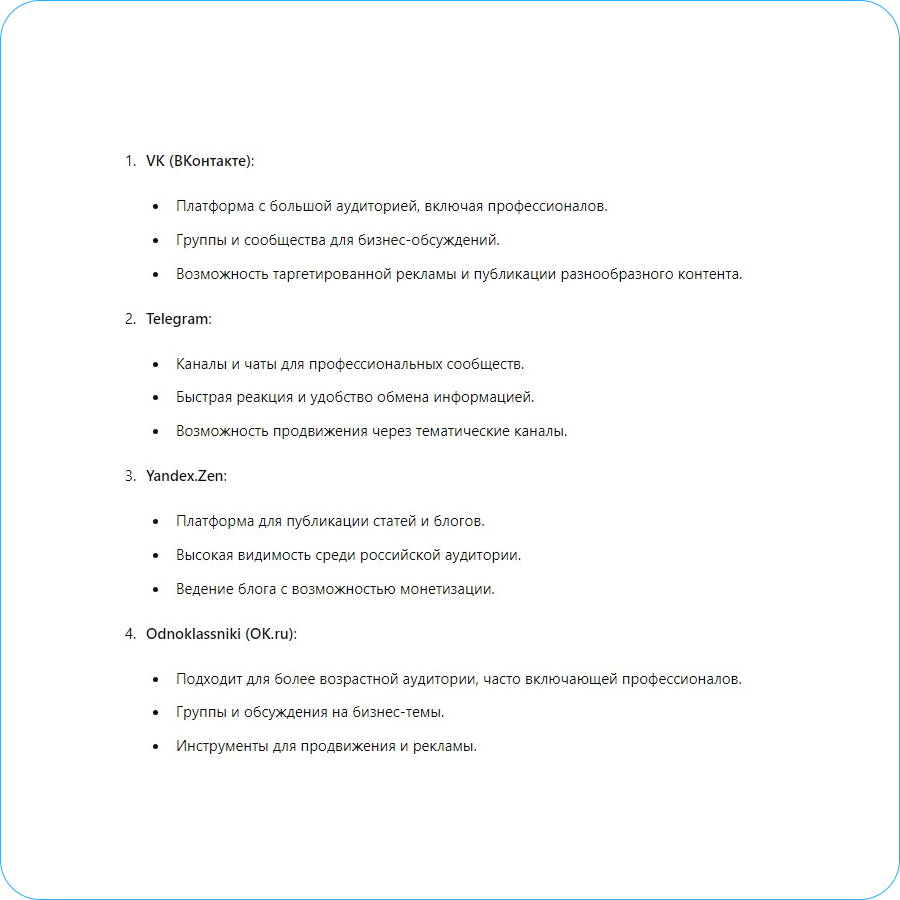
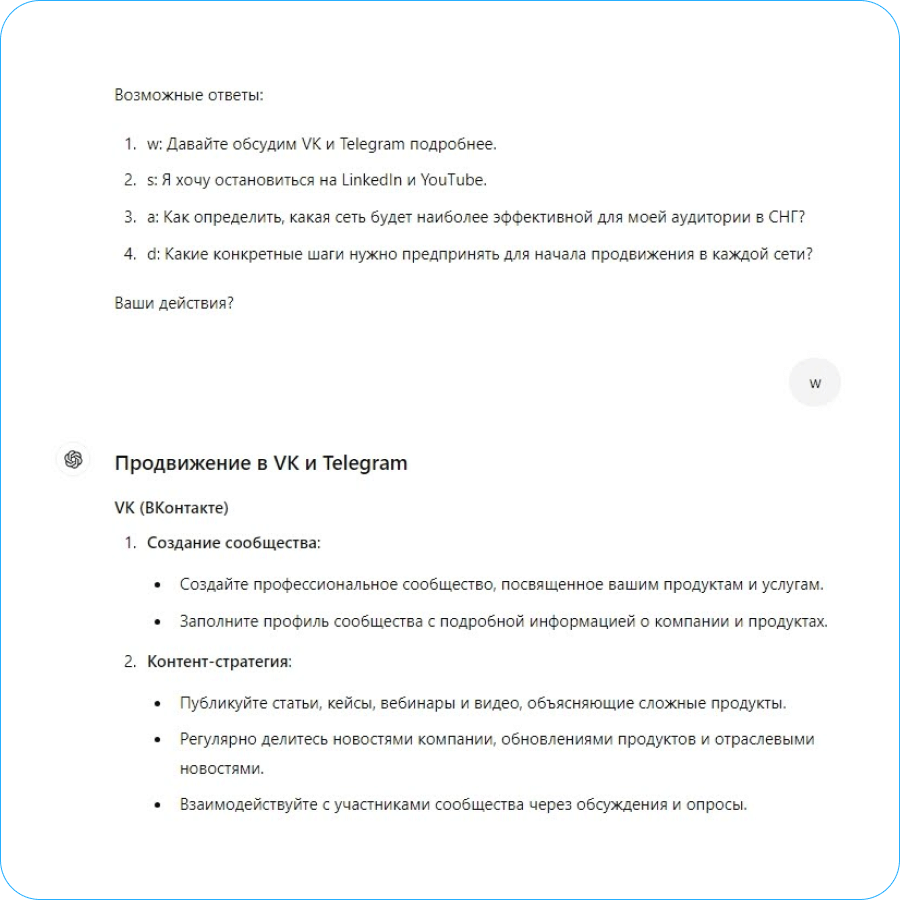
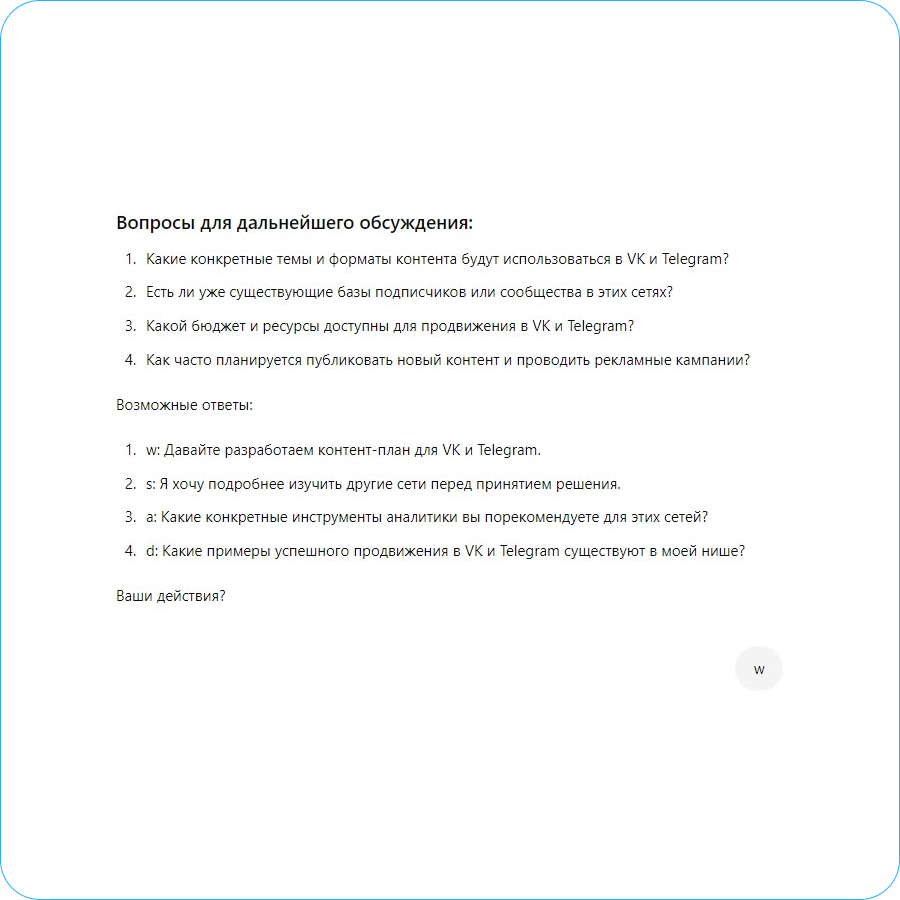
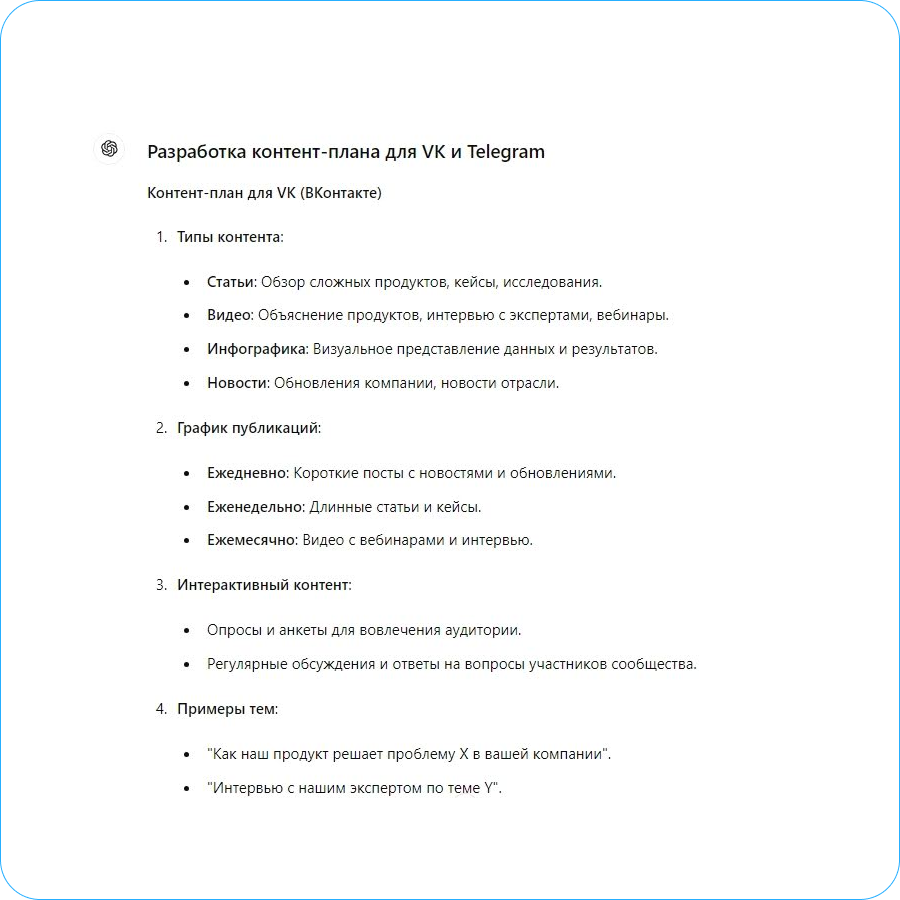
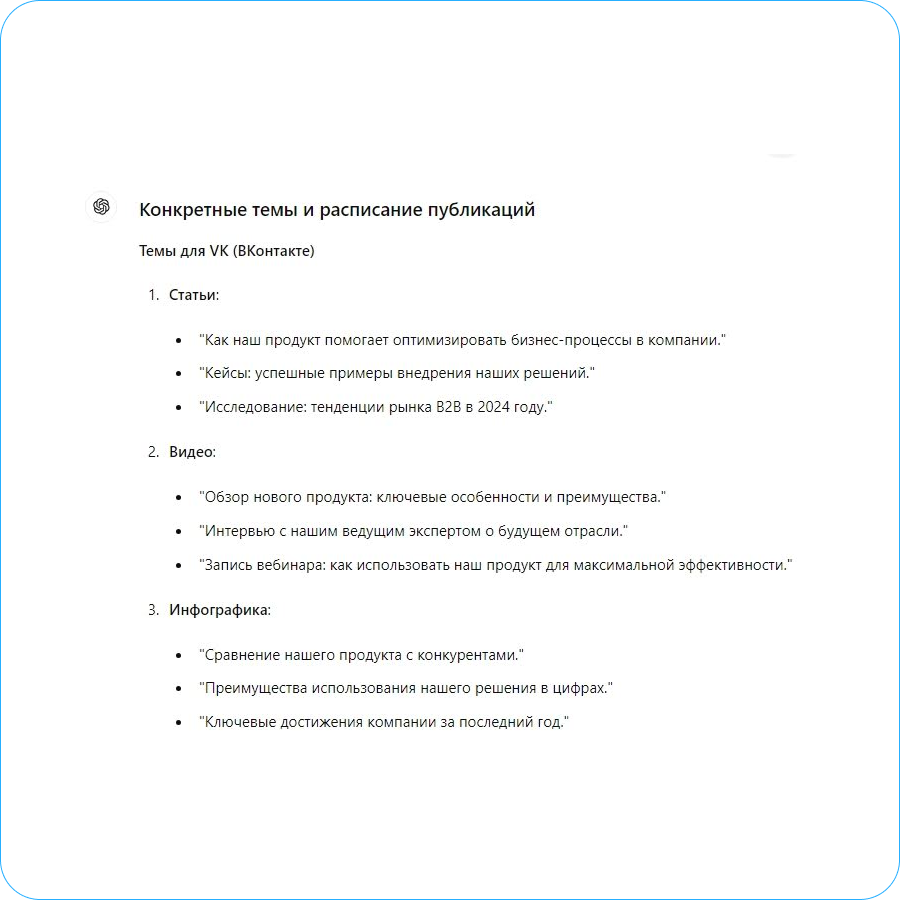
Так за пару кликов мы узнали, где можно публиковать контент и получили пример контент-плана.
Фишка в том, что с этим промптом можно вообще не писать запросов, а просто задавать направление беседы. Это пригодится, если вам нужно рассмотреть какую-то тему, но вы не знаете, как сформулировать вопросы и о чем вообще можно спросить нейросеть.