

DeepSeek Harness для новичков: как установить и работать с файлами на компьютере
DeepSeek — китайская нейросеть, которая умеет писать тексты, искать информацию в сети и работать с загруженными документами. Ей можно поручить написать текст, проанализировать сайты или разобраться с различными данными.
Все это доступно в веб-версии. Но кроме нее недавно появился DeepSeek Harness — это отдельная программа-оболочка, которую можно установить на компьютер и с помощью которой DeepSeek сможет работать с файлами на ПК.
В этой статье покажем, как установить Harness на Mac и поручить ему первую задачу: сопоставить регистрации на вебинар с платежами. Результат проверим по заранее посчитанным числам, доработаем и сохраним правила для новых разговоров. А в конце посчитаем, во сколько обошлась вся работа.
Что такое DeepSeek Harness
В веб-версии файлы приходится загружать в чат вручную, а результат — копировать из ответа. В Harness достаточно указать папку на компьютере: нейросеть сама откроет нужные файлы, создаст новые и сохранит результат туда же.
Допустим, из нескольких таблиц нужно собрать одну сводку. В Harness можно поручить подготовить общий файл, а затем попросить доработать его следующим сообщением: например, добавить еще один показатель. Похожим образом можно собрать документ или презентацию из материалов в папке, разобрать заметки или написать код. По ходу работы приложение покажет, какие файлы оно открывает и какие действия выполняет.
Программы вроде Harness называются ИИ-агентами: нейросеть в них не только отвечает, но и сама выполняет действия на компьютере. По тому же принципу работают OpenCode, Claude Code и Codex.
Все нейросети в одном окне
Текст, картинки и видео в агрегаторе Нейроцеха. На старте 3000 кредитов в подарок
Начать бесплатноКак установить Harness
Приложение Harness можно скачать для Mac с чипом Apple (Apple silicon) или для Windows 64-bit. На Mac нужна macOS 13 или новее. Само приложение бесплатное, но работу нейросети в нем нужно оплачивать со счета аккаунта DeepSeek, а чат DeepSeek на сайте и в мобильном приложении остается бесплатным.
На официальной странице загрузки нужно найти раздел DeepSeek Harness и нажать Download for macOS («Скачать для macOS», 1). Версию для Windows можно скачать по ссылке Windows под этой кнопкой.
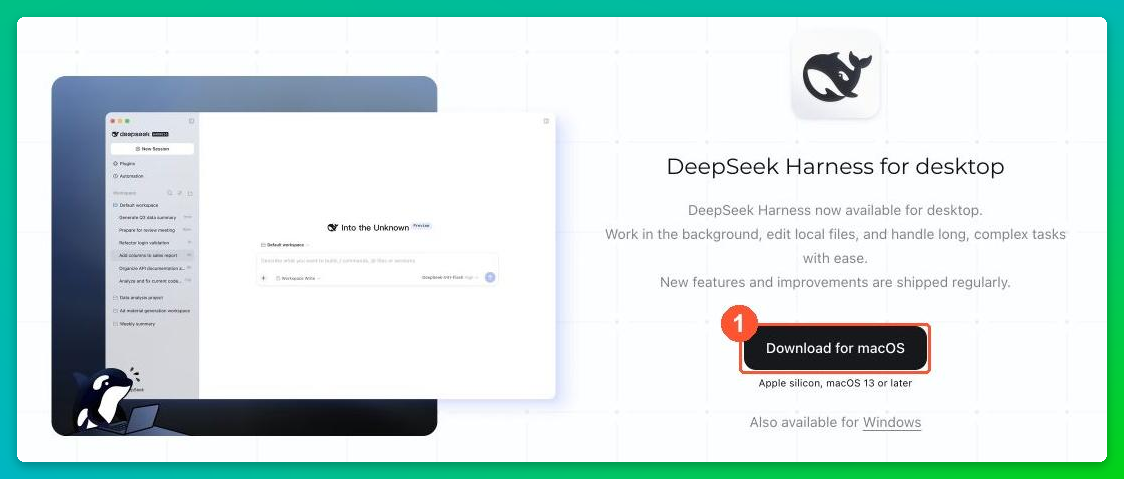
Браузер скачает установочный файл с расширением .dmg. Его нужно открыть, перенести DeepSeek Harness в папку Applications («Программы»), а затем запустить приложение из этой папки. На Windows скачается установщик с расширением .exe: его нужно запустить и пройти установку.
Как пройти первый запуск Harness
После запуска нужно нажать Sign in («Войти», 1), чтобы подключить Harness к аккаунту DeepSeek.
Также можно подключить DeepSeek через API ключ по кнопке Add API Key («Добавить ключ API»). В этом случае придется платить за использование по факту: в зависимости от того, сколько токенов и сил нейросеть потратит на решение задач, столько денег и придется заплатить. Но сам DeepSeek очень дешевый и на месяц активной работы может хватить 5–10 долларов.

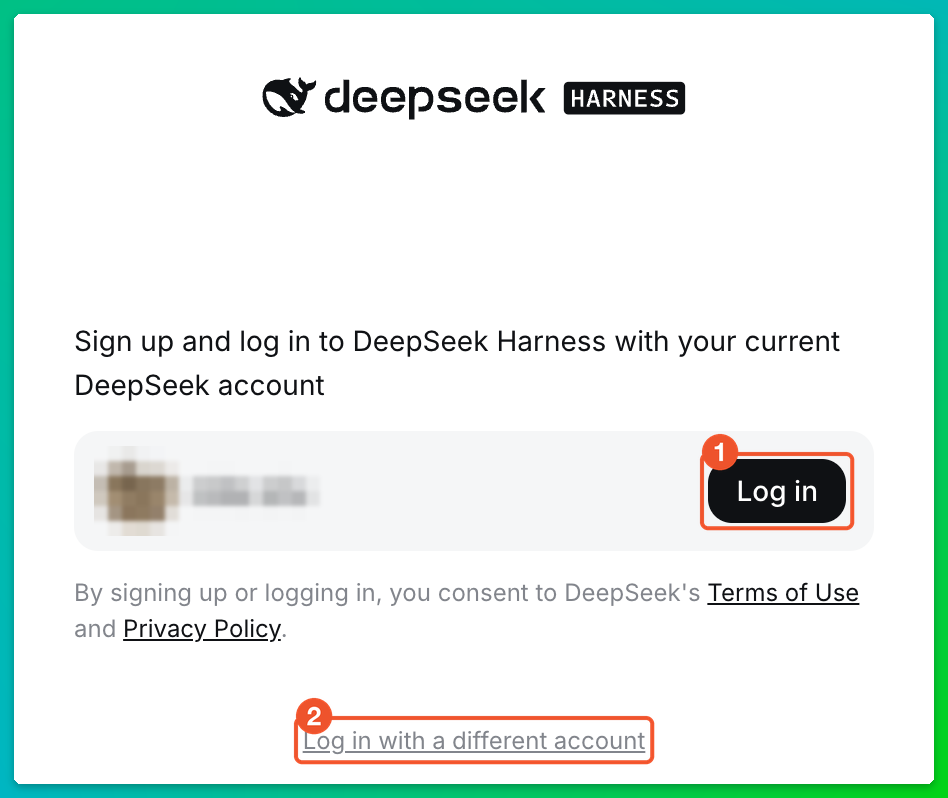
Приложение откроет страницу входа в браузере. Если в браузере уже выполнен вход в DeepSeek, страница предложит подключить Harness к этому аккаунту: достаточно нажать Log in («Войти», 1). Для другого аккаунта есть ссылка Log in with a different account («Войти в другой аккаунт», 2).
Если в браузере вход в DeepSeek еще не выполнен, понадобится форма входа DeepSeek Platform. Если аккаунт уже есть, подойдет Log in («Войти», 2), а для нового нужно выбрать Sign up («Зарегистрироваться», 1). Войти можно по почте или номеру телефона, а также через аккаунт Google.

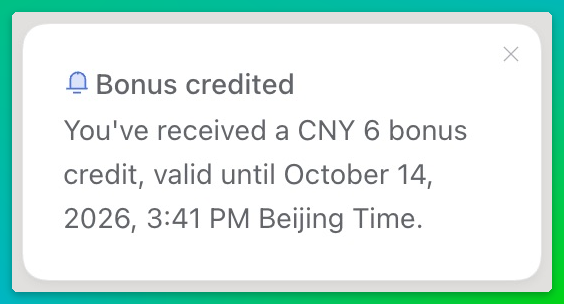
После входа нужно вернуться в Harness. При первом входе приложение покажет приветственное окно. У нас в нем же появилось уведомление Bonus credited («Бонус начислен»): для пробы DeepSeek подарил нашему аккаунту 6 CNY, то есть 6 китайских юаней (меньше одного доллара).
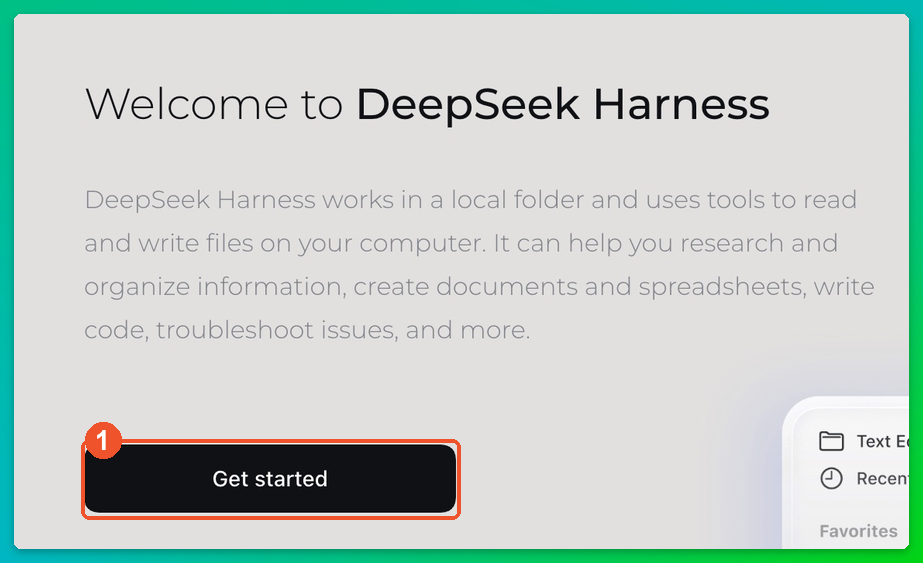
Чтобы продолжить настройку, в приветственном окне нужно нажать Get started («Начать», 1).
Следующий экран, Add credits («Добавить средства»), предложит пополнить счет. С подарком это для пробы не обязательно: вместо крупных кнопок Continue («Продолжить») и Add credits можно нажать неприметную Skip («Пропустить», 1) внизу экрана.

В появившемся окне Skip adding credits? («Пропустить пополнение?») нужно подтвердить выбор кнопкой Got it («Понятно»). После этого откроется рабочее окно Harness.
Как подключить папку с материалами
Представим, что организатор платного вебинара выгрузил регистрации и платежи в две таблицы. По ним нужно понять, кто оплатил участие, кому вернули деньги и какие заявки еще требуют внимания. Поручим Harness сопоставить эти таблицы и собрать сводку.

Один канал — море пользы
Полезные гайды, инструменты, кейсы и разборы задач про ИИ в телеграме Нейроцеха
ПодписатьсяЧто лежит в таблицах для примера
Для примера мы подготовили две вымышленные таблицы в формате CSV: их можно открыть в Excel или Numbers. В registrations.csv 20 регистраций: у каждой есть ID заявки (короткий код вроде R01) и имя участника. В payments.csv 14 платежей с колонками «ID платежа», «ID заявки», «Плательщик» и «Статус». Вот несколько строк из payments.csv:
| ID платежа | ID заявки | Плательщик | Статус |
|---|---|---|---|
| P01 | R01 | Анна Примерова | paid |
| P10 | R10 | Кирилл Сценарный | refunded |
| P12 | R12 | Марк Тестов | pending |
| P13 | — | Олег Учебный | paid |
| P14 | R99 | Федор Сценарный | paid |
Статус paid означает оплату, refunded — возврат денег, а pending — ожидание подтверждения. Регистрации, для которых в payments.csv нет ни одного платежа, составят отдельную группу.
Связывать платеж с регистрацией будем только по точному ID заявки: одинаковое имя еще не доказывает, что платеж относится к этой заявке. В этом и состоит подвох двух последних строк. У P13 поле «ID заявки» пустое, а у P14 стоит R99, которого нет среди регистраций. При этом Олег Учебный и Федор Сценарный есть в списке участников под номерами R14 и R20. Такие платежи агент не должен связывать с заявками по именам: их нужно вынести на ручную проверку, чтобы организатор сам выяснил, к кому они относятся.
Таблицы нужно положить в отдельную папку, которую можно создать где угодно, например на рабочем столе. Наша называлась deepseek-harness-demo.
Добавить папку в Harness
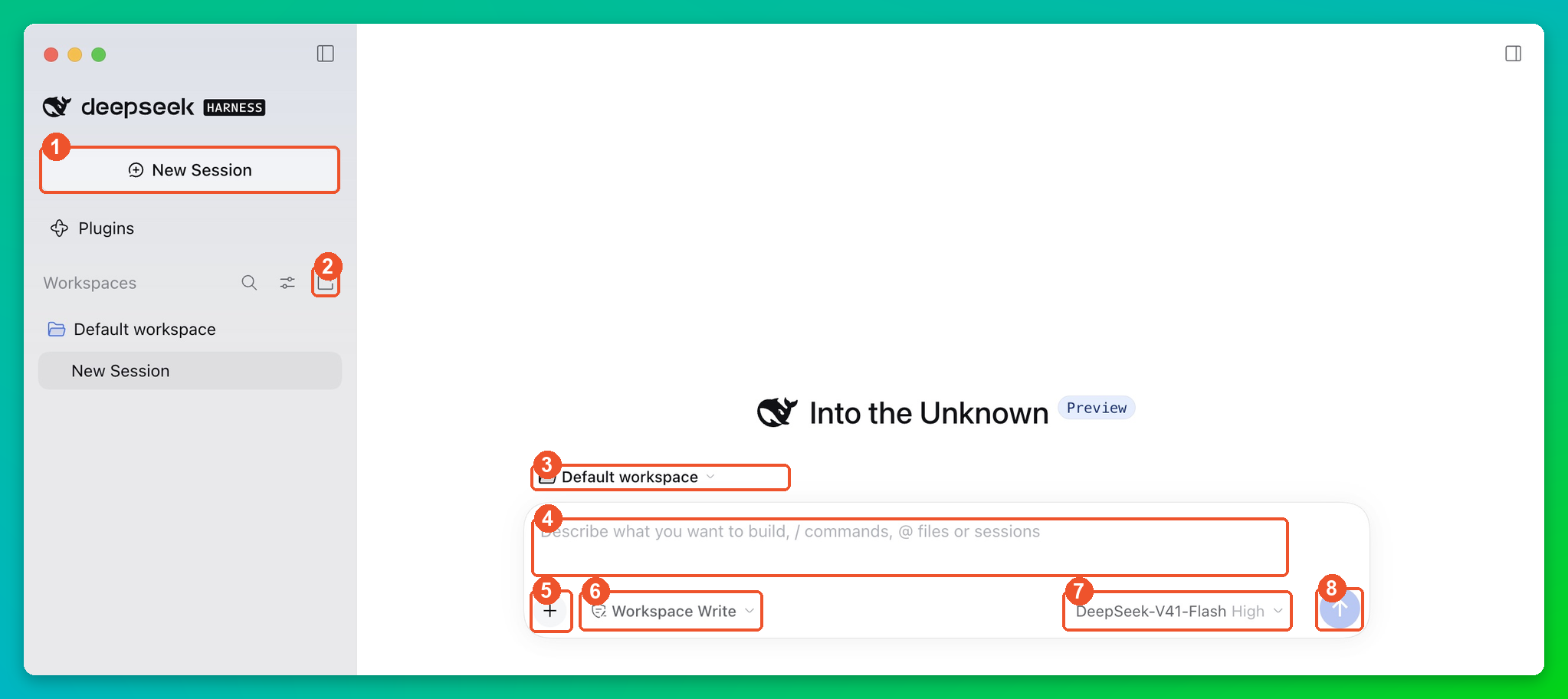
Перед добавлением папки разберемся с интерфейсом. В рабочей области будут разные кнпоки:
- кнопка создания новой сессии (1);
- добавить новый проект в DeepSeek (2);
- выбрать папку, в котрой будем работать (3);
- дать задание нейросети (4);
- прикрепить файл (5);
Есть и другие кнопки, но их разберем чуть позже.
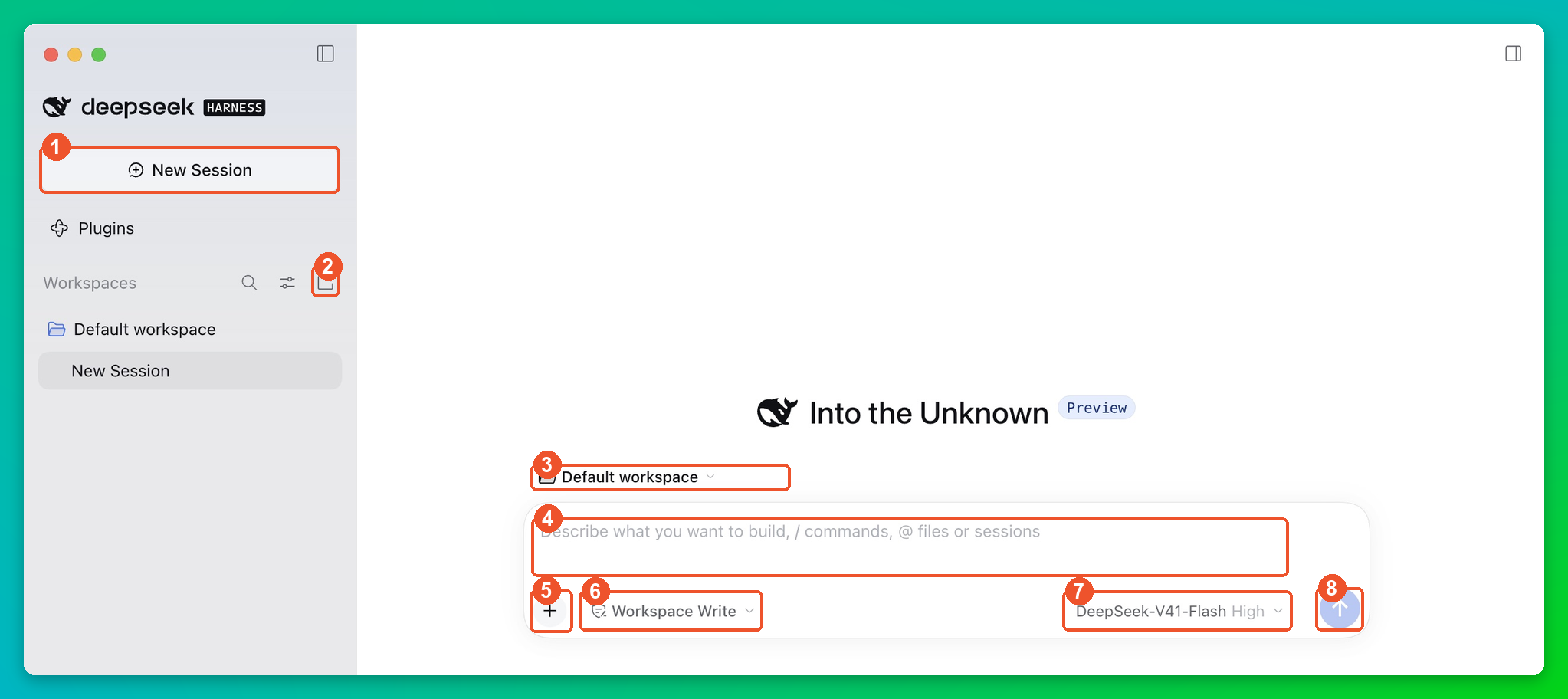
После нажатия на значок папки с плюсом откроется системное окно. В нем нужно выбрать папку с материалами и нажать Open («Открыть», 1). В нашем примере мы выбрали deepseek-harness-demo.

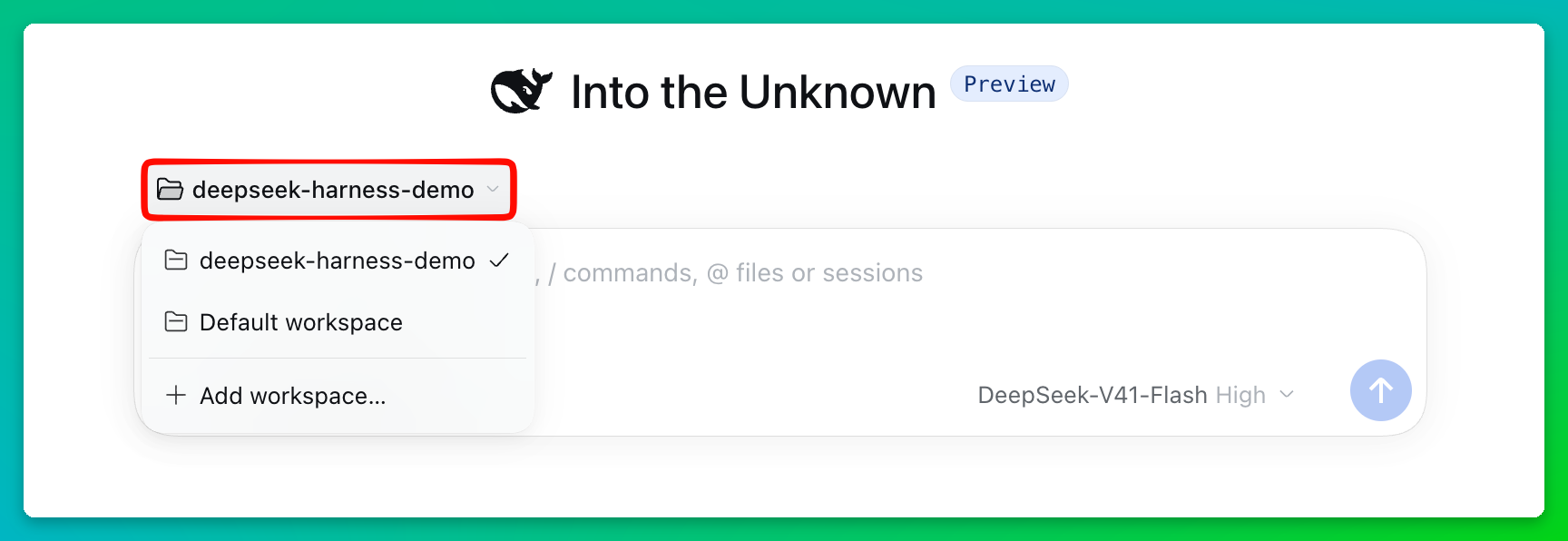
Добавленная папка появится в списке Workspaces. Папок в Harness может быть несколько, и каждый разговор с агентом (в Harness он называется сессией) работает с одной из них. Первый пустой разговор Harness открыл сам и связал с папкой Default workspace, которую создал при первом запуске. Поэтому добавленную папку нужно выбрать и для текущего разговора: открыть меню с названием папки над полем задания и выбрать в нем новую папку. Ее название появится над полем.
Как поручить сверку регистраций и согласовать план
Выбрать модель и режим доступа
Результат попросим сохранить в таблице reconciliation и в коротком текстовом отчете report. Перед запросом нужно выбрать нейросеть, которая выполнит задание, и разрешить Harness создавать файлы в нашей папке. Оба меню находятся под полем задания: режим доступа (6) и модель (7).
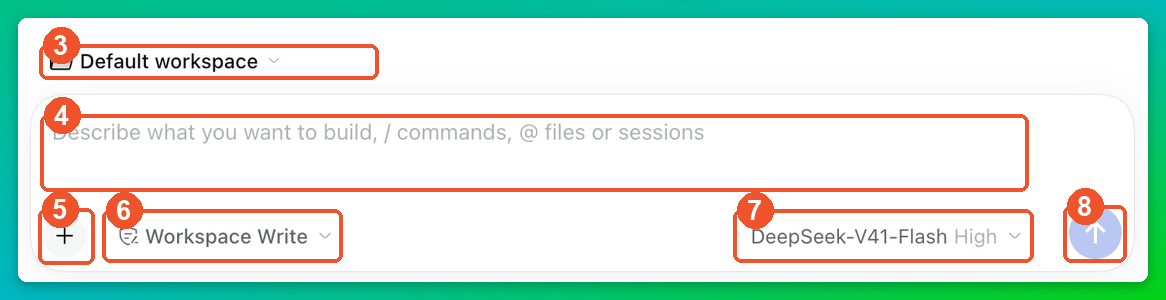
Из двух моделей аккаунта для примера хватило Flash. По тарифам DeepSeek она в несколько раз дешевле DeepSeek-V4-Pro. Рядом с названием модели можно задать уровень рассуждений — сколько усилий нейросеть потратит на обдумывание задачи. Для примера оставим предложенный приложением High («Высокий»).
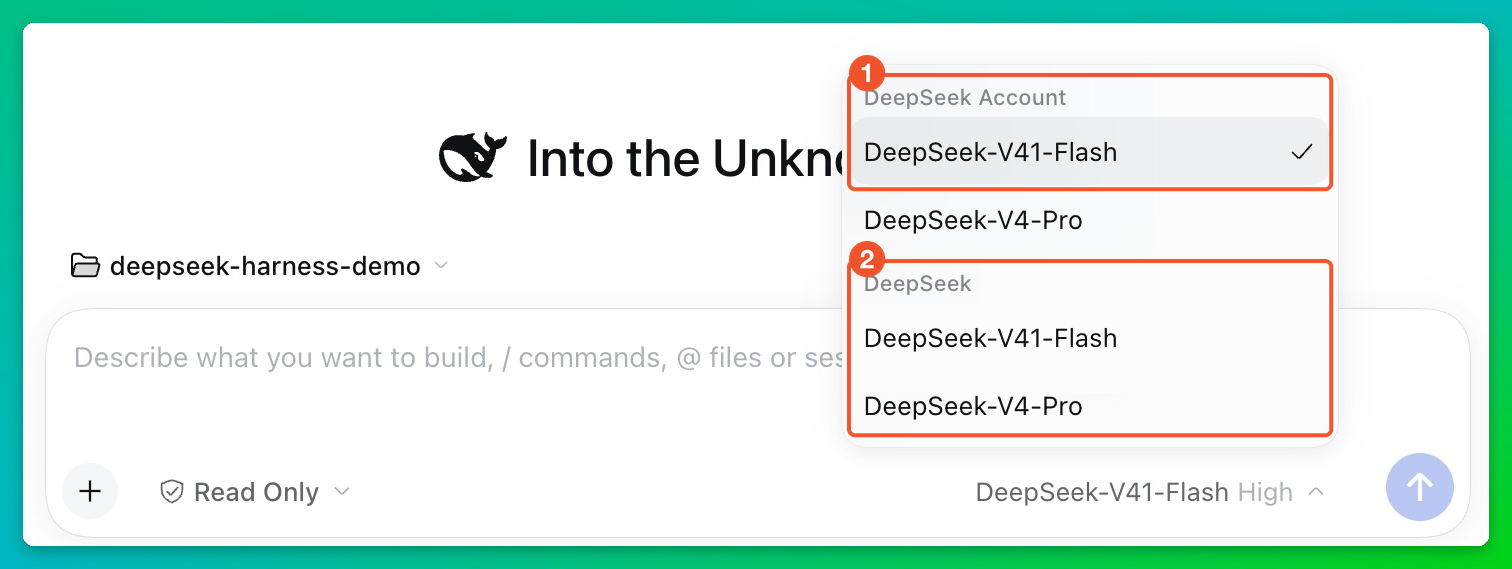
Затем в меню режима доступа (6) нужно выбрать, что агент сможет делать с файлами. Какой режим выбран сейчас, видно по надписи на кнопке меню, поэтому перед отправкой запроса ее стоит проверить. Вариантов три:
- Read Only («Только чтение») — агент сможет читать файлы, но не сможет их менять.
- Workspace Write («Запись в рабочей папке», 1) — агент сможет создавать новые файлы и менять существующие в подключенной папке.
- Full access («Полный доступ») — агент сможет менять файлы и за пределами папки. Для первого знакомства такие права не нужны.
Для сверки нужен Workspace Write. Этот режим разрешит и менять существующие файлы, поэтому просьбу сохранить исходные таблицы без изменений отдельно добавим в задание. В нашем прогоне в этом режиме агент не запрашивал разрешений: файлы создавал и программы запускал сам.

Попросить план и одобрить его
Сначала попросим агента изучить материалы и предложить план. Для этого в начале сообщения нужно поставить команду /plan. Она переключит агента в режим планирования: сначала он изучит материалы и покажет план, а за работу возьмется только после одобрения. Технически менять файлы команда не запрещает, поэтому для надежности в конце запроса попросим пока ничего не менять и дождаться согласования. Задание нужно написать в поле (4) и отправить стрелкой (8), как на кадре с полем задания выше. Для наших таблиц мы отправили такой запрос:
/plan В рабочей папке лежат registrations и payments. Нужно сверить регистрации на вебинар с платежами и подготовить понятную сводку для организатора.
Сначала прочитай оба CSV. Укажи, сколько записей в каждом файле, какие колонки можно использовать для сопоставления и какие случаи требуют ручной проверки. Предложи план обработки. Сопоставляй записи только по точному ID заявки, без догадок по именам. Статусы paid, refunded, pending и отсутствие записи о платеже учитывай отдельно. Платежи без ID заявки или с ID, которого нет в registrations.csv, оставь для ручной проверки.
После согласования нужен reconciliation-v1 с листами «Сверка», «Сводка» и «Ручная проверка». В «Сверке» сохрани каждую регистрацию, исходный ID и значения, покажи найденный платеж и итоговый статус. В «Сводке» посчитай регистрации по статусам и укажи их общее количество. В «Ручной проверке» сохрани строки платежей, которые нельзя сопоставить, и причину.
Также нужен report с коротким отчетом на русском: результаты сверки и случаи для ручной проверки. Исходные CSV не меняй и не удаляй. Пока ничего не создавай и не изменяй: покажи план и дождись согласования.
Пока агент будет изучать таблицы, Harness покажет в переписке его действия. Он свернет их в строку Ran commands, read files, searched code, etc. («Запустил команды, прочитал файлы, поискал в коде и т. д.», 1), а по нажатию на нее покажет весь список. В нашем примере в нем видно, что агент прочитал обе таблицы (2). Когда агент ответит, Harness свернет всю его работу в строку Completed in… («Завершено за…»), и список действий можно будет раскрыть и позже.

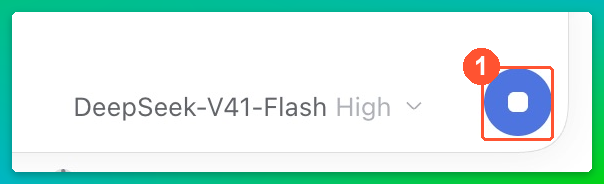
Если работу потребуется прервать, нужно нажать квадратную кнопку (1), которая появится вместо стрелки отправки.
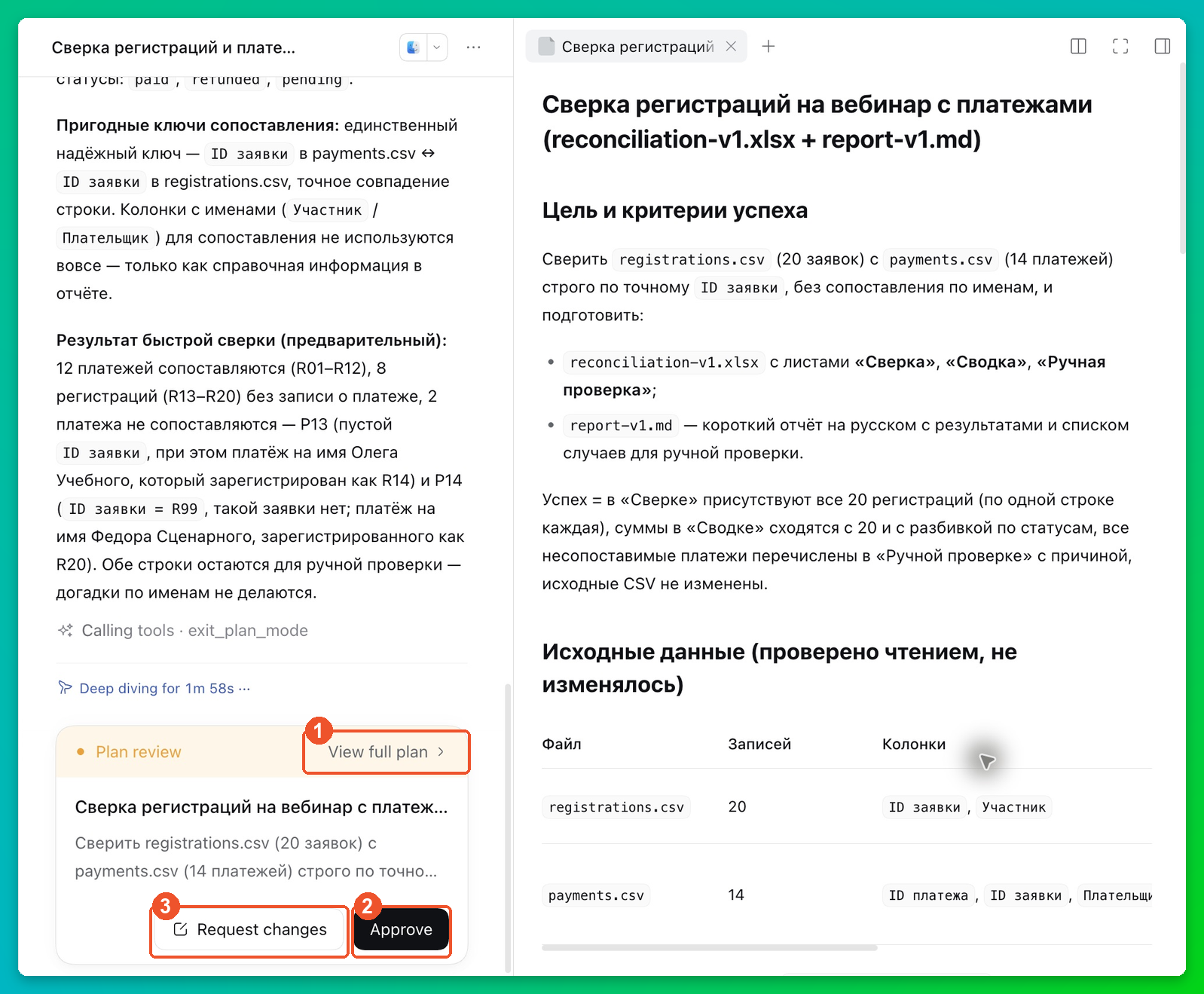
Примерно через две минуты агент прислал план. Уже в нем он насчитал 12 платежей с найденными заявками и 8 регистраций без записи о платеже, а P13 и P14 отложил на ручную проверку. Под ответом появилась карточка Plan review («Проверка плана»). Через View full plan («Посмотреть весь план», 1) нужно открыть план целиком и прочитать, что агент собирается сделать.
План должен учитывать все регистрации, отдельные группы статусов и спорные платежи для ручной проверки. Если агент предложит что-то другое, кнопка Request changes («Запросить изменения», 3) позволит объяснить, что поправить. Когда план подойдет, нужно нажать Approve («Одобрить», 2), и агент приступит к обработке.
Как открыть и проверить результат
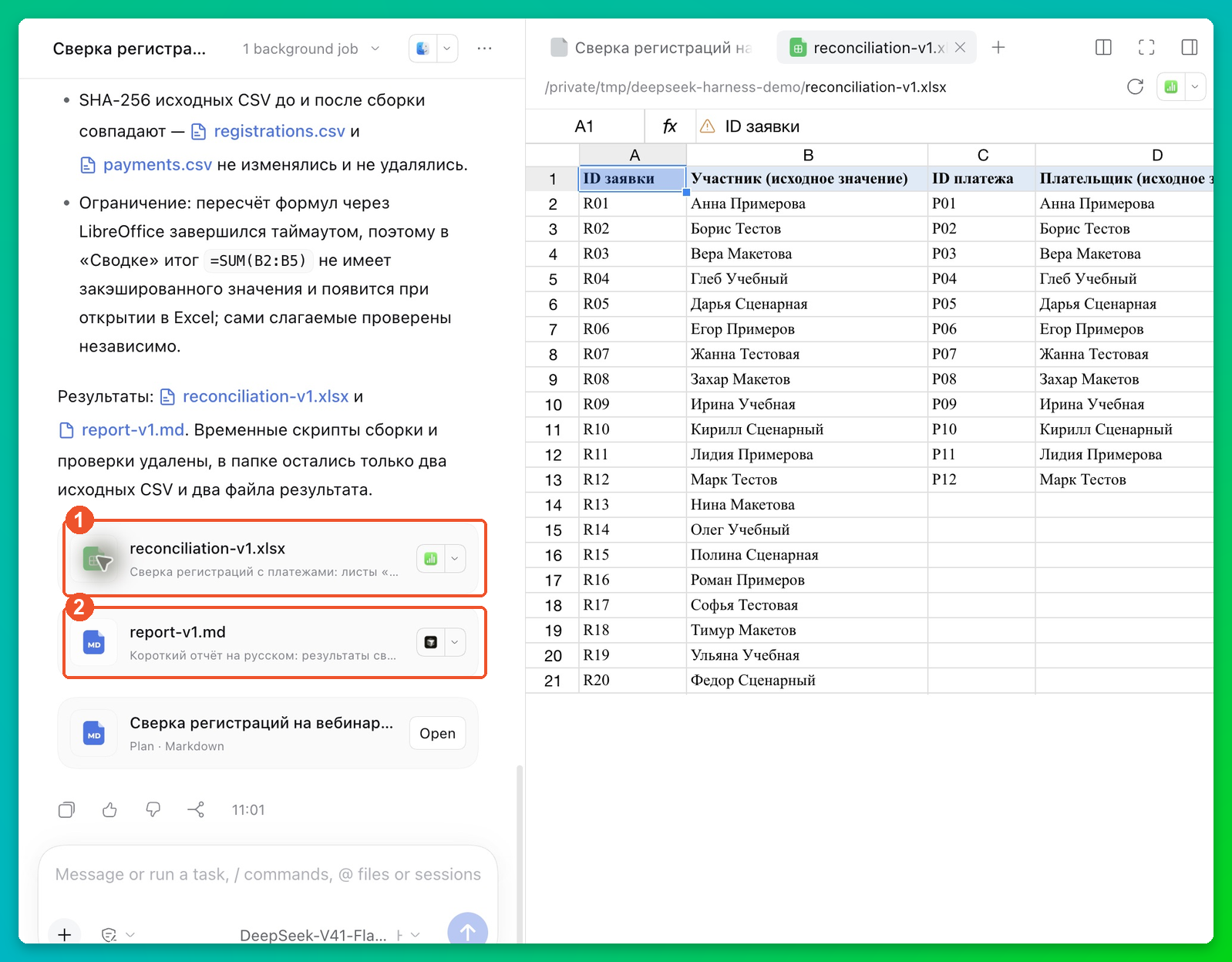
После обработки агент создал reconciliation-v1 и report-v1, а в ответе показал карточки этих файлов. По нажатию на таблицу (1) она откроется в панели просмотра справа, а через карточку отчета (2) можно прочитать результаты сверки и случаи для ручной проверки. Оба файла также лежат в папке deepseek-harness-demo на компьютере.
Для расчетов агент сам написал и запустил небольшую программу, а после работы удалил ее из папки, так что лишних файлов в ней не осталось.
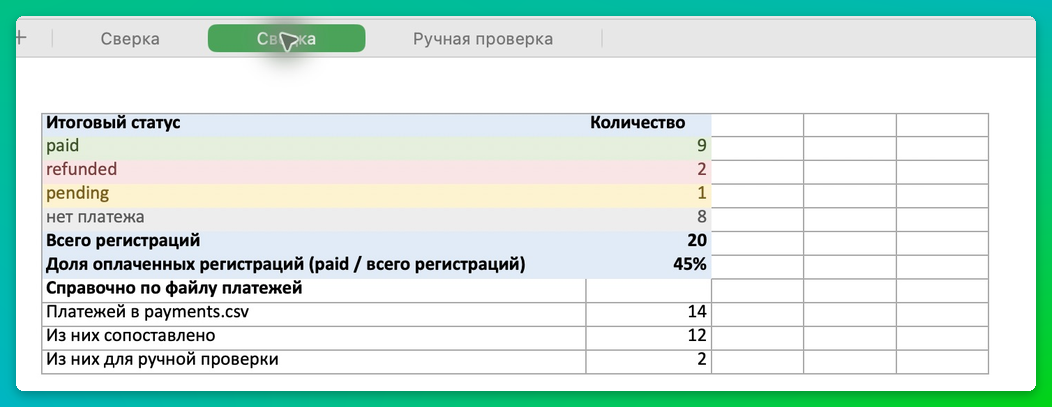
В таблице три листа, их вкладки находятся внизу панели просмотра. На листе «Сверка» агент сохранил все регистрации, найденные платежи и итоговые статусы, на «Сводке» (1) посчитал общие числа, а на «Ручной проверке» (2) собрал спорные платежи.

Агент может ошибиться и по существу, поэтому результат стоит проверить. Начать удобнее со «Сверки»: сравнить ID и значения с исходными таблицами. Мы еще до запуска Harness сами посчитали правильный результат и сверили с ним все 20 регистраций: значения и сопоставления совпали, а исходные CSV остались прежними.
Затем можно открыть «Сводку». По нашим расчетам там должны были получиться такие числа:
| Статус регистрации | Количество |
|---|---|
| paid | 9 |
| refunded | 2 |
| pending | 1 |
| Нет записи о платеже | 8 |
| Всего регистраций | 20 |
Ровно эти числа агент и получил. Платежи P13 и P14 он вынес на лист «Ручная проверка» и не стал считать их отдельными регистрациями, поэтому регистраций по-прежнему 20. В отчете агент отметил, что имена их плательщиков совпадают с участниками R14 и R20, но связывать их не стал и оставил решение организатору.
Только ячейка «Всего регистраций» в просмотре Harness осталась пустой (1). Туда агент записал формулу сложения и сам предупредил в ответе, что итог появится только при открытии в Excel. Чтобы итог был виден прямо в приложении, попросим сохранить его готовым числом.

Как доработать таблицу следующим сообщением
Добавить долю оплат и цвета
В сводке организатору нужна доля оплаченных регистраций: в нашем примере это 9 из 20, или 45%. Спорные платежи в нее не входят: с заявками мы их не связали.
Заодно обозначим статусы разными цветами и исправим пустой общий итог. Доработанный результат сохраним второй версией, чтобы первая таблица и отчет остались доступными. Агент помнит всю переписку внутри разговора, поэтому правила сопоставления повторять не придется. Просьбу не трогать исходные файлы мы все же повторяем в каждом запросе: так надежнее. Команда /plan больше не нужна: после одобрения плана агент будет выполнять просьбы сразу. В том же разговоре нужно отправить просьбу:
Подготовь вторую версию результата. По листу «Сверка» посчитай долю оплаченных регистраций: количество регистраций, к которым найден платеж со статусом paid, разделить на общее количество регистраций. Покажи процент и понятную подпись показателя. Несопоставленные платежи в числитель не включай.
Добавь спокойные разные цвета для итоговых статусов. Сопоставления, исходные значения и категории оставь без изменений. Сохрани таблицу как reconciliation-v2.xlsx, а короткий обновленный отчет как report-v2.md. Файлы первой версии и исходные CSV не перезаписывай. Числа в сводке и процент сохрани как готовые числовые значения, чтобы они были видны в предпросмотре без пересчета. В конце перечисли, что изменил.
Примерно через полторы минуты агент создал reconciliation-v2 и report-v2, а первую версию сохранил. Но новую таблицу Harness открыть не смог: появилось сообщение об ошибке (1), и нажатие Retry («Повторить», 2) не помогло.

Исправить просмотр новой таблицы
Сам файл при этом был в порядке: Numbers открыл его без ошибок. Но смотреть результат удобнее прямо в Harness, рядом с перепиской, поэтому попросим агента найти причину ошибки.
В тот же разговор нужно отправить сообщение:
Встроенный предпросмотр reconciliation-v2.xlsx показывает: «This spreadsheet could not be opened. Check its format, contents, or password protection». Нажатие Retry не помогло. Первая версия открылась. Проверь формат файла и доступ на чтение, исправь причину, если она в созданном файле. Данные, сопоставления, статусы и показатель 45% оставь прежними. Исходные CSV и файлы первой версии не меняй. Если изменишь файл второй версии, перечисли изменения.
Примерно за три с половиной минуты агент нашел причину. Таблица хранит отдельно само число и настройку его показа: например, значение 0,45 можно показать как 45%. Настройку процента агент записал в формате, который просмотр Harness не понимает, и теперь заменил ее на поддерживаемую. Числа и остальные данные остались прежними.
После исправления нужно нажать значок круговой стрелки Read the file again («Прочитать файл снова», 1). В нашем примере таблица открылась, и на листе «Сводка» Harness показал общий итог 20 и долю оплат 45% (2). Длинную подпись показателя просмотр так и не отобразил, но на файл это не влияет: в Numbers подпись было видно.

Как сохранить правила для следующих задач
На следующих вебинарах организатору потребуется повторять такую сверку. Правила останутся теми же, но новый разговор начнется с чистого листа: прежнюю переписку агент в нем помнить не будет. Перечислять все требования заново неудобно, поэтому сохраним их рядом с таблицами.
Для этого поручим агенту создать текстовый файл AGENTS.md в папке deepseek-harness-demo. Harness будет сам передавать этот файл агенту в начале каждого нового разговора в папке, поэтому правила достаточно записать один раз. Название файла менять не стоит: Harness находит правила по нему.
В разговоре со сверкой нужно отправить просьбу сохранить согласованные правила:
Создай AGENTS.md в корне рабочей папки примера, рядом с registrations.csv и payments.csv. Запиши на английском согласованные правила сверки: сопоставлять платежи только по точному ID заявки; не угадывать по именам; отдельно учитывать paid, refunded, pending и отсутствие записи о платеже; платежи без ID или с неизвестным ID выводить для ручной проверки; сохранять все входные строки и исходные значения; не менять CSV; результаты и правки сохранять новыми файлами, не перезаписывая прежние версии. Отчет и названия листов должны быть на русском. Другие файлы не меняй. Покажи записанные правила.
Агент создал AGENTS.md рядом с registrations.csv и payments.csv. Прочитать его можно прямо в Harness, если нажать название файла в ответе агента, или открыть из рабочей папки на компьютере. Правила мы попросили записать по-английски, но язык может быть любым, а пересказать их по-русски агент сможет в любой момент.
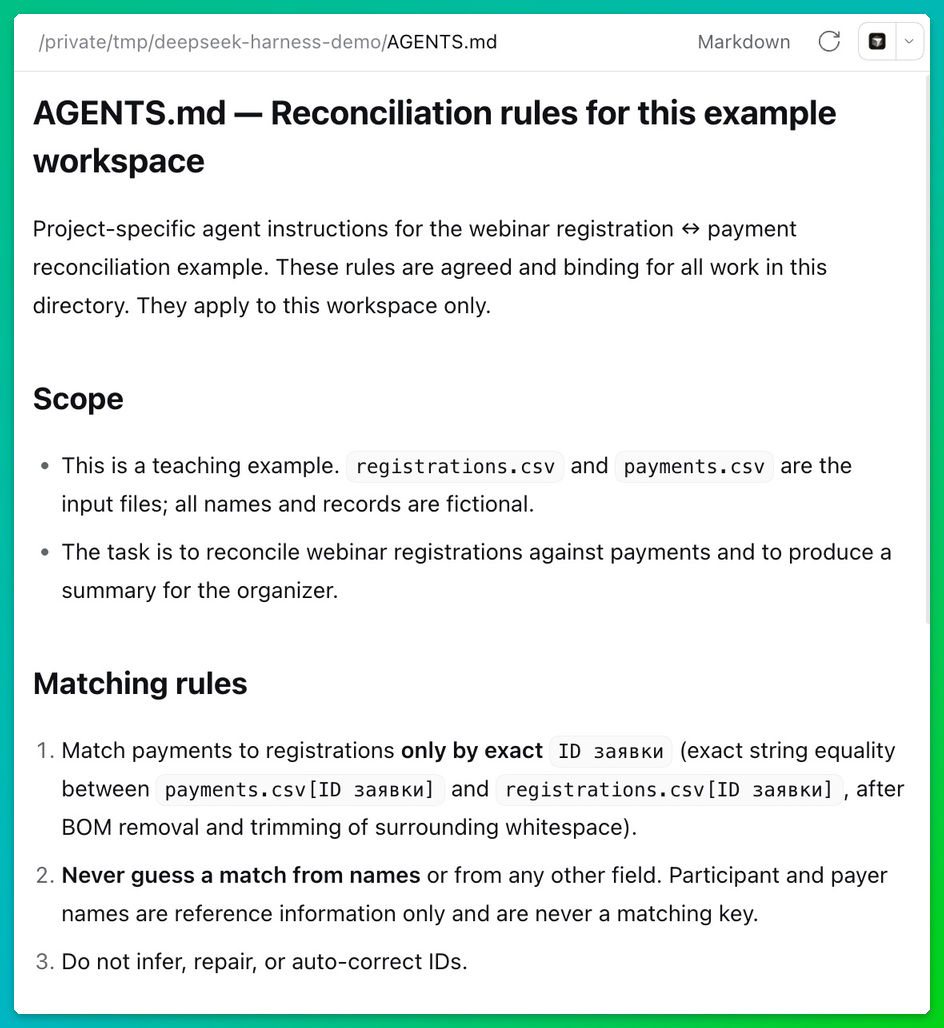
Файл стоит прочитать до следующего поручения: часть требований агент добавил сам. Например, он записал, что итоги нужно сохранять готовыми числами и использовать поддерживаемый формат процента. Если какая-то формулировка не подойдет, можно попросить агента поправить ее в AGENTS.md или исправить файл самому в любом текстовом редакторе.
Проверить правила стоит в новом разговоре. Его откроет кнопка New Session («Новая сессия», 1 на карте окна). После этого в меню над полем задания (3) нужно выбрать папку deepseek-harness-demo..
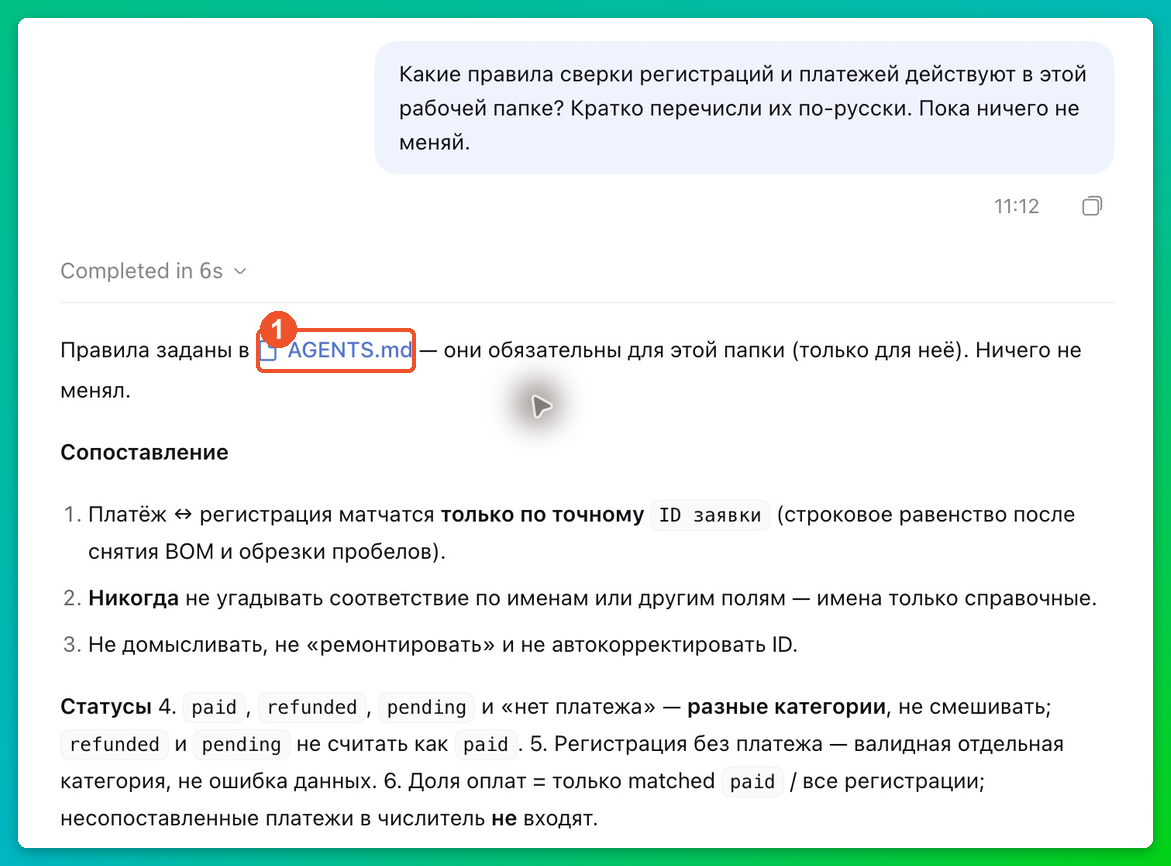
В новом разговоре спросим, какие правила агент получил для работы:
Какие правила сверки регистраций и платежей действуют в этой рабочей папке? Кратко перечисли их по-русски. Пока ничего не меняй.
Через шесть секунд агент перечислил правила по-русски и сослался на AGENTS.md (1). Правила он назвал верно: точное сопоставление по ID и отдельный учет статусов. Содержимое AGENTS.md Harness передал агенту сам, вместе с вопросом, но агент для надежности еще и заглянул в папку и открыл файл. Менять файлы он при этом не стал. Для следующего вебинара новые таблицы можно положить в отдельную папку вместе с копией AGENTS.md: правила из файла будут действовать и там.
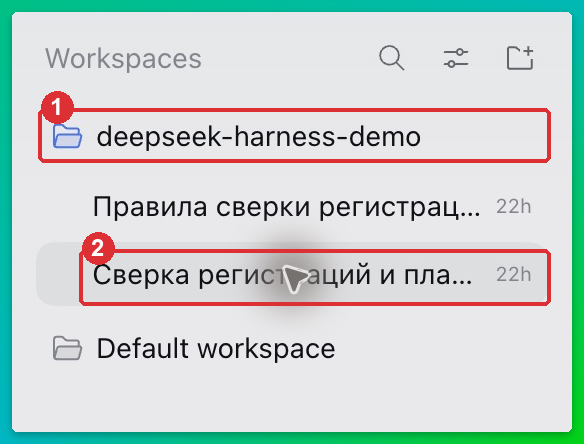
Чтобы вернуться к доработке прежней таблицы, на панели Workspaces («Рабочие папки») нужно раскрыть deepseek-harness-demo (1) и выбрать разговор «Сверка регистраций и платежей вебинара» (2). Название ему Harness придумал сам. Откроется переписка, в которой мы получили таблицу и обсуждали ее правки.
Сколько стоит работа в Harness
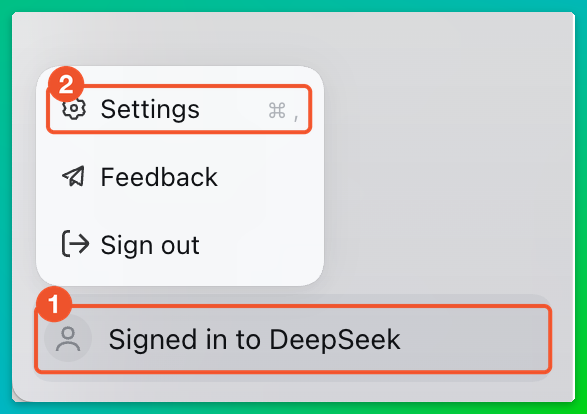
Остаток на счете можно посмотреть в настройках. Для этого нужно нажать на строку аккаунта в левом нижнем углу окна (1) и выбрать Settings («Настройки», 2).
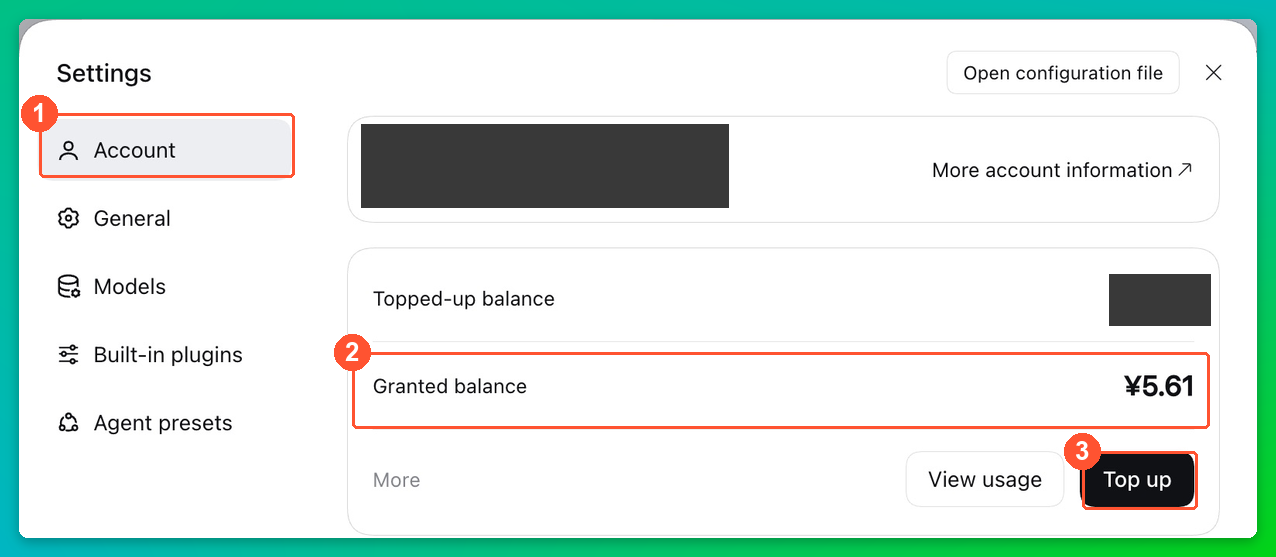
В настройках нужно выбрать Account («Аккаунт», 1). В строке Granted balance («Начисленные средства», 2) Harness покажет остаток подаренных средств в юанях, со значком ¥, а собственные пополнения учтет отдельно, в строке Topped-up balance («Пополненный баланс»). На нашем счете были и те и другие, но подаренные средства DeepSeek списывает в первую очередь.
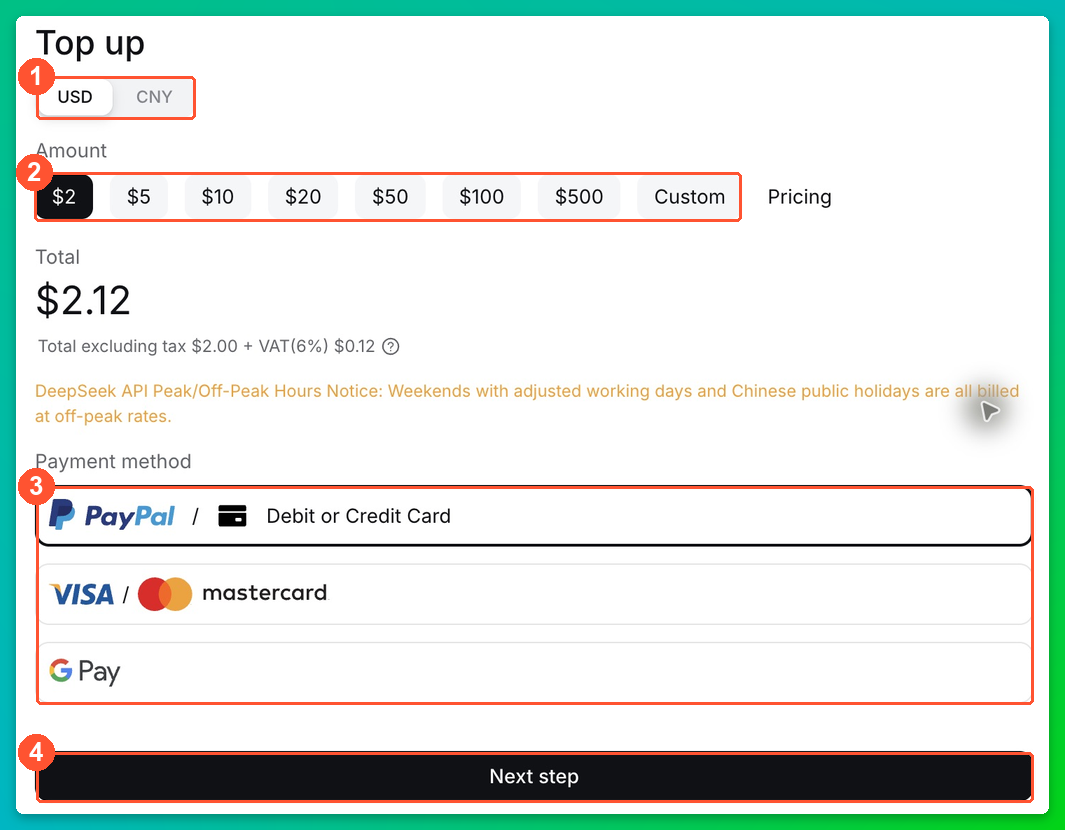
Когда средства закончатся, счет можно будет пополнить кнопкой Top up («Пополнить», 3 на кадре выше). В форме пополнения нужно выбрать валюту (1), готовую сумму от 2 до 500 долларов или свою (2) и способ оплаты (3), а затем перейти к оплате кнопкой Next step («Далее», 4). К сумме форма добавит налог 6%. На момент нашего теста в форме были PayPal, карты Visa и Mastercard и Google Pay.
Весь наш пример вместе с правками обошелся в 0,39 CNY, то есть примерно в 5 центов. Все они списались с подарка, а остаток нашего прежнего пополнения не изменился. Расход в другой задаче будет зависеть от того, сколько материалов агент прочитает и какой результат подготовит, а также от модели и уровня рассуждений. Важно и время: по будням с 4:00 до 7:00 и с 9:00 до 13:00 по московскому времени DeepSeek считает часы пик, и работа нейросети в это время стоит вдвое дороже.