

Perplexity для новичков: как пользоваться ИИ-поисковиком и проверять его ответы
Искать информацию в интернете можно не только в обычных поисковиках, но и с помощью нейросетей. Один из таких сервисов — Perplexity.
В статье разберемся, для каких задач подойдет Perplexity, как начать в нем работу и где что находится в окне. На примере поста для блога покажем, как проверить в Perplexity факты, а в конце расскажем, что еще в нем можно сделать и сколько он стоит
Что такое Perplexity
Perplexity — поисковик с искусственным интеллектом. В ответ на вопрос он подберет в интернете подходящие страницы и сам напишет по ним ответ. После фраз будут ссылки на эти страницы, поэтому любой факт можно будет проверить по источнику.
Какие задачи можно решать с Perplexity
Проверить факты перед публикацией. В Perplexity можно загрузить готовый пост или статью и попросить проверить в тексте каждую дату и цитату. Perplexity отметит, что верно, а что нет, и к каждому вердикту приложит ссылку на источник.
Собрать источники для статьи или презентации. Perplexity подберет исследования и цифры по теме и сведет главное в один ответ, а ссылки из него можно будет перенести в текст или на слайд.
Сравнить сервисы или товары. Можно спросить, например, чем отличаются по ценам и функциям три сервиса для email-рассылок. Perplexity соберет данные с сайтов этих сервисов и из обзоров, а потом оформит их в таблицу со ссылками.
Быстро разобраться в рабочем вопросе. Если нужно понять, как посчитать окупаемость рекламы или чем охват отличается от показов, Perplexity ответит одним текстом по нескольким страницам сразу. Открывать каждую из них по очереди, как при обычном поиске, не придется.
Все нейросети в одном окне
Текст, картинки и видео в агрегаторе Нейроцеха. На старте 3000 кредитов в подарок
Начать бесплатноИзучить новую тему по шагам. Perplexity разберет тему как урок: расскажет, с чего начать и что делать дальше. Так можно, например, научиться проверять, кому на самом деле принадлежит известная цитата.
Поручить работу агенту Computer. Он соберет итоги проверки фактов в документ для редактора или сделает презентацию по найденным материалам. А повторяющуюся задачу Computer сможет выполнять по расписанию: скажем, каждый понедельник собирать сводку новостей интернет-маркетинга.
Как начать работать в Perplexity
Работать с Perplexity можно прямо в браузере, на сайте perplexity.ai, или в приложениях для iPhone, Android, Mac и Windows. Из России сайт открывается без дополнительных настроек, а приложение для iPhone есть в российском App Store.
Приложения работают на iPhone с iOS 18.0 и новее, на Mac с macOS 15 и новее и на компьютерах с Windows 10 версии 1809 и новее. Ссылки на все версии есть на странице загрузок, а после входа их можно найти и в меню аккаунта, в пункте «Установить приложения».
Кроме того, Perplexity выпускает собственный браузер Comet со встроенным ИИ-помощником. Но для начала хватит и обычного браузера, поэтому дальше покажем работу на сайте.
Шаг 1. Открыть perplexity.ai
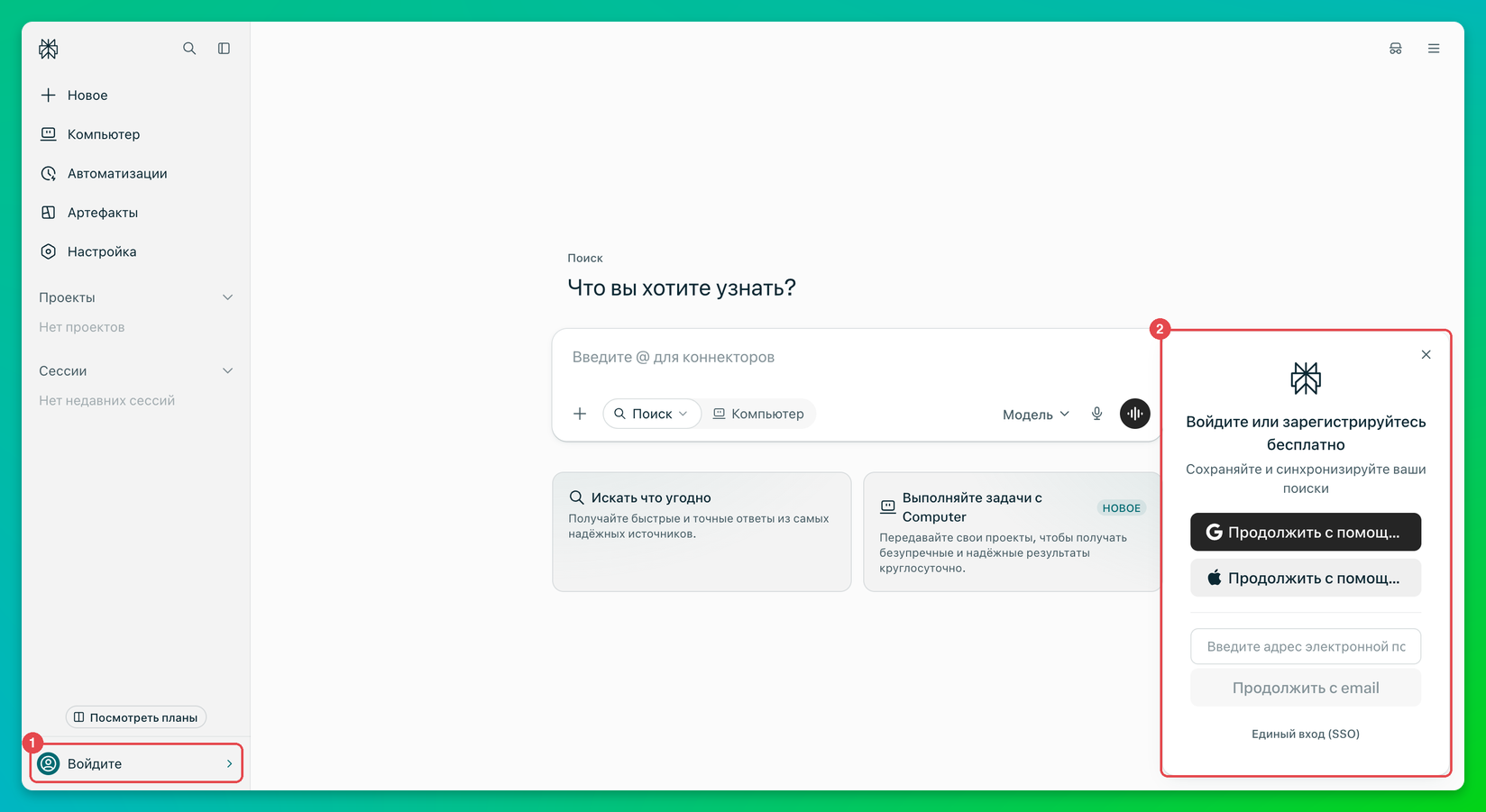
На главной странице сразу будет поле для вопроса: задать его можно, даже не входя в аккаунт. Для входа есть кнопка «Войдите» внизу панели слева (1), а через несколько секунд после открытия сайта справа появится еще и окно с предложением войти или зарегистрироваться (2).
Шаг 2. Войти в аккаунт
Каждую переписку, от первого вопроса до последнего уточнения, Perplexity сохраняет в истории как отдельную сессию. Без входа в аккаунт сервис будет хранить сессии только 14 дней, а потом удалит их насовсем.
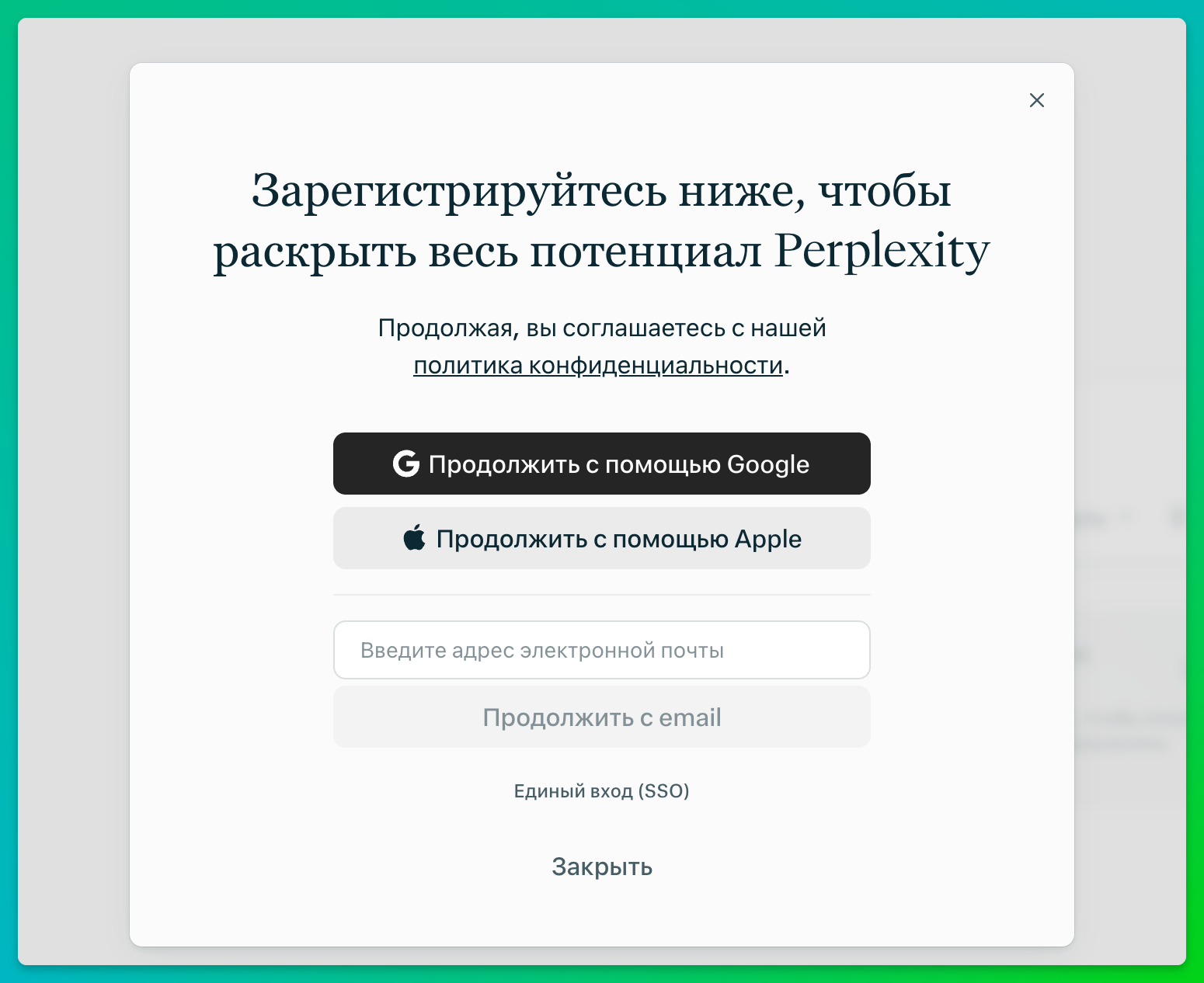
Войти можно через аккаунт Google или Apple: для этого в окне входа есть кнопки «Продолжить с помощью Google» и «Продолжить с помощью Apple». А чтобы войти по почте, нужно ввести адрес и нажать «Продолжить с email».
Шаг 3. Выключить сбор данных для обучения
По умолчанию Perplexity может использовать запросы пользователей, чтобы обучать и улучшать модели ИИ. Если предстоит загружать в него рабочие материалы, например пост до публикации, такой сбор данных стоит выключить заранее: отказ действует только на новые данные.
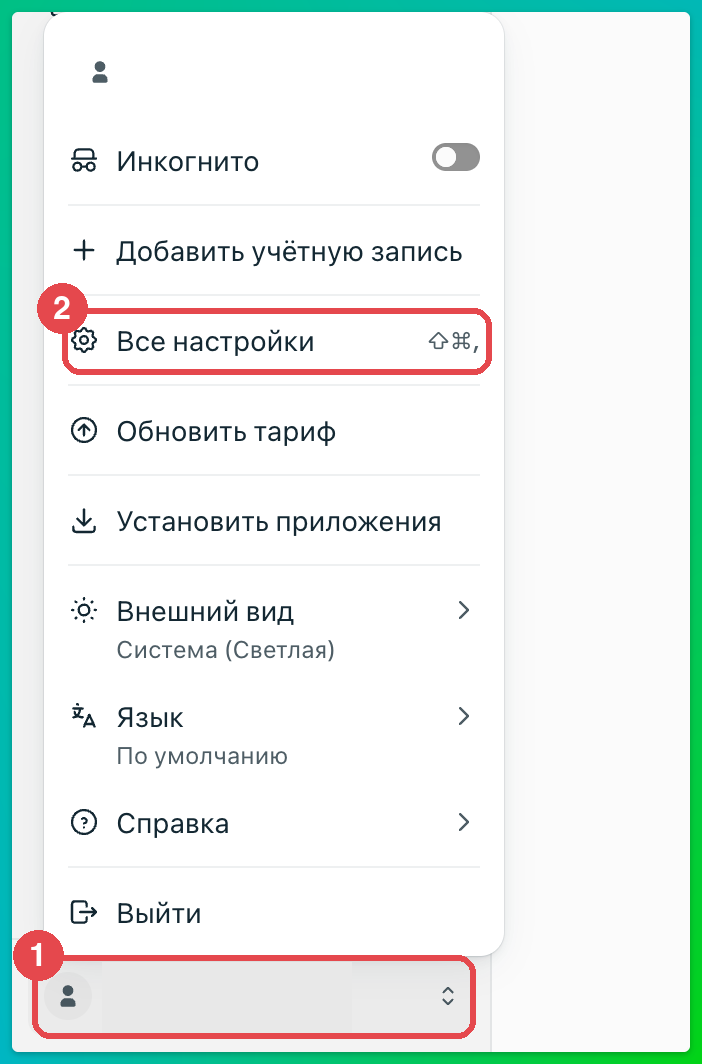
Для этого нужно нажать на кнопку с именем аккаунта внизу панели слева (1) и выбрать «Все настройки» (2).
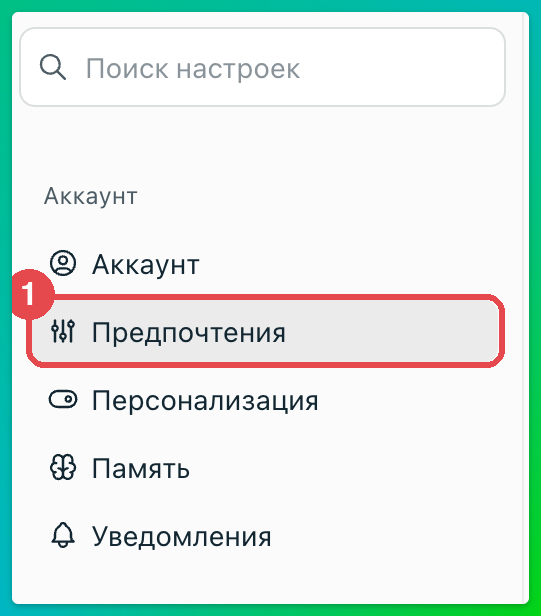
Откроется окно настроек. В списке разделов слева нужно выбрать «Предпочтения» (1).
За сбор данных для обучения отвечает переключатель «Хранение данных ИИ» (1) в самом низу раздела, в блоке «Искусственный интеллект». Его и нужно выключить.

Как устроен интерфейс Perplexity
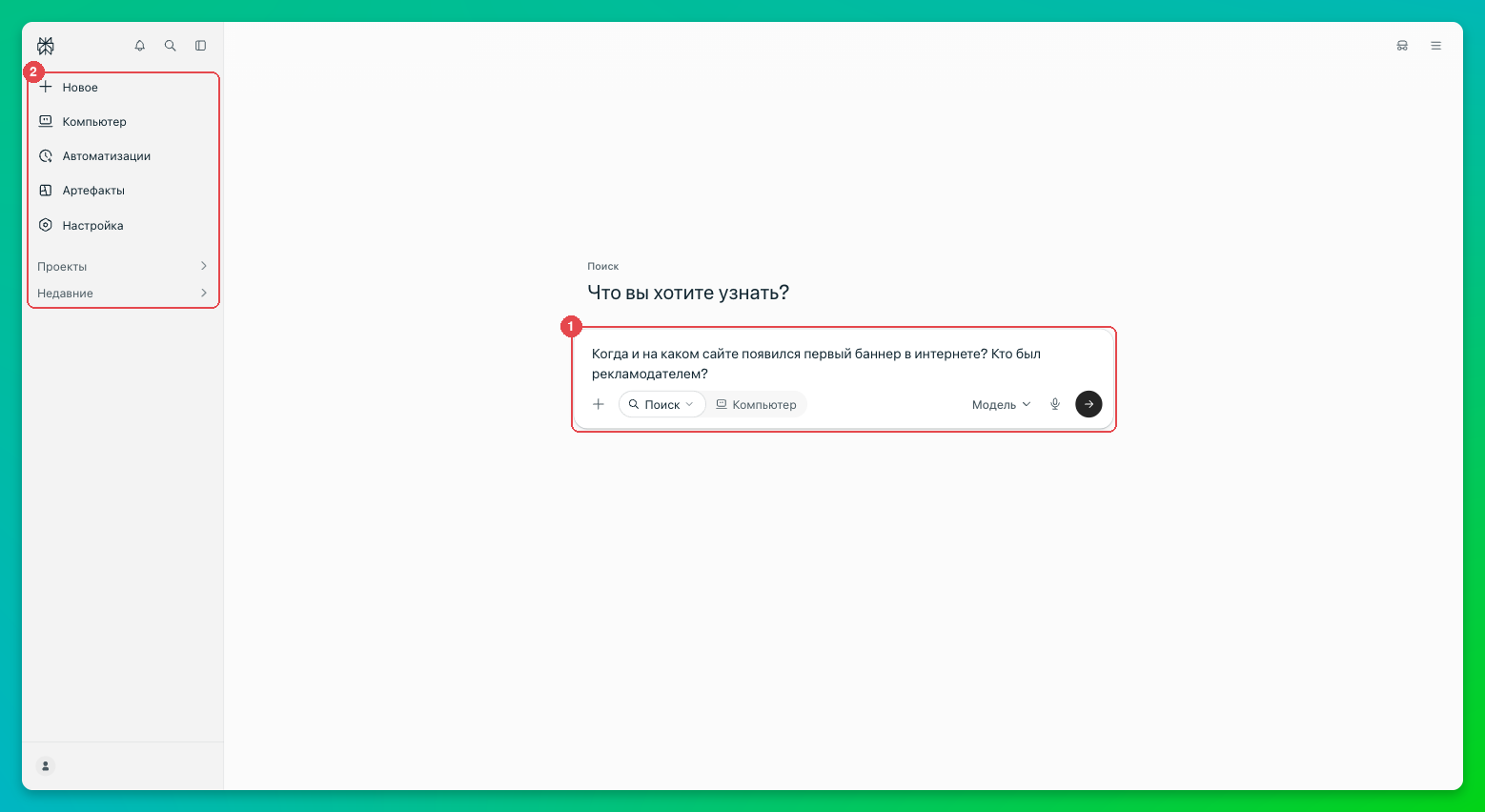
Почти все, что понадобится в работе, находится в двух местах окна: в строке ввода (1) и на панели слева (2). В строке ввода можно написать вопрос и выбрать, как Perplexity будет на него отвечать, а через панель — вернуться к прошлым сессиям и открыть другие разделы.
Что есть в строке ввода Perplexity
Кроме поля для вопроса, в строке ввода шесть кнопок: три слева и три справа.
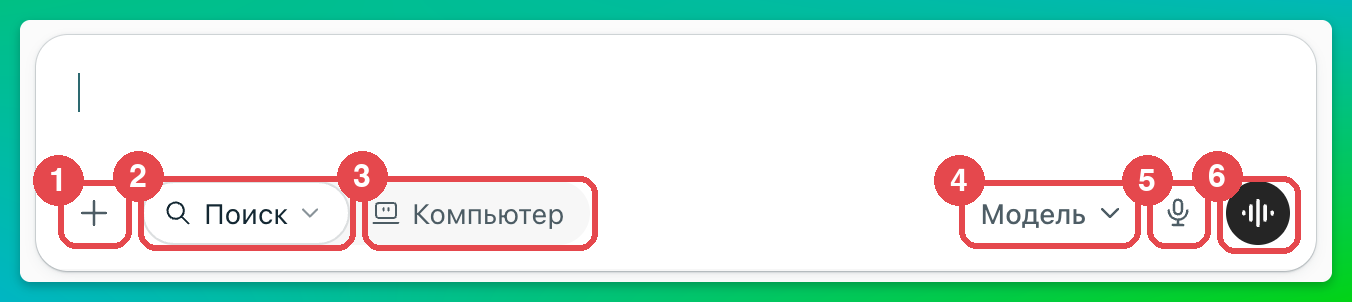
Кнопка «+» (1) откроет меню. Через его первый пункт, «Загрузить файлы или изображения», к вопросу можно приложить файл или картинку с компьютера.
Следом идет кнопка с названием режима (2). От режима зависит, как Perplexity будет искать и готовить ответ. По умолчанию на кнопке написано «Поиск», а если нажать на нее, откроется меню, где режим можно сменить. Кнопка «Компьютер» (3) переключит строку ввода на агента Computer, и следующий запрос получит уже он.
Справа кнопка «Модель» (4) откроет список моделей, и в нем можно выбрать ту, что будет писать ответ. Значок микрофона (5) включит диктовку: вопрос достаточно произнести, и он появится в поле текстом. Поговорить с Perplexity вслух можно в голосовом режиме: его запустит крайняя кнопка справа (6).

Передайте нейросетям часть операционки
Показываем, как ИИ помогает с документами, контентом, ресерчем, продажами и рутиной
Смотреть примерыКак только в поле появится текст, кнопку голосового режима сменит стрелка отправки. Вместо нее подойдет и клавиша Enter, а для новой строки внутри вопроса нужно нажать Shift + Enter.
Что находится на панели слева в Perplexity
Вверху панели пять пунктов, а под ними две группы со стрелкой справа: «Проекты» и «Недавние».
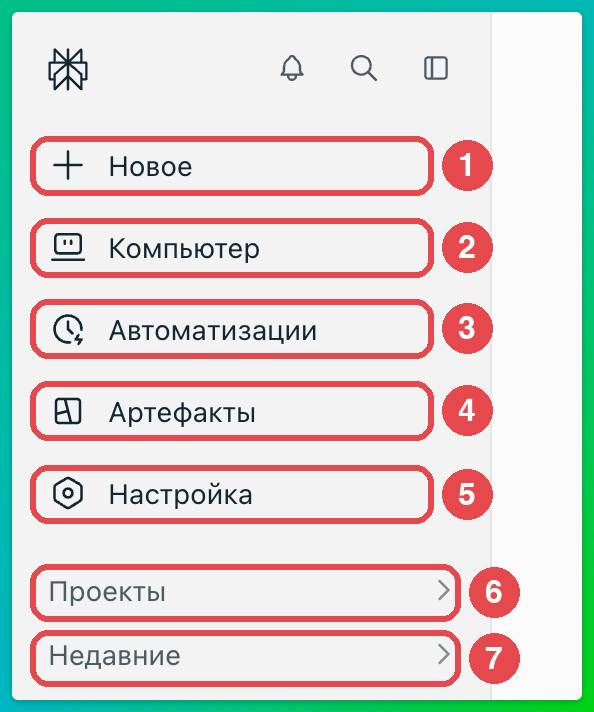
Пункт «Новое» (1) начнет новую сессию. Следующие три пункта относятся к агенту Computer. В разделе «Компьютер» (2) будут его задачи, а в «Автоматизациях» (3) — задачи, которые он будет выполнять по расписанию. В «Артефактах» (4) появятся файлы, которые сделает Computer, например документы и таблицы.
Пункт «Настройка» (5) откроет не настройки аккаунта, а страницу «Коннекторы»: на ней к Perplexity можно подключить другие сервисы, например Gmail или Google Drive. Тогда Perplexity сможет брать из них данные и работать с ними.
В группе «Проекты» (6) будет список проектов. Проект похож на папку для сессий на одну тему: в него можно положить файлы и записать правила, которые Perplexity будет соблюдать в каждой сессии проекта.
Прошлые сессии будут в группе «Недавние» (7): чтобы увидеть их список, нужно нажать на стрелку. В списке можно открыть любую сессию и продолжить ее.
Какие режимы есть в Perplexity
Режимов в Perplexity четыре, и выбрать нужный можно в меню под кнопкой «Поиск» (1).
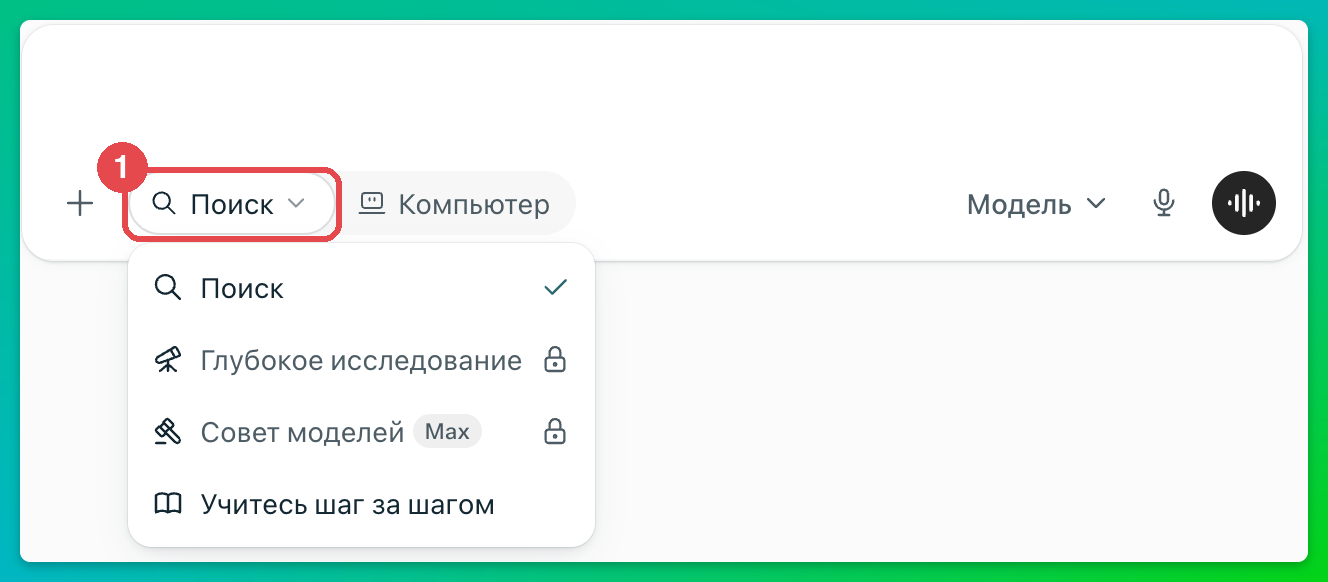
«Поиск» стоит по умолчанию. Ответ в нем придет быстро, поэтому режим подойдет, когда нужно узнать факт: дату, цену или определение.
«Глубокое исследование» пригодится для сложного вопроса, на который не ответить по паре страниц. В этом режиме Perplexity будет искать в несколько шагов и соберет больше источников, так что ответа придется ждать дольше.
«Совет моделей» отправит вопрос сразу нескольким моделям, а отдельная модель сведет их ответы и покажет, где они сошлись и где разошлись.
«Учитесь шаг за шагом» поможет самому разобраться в теме. Perplexity разложит ее на шаги, а если написать ему в ответ неверный вывод, разберет, что в этом выводе не так.
Сменить режим можно и с клавиатуры: если набрать «/» в пустом поле, появится список «Режим поиска».
Как проверить факты в посте с помощью Perplexity
Представим, что маркетолог небольшой компании написал для блога пост «10 дат, которые изменили интернет-маркетинг». До публикации факты в нем нужно проверить и к каждому найти источник.
Для статьи мы написали такой пост сами и сохранили его в файл post-istoriya-marketinga. Он начинается с известной цитаты о рекламе:
«Половина денег, которые я трачу на рекламу, уходит впустую, но я не знаю, какая именно половина». Эти слова произнес американский предприниматель Джон Уонамейкер, владелец сети универмагов.
Дальше идут десять коротких абзацев в одном формате: год, событие и оценочная фраза о том, что оно изменило в маркетинге. Так выглядит абзац про первый баннер:
1996. На сайте Yahoo появился первый в интернете рекламный баннер. С него началась медийная реклама в сети.
Шаг 1. Задать вопрос по одному факту и разобраться в ответе
Начать можно с одного факта из поста, например с того же баннера. Вопрос стоит написать целым предложением и со всеми уточнениями, как в разговоре с коллегой. В режиме «Поиск» мы отправили такой запрос:
Когда и на каком сайте появился первый баннер в интернете? Кто был рекламодателем?
Perplexity ответил, что первый коммерческий баннер появился 27 октября 1994 года на сайте HotWired, онлайн-издании журнала Wired, а рекламодателем считается компания AT&T. Еще он уточнил, что в день запуска HotWired показывал баннеры нескольких компаний.
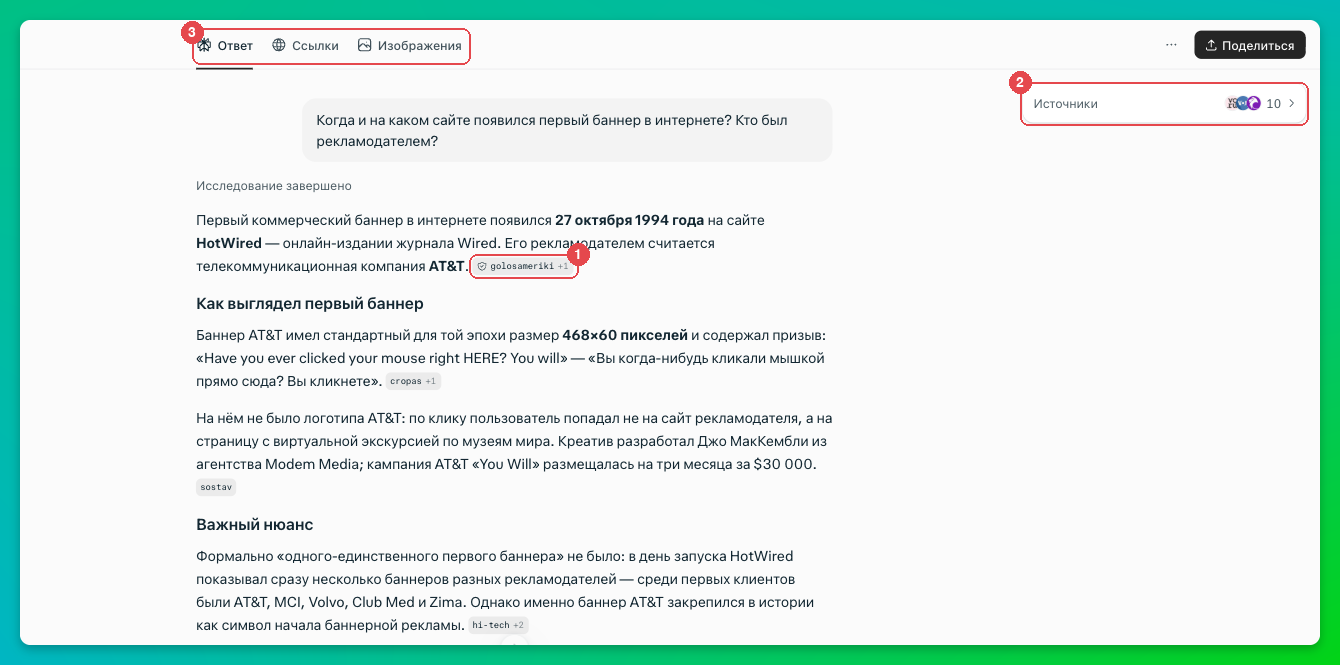
Ссылки на источники выглядят как небольшие значки с названием сайта (1). Значок «+1» после первой фразы значит, что она опирается на конкретную. Все источники ответа можно открыть списком, если нажать на блок «Источники» справа вверху (2): в нашем случае их было 10.
В конце ответа Perplexity предложил готовые уточняющие вопросы со стрелкой «↳», например «Кто разработал первый баннер». Свой вопрос можно написать в поле «Задайте уточняющий вопрос», и разговор продолжится в той же сессии.
Над ответом есть три вкладки (3): «Ответ», «Ссылки» и «Изображения». На вкладке «Ссылки» будут результаты поиска, и по ним видно, где Perplexity искал. На вопрос по-русски он нашел только русскоязычные пересказы: статьи, vc.ru и Sostav, словари маркетинга. Страниц самого Wired, на сайте которого появился тот баннер, в списке не было. Сам ответ верный, но для поста нужен первоисточник, а без отдельной просьбы Perplexity обошелся пересказами. Поэтому первоисточник стоит прямо попросить в запросе.
Шаг 2. Загрузить пост и попросить проверить каждое утверждение
Весь пост проще загрузить файлом, а для новой задачи удобнее начать новую сессию. Для этого нужно нажать «Новое» на панели слева, затем «+» в строке ввода (1) и выбрать «Загрузить файлы или изображения» (2).
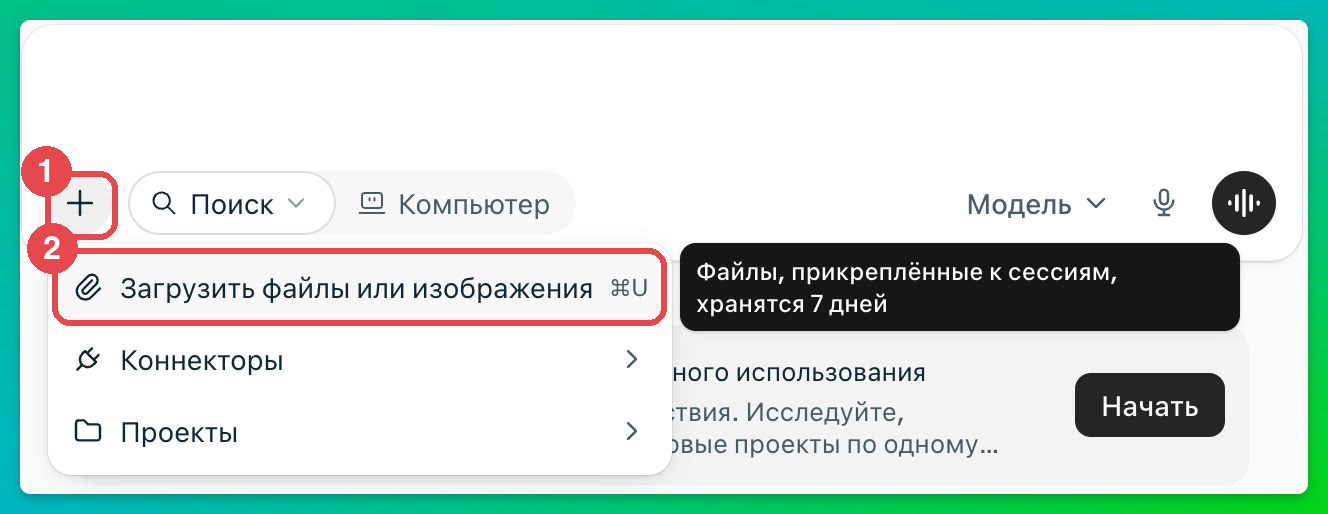
Файл появится в поле значком со своим названием. Загружать можно файлы до 40 МБ, и хранить их в сессии Perplexity будет 7 дней.
Рядом с файлом в том же поле нужно написать задание. В режиме «Поиск» мы попросили Perplexity найти в посте все проверяемые утверждения и к каждому дать вердикт со ссылкой:
Это пост для блога компании, его нужно проверить перед публикацией.
Найди в тексте все утверждения, которые можно проверить: даты, названия, цитаты. Для каждого напиши вердикт: «верно», «неверно» или «не удалось подтвердить». Если утверждение неверное, напиши, как правильно.
К каждому вердикту дай ссылку на первоисточник: сайт компании, официальный документ или издание, где факт появился впервые. Если первоисточника нет, так и напиши.
Ответь таблицей: утверждение, вердикт, как правильно, источник.
Вердиктов в запросе три. Третий, «не удалось подтвердить», нужен для утверждений, по которым нет надежных данных ни за, ни против: иначе Perplexity пришлось бы записать каждое из них в верные или неверные. По той же причине в запросе есть фраза «Если первоисточника нет, так и напиши»: с ней Perplexity сможет честно ответить, что оригинала не нашел. А ответ таблицей будет проще сверять построчно.
Пока Perplexity работает, над ответом будет надпись «Идет исследование» с таймером. Если нажать на нее, откроется список его шагов: «Читаю текст поста для проверки утверждений», «Ищу первоисточники для проверки фактов в посте» и другие. Искал Perplexity меньше минуты, а потом еще несколько минут печатал длинную таблицу.
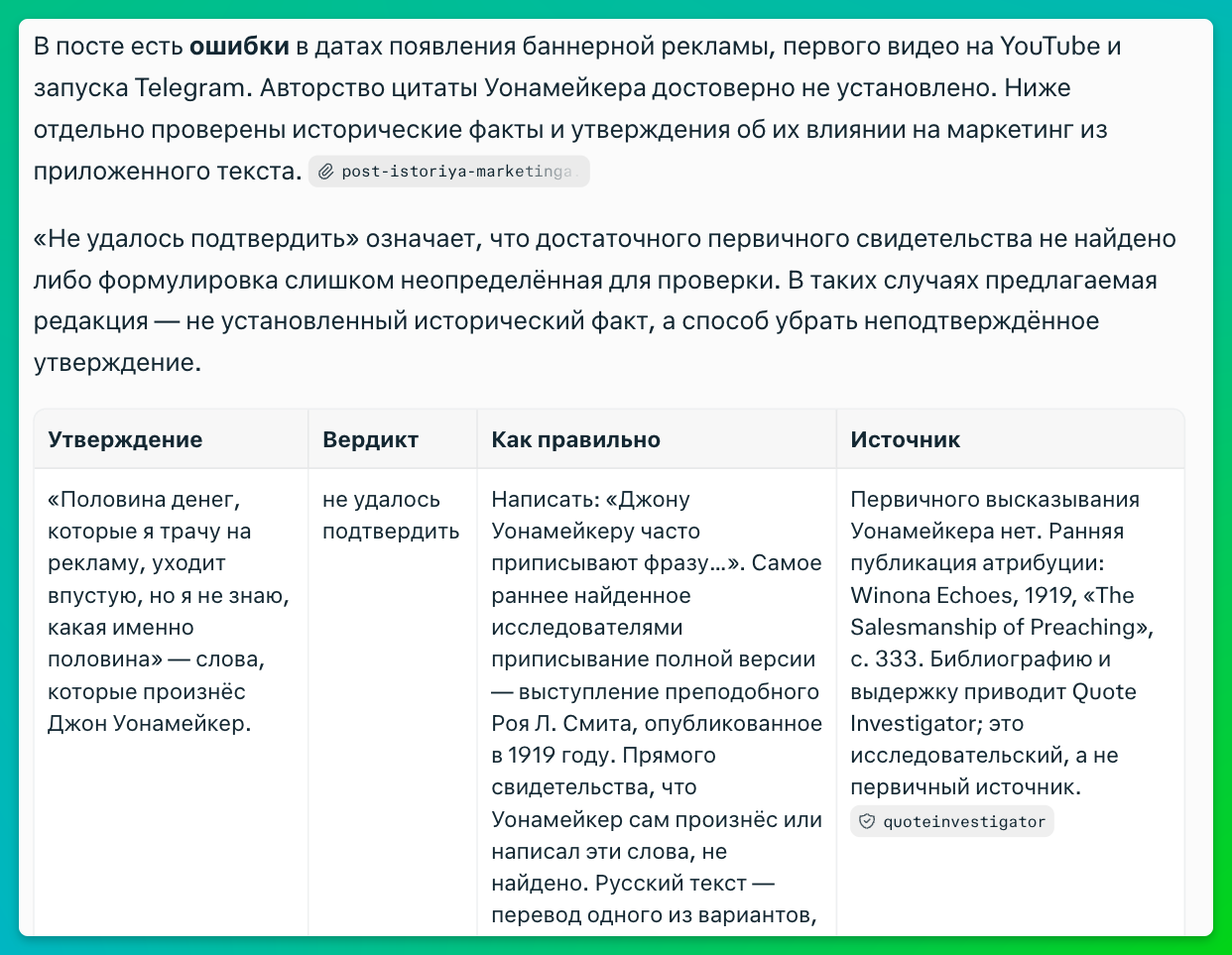
Ответ начался с короткого итога: «В посте есть ошибки в датах появления баннерной рекламы, первого видео на YouTube и запуска Telegram. Авторство цитаты Уонамейкера достоверно не установлено». Ниже Perplexity объяснил, что значит вердикт «не удалось подтвердить», и построил таблицу с колонками из запроса.
Шаг 3. Проверить, на что сослался Perplexity
В марте 2025 года журнал Columbia Journalism Review провел тест восьми ИИ-поисковиков: в 1600 запросах им нужно было по цитате из новостной статьи найти саму статью. Perplexity ошибся в 37% случаев, и это лучший результат из восьми. Среди типичных ошибок авторы теста назвали ссылки на перепечатки вместо оригинала и уверенные ответы там, где стоило признать, что ответа нет.
Посмотреть, на какую страницу ведет ссылка, можно прямо в ответе. Для этого нужно навести курсор на значок источника, например «wired +1» в строке таблицы про баннер (1). Появится карточка источника (2): сайт, название страницы, отрывок из нее и метка надежности. Между двумя источниками этой строки можно переключаться стрелками вверху карточки.
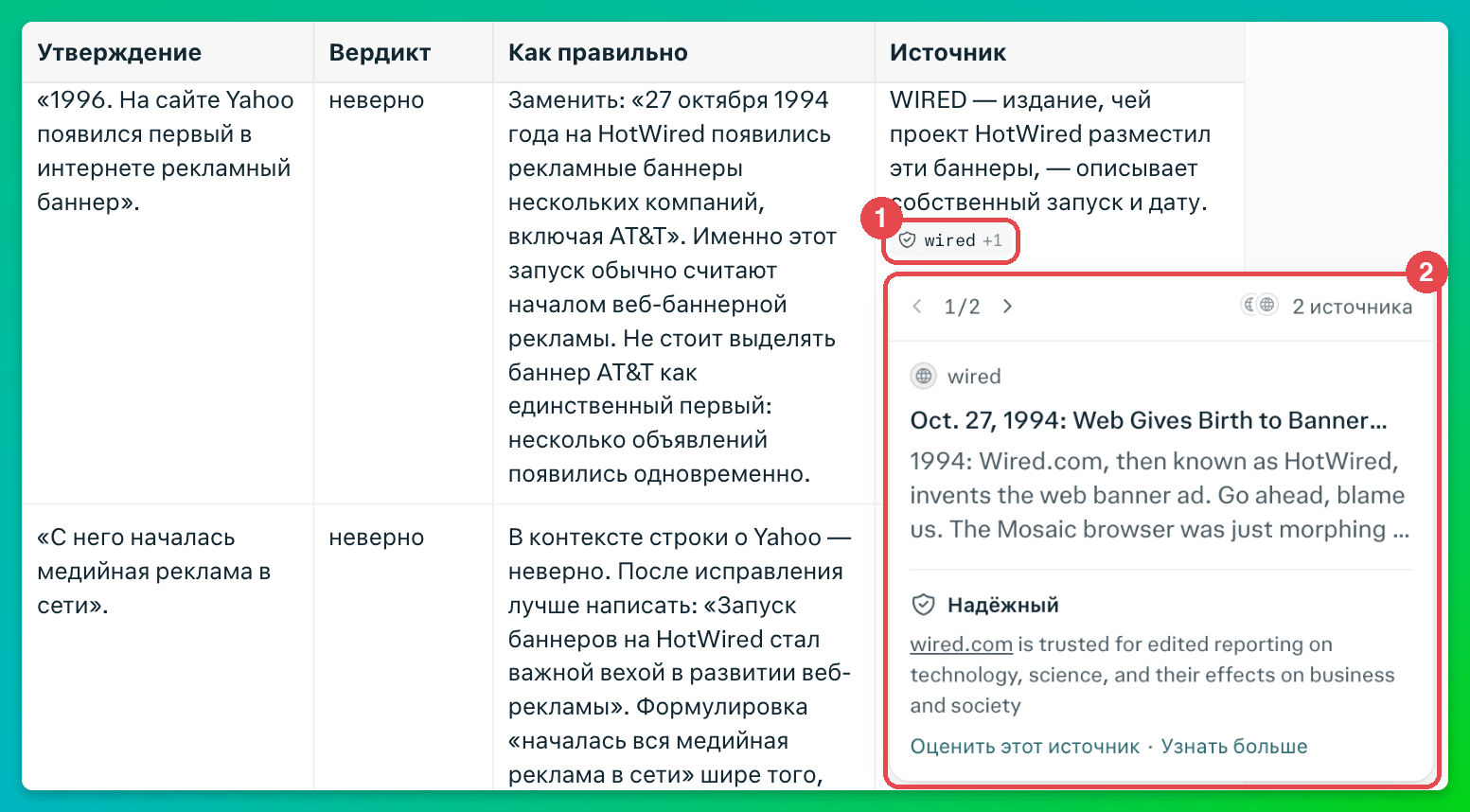
По названию уже видно, подходит ли источник: здесь это статья самого Wired о том, как 27 октября 1994 года в интернете появились баннеры. Если нажать на название, откроется сама страница. Метка «Надежный» оценивает только сайт в целом: есть ли на странице нужный факт, по ней не понять.
Источники можно проверить и для любого фрагмента ответа. Если выделить его мышью, над ним появятся кнопки «Добавить к уточняющему вопросу» и «Проверить источники» (1). Мы выделили в таблице исправление про первое видео на YouTube.
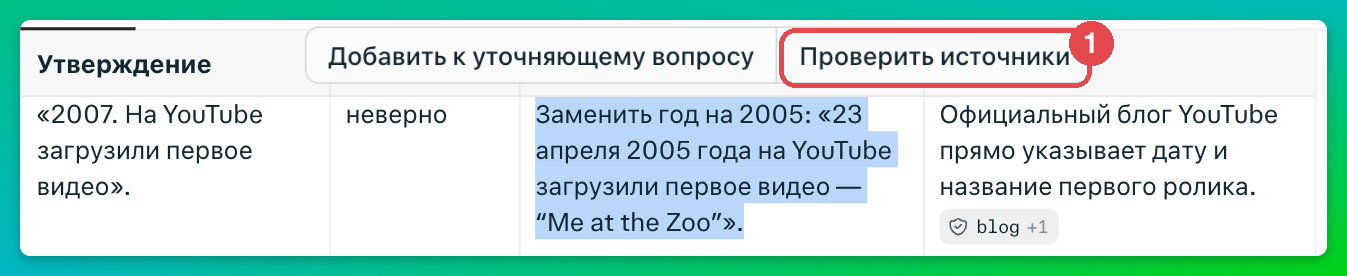
Кнопка «Проверить источники» открыла справа панель «Найдено 12 источников». Под заголовком «Источники, подтверждающие это утверждение» Perplexity перечислил страницы и подсветил в них совпадающие фразы. Но первыми в списке оказались четыре статьи о первом SMS, а страницы про YouTube шли только за ними.
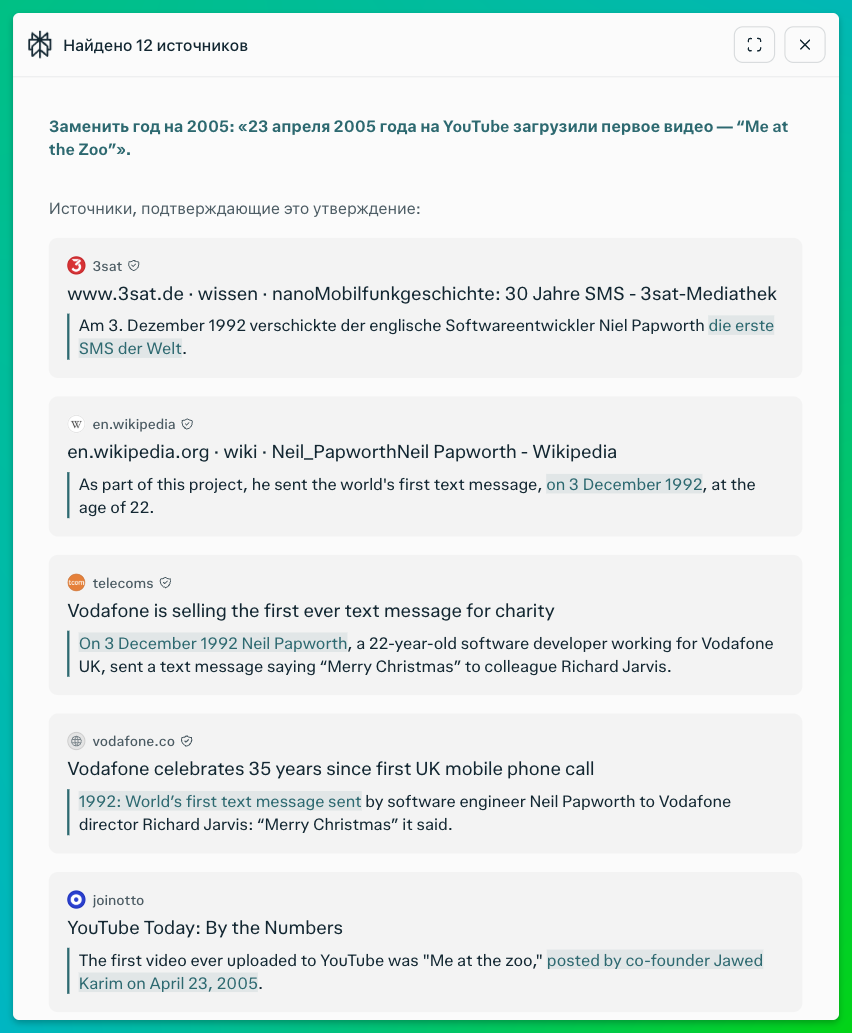
Поэтому каждую ссылку, на которой держится правка, стоит открыть и прочитать самому.
Насколько точно Perplexity проверил пост
Правильные ответы по всем 11 утверждениям мы заранее выписали из первоисточников в таблицу-эталон:
| Утверждение в посте | Вердикт | Как на самом деле |
|---|---|---|
| Цитату о рекламе произнес Джон Уонамейкер | не подтверждено | Фразу приписывают Уонамейкеру, но документа, где он говорит это сам, нет. Самое раннее известное приписывание относится к 1919 году |
| 1971 — Рэй Томлинсон отправил первое электронное письмо по сети | верно | Конец 1971 года, сеть ARPANET |
| 1992 — первое в мире SMS | верно | 3 декабря 1992 года, текст «Merry Christmas» |
| 1996 — первый баннер на сайте Yahoo | неверно | 27 октября 1994 года, сайт HotWired, рекламодатель AT&T |
| 1997 — запущен поисковик Яндекс | верно | Это ловушка: поисковик представили 23 сентября 1997 года, а компания «Яндекс» появилась в 2000 году. Если «исправить» год на 2000, получится ошибка |
| 1998 — основана компания Google | верно | Компанию зарегистрировали 4 сентября 1998 года |
| 2000 — Google запустил AdWords | верно | 23 октября 2000 года |
| 2007 — на YouTube загрузили первое видео | неверно | 23 апреля 2005 года, ролик «Me at the zoo» |
| 2007 — Apple представила iPhone | верно | 9 января 2007 года, выставка Macworld |
| 2010 — запущен Instagram | верно | 6 октября 2010 года |
| 2015 — запущен Telegram | неверно | Telegram для iOS вышел 14 августа 2013 года |
Все вердикты Perplexity совпали с эталоном: для трех неверных годов он указал правильные даты, а у цитаты нашел то же самое раннее приписывание, 1919 год. В ловушку с Яндексом Perplexity не попал и отдельно уточнил: «речь о поисковой системе, а не о регистрации компании».
Ссылки на этот раз вели на первоисточники, так что просьба из запроса сработала: среди источников были сайты Wired, Vodafone, Apple и Telegram, блог YouTube, архивный пресс-релиз Google о запуске AdWords.
Кроме утверждений из эталона Perplexity проверил и оценочные фразы автора вроде «Поиск стал главной точкой входа в интернет», поэтому строк в таблице оказалось 26. Многие такие фразы он отметил как «не удалось подтвердить». Проверять в них нечего: это мнение автора поста, и только ему решать, оставить его или переписать. Чтобы они не занимали место в таблице, в запросе можно сразу попросить Perplexity их не проверять.
Шаг 4. Исправить пост в той же сессии
Внутри одной сессии Perplexity помнит всю переписку: пост и таблица с вердиктами у него уже есть. Так что следующим сообщением мы просто попросили переписать места, которые он отметил в таблице, и показать готовые абзацы:
Перепиши в посте только неверные и неподтвержденные места, остальной текст не меняй. Цитату, автор которой не подтвержден, не приписывай конкретному человеку. Покажи исправленные абзацы целиком.
Цитату Perplexity не стал приписывать Уонамейкеру напрямую и добавил оговорку: «Эту фразу часто приписывают американскому предпринимателю Джону Уонамейкеру…». Заодно он смягчил оценочные фразы, которые отметил как неподтвержденные. Но в абзаце про баннер Perplexity заменил Yahoo на HotWired, а 1996 год оставил (1). В абзаце про первое видео на YouTube тоже остался 2007 год (2), хотя в таблице Perplexity сам указал для баннера 1994 год, а для видео 2005-й. А абзац про Telegram он переписал по-своему: год оставил прежним, но вместо запуска мессенджера написал о запуске каналов. Каналы и правда появились в 2015 году, но пост был о запуске самого Telegram.
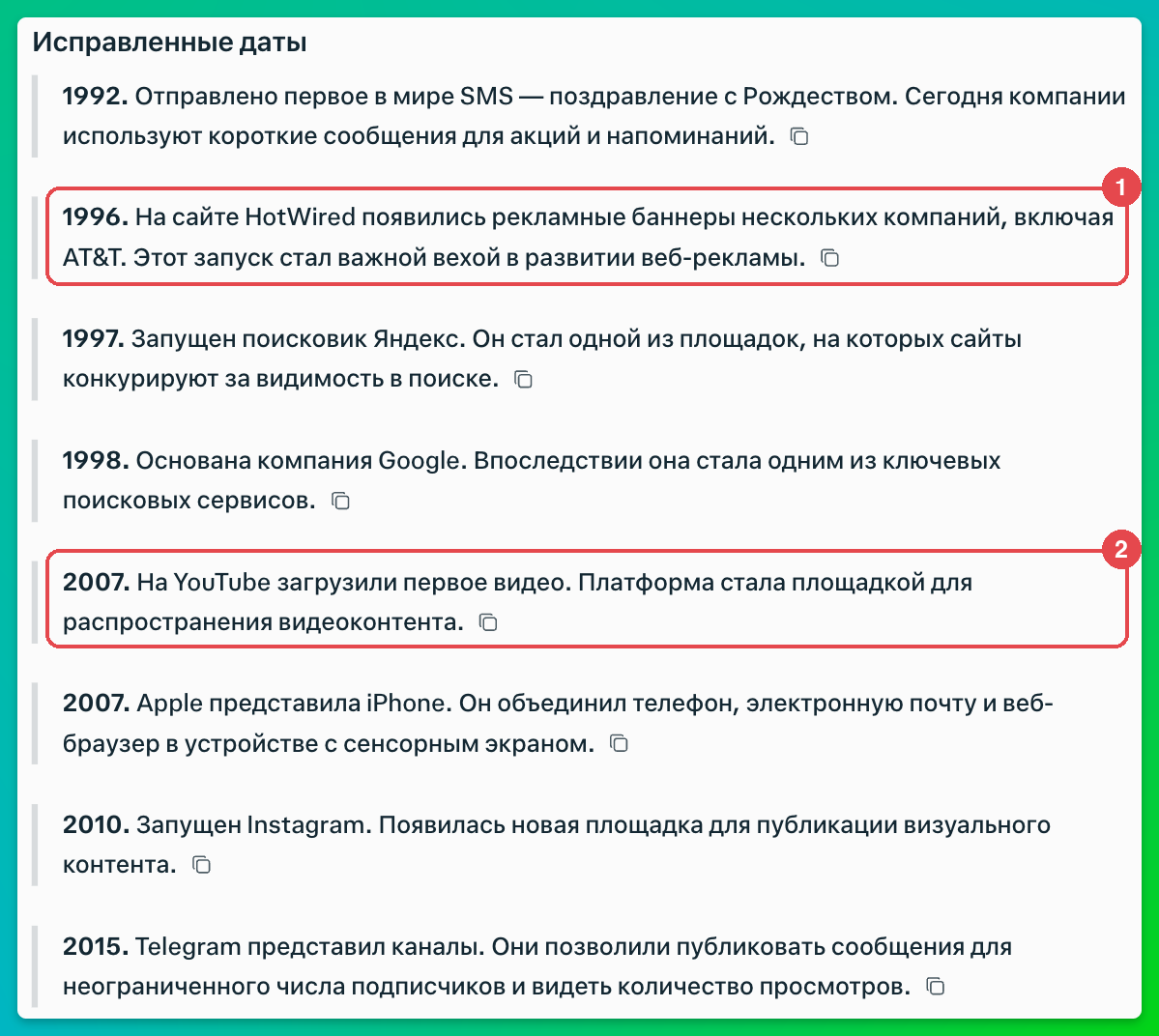
Тогда мы попросили Perplexity сверить годы в исправленных абзацах с таблицей проверки. Это не помогло: он ответил, что неверный год оставался только у Telegram, поставил там 2013-й, а 1996 и 2007 снова пропустил.
Сработало только сообщение, в котором мы прямо назвали обе строки и правильные годы:
В твоей таблице первые баннеры на HotWired — 1994 год, а первое видео на YouTube — 2005 год. В исправленных абзацах остались 1996 и 2007. Исправь эти два абзаца и покажи итоговый список дат целиком.
В ответ Perplexity признал: «Вы правы: в предыдущей версии я не исправил годы для HotWired и YouTube». В итоговом списке баннер получил 1994 год (1), а первое видео на YouTube — 2005-й (2).
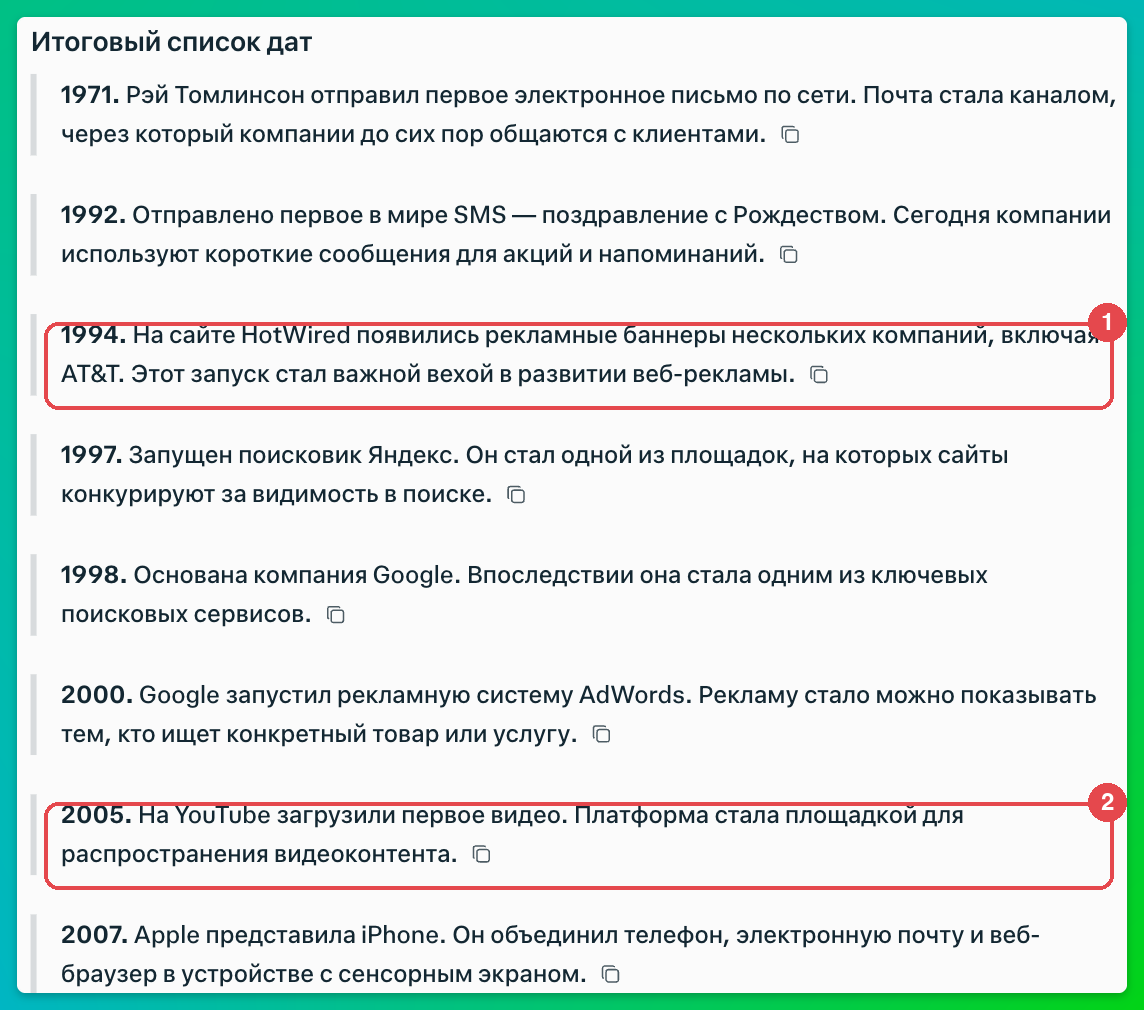
После любой правки измененные строки стоит сверить с таблицей проверки. Если ошибка осталась, Perplexity лучше назвать строку и правильный вариант.
Как сохранить правила проверки в проекте Perplexity
Когда придет время проверять следующий пост, у Perplexity в новой сессии уже не будет прошлой переписки. Длинный запрос с вердиктами, первоисточниками и таблицей придется отправить заново.
Чтобы не повторять запрос для каждого поста, правила проверки можно один раз записать в инструкцию проекта. Инструкция — текст с правилами, с которого будет начинаться каждая новая сессия в проекте. Тогда в самом сообщении хватит короткой просьбы.
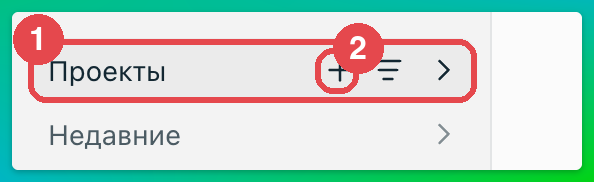
Создать проект можно на панели слева: нужно навести курсор на группу «Проекты» (1) и нажать на «+», который появится рядом (2).
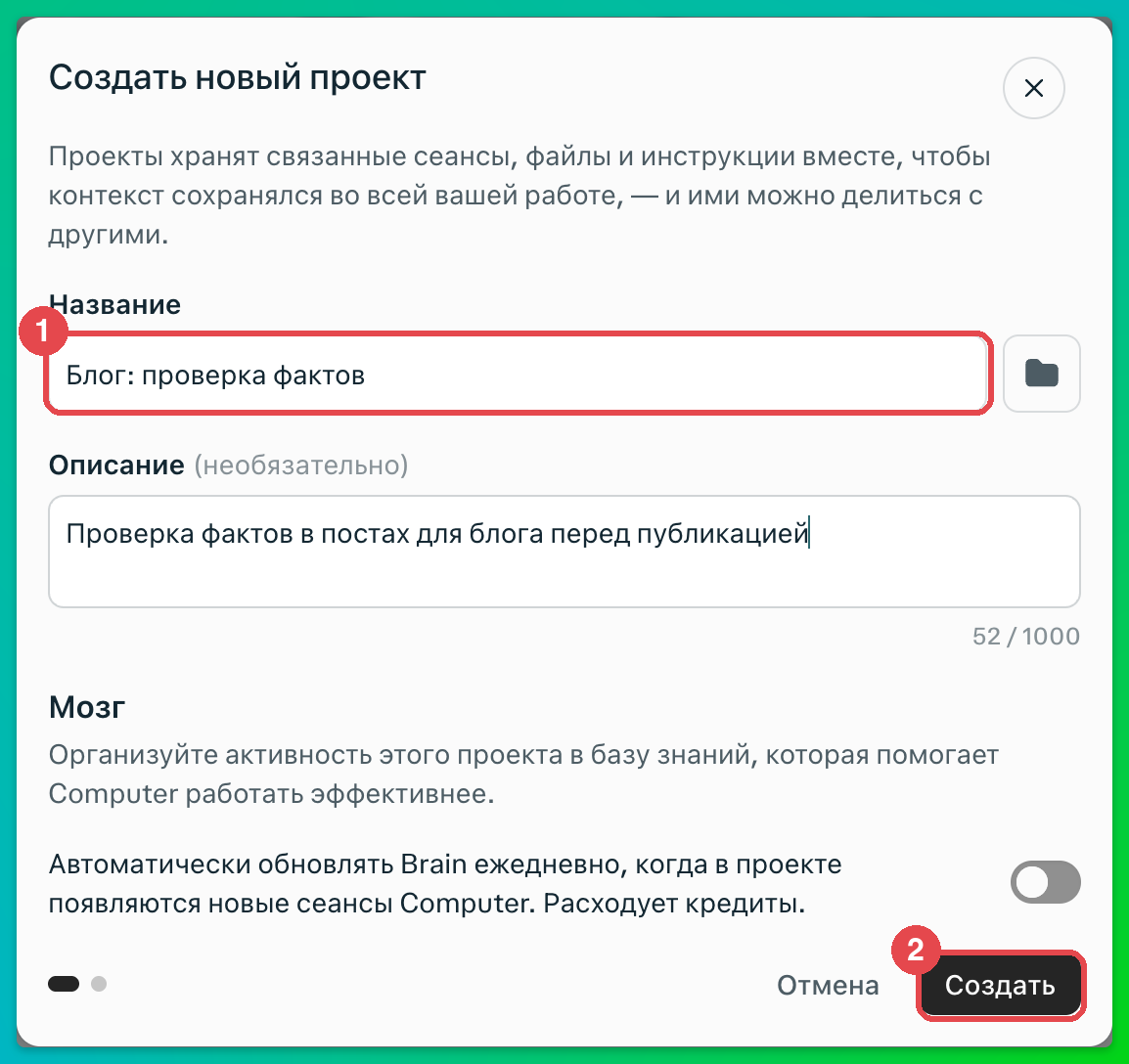
Откроется окно «Создать новый проект»: в нем нужно ввести название (1) и нажать «Создать» (2). Мы назвали проект «Блог: проверка фактов». Переключатель в разделе «Мозг» относится к агенту Computer, так что его можно оставить выключенным.
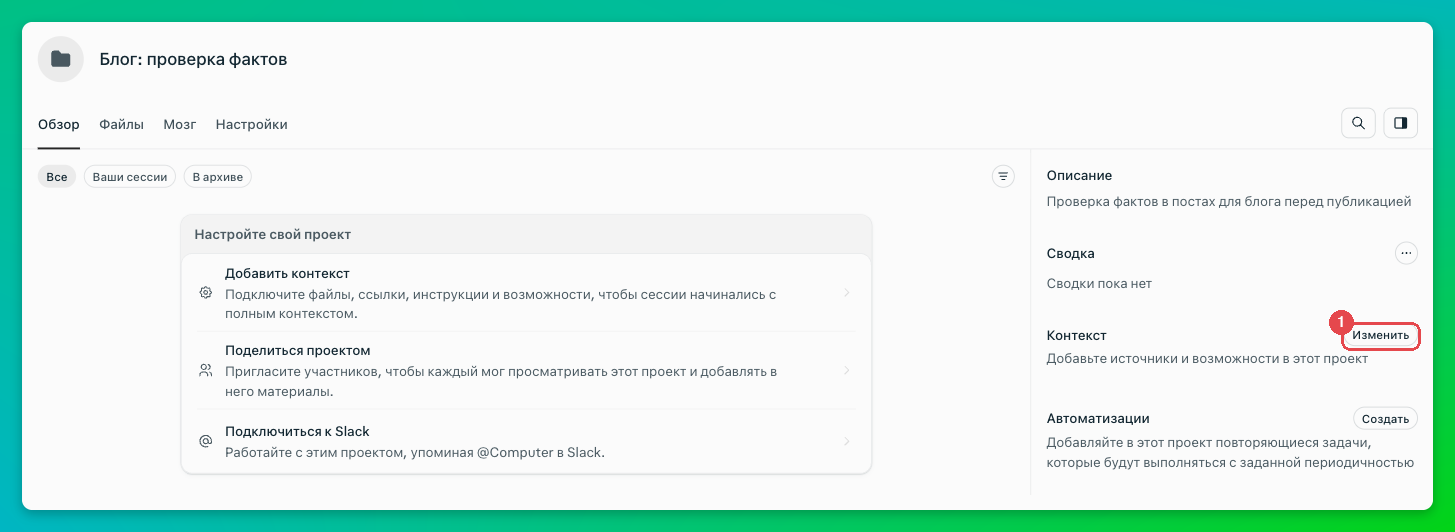
На втором шаге окно предложит пригласить в проект других людей. Если работать одному, достаточно нажать «Пропустить», и Perplexity покажет страницу проекта. Чтобы добавить инструкцию, нужно нажать кнопку «Изменить» в блоке «Контекст» (1).
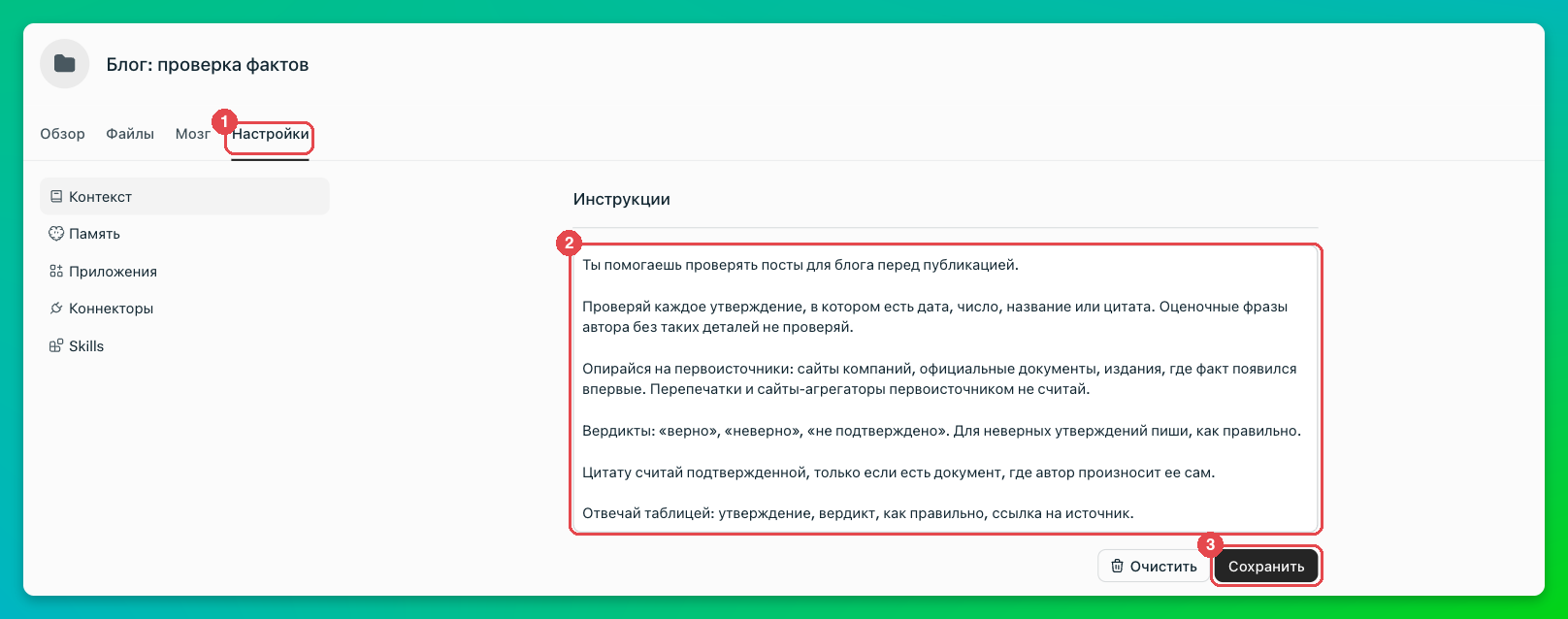
Откроется вкладка проекта «Настройки» с полем «Инструкции». Текст для него мы собрали из запроса, которым проверяли пост, и добавили правило про оценочные фразы. Факт от мнения Perplexity будет отличать по деталям: утверждение с датой, числом, названием или цитатой проверит, а оценочную фразу без них пропустит.
Ты помогаешь проверять посты для блога перед публикацией.
Проверяй каждое утверждение, в котором есть дата, число, название или цитата. Оценочные фразы автора без таких деталей не проверяй.
Опирайся на первоисточники: сайты компаний, официальные документы, издания, где факт появился впервые. Перепечатки и сайты-агрегаторы первоисточником не считай.
Вердикты: «верно», «неверно», «не подтверждено». Для неверных утверждений пиши, как правильно.
Цитату считай подтвержденной, только если есть документ, где автор произносит ее сам.
Отвечай таблицей: утверждение, вердикт, как правильно, ссылка на источник.
Текст инструкции нужно вставить в поле «Инструкции» (2) на вкладке «Настройки» (1) и нажать «Сохранить» (3).
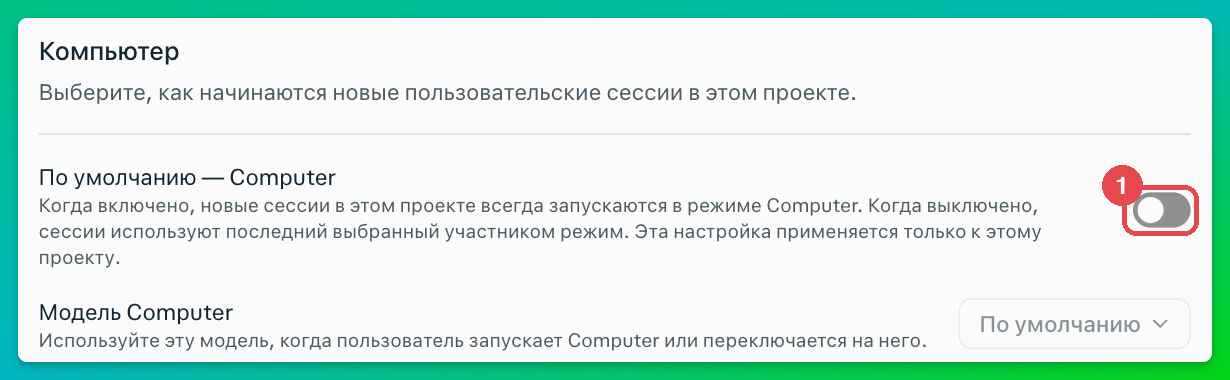
Ниже на той же вкладке есть переключатель «По умолчанию — Computer» (1). В новом проекте он включен, и каждая новая сессия будет начинаться с агентом Computer. Для проверки фактов агент не понадобится, поэтому переключатель стоит выключить, а нажимать «Сохранить» после этого не нужно. Тогда Perplexity будет начинать сессию в последнем выбранном режиме, у нас это был «Поиск».
Проверить пост в новой сессии проекта
Новую сессию проекта можно начать на вкладке «Обзор», в поле «Начать сеанс в Блог: проверка фактов». Чтобы сравнить ответы, мы приложили к сообщению тот же файл с постом, что и в первой проверке. Задание теперь уместилось в два слова:
Проверь пост.
Над ответом появится название проекта (1): значит, сессия идет внутри него. На короткое сообщение (2) Perplexity ответил полной проверкой и во вводном абзаце оговорил, что оценочные фразы о влиянии технологий на маркетинг не проверял (3).
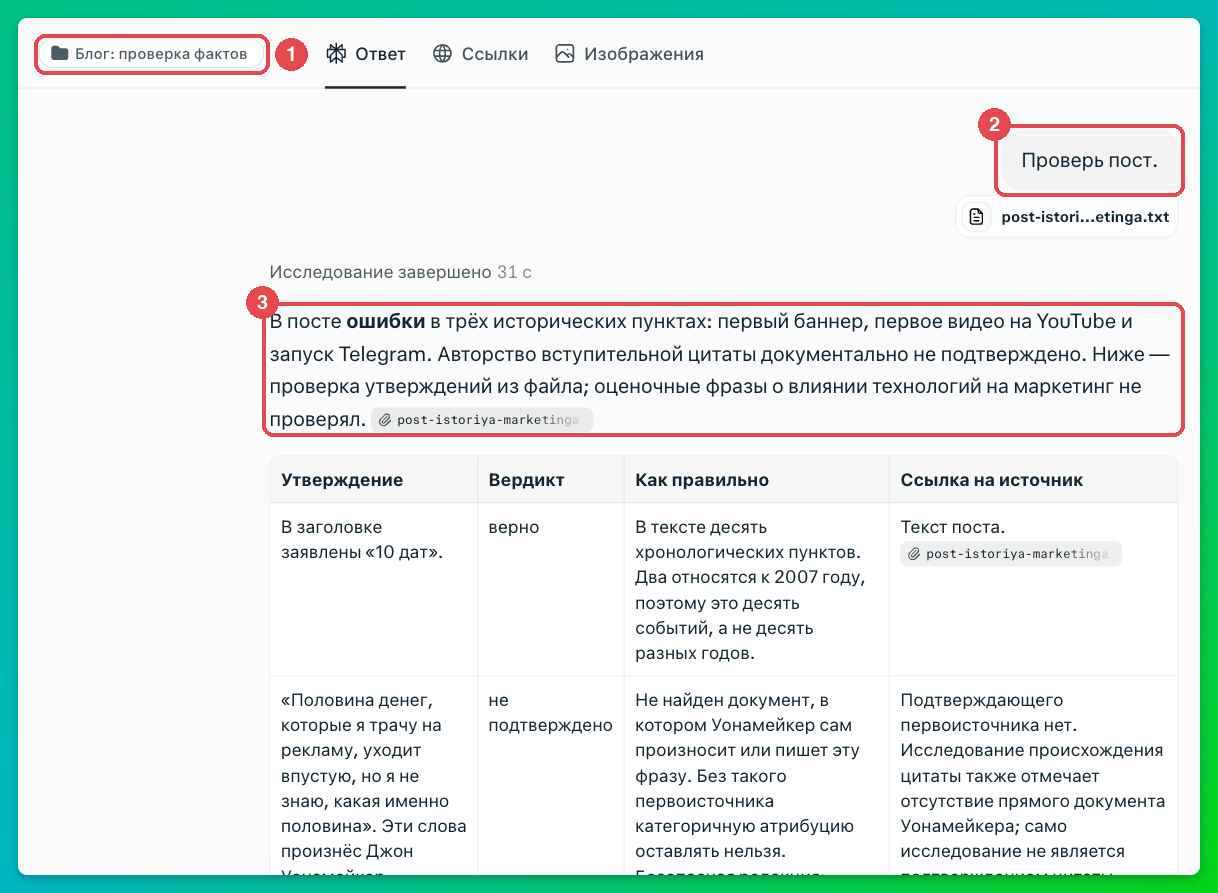
Колонку «Ссылка на источник» и вердикт «не подтверждено» у цитаты Perplexity взял из инструкции. В первом запросе колонка называлась «источник», а вердикт — «не удалось подтвердить», в сообщении же о таблице не было ни слова. Те же три ошибки он нашел и в этот раз, а запуск Яндекса в 1997 году снова признал верным.
Каждый следующий пост можно проверять так же: открыть проект в группе «Проекты» на панели слева и начать в нем новую сессию с файлом поста.
Что еще умеет Perplexity
Разобраться в теме в режиме «Учитесь шаг за шагом»
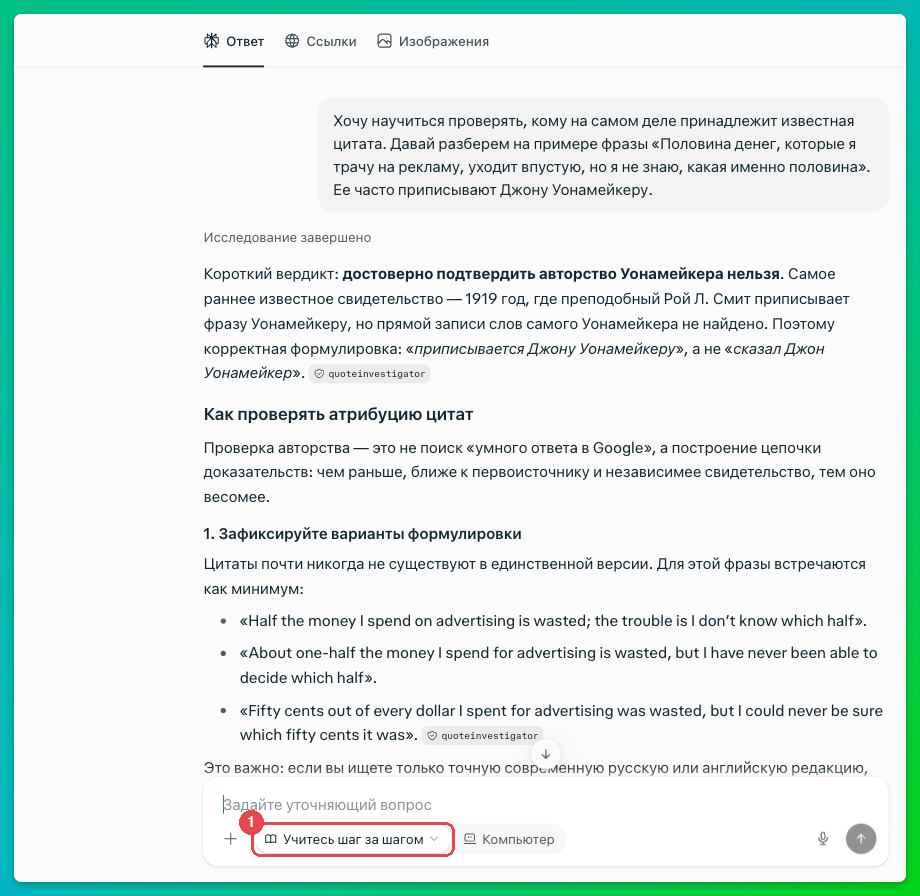
По таблице проверки видно, что авторство цитаты Уонамейкера не подтвердилось, но как прийти к такому выводу самому, из нее не понять. Разобраться в этом поможет режим «Учитесь шаг за шагом». Мы начали новую сессию, выбрали его в меню режимов и попросили Perplexity разобрать проверку авторства на той же фразе:
Хочу научиться проверять, кому на самом деле принадлежит известная цитата. Давай разберем на примере фразы «Половина денег, которые я трачу на рекламу, уходит впустую, но я не знаю, какая именно половина». Ее часто приписывают Джону Уонамейкеру.
Ответ начался с короткого вердикта: достоверно подтвердить авторство Уонамейкера нельзя, поэтому писать стоит «приписывается Джону Уонамейкеру». Дальше Perplexity расписал шесть шагов, по которым можно проверить авторство любой цитаты. В первом, «Зафиксируйте варианты формулировки», он привел три английские версии нашей фразы, которые встречаются в источниках. Следующие шаги назывались, например, «Ищите самое раннее печатное упоминание» и «Ищите опровержения, а не только подтверждения».
Потом Perplexity свел проверку в короткий «Алгоритм за 15 минут» и подсказал, где искать ранние упоминания. Для самого поста пригодится таблица «Как правильно написать про эту цитату» с готовыми формулировками.
Выбранный режим останется включенным и для следующих сообщений: его название будет на кнопке в строке ввода (1).
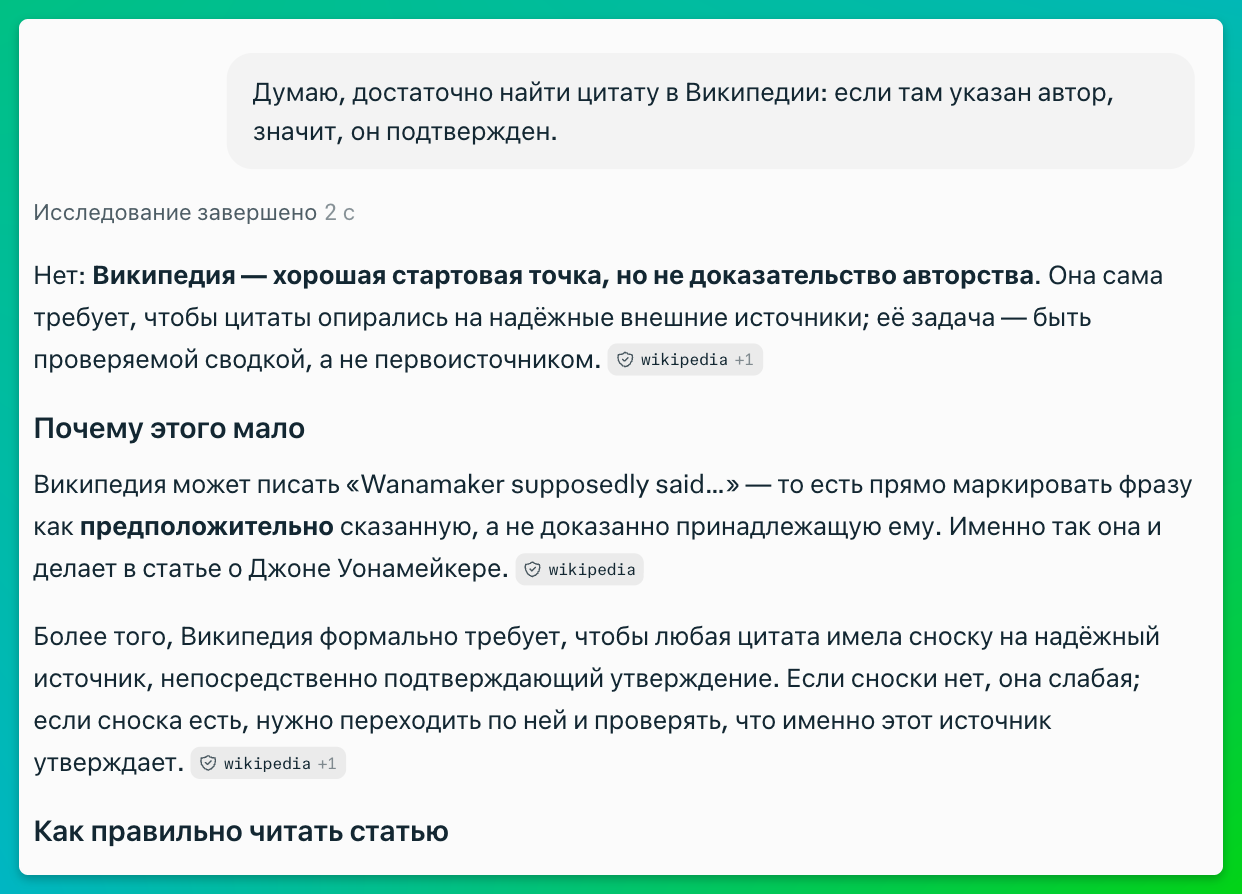
Следующим сообщением мы нарочно отправили неверный вывод:
Думаю, достаточно найти цитату в Википедии: если там указан автор, значит, он подтвержден.
Perplexity сразу возразил: «Нет: Википедия — хорошая стартовая точка, но не доказательство авторства». Пример он нашел в самой Википедии: статья об Уонамейкере приводит фразу с оговоркой «Wanamaker supposedly said…», то есть «Уонамейкер предположительно сказал». Затем он объяснил, как читать Википедию при проверке: посмотреть, какими словами она приписывает цитату, а потом открыть сноску и проверить источник.
Перепроверить спорное утверждение глубоким исследованием
Если цитату во вступлении все-таки хочется оставить с именем автора, ее стоит перепроверить глубже. Для этого в меню режимов нужно выбрать «Глубокое исследование» и перечислить в запросе все, что требуется выяснить. В конце работы Perplexity соберет развернутый ответ со ссылками.
Для нашей цитаты подойдет такой запрос:
Выясни, кому принадлежит фраза «Половина денег, которые я трачу на рекламу, уходит впустую, но я не знаю, какая именно половина».
Найди самое раннее упоминание, которое можно проверить, и перечисли, кому эту фразу приписывали. Отдельно ответь: есть ли документ, где Джон Уонамейкер произносит ее сам?
Главный в запросе последний вопрос: без такого документа имя Уонамейкера в посте можно оставить только с оговоркой. Когда ответ будет готов, стоит проверить две вещи: есть ли в нем самое раннее упоминание с датой и с какими оговорками Perplexity называет автора. Если Уонамейкер окажется автором без оговорок, а документа с его словами в ответе не будет, это повод проверить источники, как в третьем шаге проверки поста.
Поручить агенту Computer документ с итогами проверки
Таблица проверки и исправленный текст поста остались в разных ответах сессии, а редактору удобнее получить все одним документом. Собирать его вручную долго, особенно со всеми ссылками, поэтому эту работу можно поручить агенту Computer. Ему достаточно описать, что должно быть в документе, а собрать и оформить файл агент сможет сам.
Начать удобнее прямо в сессии первой проверки: пост и вердикты Computer возьмет из нее. Найти эту сессию можно в группе «Недавние» на панели слева. Чтобы переключиться на агента, нужно нажать «Компьютер» в строке ввода (1), и подсказка в поле сменится на «Введите команду…». Справа в строке будет уровень усилий «Легкий» (2): от него зависит, сколько сил агент потратит на задачу.
В запросе мы перечислили, что должно войти в документ, и попросили не добавлять новых вердиктов:
Сделай документ «Проверка фактов: 10 дат интернет-маркетинга» в формате DOCX.
В документе: таблица всех утверждений поста — утверждение, вердикт, как правильно, ссылка на источник; отдельный список того, что подтвердить не удалось; исправленный текст поста целиком.
Вердикты возьми из проверки выше, новых не добавляй. Исходный пост не меняй.
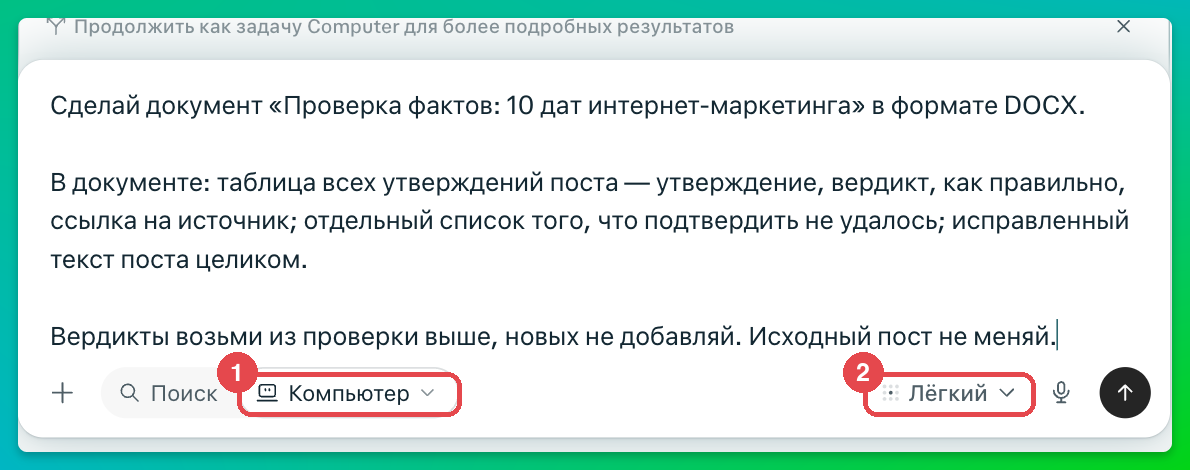
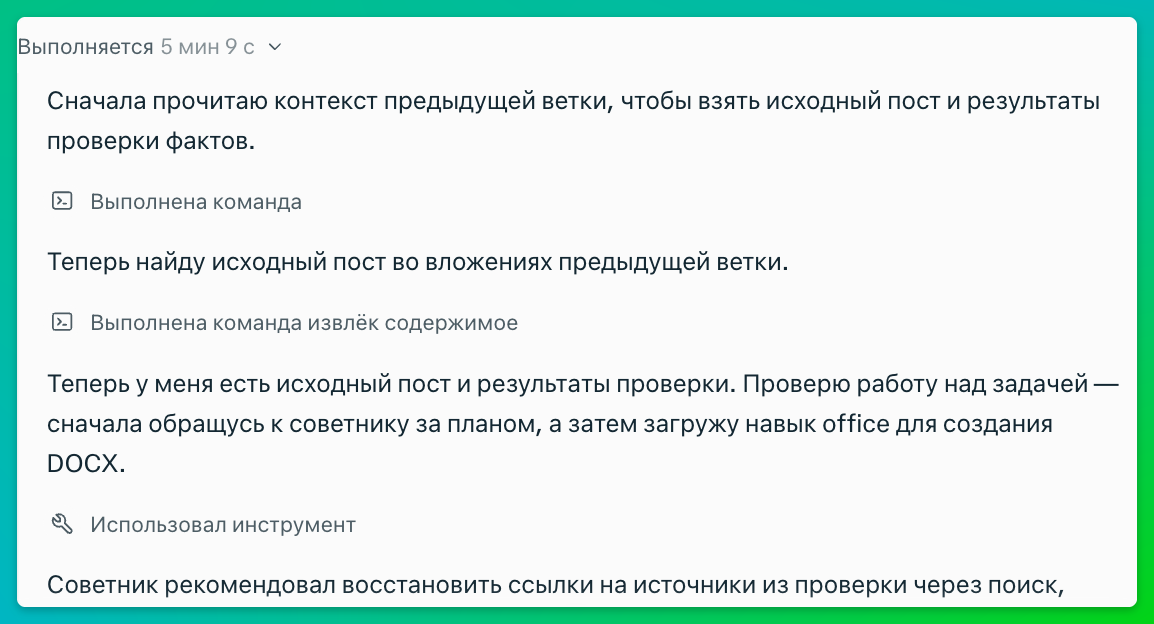
Задача откроется на отдельной странице, а позже ее можно будет найти в разделе «Компьютер» на панели слева. Вверху будет блок «Продолжение из» с началом сессии проверки. Пока Computer работает, рядом со статусом «Выполняется» идет таймер. Если нажать на статус, откроется журнал: в нем агент по шагам записывает, что делает.
В нашем случае Computer сначала прочитал сессию проверки и файл поста, затем заново нашел ссылки на первоисточники и написал документ. После этого он сам просмотрел страницы получившегося файла, заметил обрезанную справа таблицу и поправил верстку. Перед отправкой агент еще раз проверил документ: заметил, что ссылка на сайт Vodafone ведет не туда, и заменил ее, а потом сверил вердикты с таблицей из сессии.
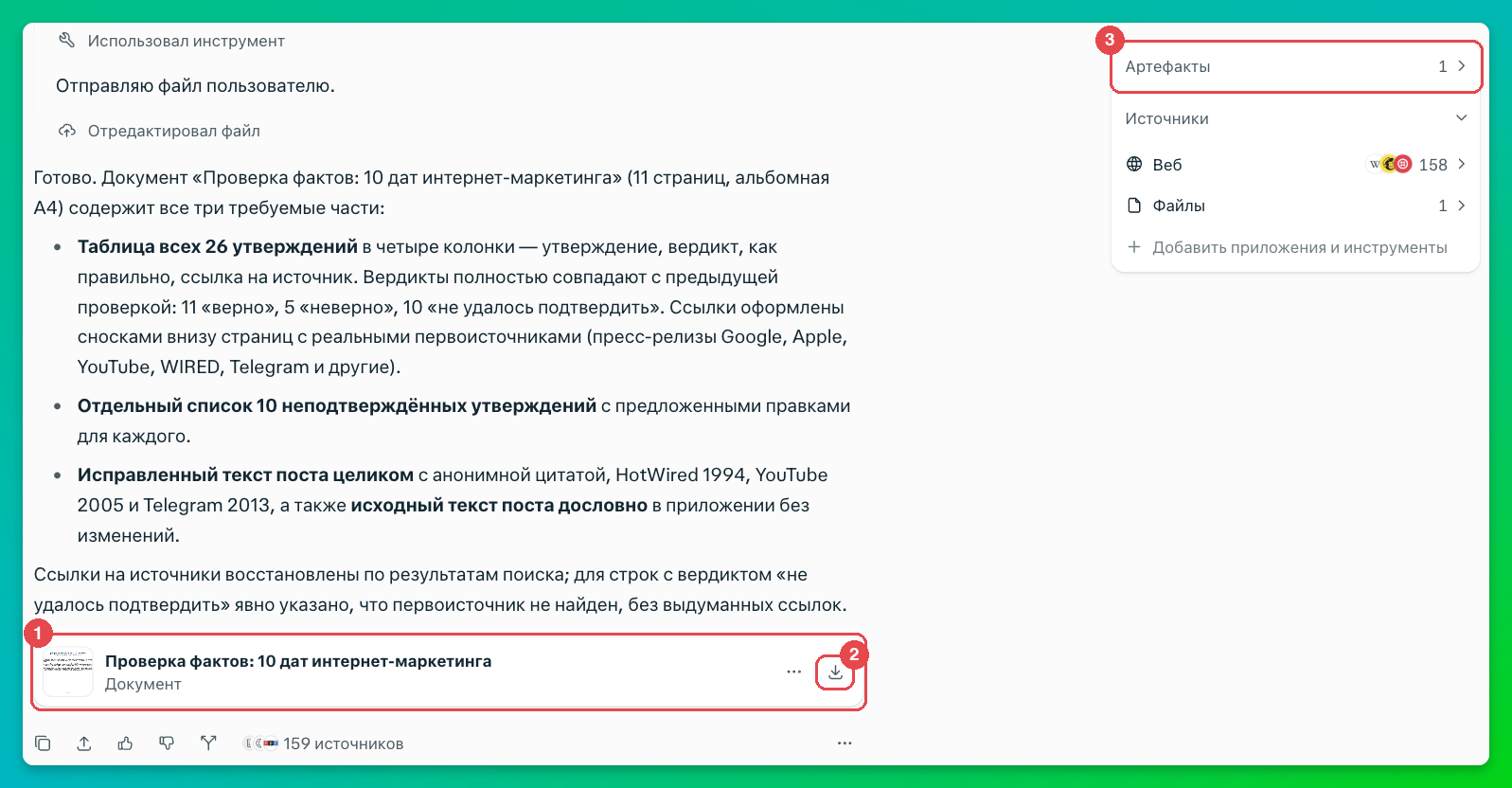
Когда Computer закончил, статус сменился на «Завершено 14 мин 36 с». Ниже агент перечислил части документа: таблицу всех утверждений со ссылками на первоисточники в сносках, список неподтвержденных мест с предложенными правками и исправленный текст поста целиком.
Под сообщением появилась карточка документа (1), а скачать его можно значком на ней (2). Справа на странице задачи есть блок «Артефакты» (3) со всеми файлами задачи.
Если нажать на карточку, документ откроется в окне просмотра. Вверху окна будут кнопка «Редактировать» (1) и значок скачивания (2), а слева миниатюры страниц.
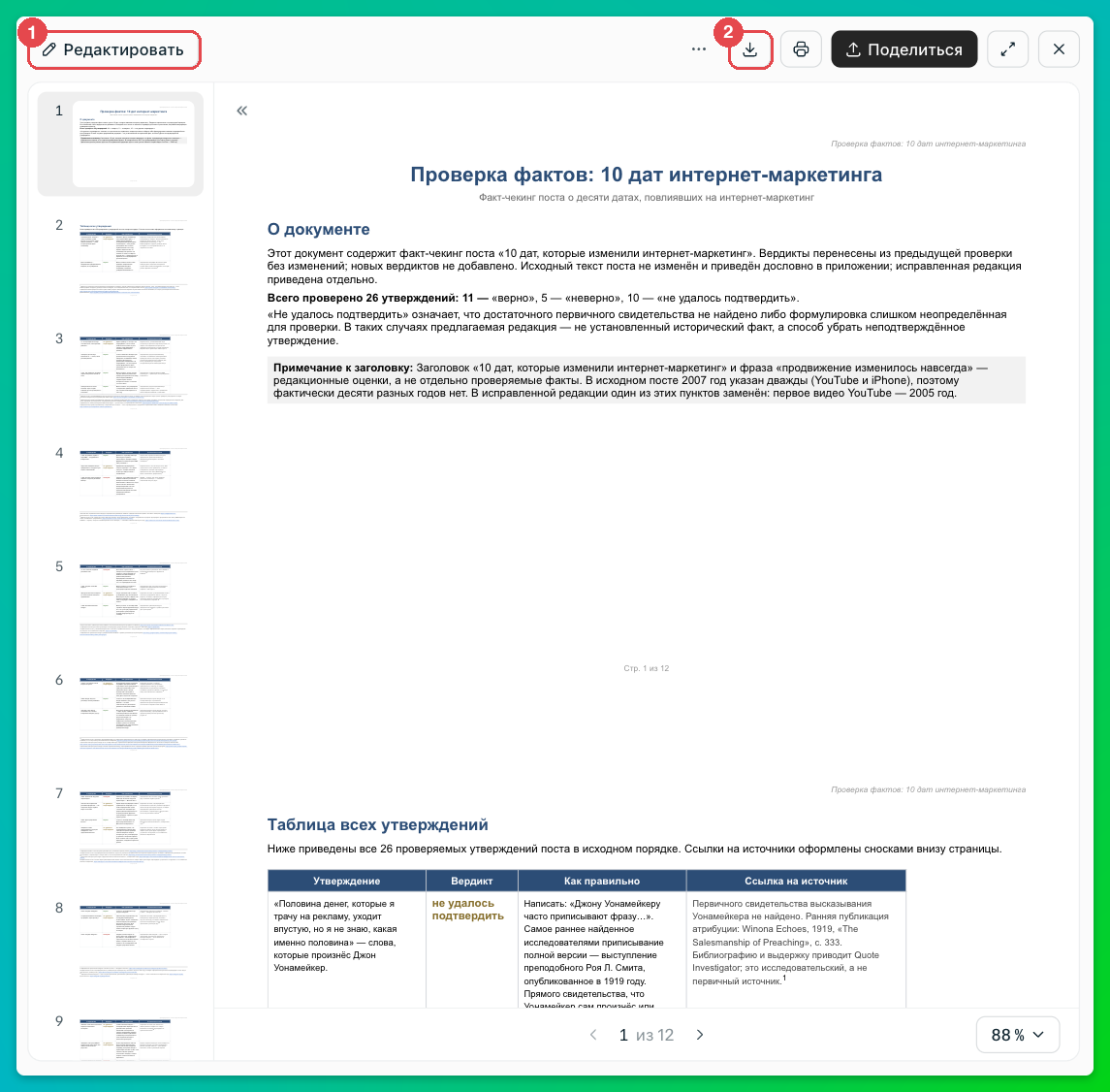
Годы в исправленном тексте поста совпали с эталоном: 1994-й у баннера, 2005-й у первого видео на YouTube и 2013-й у Telegram. Цитату Computer оставил без имени автора, а исходный пост не тронул и приложил в конце дословно.
В таблицу документа попали все 26 утверждений первой проверки, включая оценочные фразы. Задачу мы запустили из сессии вне проекта, а правило про мнения действует только внутри него.
Поставить задачу на расписание в «Автоматизациях»
Темы для следующих постов приходится каждую неделю искать заново. Такой поиск можно поручить Computer по расписанию: в назначенное время он будет выполнять задачу без нового запроса.
Задачи по расписанию живут на отдельной странице: ее открывает пункт «Автоматизации» на панели слева (1).
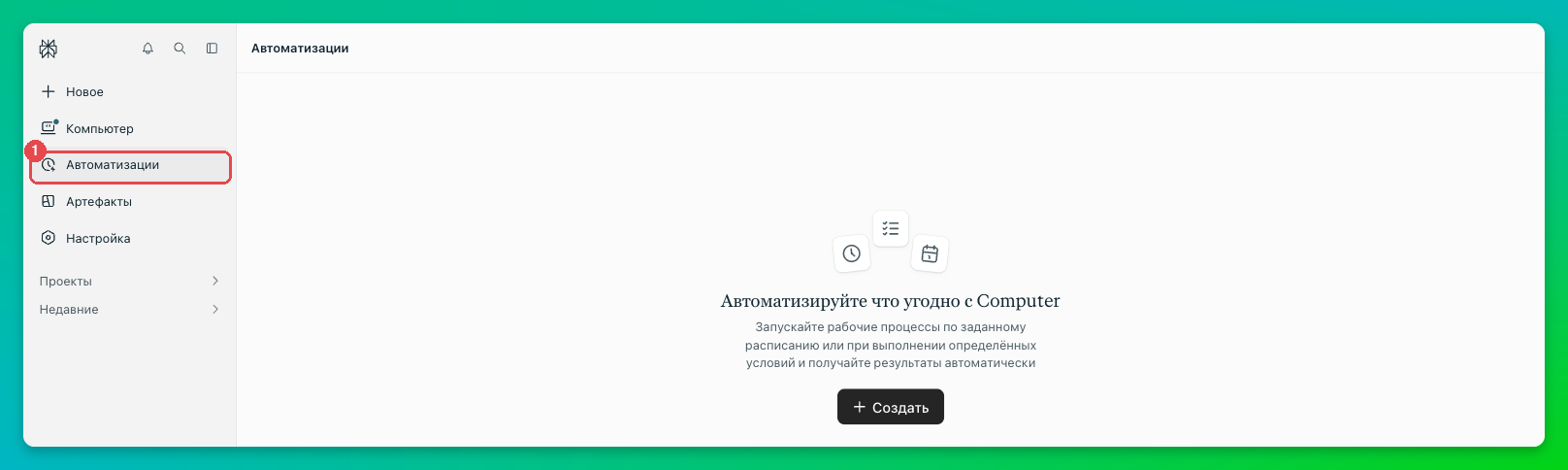
Описать задачу можно обычными словами в поле «Или введите, что должна делать ваша автоматизация» (2). Оно будет ниже на той же странице, под готовыми шаблонами из блока «Рекомендовано для вас».

Для еженедельной сводки новостей подойдет такой запрос:
Каждый понедельник в 9:00 по Москве собирай пять главных новостей интернет-маркетинга за прошедшую неделю. Для каждой новости: заголовок, две фразы о сути, дата публикации и ссылка на первоисточник. Новости старше семи дней не бери.
Computer предложит расписание и попросит его подтвердить. Запускать задачу он может хоть каждый час, но не чаще. После подтверждения она появится в списке на странице «Автоматизации», где ее можно будет поставить на паузу или удалить.
Сколько стоит Perplexity
У Perplexity три личных тарифа: бесплатный Free и платные Pro и Max. Отличаются они набором возможностей и лимитами. Лимит определяет, сколько вопросов можно задать или файлов загрузить за день, неделю или месяц.
| Free | Pro | Max | |
|---|---|---|---|
| Цена | 0 $ | 20 $ в месяц или 200 $ в год | 200 $ в месяц или 2000 $ в год |
| Обычный поиск | да, с лимитом | да | да |
| Расширенный поиск (Pro Search) | 3 в день | недельный лимит | недельный лимит выше, чем у Pro |
| «Учитесь шаг за шагом» | да | да | да |
| Проекты | да | да | да |
| «Глубокое исследование» | нет | месячный лимит | месячный лимит выше, чем у Pro |
| Выбор модели | нет | да | да, плюс модели только для Max |
| Computer и «Автоматизации» | Computer в пробном режиме, без «Автоматизаций» | расширенный доступ с недельным лимитом | максимальный объем работы |
| «Совет моделей» | нет | нет | да |
| Загрузка файлов | недельный лимит | лимит выше | лимит еще выше |
| Создание картинок | нет | да | да |
Расширенный поиск работает внутри режима «Поиск»: он соберет больше источников, чем обычный, а перед ответом может еще и задать уточняющий вопрос. Кроме трех таких поисков в день, точных лимитов Perplexity не называет. Полное сравнение есть на странице тарифов.
Как работают кредиты в Perplexity
Perplexity списывает за работу Computer кредиты, внутреннюю валюту сервиса: сто кредитов стоят 1 $. На поиск одного факта Computer потратит 15–70 кредитов, на многошаговый отчет — 350–950, а на дашборд с графиками — 2400–9800. Кредиты Computer будет тратить и на каждый запуск задачи из «Автоматизаций», а обычные вопросы в «Поиске» обходятся без них.
Max дает 10 000 кредитов каждый месяц и разово еще 35 000 бонусных. В Pro ежемесячных кредитов нет: работу Computer там ограничивает недельный лимит. Зато при первом переходе на Pro сервис разово начислит 4000 бонусных кредитов, и сгорят они примерно через 30 дней. Над карточкой Pro в окне тарифов это предложение на ограниченное время выглядит как «+40 $ бесплатных кредитов Computer».
Если кредиты закончатся посреди задачи, Computer поставит ее на паузу и продолжит, когда они появятся снова. Остаток кредитов и недельного лимита на платном тарифе покажет страница использования, а докупить кредиты можно там же.
Что в итоге
Ссылки в ответе Perplexity показывают, на какие страницы он опирался, и открыть любую из них можно за пару кликов. Поиск, проекты и режим «Учитесь шаг за шагом» есть и на бесплатном тарифе, а глубокое исследование, задачи по расписанию и полноценная работа с Computer откроются по подписке. Но открывать источники и перечитывать правки все равно придется самому: верные годы для баннера и первого видео на YouTube Perplexity нашел без подсказки, а в исправленном посте оставил неверные.
Прикольно, про диаграммы и графики я не знал. Миша — круасанчик! )
Нормальное решение, когда нужно заверстать черновик под последующий дизайн.