

Гайд по Claude: как зарегистрироваться и пользоваться сервисом
В гайде рассказываем, что нужно для регистрации в Claude и показываем основные блоки интерфейса. Статья поможет вам разобраться, получить доступ к сервису, редактировать ответы, систематизировать чаты и работать с вложениями.
В этом гайде мы разбираемся только с регистрацией и интерфейсом сервиса. У нас есть еще один гайд, в котором мы рассказываем о регистрации и работе в ChatGPT. А также есть базовый гайд, который обучит вас основам промптинга.
Регистрация в сервисе
Чтобы зарегистрироваться в Claude нужно: воспользоваться VPN → зарегистрироваться → принять SMS (на российский и белорусский номера нельзя) → пользоваться бесплатной версией.
Шаг 1. Устанавливаем VPN
Необязательно использовать платный, бесплатные сервисы тоже хорошо справляются. Например, Cyberghost или Hotspot Shield. Либо платные Ton VPN или HideMy.
Вместо VPN можно использовать прокси. Но здесь бесплатные прокси вряд ли подойдут, потому что будут часто отваливаться. Поэтому прокси-сервер придется покупать. Цены на аренду прокси стартуют от $2 в месяц. Купить можно на Proxyline, Proxy-seller или Proxys.
Для доступа к Claude рекомендуем использовать VPN США, Англии, Германии или Индонезии. С ними проблем не возникает.
Шаг 2. Регистрируемся в Claude
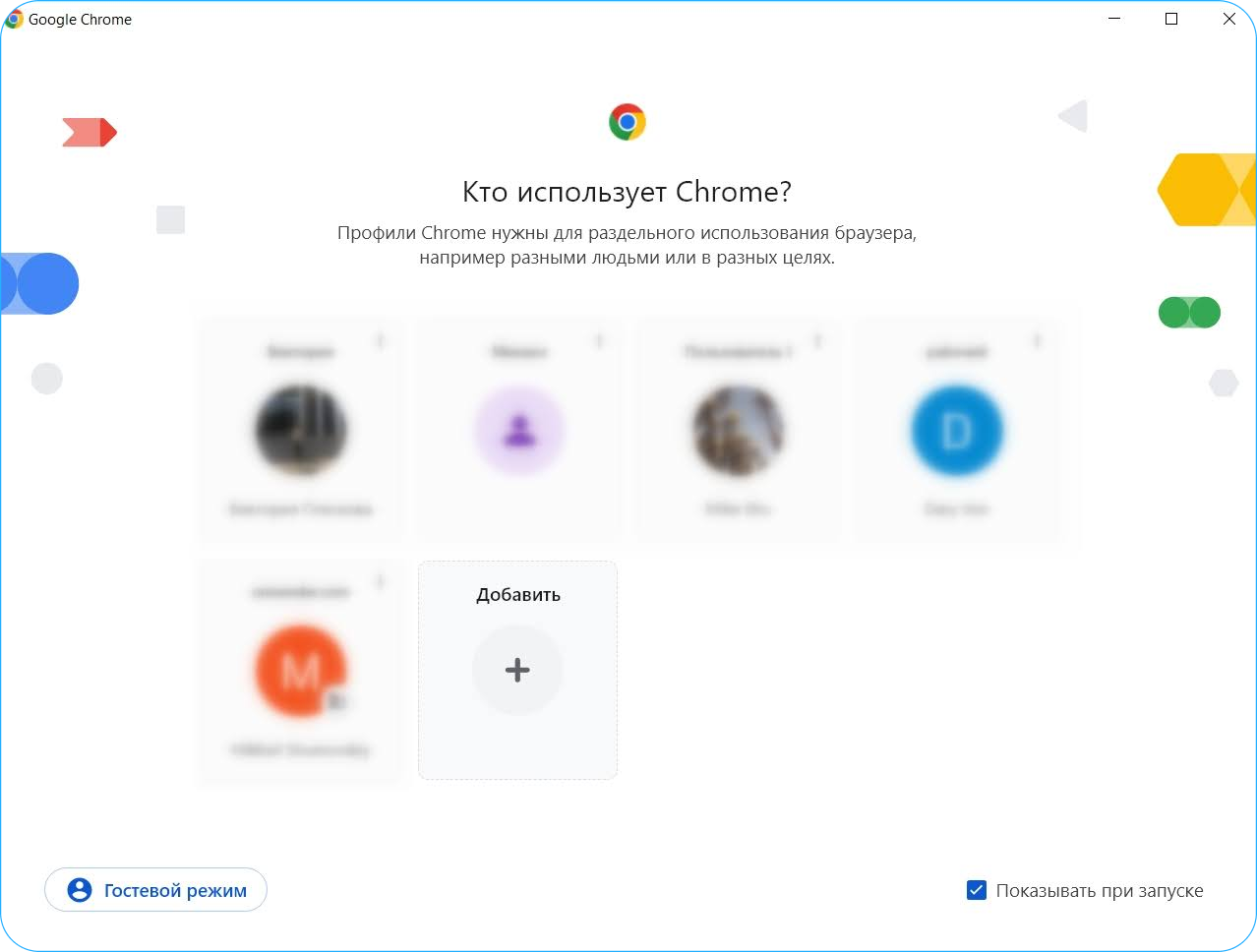
Перед тем, как зарегистрироваться в сервисе, рекомендуем создать новый профиль Google на английском языке. Для этого запустите Google Chrome и кликните «Добавить профиль».
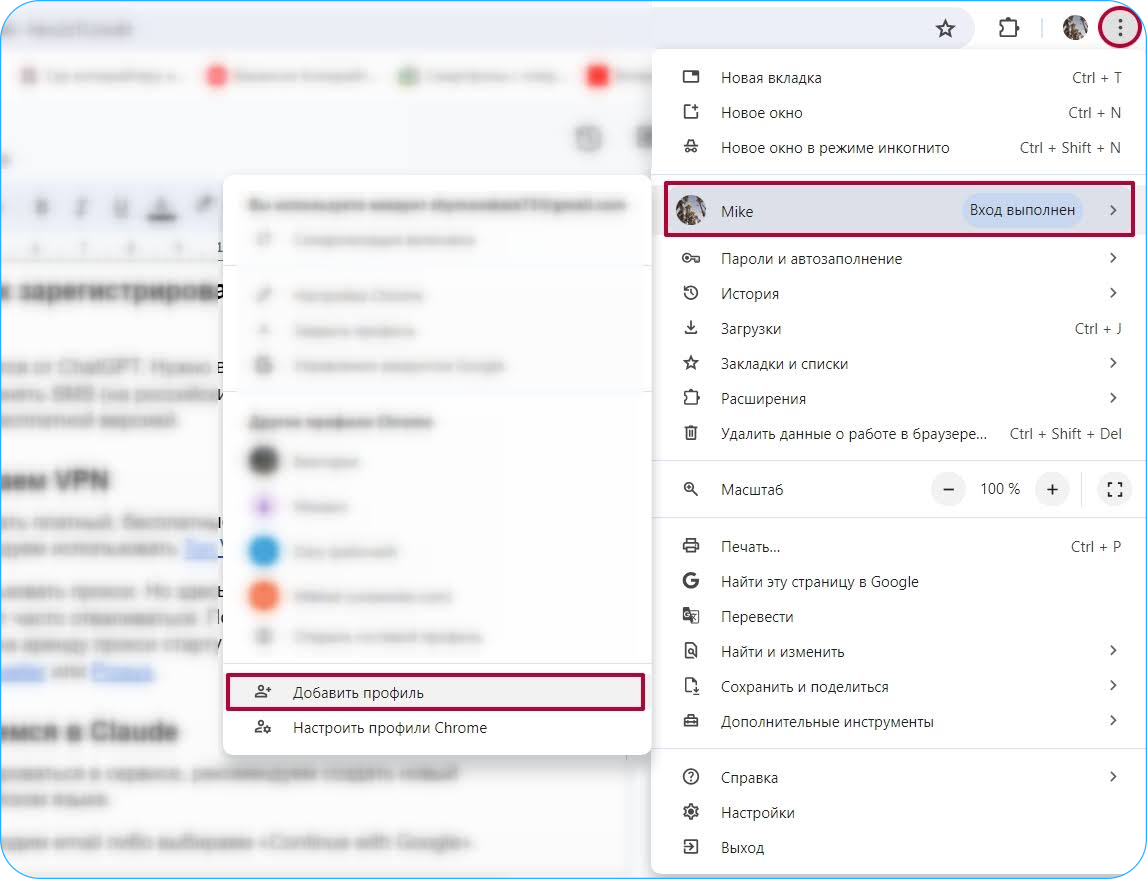
Либо в открытом профиле Google Chrome кликните на три точки в верхнем правом углу → профиль → добавить профиль.
Входить в аккаунт не нужно.
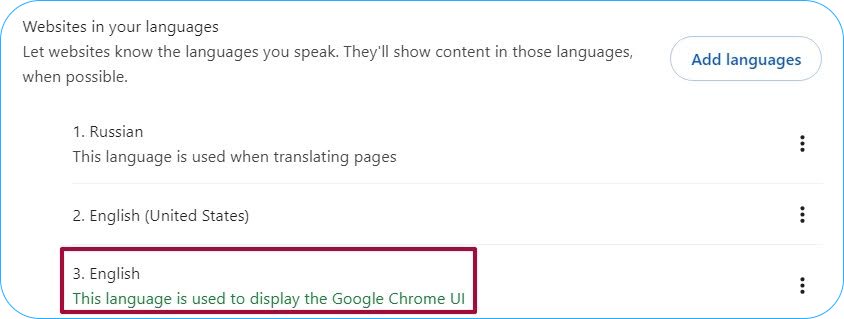
В новом профиле перейдите в настройки и смените язык браузера на английский (выбираете именно «Английский», без США). Русский язык лучше удалить вовсе.
Затем установите расширение с VPN (Cyberghost или Hotspot Shield) и очистите куки и историю браузера. Перезапустите браузер.
Теперь перейдите по ссылке и введите email-адрес. Лучше вводить адрес с доменом gmail.com или hotmail.com, с ними проблем не возникает. Можно авторизовываться через Google-аккаунт, но для этого в нем тоже нужно изменить язык и включить VPN. По нашим наблюдениям лучше регистрироваться через новый профиль — так меньше шансов, что аккаунт заблокируют.
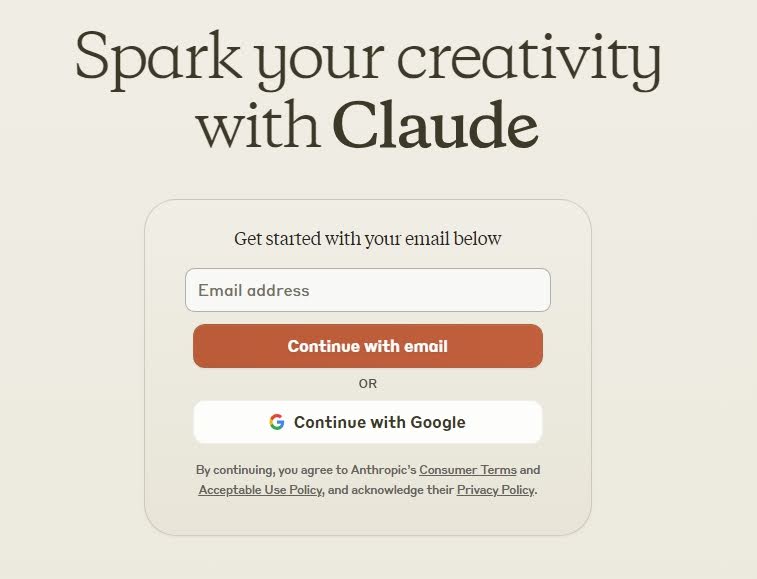
Когда укажете адрес, на почту придет письмо или ссылка для подтверждения (чаще приходит именно ссылка).

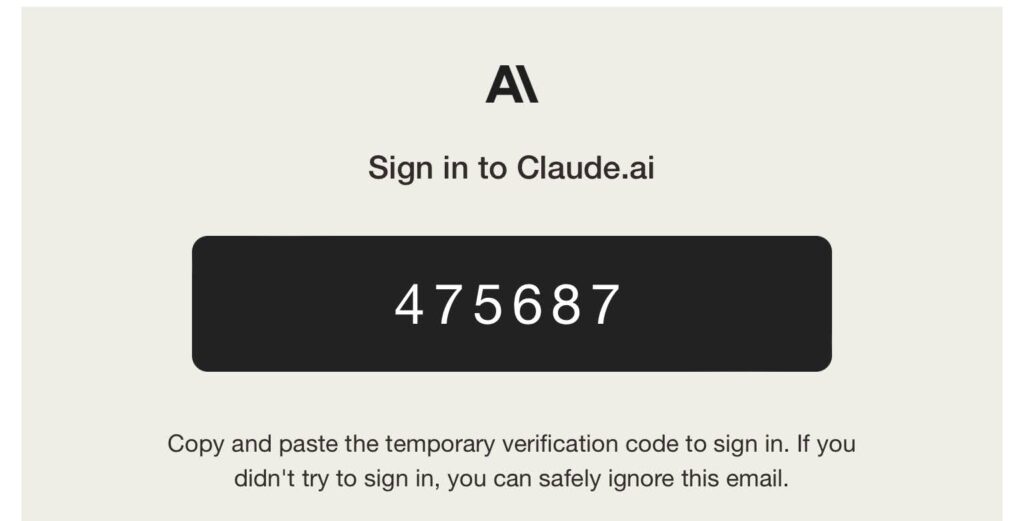
Важно! Если придет ссылка, открывайте ее только в браузере, с которого регистрируетесь. Иначе Claude вас забанит.
Когда подтвердите почту, нужно будет подтвердить номер телефона.
Шаг 3. Покупаем номер телефона
Рекомендую покупать номер той страны, с VPN которой вы регистрируетесь в сервисе. Стоят они недорого — около 10-30 рублей. Для покупки номеров подойдут сервисы Sms-activate, Onlinesim, Grizzly sms или PVA deals.
Подробнее о том, как купить номер, рассказывали в статье:

Шаг 4. Отправляем SMS на купленный номер
Когда купили номер — указывайте его в Claude и высылайте SMS.
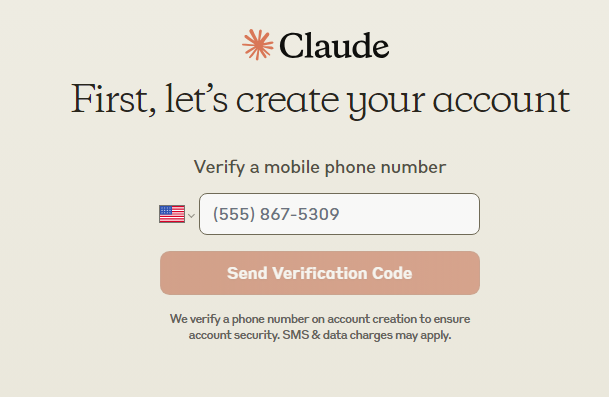
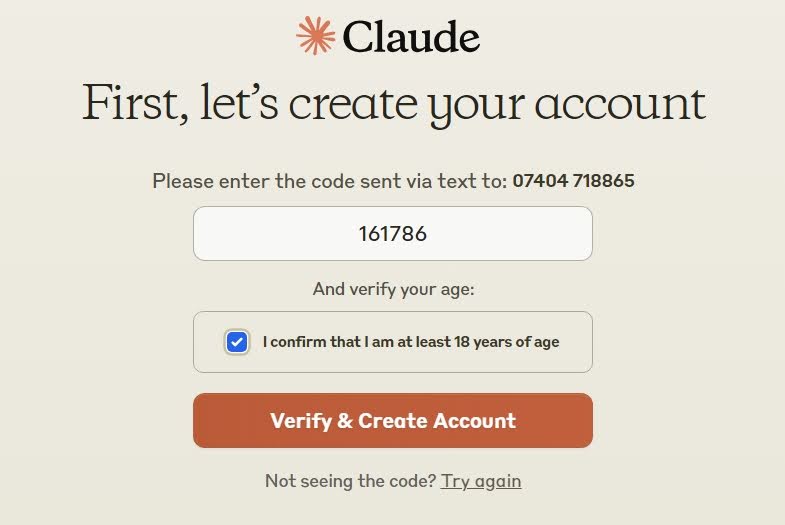
Полученный код в SMS вставляем в Claude и подтверждаем, что нам есть 18.
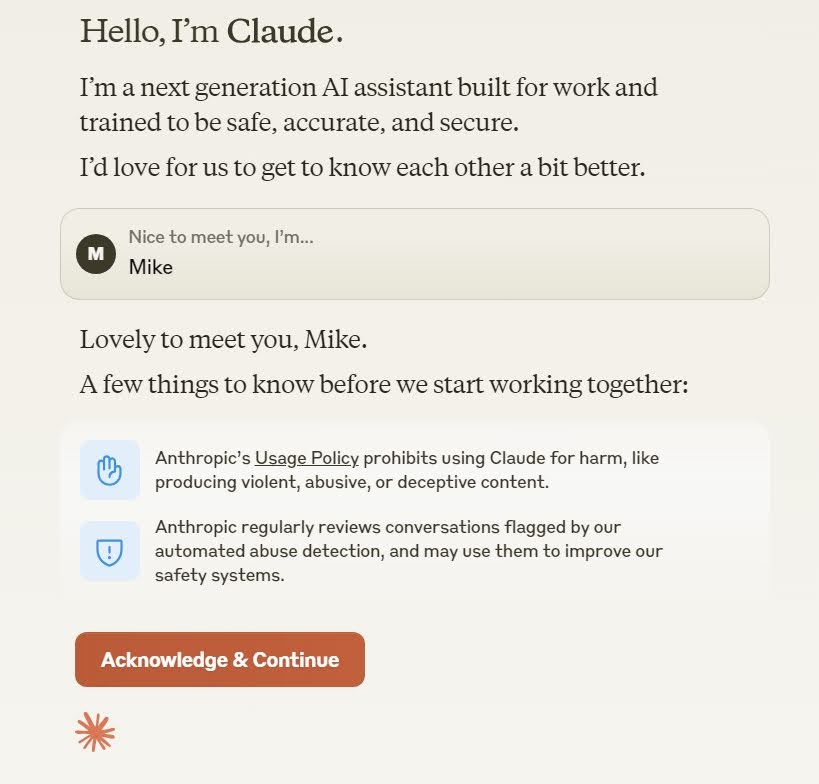
Запустится нейросеть. Для завершения регистрации нужно указать свое имя и согласиться с правилами.
Основы работы в интерфейсе
После регистрации откроется стартовое окно. В стартовом окне нужно описать задачу боту. Здесь же можно прикрепить вложения, с которыми нейросети предстоит работать. Можно прикреплять текстовые файлы (.txt, .docx) и изображения. Лимит — 5 файлов весом до 10 Мб каждый.

В разделе дополнительных настроек можно выбрать стиль ответов и включить/выключить веб-поиск.
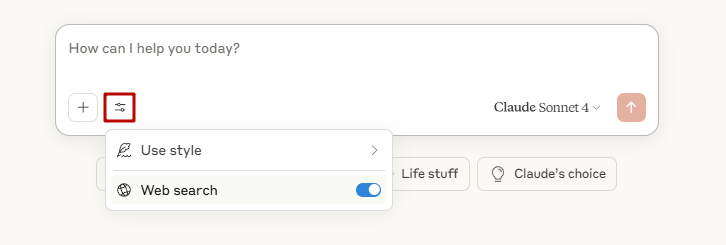
Стиль ответов поможет объяснить боту, как нужно с вами общаться. Это чем-то похоже на режим «Настроить GPT» в ChatGPT. На выбор есть несколько стилей:
- обычный;
- краткий;
- объясняющий;
- деловой;
- технический ментор.
Также можно создать свой собственный стиль.
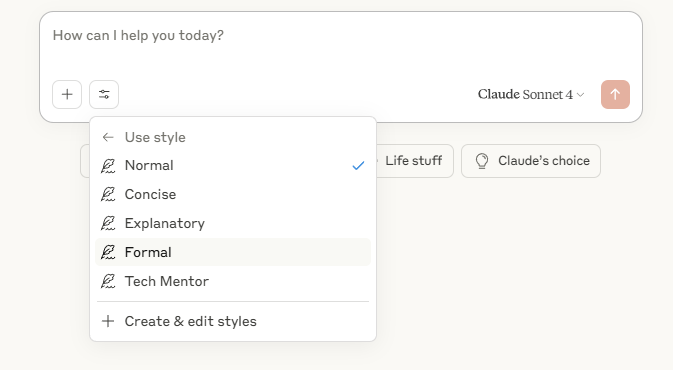
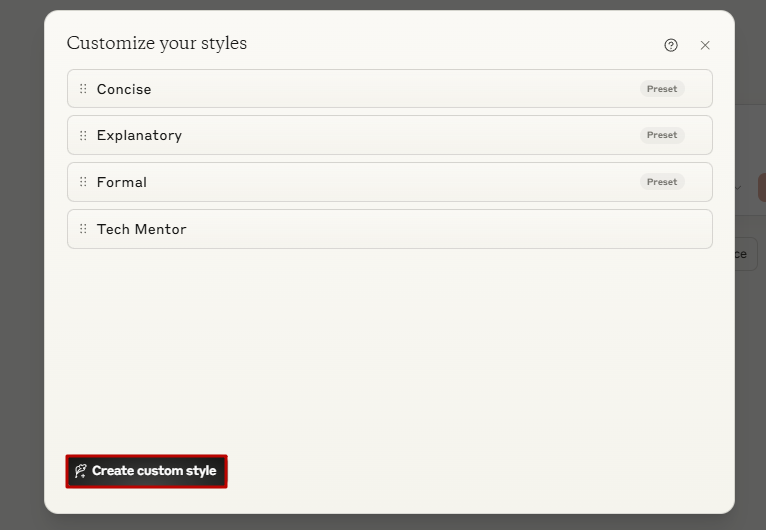
Для этого кликните на Create & edit styles → Create custom style.
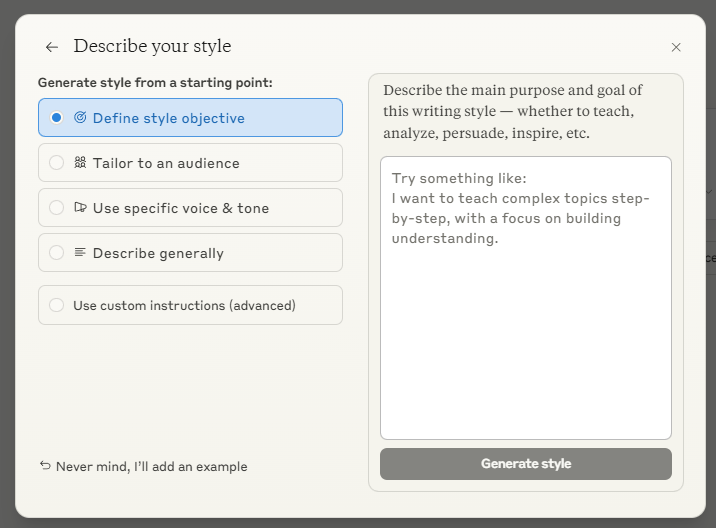
Откроется окно, куда нужно загрузить документы с примерами своих стилей. Либо описать стиль вручную в разделе Describe style instead.
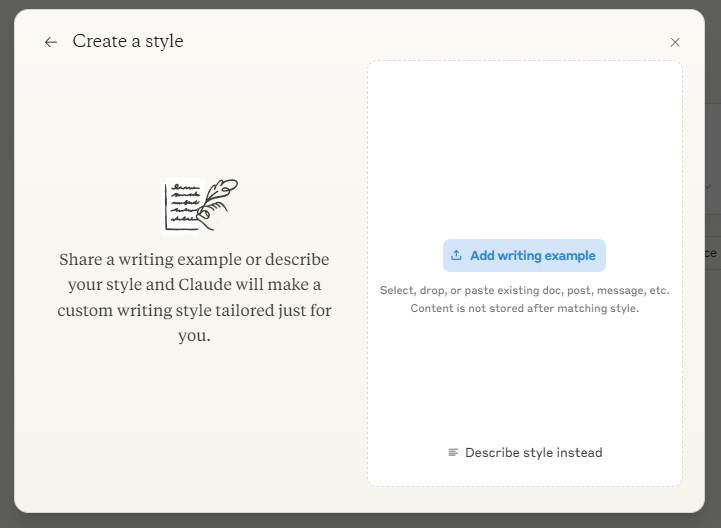
Если выберите Describe your style, сможете подробно описать стиль по нескольким параметрам:
- цель вашего стиля;
- целевую аудиторию текстов;
- тональность текстов.
Либо описать стиль в целом. Также можно переключиться на режим Custom Instruction и заполнить его также, как в ChatGPT.
Можно прописать, для какой страны нужно адаптировать ответы, кем вы работаете, какие у вас цели и т. д. А также объяснить боту, в каком стиле он должен писать, какой длины генерировать ответы, насколько подробно разбирать тему и т. д.
Лично мне этот режим не очень нравится. Мой стиль нейросеть копирует плохо. Чтобы получать хороший результат, все равно нужно объяснять стиль и напоминать какие-то базовые параметры и т. д.
Если хотите с помощью нейронок копировать свой стиль, лучше ознакомьтесь с этим гайдом:

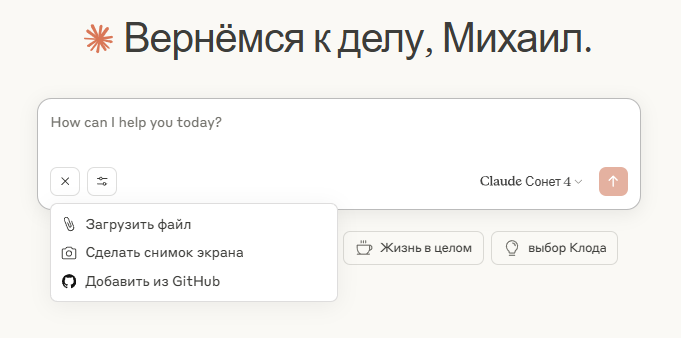
По кнопке «Прикрепить файл» можно загрузить текстовый файл или картинку, сделать скриншот вкладки в браузере или открытого приложения, добавить репозиторий из GitHub.
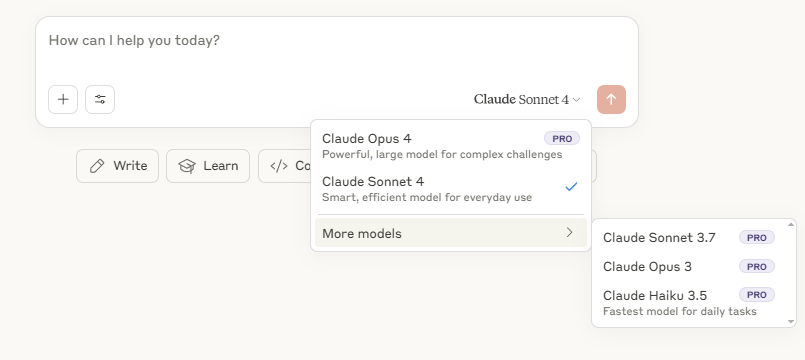
А если кликнете на название модели, сможете выбрать другую:
Когда введете и отправите запрос, окажетесь в рабочей зоне.
Как работать с рабочей зоной
В рабочей зоне можно общаться с ботом, управлять аккаунтом, настраивать интерфейс и начинать новые чаты.
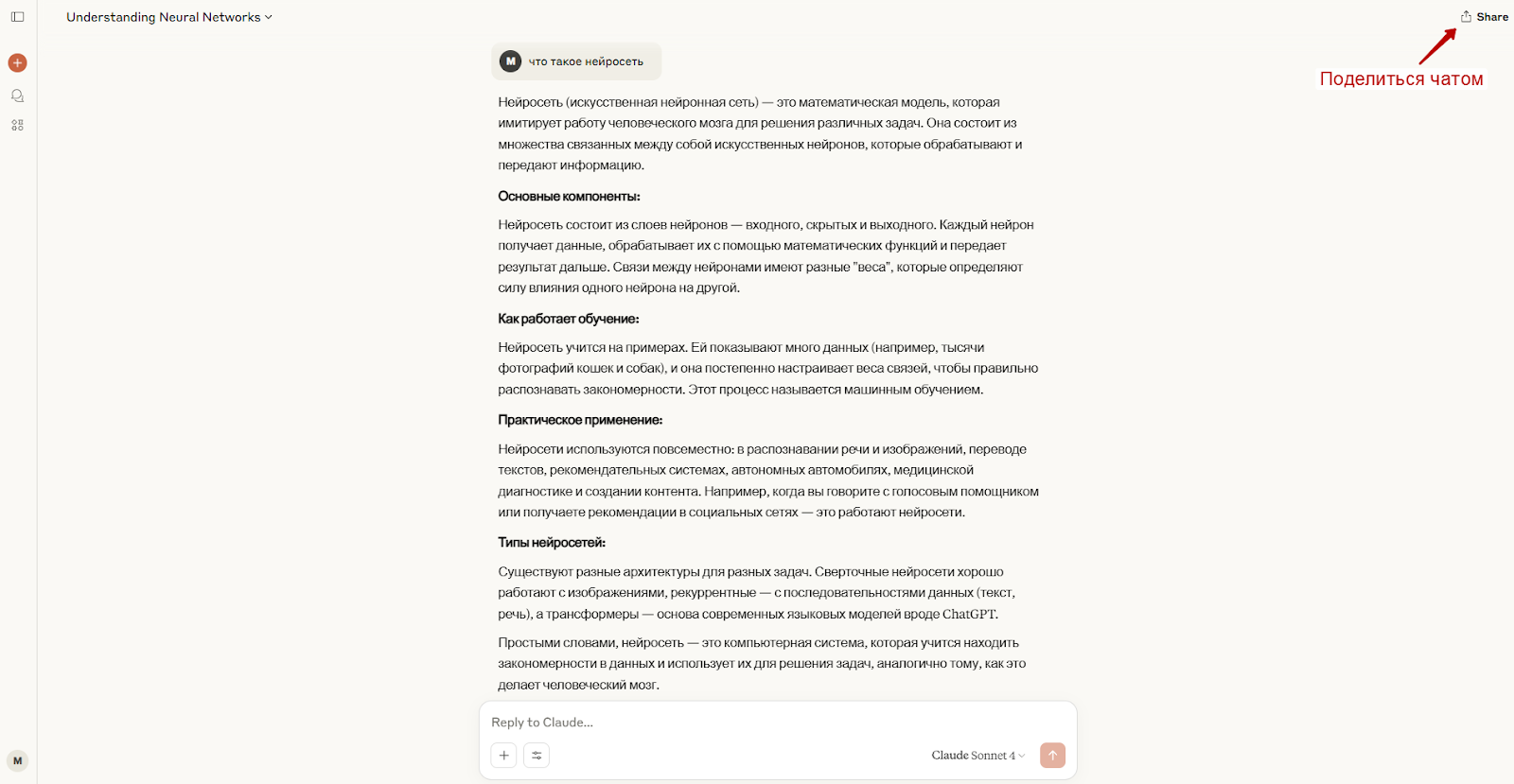
Как работать с чатами
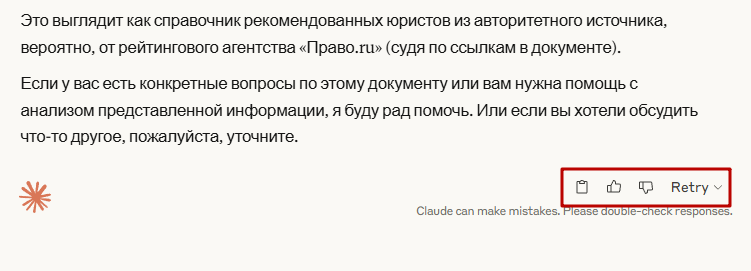
Под ответом бота появляется несколько кнопок. Они позволяют:
- скопировать ответ в буфер обмена;
- перегенерировать ответ;
- оценить ответ.
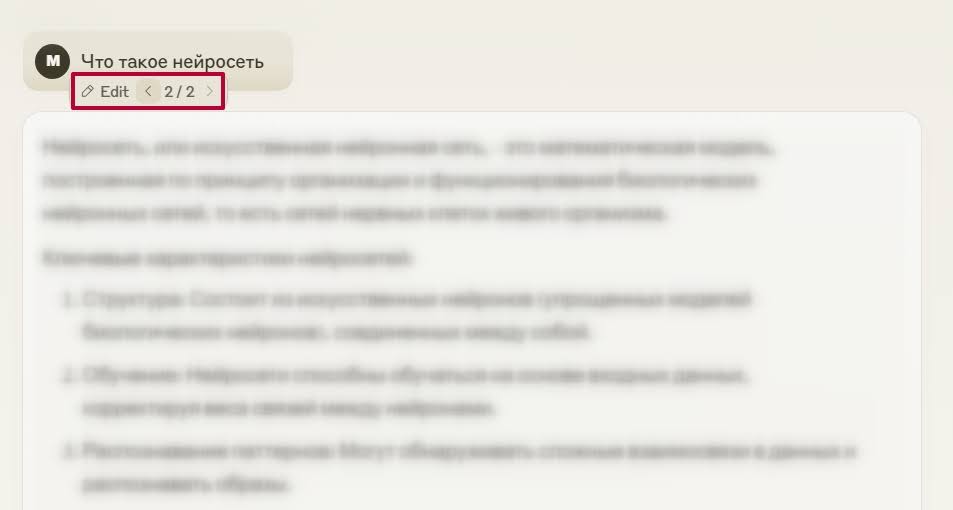
Также в Claude можно редактировать свои запросы. Для этого кликните на надпись «Edit», которая появится при наведении мыши на запрос.
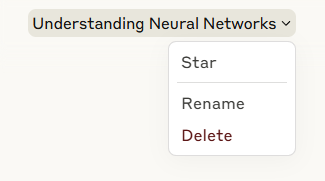
Чтобы не потерять чат, его можно переименовать. Для этого кликните на название чата сверху по центру и выберите «Rename». Также чат можно удалить и пометить.
Как работать с вложениями
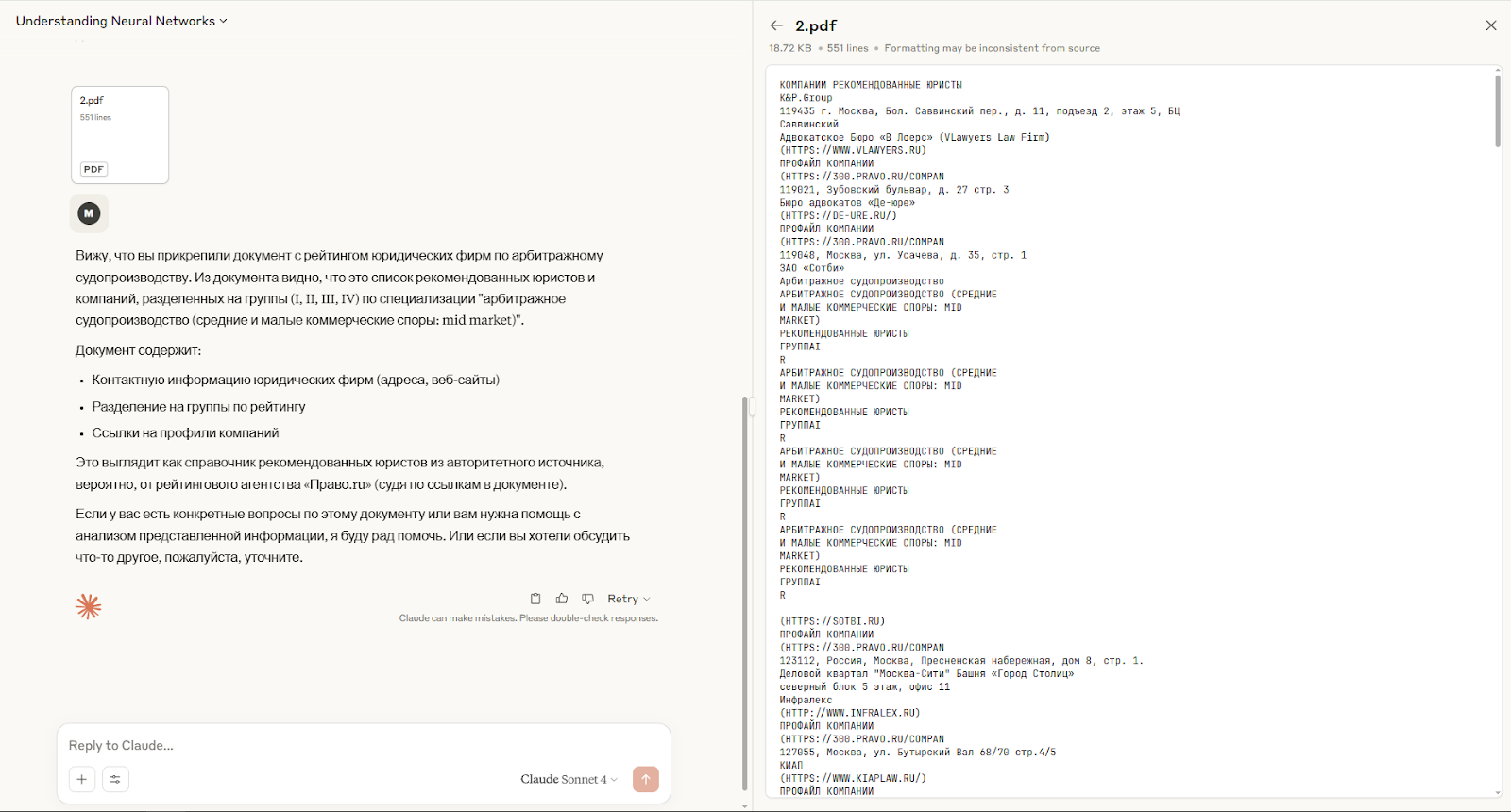
Файлы, которые вы пришлете боту, можно будет посмотреть. Для этого кликните на файл → справа появится его содержимое.
Как работать с артефактами
Claude Artifacts — это функция, которая позволяет создавать и взаимодействовать с интерактивными приложениями, созданными ИИ, прямо в чате. Артефакты представляют собой не просто текст, а полноценные, редактируемые и даже публичные результаты.
Claude Artifacts — это, по сути, интерактивный и редактируемый код, который Claude генерирует в ответ на ваши запросы. В artifacts могут быть:
- Фрагменты кода. Например, части кода на Python, JavaScript, или другом языке, которые можно использовать для создания веб-приложений, скриптов и других программ.
- Документы. Например, Markdown документы, которые можно редактировать и форматировать.
- Интерактивные компоненты. Например, элементы React, которые можно использовать для создания пользовательских интерфейсов.
- Визуализации данных. Например, диаграммы, графики и другие способы представления данных.
- HTML-страницы. Страницы, которые можно просматривать и редактировать прямо в отдельном окне.
У режима есть много полезного:
Интерактивность. Вместо статического вывода, вы получаете интерактивные элементы, с которыми можно взаимодействовать.
Редактируемость. Код и другие артефакты можно редактировать и улучшать прямо в чате, что позволяет быстро создавать новые версии и настраивать под себя.
Возможность повторного использования. Артефакты можно сохранять, делиться ими и использовать в других проектах.
Удобство. Все создается и редактируется в одном месте, что упрощает процесс разработки.
Публикация. Артефакты можно опубликовать и поделиться ими с другими, например, по ссылке, что делает их удобными для совместной работы и обучения.
При этом создавать свои артефакты не обязательно. Можно перейти на вкладку Artifatcs и там выбрать один из доступных проектов:
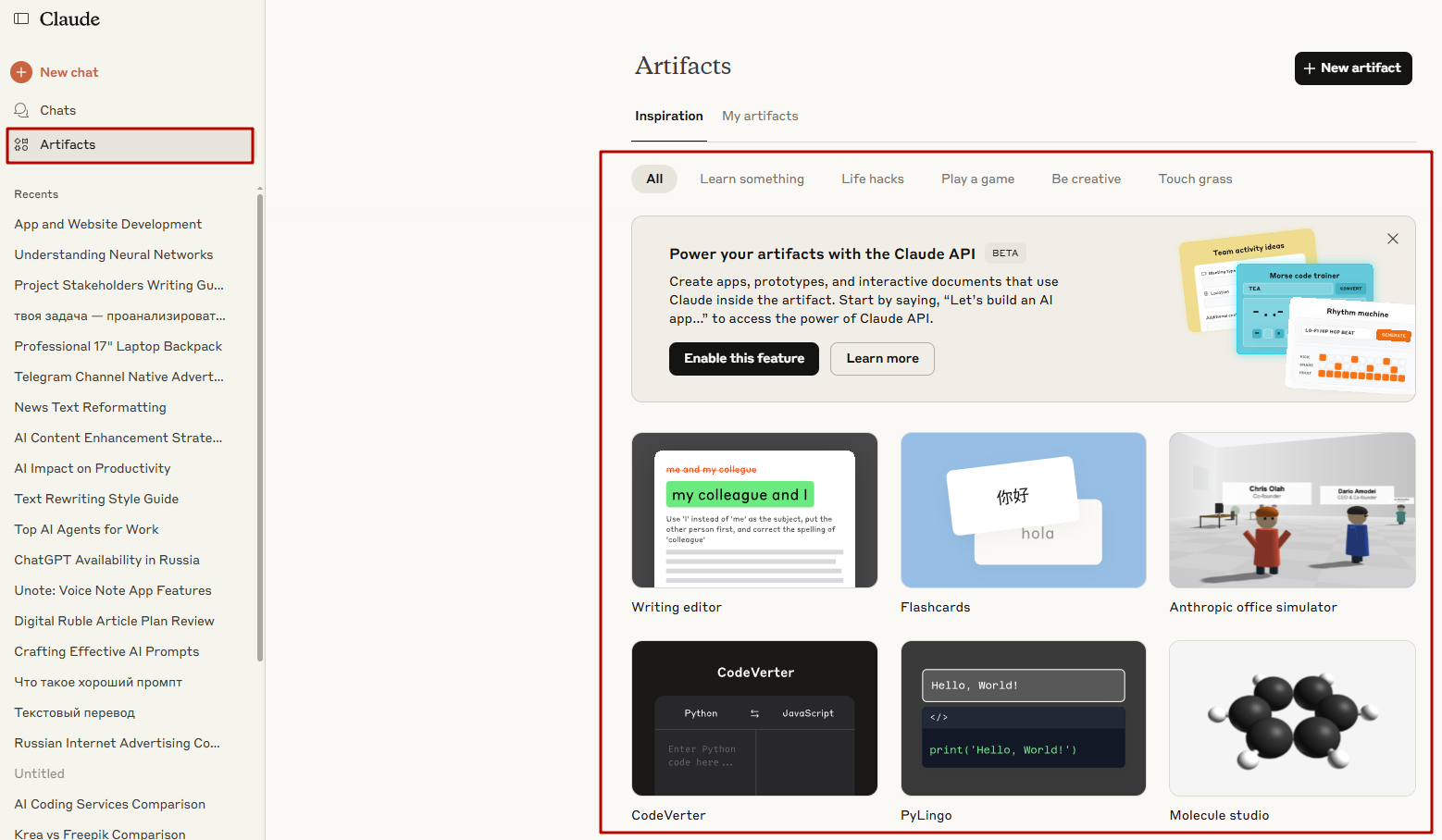
Когда кликните на любой из артефактов, откроется вкладка, на которой вы сможете с ним работать.
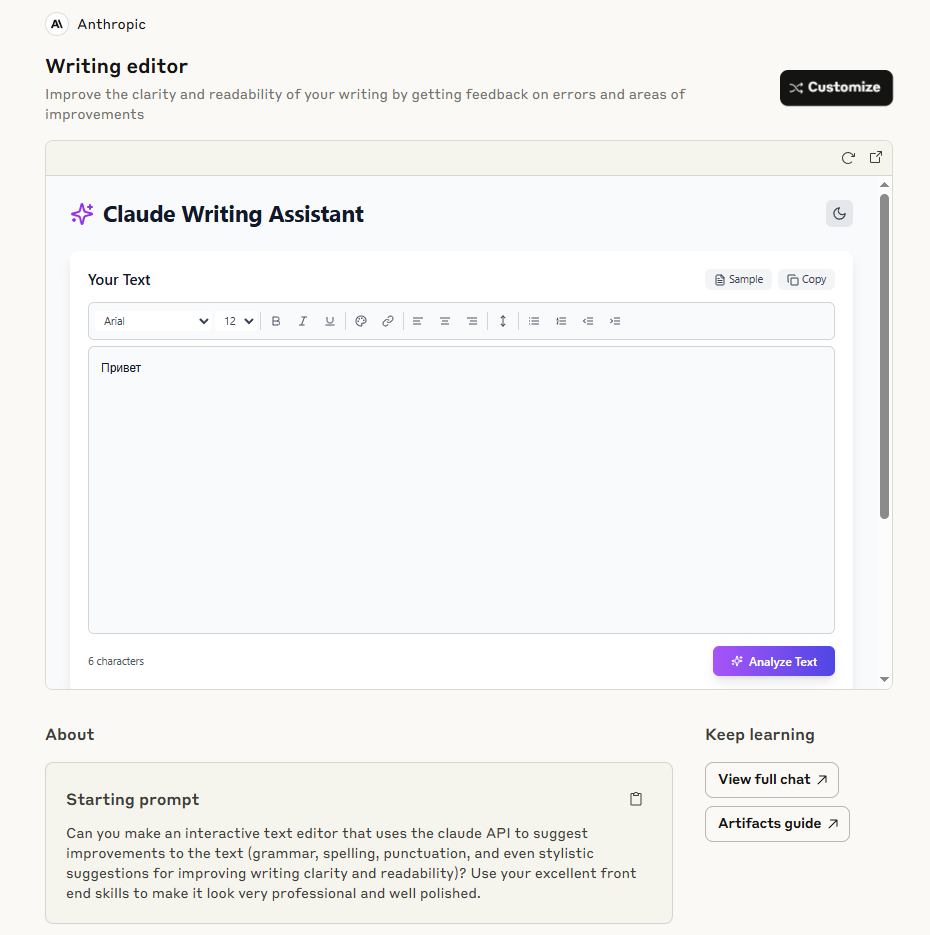
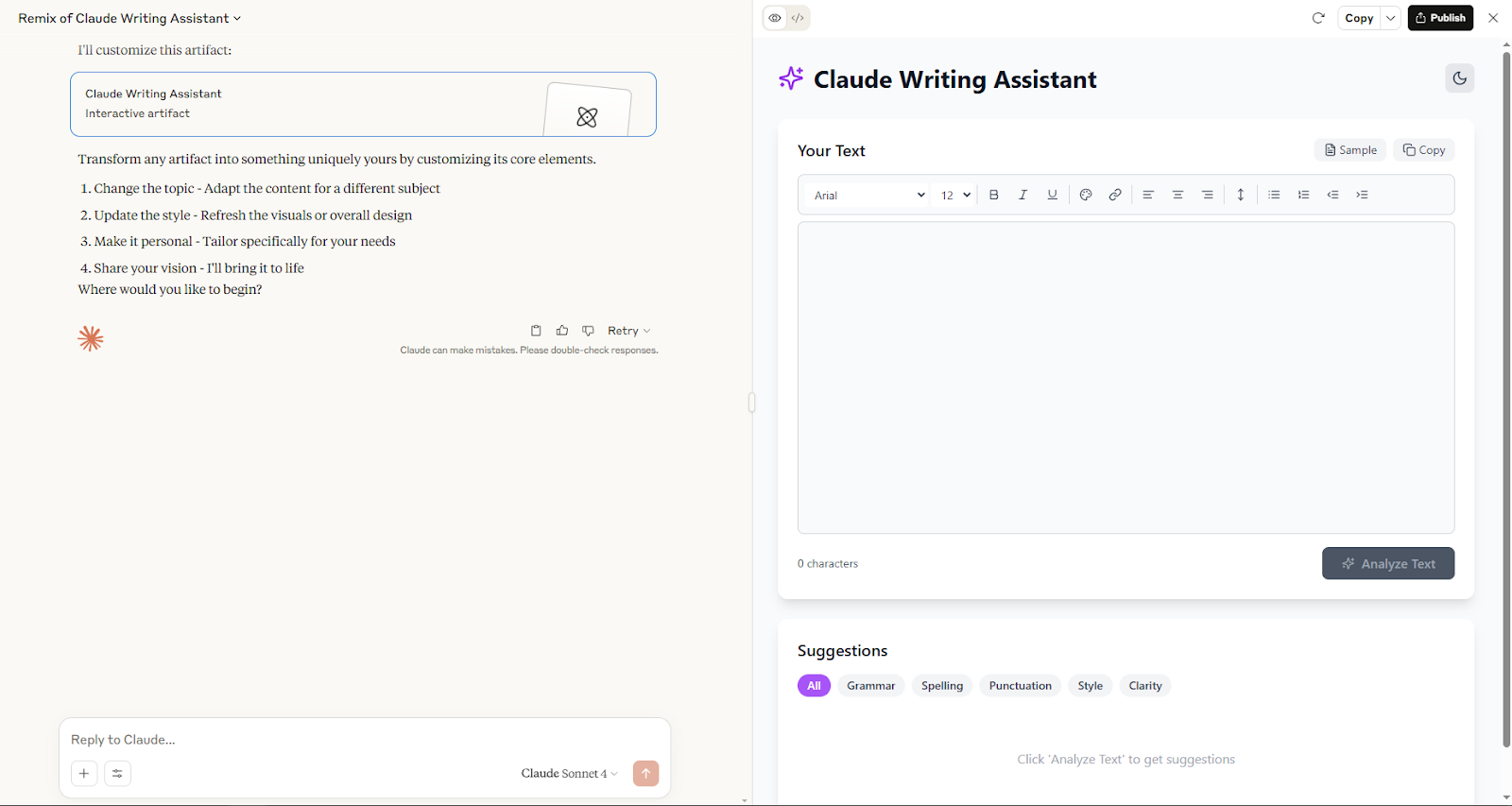
Если кликните на Customize, сможете доработать артефакт в режиме обычного чата.
А чтобы создать артефакт с нуля, кликните на New Artifact.
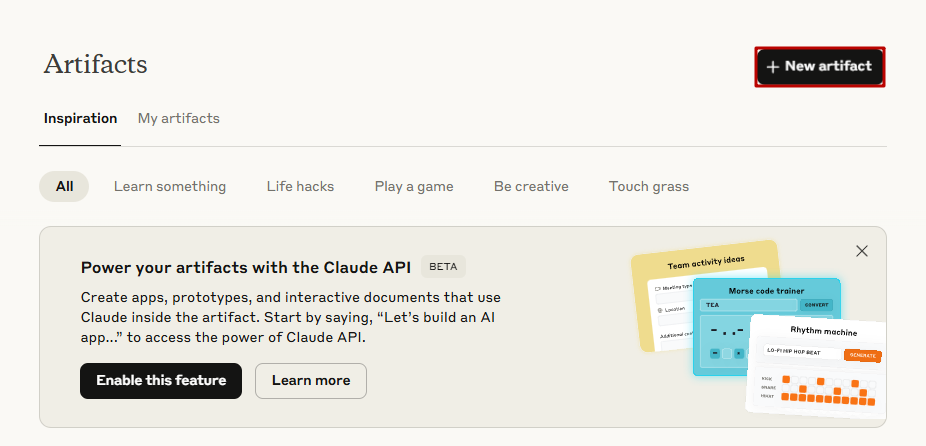
Откроется меню категорий, где можно выбрать направление будущего артефакта.
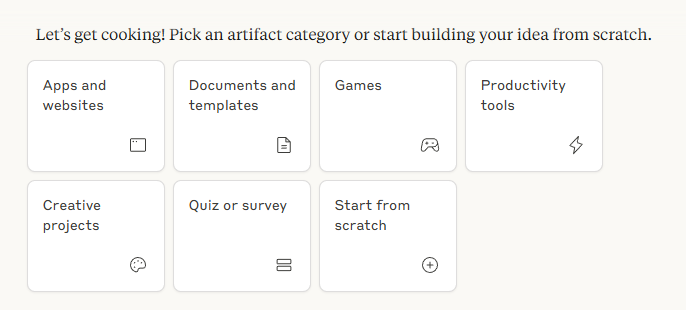
Кликните на нужный — откроется чат, где в режиме обычной переписки с нейросетью вы сможете создать свой проект.
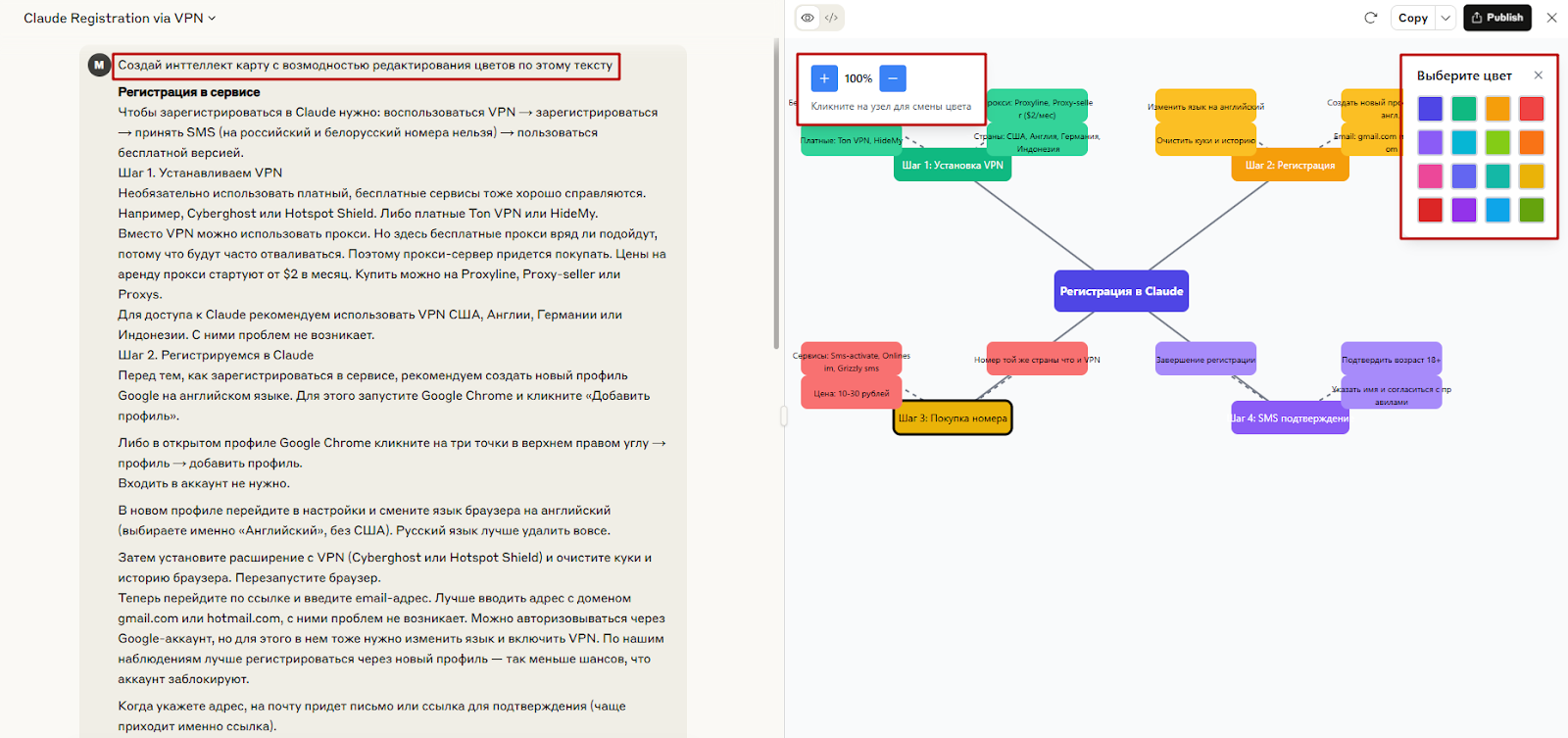
Также создать артефакт можно и в обычном чате. Просто опишите, что вам нужно. Например, так можно создать блок-схему или интеллект карту.
Как работать с профилем
Чтобы открыть раздел профиля, кликните на аватарку в левом нижнем углу экрана. Появится вкладка с 5 кнопками:
- «Настройки»;
- «Внешний вид»;
- «Узнать больше»;
- «Поддержка»;
- «Выйти из аккаунта».
В настройках профиля можно выбрать ваш род деятельности и описать какую-то важную информацию по работе, которую должен знать Claude. Это поможет улучшить персонализацию и качество ответов.
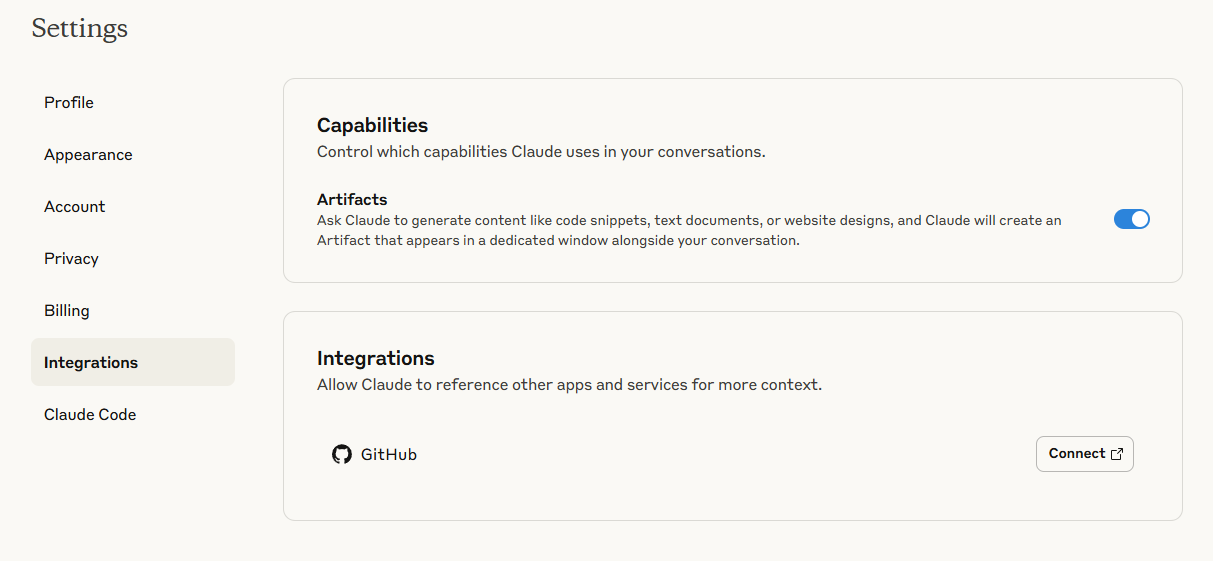
Здесь же есть раздел Feature preview, где можно включить/выключить режим Artifacts и Data Analysis. Первый включен всегда, второй обычно нужно включить вручную.

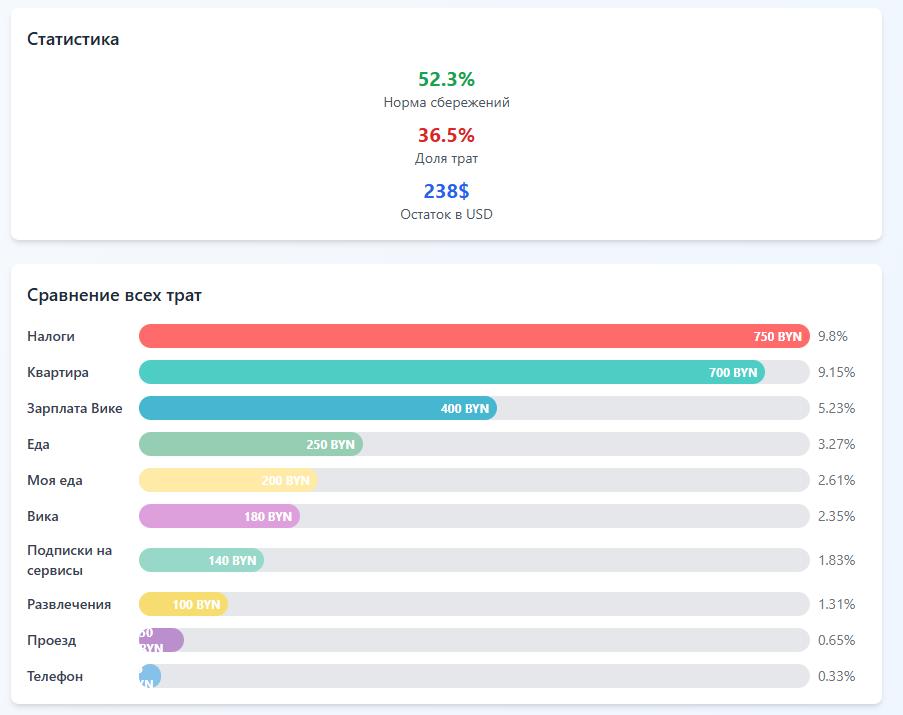
Режим аналитики позволяет строить интерактивные диаграммы для отображения данных. И просто анализировать таблицы.
На вкладке «Внешний вид» можно сменить светлую тему на темную. В остальных вкладках можно почитать правила Claude и пообщаться с поддержкой.
В разделе Integrations можно подключить GitHub и включить возможность генерации артефактов.
Еще 3 способа попробовать Claude
Этот гайд позволяет создать аккаунт для бесплатного использования Claude. На бесплатной подписке доступны нейросети Sonnet и Haiku. Они хорошо справляются с анализом информации, но тексты лучше писать в самой обученной версии — Claude Opus. Но есть минус: получить к ней доступ непросто. Нужно искать человека с европейской картой, выпускать предоплаченную карту или пользоваться сервисом-посредником.
Подробнее обо всех способах рассказывали в гайде:

Если не хотите заморачиватся с VPN и оплатой подписки — пользуйтесь сервисами наших партнеров. Они все поддерживают последнюю версию Claude и принимают платежи с любых карт.
Upgraide
Сайт: https://upgraide.me/
Онлайн-сервис, где в одном чате вы получаете доступ к Claude Opus. В любой момент вы можете выбрать, кто из них будет отвечать, и каждая в курсе, о чем идет речь, поэтому подхватит разговор и продолжит работу.
Какой бонус предоставляют: бесплатный месяц подписки на базовый тариф по промокоду NEUROZEH.
Chadgpt
Сайт: https://chadgpt.ru/
Онлайн-сервис, в котором можно пользоваться Claude Opus.
Какой бонус предоставляют: 20% скидка на первую оплату любого тарифа по промокоду NEUROZEH.
GPTunnel
Сайт: gptunnel.ru
Мощный сервис для продуктивной работы отдельных пользователей и бизнес-команд с большим набором современных языковых моделей, возможностью создания собственных ассистентов и чат-ботов на основе ИИ.
Какой бонус предоставляют: +100% к сумме первого пополнения баланса по промокоду NEUROZEH.
Подробнее о том, как получить бонусы, читайте в разделе «Бонусы».