


Как сделать ИИ-агента, который будет управлять вашим календарем и почтой
Для работы понадобится no-code конструктор ботов n8n. Он работает платно в браузере (дают 15 дней бесплатной версии) и бесплатно, если установить его на собственном сервере. Платная подписка стоит от 24 евро в месяц. На ней можно делать до 2500 запросов к боту.
| Если вы впервые тестируете n8n, для начала рекомендуем изучить наш мини-курс по работе с сервисом. |
Шаг 1. Подключаем нужные сервисы
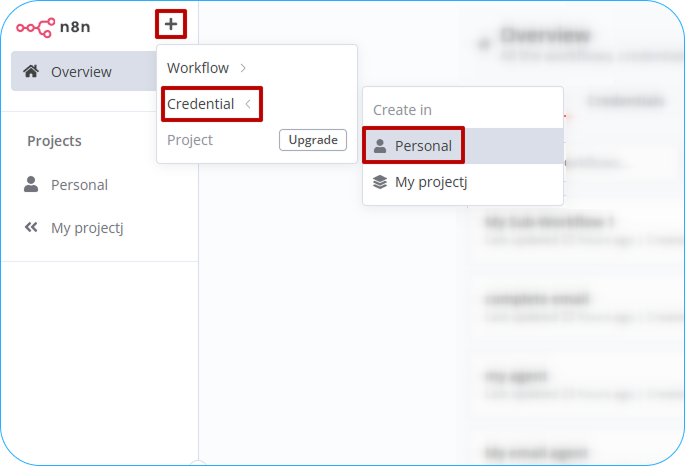
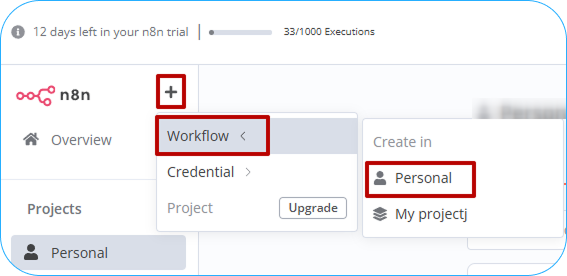
Для этого нажмите на знак плюса рядом с логотипом → Credential → Personal.
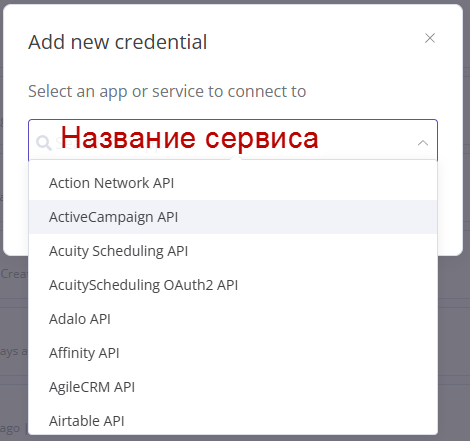
Перед вами появится всплывающее окно, введите в нем название сервиса. Нам понадобятся:
- OpenAI
- Gmail account
- Google Calendar account
- Telegram
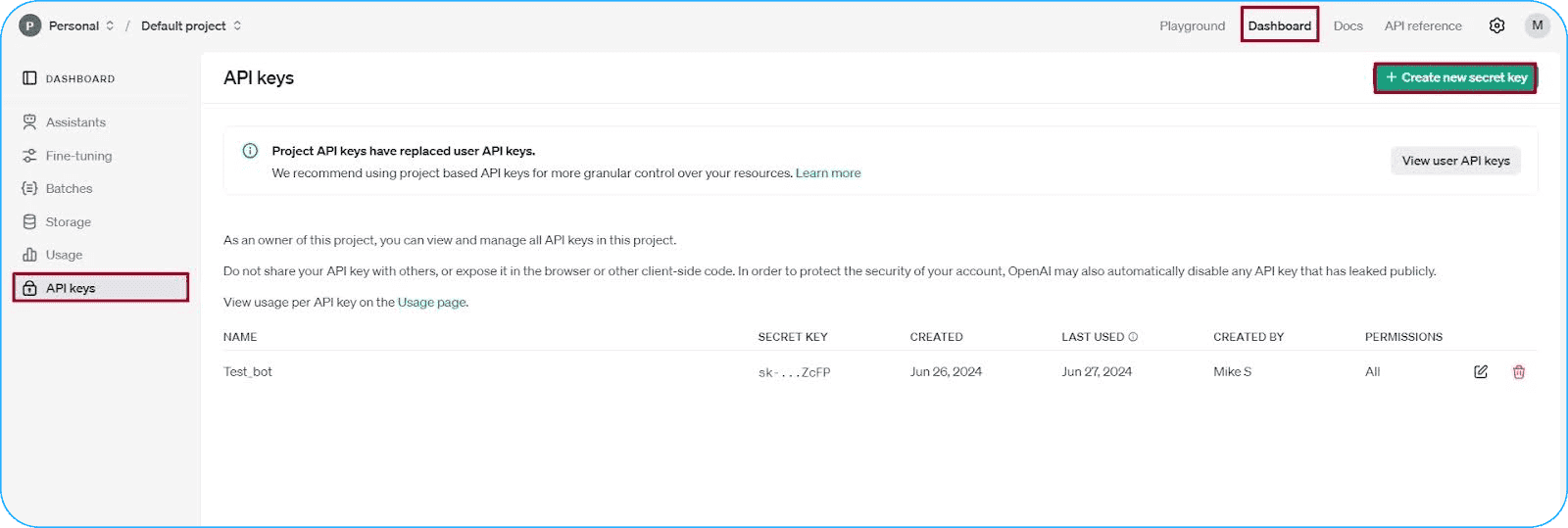
Чтобы привязать аккаунт OpenAI, понадобятся API-ключи. Чтобы их найти, перейдите на сайт platform.openai. Кликните на «Dashboard» → раздел «API keys» и нажмите «Create new secret key». Скопируйте ключ.
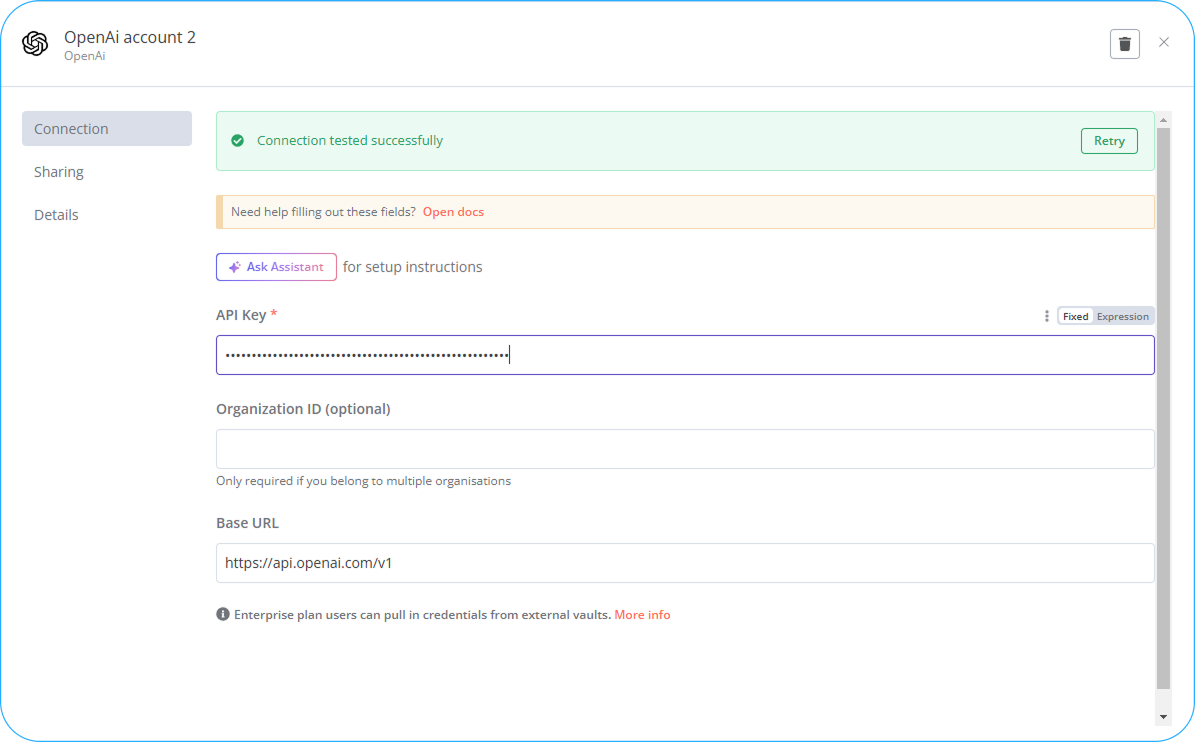
Затем вставьте его в строку API key в n8n.
Чтобы привязать Gmail и Google Calendar нужно будет авторизоваться через Google-аккаунт.
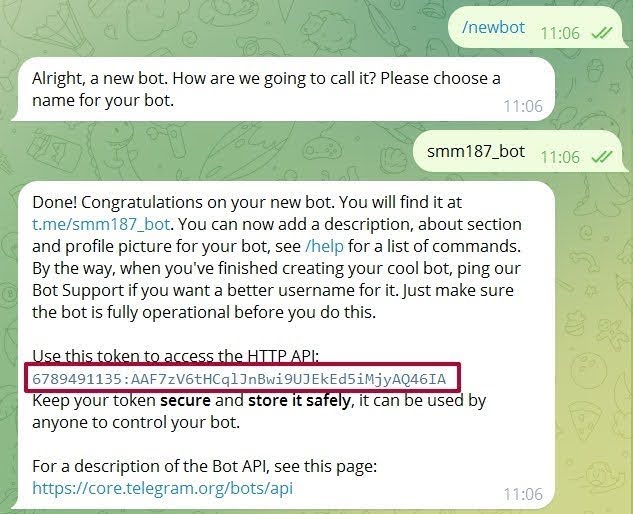
А чтобы привязать Telegram, понадобится токен от бота. Для этого откройте Telegram и перейдите в бот @BotFather. Когда откроется диалог, нажмите start и выберите команду /newbot. Придумайте название для бота и юзернейм. В ответном сообщении вам пришлют ссылку на него и токен. Обязательно скопируйте его и сохраните где-нибудь. Он выделен красным и похож на ссылку.
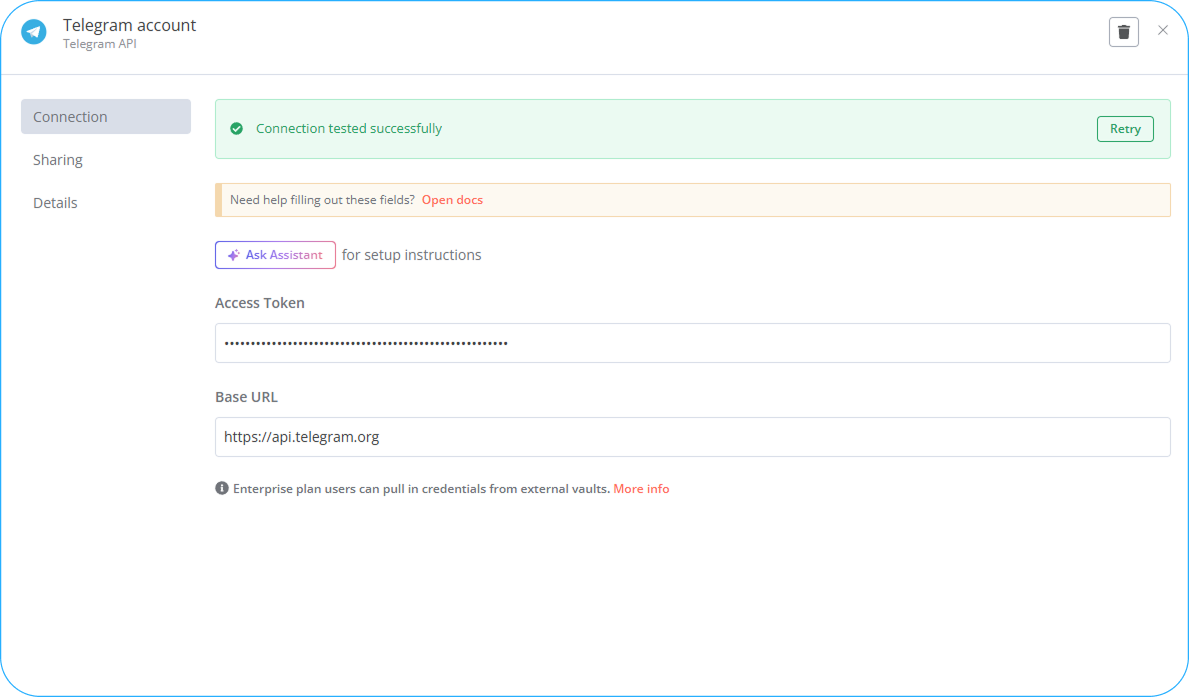
Скопированный токен вставьте в Access Token.
Шаг 2. Строим схему бота
В этом гайде мы покажем простой способ настройки. Для этого вам понадобится просто скачать файлы с готовой структурой бота и импортировать их в редактор.

- Кейс
Файлы для скачивания лежат в этой папке.
Для этого сначала создайте новый workflow.
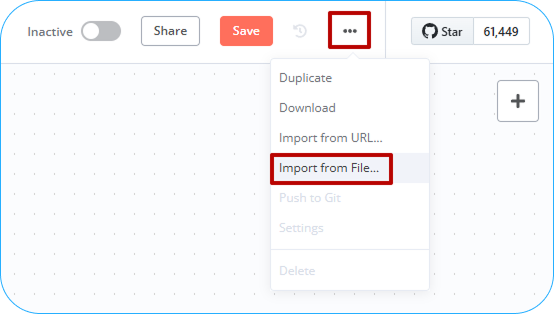
В правом верхнем углу нажмите на 3 точки → Import from File.
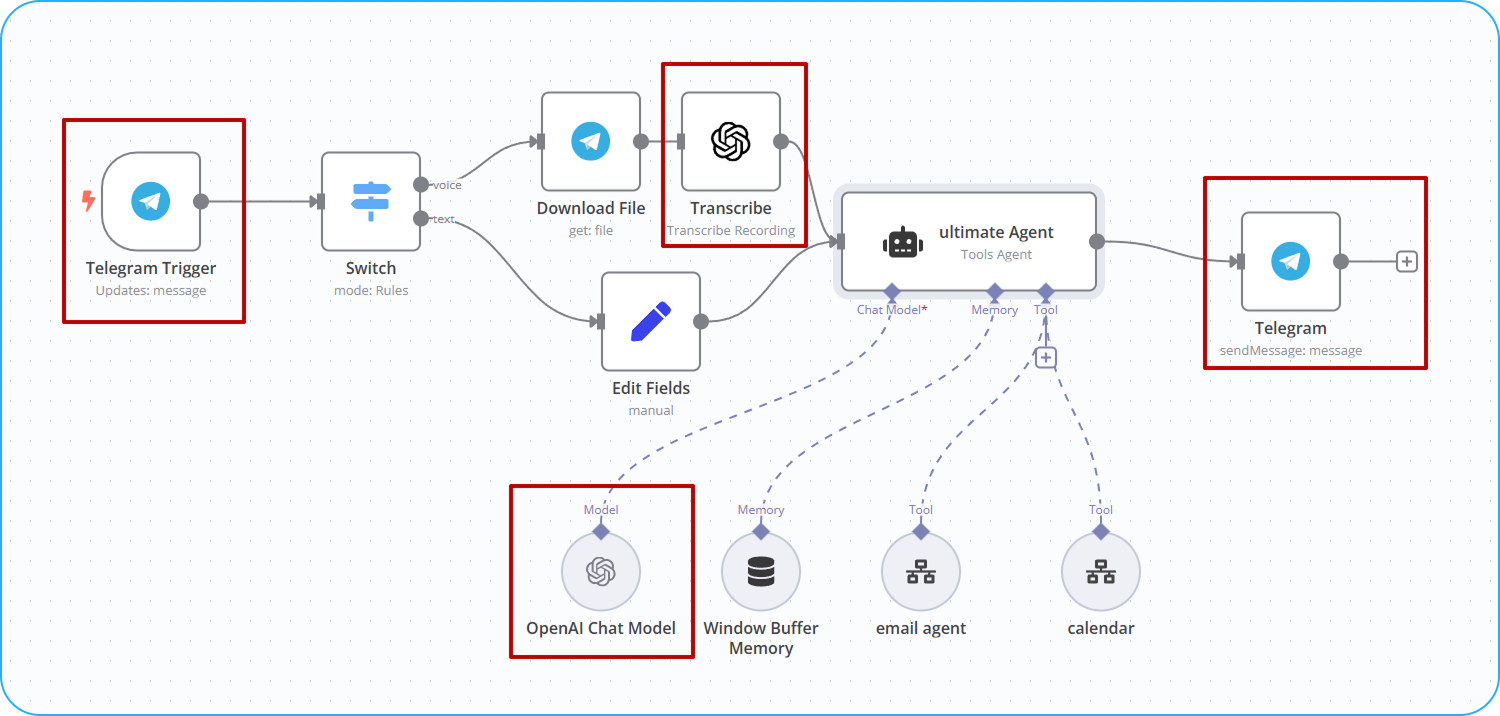
Импортируйте файл my_agent.json. Это — основа будущего бота. Здесь нужно проставить данные своих аккаунтов. Для этого кликните дважды на Telegram и OpenAI и в разделе Credential to connect with выберите подключенный аккаунт.


На скрине ниже я выделил элементы, в которых нужно активировать аккаунты.
Затем дважды кликните на email agent, в разделе Workflow откройте раскрывающийся список и выберите Create a Sub-Workflow in ‘Personal’.
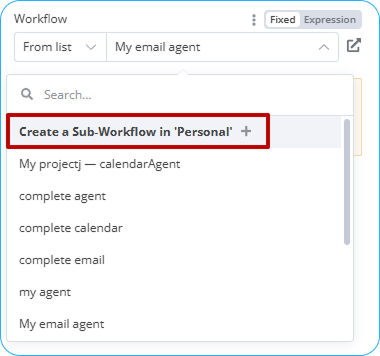
Откроется окно с новым workflow, куда нужно импортировать json-файл my_email_agent.json.
В открывшейся схеме вам нужно присоединить блок AI Agent к When Executed….
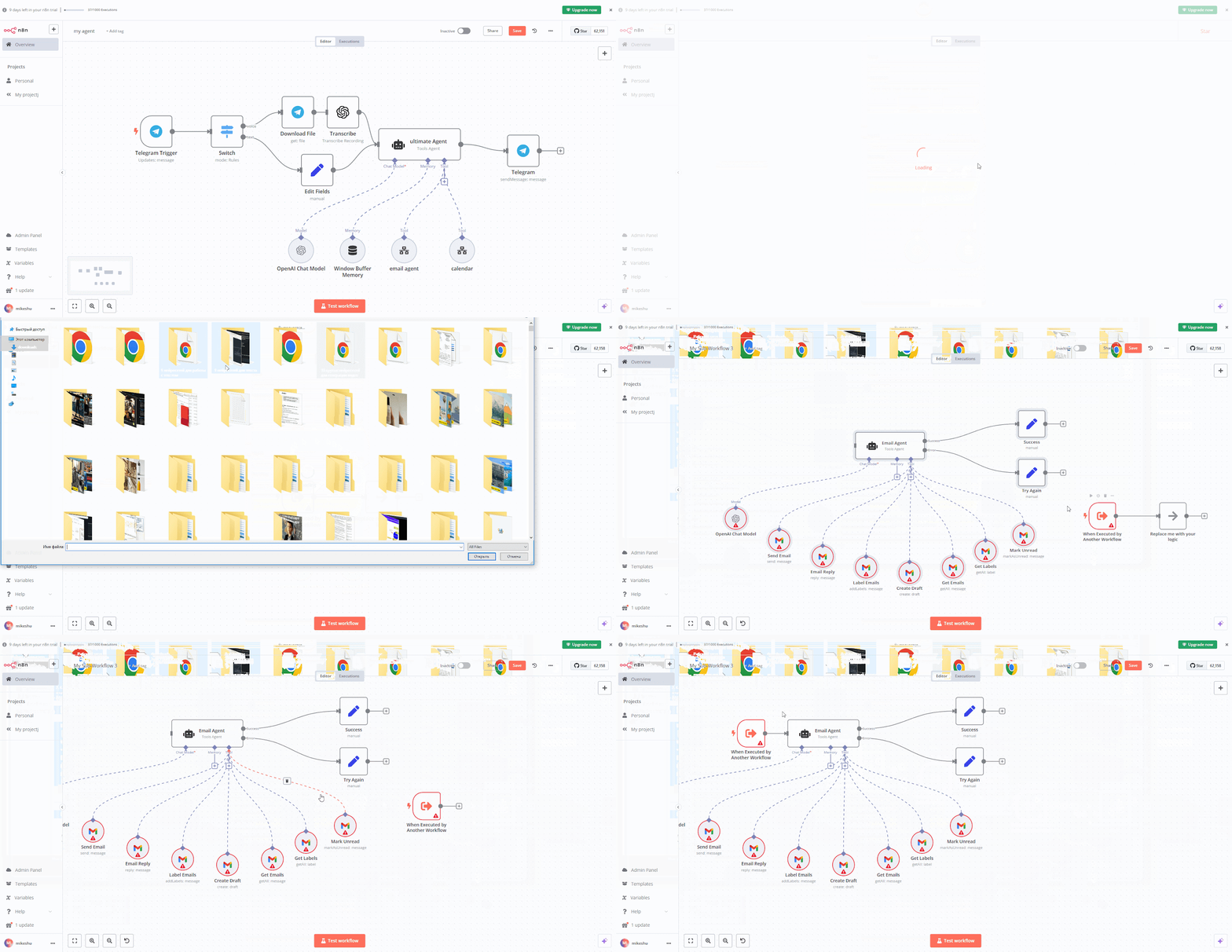
А затем заменить раздел Credential to connect with для OpenAI и всех иконок Gmail.
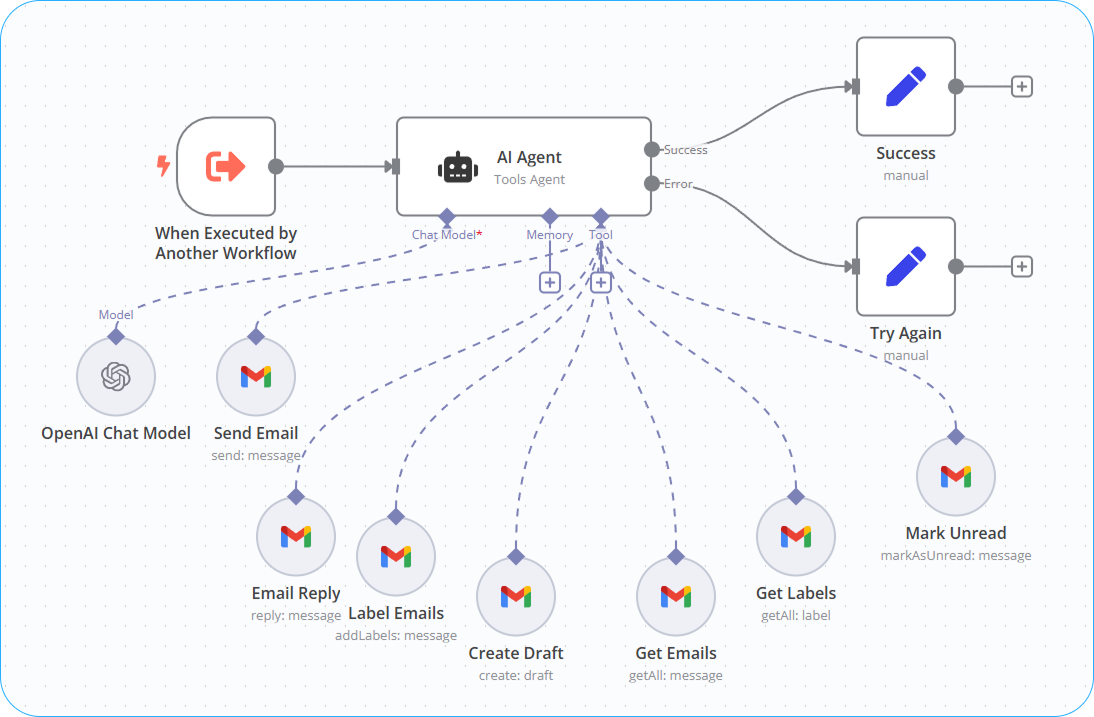
Сохраните настроенного агента. Затем вернитесь к общей схеме, кликните на calendar agent. В разделе Workflow откройте раскрывающийся список и выберите Create a Sub-Workflow in ‘Personal’.
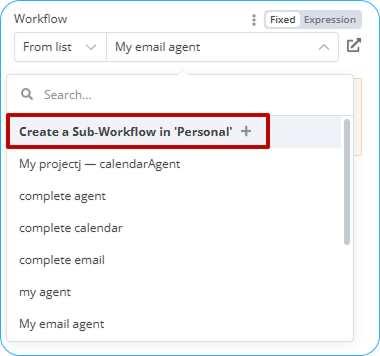
Откроется окно с новым workflow, куда нужно импортировать json-файл calendar_agent.json.
В открывшейся схеме вам нужно присоединить блок AI Agent к When Executed… А затем заменить раздел Credential to connect with для OpenAI и всех иконок Calendar.
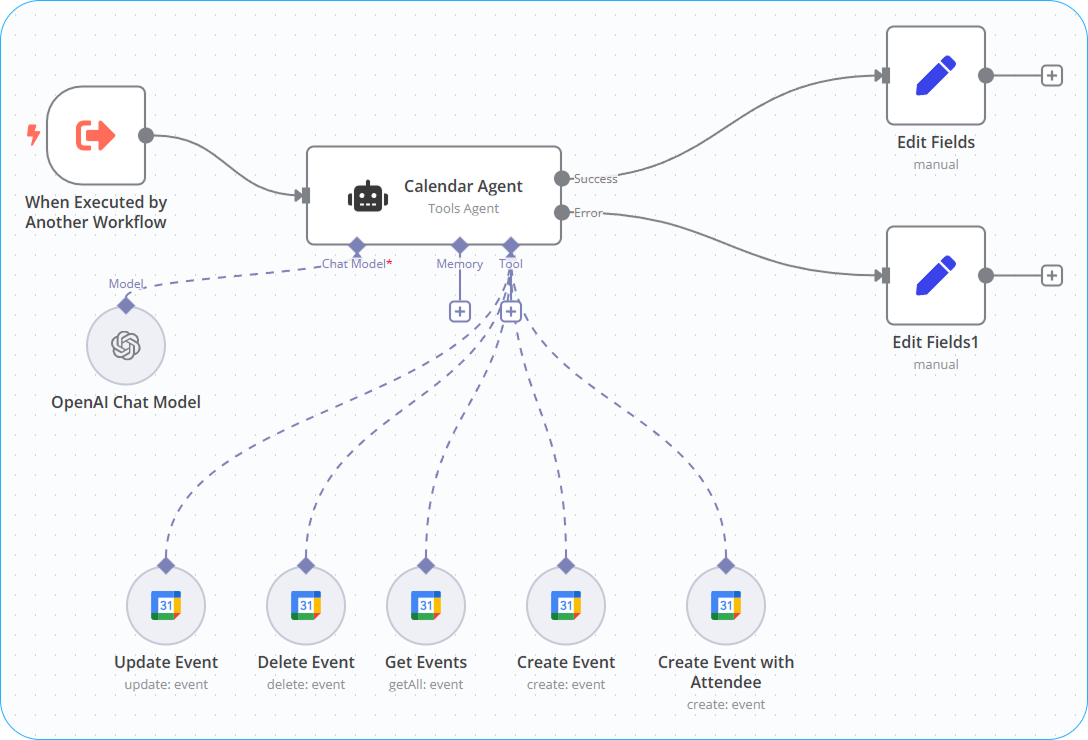
Сохраните настроенного агента. После этого вернитесь к общему агенту и сохраните его тоже. Теперь можно протестировать бота. Для этого нажмите Test Workflow.
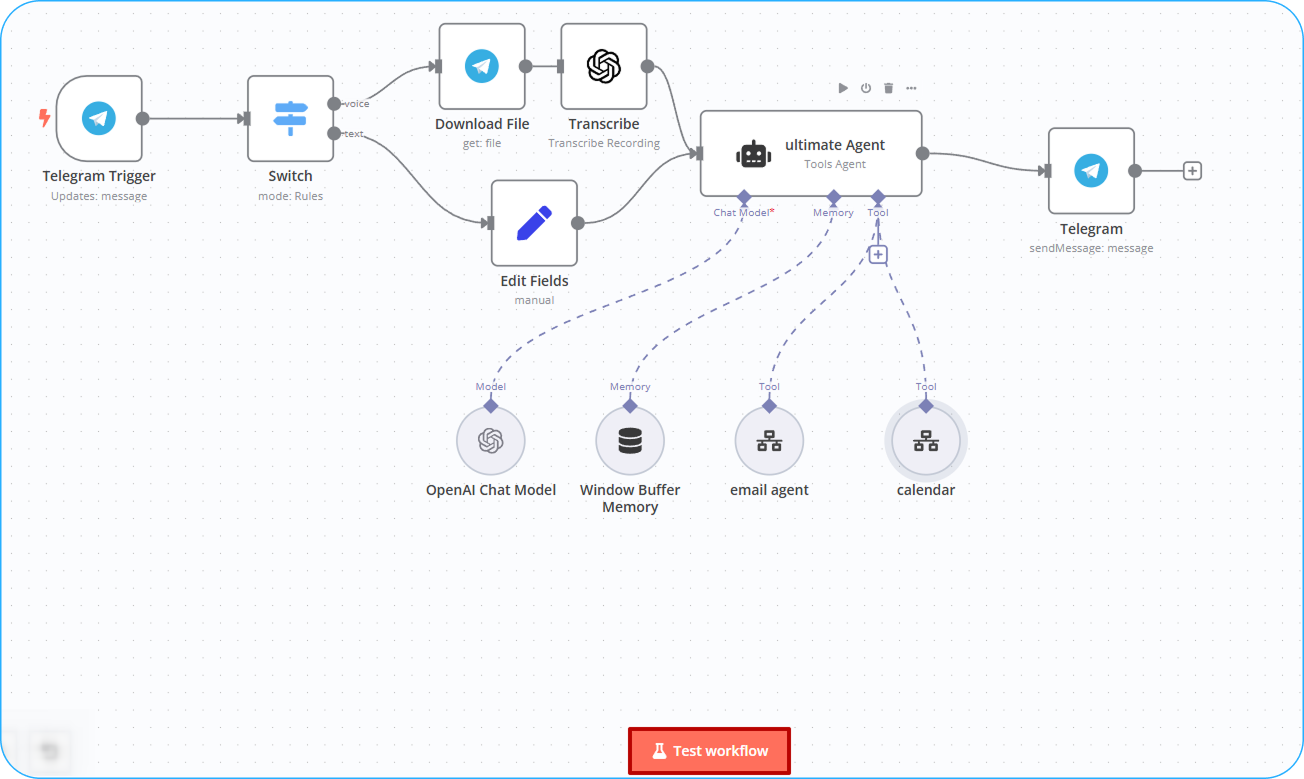
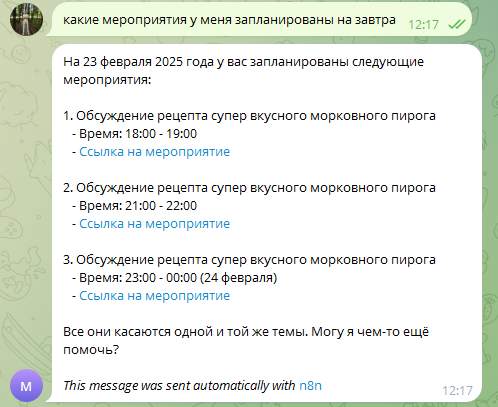
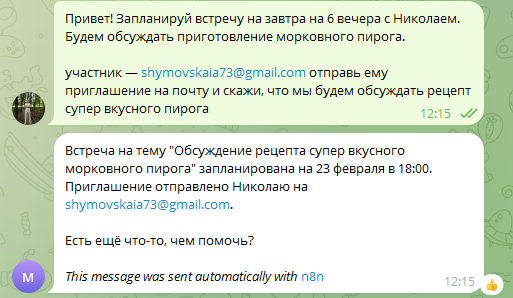
Затем откройте бота в телеграм и отправьте ему текстовое или голосовое сообщение с просьбой написать кому-то письмо, запланировать событие, изменить, удалить встречу или рассказать, что у вас запланировано на конкретную дату. В ответ бот будет говорить, что он сделал.
Чтобы бот работал в фоновом режиме, справа сверху активируйте его.
Чтобы лучше понять, как работать с агентом и как он устроен, смотрите короткое видео ниже.