

Как генерировать картинки, видео и звуки в нейроне Kling
Kling — еще одна крутая нейросеть для генерации видео. Она подходит для оживления портретов, создания реалистичных анимаций и живого окружения. В гайде рассказываем, как составить хороший промпт для нейроки и сделать видео под ваши задачи.
Чтобы создать первое видео, нужно перейти на сайт нейросети Kling и зарегистрироваться через email и почту. Либо установить приложение на iOS или Android. Этот гайд я написал на основе браузерной версии Kling.
Чтобы лучше разобраться в работе с видео, читайте наш мини гайд для начинающих:
Научитесь создавать видео с помощью нейросетей: от выбора подходящего сервиса и написания эффективных промптов до продумывания сценариев и сборки готовых роликов для соцсетей и бизнеса.
- Миникурс
- Видео
- Дизайн
Если вы не новичок — рекомендуем изучить мини-курс по видео для продвинутых:
Освойте профессиональные техники создания видео с нейросетями: от управления виртуальной камерой и создания сложных переходов до работы с аватарами, улучшения качества и монтажа готовых роликов.
- Миникурс
- Видео
- дизайн
На главном экране есть несколько кнопок и разделов:
- Генерация картинок и видео (Image и Video).
- Создание видео с AI-эффектами (Effects).
- Генерация звуков (Sound).
- Редактор картинок (Image Editing).
- Вкладка «все инструменты», где доступны дополнительные фишки: Lip Sync (для накладывания вашей озвучки на видео), Custom Model (для генерации видео с вашим персонажем), Virtual Mpdel (для создания персонажа), AI Outfit (для генерации одного персонажа в разной одежде) и Extend (для увеличения продолжительности видео).
- Вкладка комьюнити с примерами работ других пользователей.
- Библиотека ваших работ.
- Галерея лучших работ.
- Управление профилем и подпиской.

Как генерировать видео
Это можно сделать двумя способами:
- Придумать текстовый промпт и создать видео по нему.
- Показать картинку, которую оживит нейронка.
На момент создания гайда в Kling доступно несколько моделей:
- 2.1;
- 2.1 master (улучшенная версия 2.1, которая лучше понимает промпты и генерирует более реалистичные движения)
- 2.0;
- 1.6;
- 1.5;
- 1.
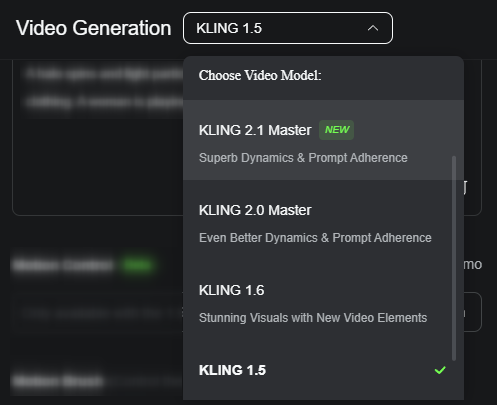
При этом по текстовому промпту можно генерировать видео только в моделях 1, 1.5, 1.6, а в моделях 2.0 и 2.1 можно оживлять только картинки. Чтобы переключить режимы, на странице генерации в левом верхнем углу выберите соответствующую модель:
В функционале моделей есть и другие отличия, чтобы не запутаться, пройдемся по всем.
Что можно делать в моделях 1 и 1.5
Функционал достаточно обширный.
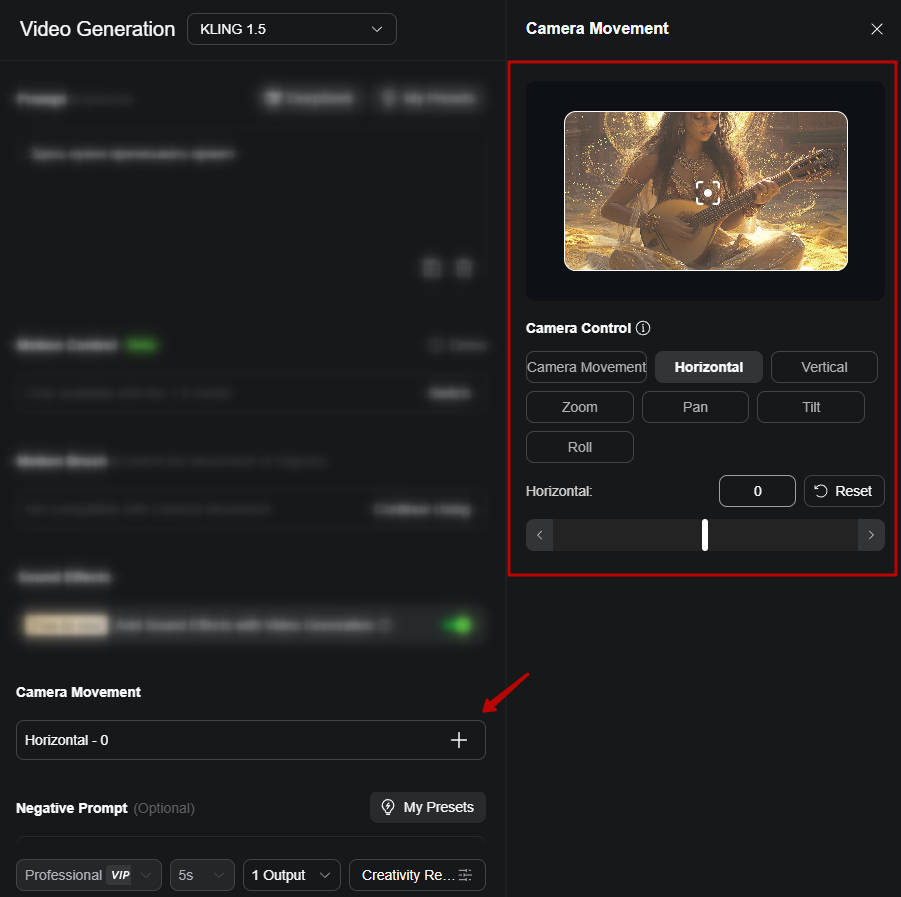
Задавать движение камеры:
- приближение к объекту и отдаление;
- смещение влево и вправо, вверх и вниз;
- движение по орбите влево и вправо, вверх и вниз;
- поворот камеры влево или вправо без движения объекта.
Когда кликните на конкретное движение, сможете настроить его силу:
При генерации слева снизу можно выбрать модель генерации «Standard» или «Professional». Стандартный режим подходит для создания портретов, животных и сцен с большим количеством движений. Персонажи будут выглядеть дружелюбно, цвета будут мягкими, картинка будет динамичной.
В профессиональном режиме можно создавать любые видео, где нужно показать большое количество деталей и цветов или сложную композицию. Но сложные движения здесь лучше не генерировать — они получатся рваными.

Там же можно выбрать силу следования промпту в разделе Creativity Relevance. Чем ближе ползунок будет к Creativity, тем больше придумок будет от нейросети. Чем ближе к Relevance, тем сильнее нейронка будет соблюдать требования.
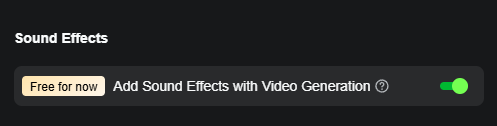
Генерировать звуки через инструмент Sound Effects
Нейронка создаст видео и для него же придумает и создаст максимально релевантную озвучку. Получается действительно неплохо.
Использовать негативные промпты
То есть описывать то, чего в генерации быть не должно. Использовать можно эти слова: distort, disfigure, blurry, low res, warp, deform.

Работать с инструментом Motion Brush
Он позволяет выделить до 6 объектов на видео и анимировать их по указанной траектории.
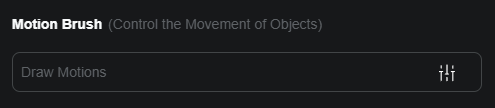
Например, так можно контролировать перемещение и изменение направления людей/животных и других объектов. Также есть функция Static brush, которая блокирует движение камеры в выделенных областях.
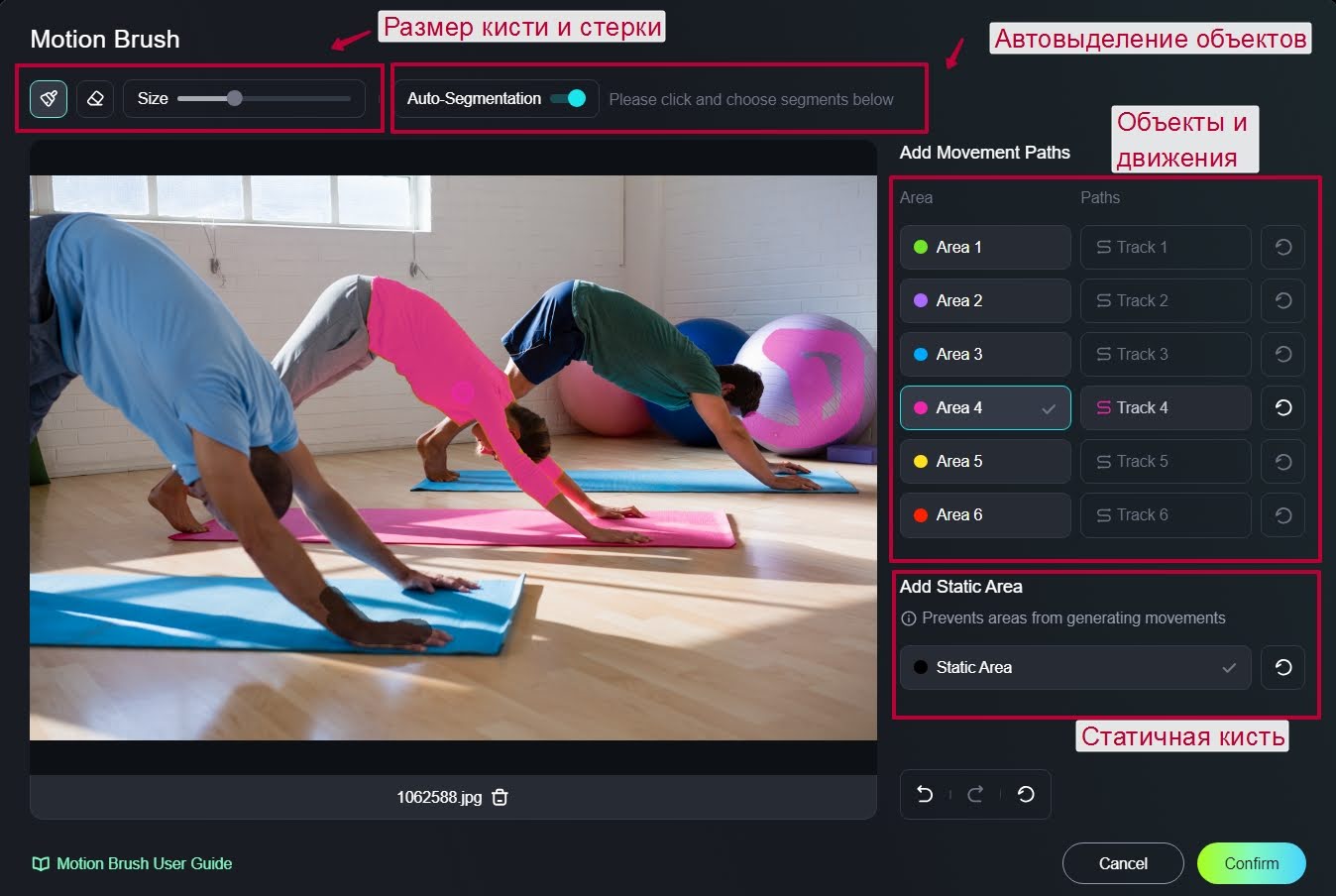
Вот несколько советов по работе с Motion Brush:
Обязательно добавляйте текстовый запрос, который соответствует движению области/элемента. Например, используйте запросы вроде «щенок бежит по дороге» и промпт в формате «элемент + движение». Если в запросе и нарисованных движениях будут расхождения, скорее всего, объект не будет двигаться.
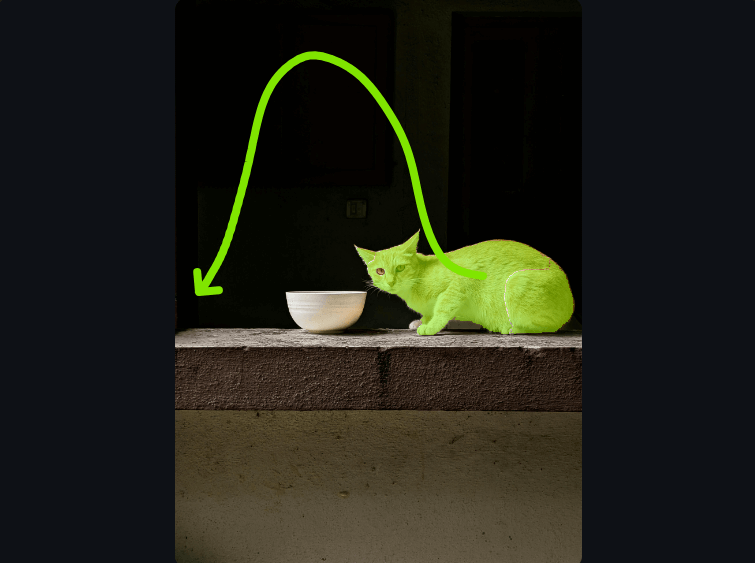
В этом случае кот должен двигаться влево, поэтому промпт должен звучать так: «A cat jumps over the bowl in front of it».
А если использовать это же движение, но с промптом «A cat walks forward», нейронка запутается.
Выделяйте только ключевые части объекта, чтобы добиться лучшего движения. Например, если хотите, чтобы собака двигала головой, выделяйте только голову, но не все тело.

Make the Husky’s head shake side to side as it sits down
На втором видео собака практически не двигается. Двигается только камера.
Чтобы избежать движения камеры, используйте «Motion Brush» + «Static Brush».
Например, первое видео сделано без «Static Brush». В итоге двигается лев и камера.
Во втором случае на задний фон была наложена функция «Static Brush», поэтому двигается только лев.
Еще несколько рекомендаций:
- Одной кистью выделяйте только 1 элемент 1 категории. Например, только голову или человека в целом.
- Статичная кисть может покрывать несколько несвязанных областей, но лучше, чтобы каждая независимая выделенная область была одной категории. Например, стену позади персонажа с двух сторон от него.

Работать с ключевыми кадрами
Т. е., можно задать начальную картинку и конечную, к которой должна прийти нейронка.
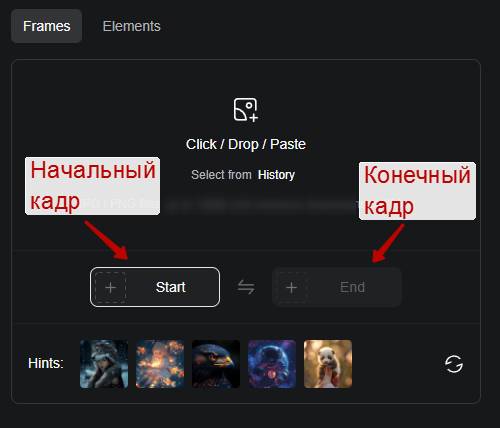
Генерация 1 видео на 5 секунд стоит 20 кредитов в режиме Standart и 35 в режиме Professional.
Что можно делать в модели 1.6
Здесь есть те же функции, что и в 1 и 1.5:
- Настройка силы следования промпту.
- Генерация по 2 ключевым кадрам. Т. е., можно задать начальную картинку и конечную, к которой должна прийти нейронка.
- Генерация звуков эффектов.
- Негативный промпт.
- Возможность генерации промптов совместно с DeepSeek.
Но есть и дополнительные:
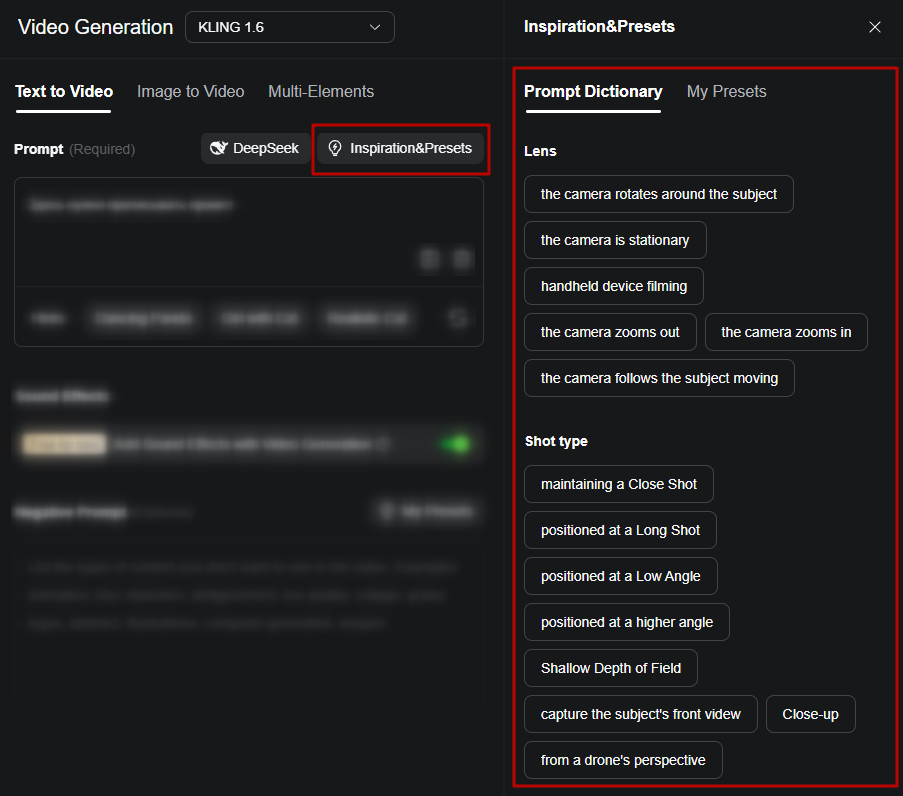
Кнопка «Вдохновение» с заготовками промптов
Можно выбрать готовые шаблоны фраз, которые помогут управлять камерой и объективом.
Работа с 4 картинками одновременно
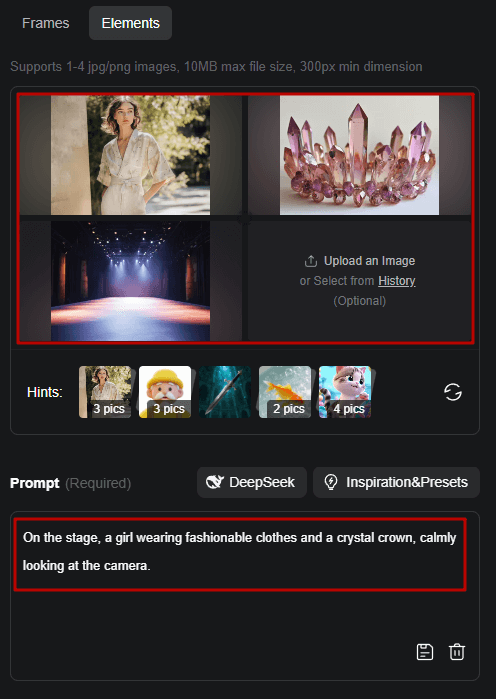
В разделе Image to Video в Elements вы можете загрузить 4 картинки: с главным объектом, дополнительными объектами и окружением и создать видео на их основе. Если проще, вы можете загрузить до 4 картинок и описать, что должно получиться на видео. Например, можно загрузить фото девушки, корону и задний фон и использовать промпт вроде «На сцене девушка в модной одежде и хрустальной короне спокойно смотрит в камеру».
Функция Motion Control
Она находится в разделе Image To Video в Frames. Эта функция позволяет управлять движениями персонажа на основе видео с эталонными движениями. Поддерживает движения половины или всего тела и рук одного персонажа, и может применяться к фотореалистичным, 2D/3D персонажам, основанным на человеке или человекоподобным.
Проще говоря, вы можете загрузить картинку человека/кого-то похожего на человека и загрузить видео с какими-то движениями — нейросеть перенесет их на загруженное фото.
Также можно выбрать движения из шаблонов.
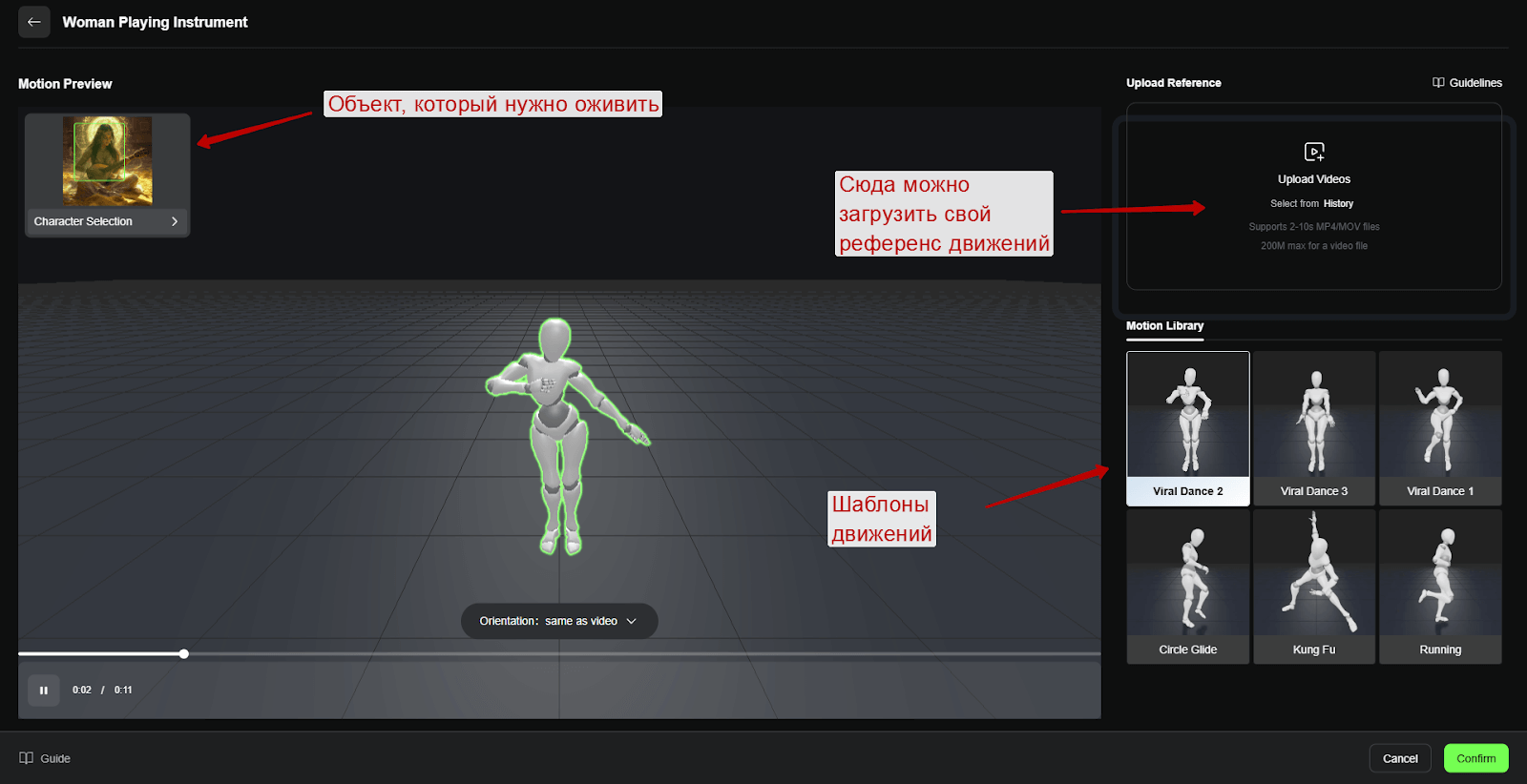
Вот пример, как это может выглядеть:
Чтобы на выходе получить видео с хорошими движениями, в Kling рекомендуют соблюдать несколько условий.
Общие требования к изображению и видео:
- Сохраняйте пропорции персонажа одинаковыми на изображении и в видео. Не используйте видео с полным телом при наличии изображения только с половиной тела.
- Убедитесь, что тело и голова персонажа полностью видны и ничем не перекрыты.
- На фото и видео должен быть один персонаж. Он должен занимать большую часть кадра.
- Не работайте с персонажами в экстремальных позах. Например, не используйте персонажей вверх ногами или лежа.

Требования к видео с нужными движениями:
- Убедитесь, что тело и голова персонажа полностью видны и ничем не перекрыты.
- Избегайте склеек и движений камеры в видео.
- Избегайте слишком быстрых движений; стабильные, умеренные движения дают наилучшие результаты.
Функция Multi Elements
Позволяет добавлять, заменять или удалять элементы из видео. Работает с промптами и картинками: вы можете текстом описать, что нужно изменить на видео или загрузить картинку и попросить нейронку вставить ее в видео — она это сделает. Функция работает в трех режимах:
Замена (Swap): укажите выборку на нескольких ключевых кадрах, затем замените выбранный объект или фон на новое эталонное изображение. Типичные примеры использования — смена одежды персонажа, изменение самого персонажа и т. д.
Удаление (Delete): укажите выборку на нескольких ключевых кадрах, затем удалите выбранный элемент. Полезно, например, для удаления нежелательного человека с общего плана.
Добавление (Add): с помощью 1–2 эталонных изображений или текстового запроса добавьте элементы в видео, например, космический корабль над городом.
Важно! Функция Multi Elements работает только с определенными подсказками:
- Чтобы что-то заменить на видео, нужно использовать такую подсказку: swap [что заменить] from [@Image] for [на что заменить] from [@Video].
- Чтобы удалить что-то на видео, нужно использовать такую подсказку: Delete the [что удалить] from [@Video].
- Чтобы добавить что-то на видео, нужно использовать такую подсказку: Using the context of [@Video], seamlessly add [что добавить с картинки] from [@Image].
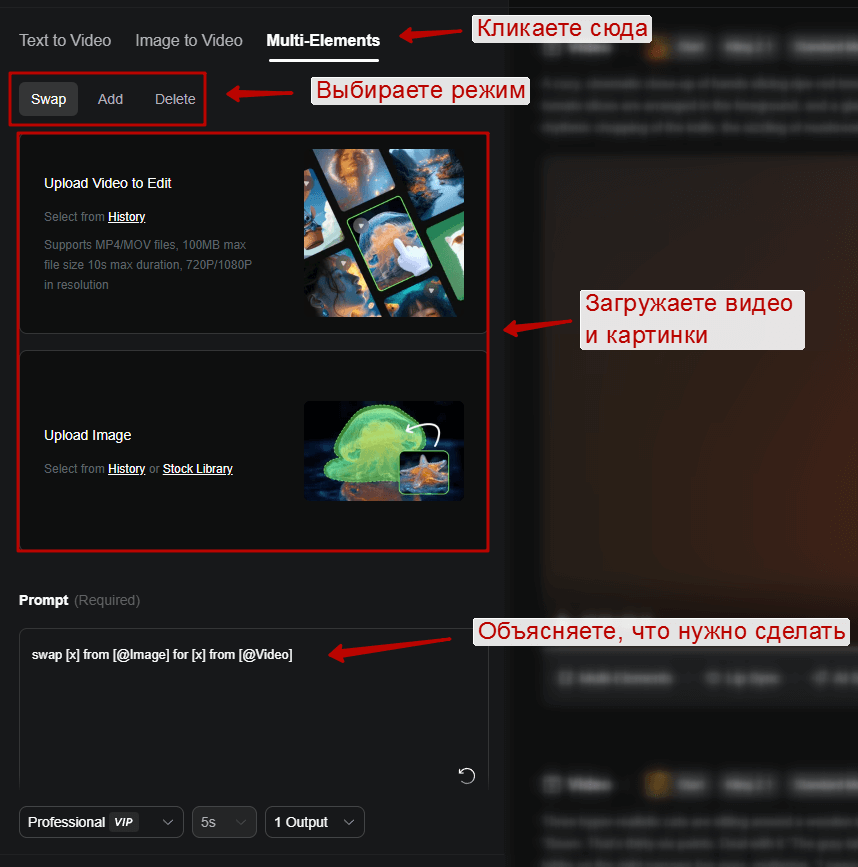
Работает функция классно, нейронка хорошо понимает, что вы от нее хотите. Единственный минус — возможные артефакты на итоговой генерации и низкое качество видео.
Генерация 1 видео на 5 секунд стоит 20 кредитов в режиме Standart и 35 в режиме Professional.
Что можно делать в моделях 2.0 и 2.1
Эти модели — самые лучшие с точки зрения качества генераций и силы следования промптам. Но их главный минус — маленький набор функций. В моделях можно только:
- генерировать видео по исходным картинкам;
- генерировать промпты для видео совместно с DeepSeek;
- прописывать негативные промпты;
- генерировать звуки к видео;
- управлять движениями камеры через Inspiration&Presets.
Генерация 1 видео на 5 секунд стоит 20 кредитов в режиме Standart и 35 в режиме Professional. А в модели 2.1 Master — 100 кредитов. Но, на мой взгляд, модель переоценена и лучше использовать обычную 2.1. В ней качество видео получается не хуже.
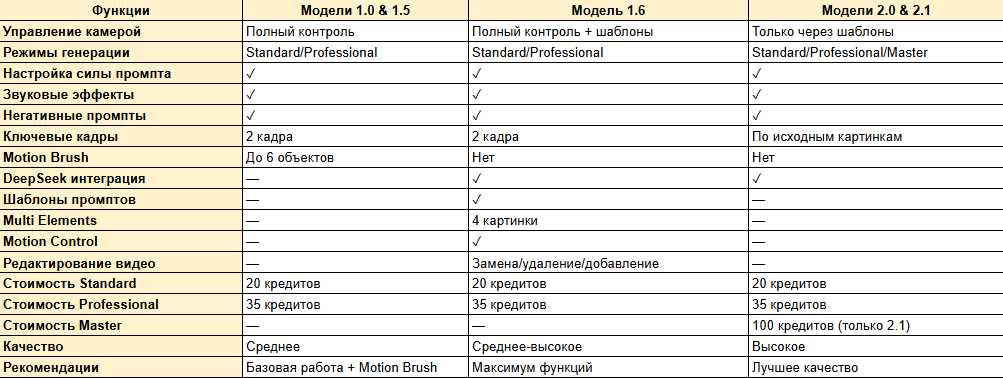
Понимаю, что моделей и функций много и в них легко запутаться. Чтобы было проще, можете использовать эту сравнительную табличку:
Как сгенерировать видео по промпту
Для этого нужно кликнуть на «AI Videos» и в открывшейся странице выбрать вкладку «Text to video».
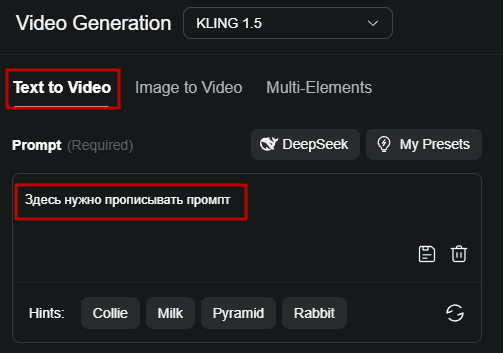
Если идей промпта нет, можно воспользоваться подсказками (Hints) или кликнуть на кнопку DeepSeek — откроется чат с нейронкой, где можно описать свою задачу и получить готовый промпт. Общаться с нейронкой можно на русском, единственное, в конце просите промпт на английском.
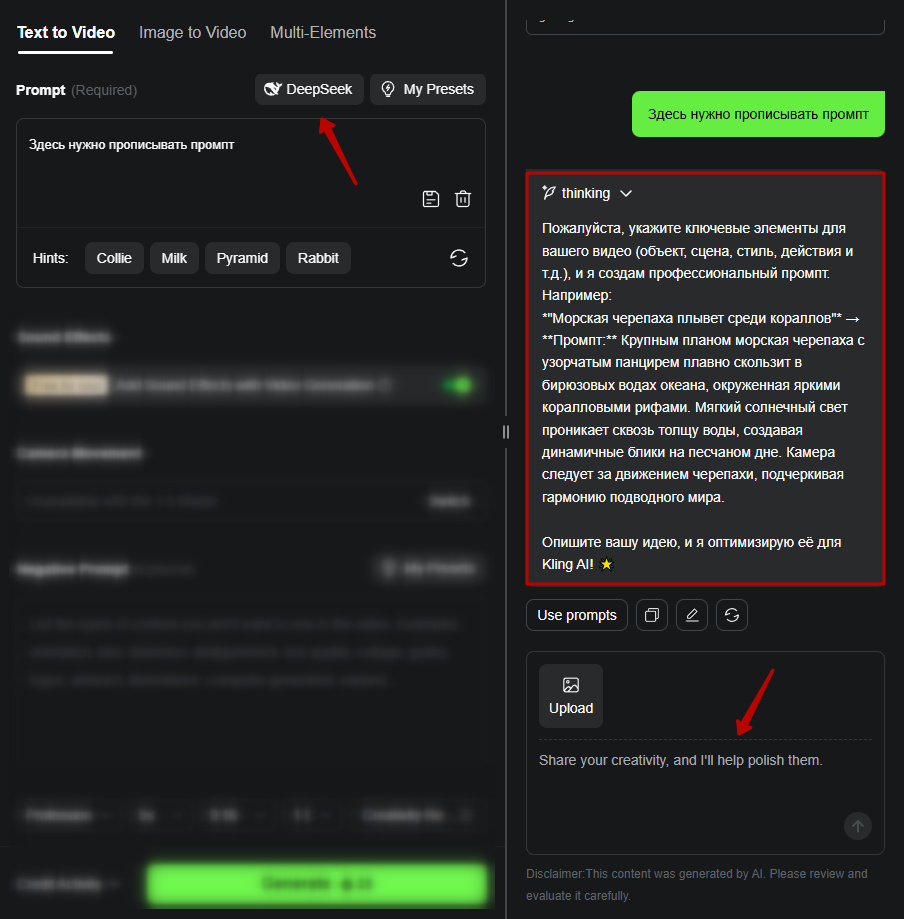
Здесь же в чате можно кликнуть на Upload и прикрепить картинку-референс.
Чтобы создать хороший промпт, разработчики Kling дают несколько рекомендаций.
Принцип хорошего промпта
Хороший промпт, это:
Объект и описание объекта + движение объекта + сцена и описание сцены + (язык камеры + освещение + атмосфера).
Объект, его движение и сцену нужно описывать обязательно, чтобы получить хорошее видео. Язык камеры, освещение и атмосферу описывать не обязательно, но они помогут улучшить генерацию.
Объект — главный герой видео. Это может быть человек, животные, растения, предметы и т. д. Под описанием объекта имеется ввиду его внешний вид, положение тела, выражение лица и т. д. Например, человека можно описать по такому принципу: спортивное телосложение, короткие темные волосы, в спортивном костюме, часы на руке, улыбается.
Движение объекта — что главный герой делает в видео. Например, машет рукой, садится или поворачивается.
Для примера — сгенерированная панда в Kling 1.6. Картинка выглядит реалистично, будто все снято на смартфон. Панда по-настоящему кусает пиццу. А главное — движения более плавные и реалистичные.
А вот пример в Kling 2.1, как кот ест мармелад. Выглядит все очень реалистично, единственный минус — в процессе меняется цвет мармеладки.
Сцена и описание сцены — это передний, задний план и все остальное, что окружает героя. Описание должно быть коротким и таким, чтобы его можно было отобразить в 5-10 секундном ролике. Например, «сцена на лужайке» — хороший вариант. А сцена «под водой с большим количеством рыб, несколькими подводными лодками, сундуками и дайверами» — плохой вариант. Нейронка не сможет это отобразить.
Язык камеры — совокупность визуальных приемов, которые используют режиссеры для передачи определенного смысла, настроения или информации зрителю с помощью методов съемки. К языку камеры относятся: эффект Боке, широкоугольный формат, крупный план и т. д.
Освещение поможет сделать видео более глубокими и задать им тональность. Подчеркнуть общее настроение картины.
Атмосфера тоже передает настроение и тон.
Степень влияния разных деталей на генерацию можно понять на примере 3-х видео с пандой. Первое сгенерировано по запросу «Гигантская панда читает книгу в кафе». У нейросети мало вводных, поэтому она додумывает окружение по своему желанию.
Второе видео — по промпту «Гигантская панда в очках в черной оправе читает книгу в кафе, книга лежит на столе, рядом с ней стоит дымящаяся чашка кофе». В этом видео больше деталей, есть конкретный образ, который отображает нейросеть.
В третьем примере нейронке даны дополнительные детали для создания кинематографичности: «гигантская панда в очках в черной оправе читает книгу в кафе. Книга лежит на столе, в сопровождении дымящейся чашки кофе, рядом с окнами кафе, цветовая палитра уровня фильма. Съемка в среднем диапазоне, с размытым фоном и атмосферным освещением». Видео выглядит более проработанным и насыщенным. При этом нейросеть учитывает все наши пожелания.
Вот еще несколько советов для создания хорошего промпта:
- Используйте простые слова и простые предложения. Не пишите так, чтобы были разночтения и нейронке было сложно понять смысл.
- Старайтесь описывать такое видео, содержание которого можно уместить в 5-10 секунд.
- Чтобы задать стиль картинке, добавляйте слова-триггеры. Например, чтобы отобразить национальность, пишите «Американец», «американская культура» и т. д.
- Не используйте цифры в промптах. Kling пока что не чувствителен к цифрам и не умеет считать.
Дальше пройдемся по дополнительным настройкам генерации.
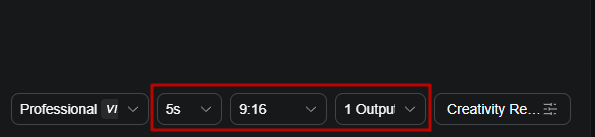
В строке «Length» можно выбрать длину генерируемого видео. Пока что можно создавать 5-секундное видео.
В строке «Aspect ratio» можно задать формат сторон. Сейчас доступны: 16к9, 1к1, 9к16. Выбрать количество генераций: от 1 до 4.
Как генерировать видео по картинке
Kling хорошо понимает текстовые запросы, но чтобы сделать хорошее видео, лучше оживлять существующую картинку. Работает все просто: переходите на вкладку «Image to video» и загружаете нужную картинку с промптом.
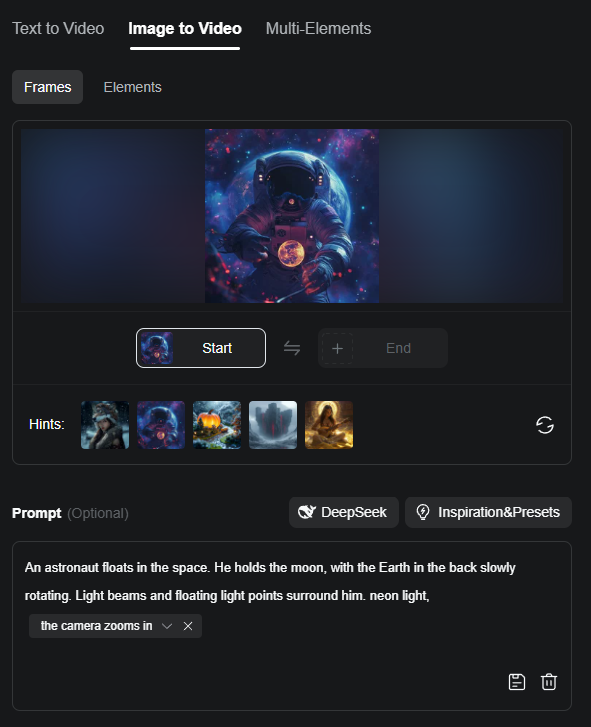
Чтобы управлять камерой в моделях 1.6 и выше нажимайте на Inspiration&Presets и выбирайте там нужные движения.
Дальше можно настроить параметры генерации как и при создании видео по текст.
Как сделать сгенерированный ролик длиннее
Зависит от модели, в которой создавали видео. Если работали через Kling 1.6, то под генерацией появится кнопка Extend. По клику на нее откроется окно слева, где можно будет указать новый промпт или просто отправить видео на продолжение генерации.
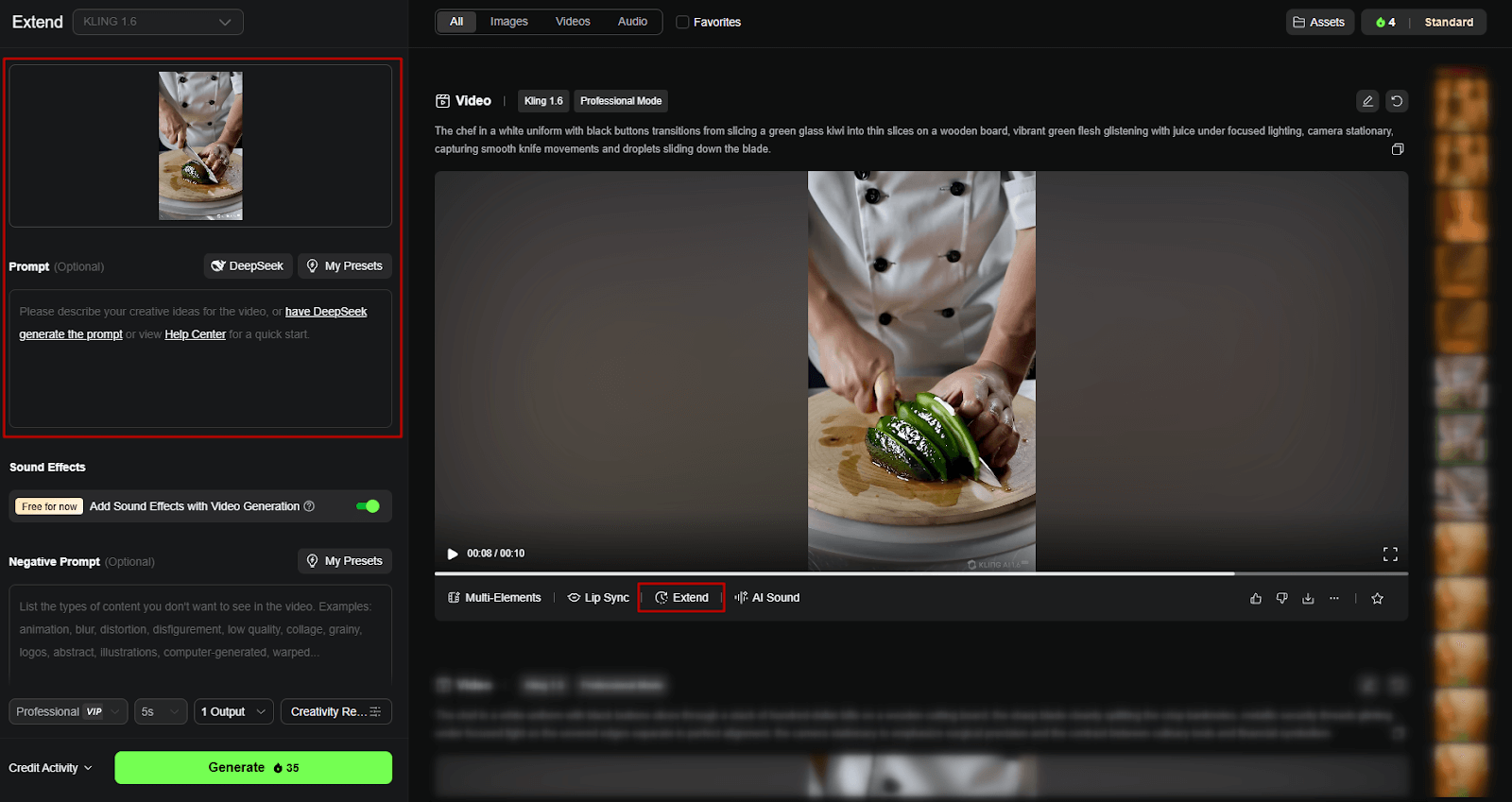
Обычно на всех новых видео персонажи отличаются от предыдущих, из-за этого собрать качественный ролик не получится. В целом персонажи будут похожи, но на каждом новом продолжении будут появляться новые детали. Да и в целом на видео будет много артефактов. Побороть это пока что нельзя.
Если создавали ролик в моделях 2.0 и 2.1, продолжить его не получится.
Как работать с эффектами в Kling
Классная фишка в Kling — готовые шаблоны эффектов, которые можно применить к любому видео. Например, здесь можно добавить к вашему персонажу крылья или превратить его в желе и сжать прессом. Новые эффекты появляются практически каждую неделю.
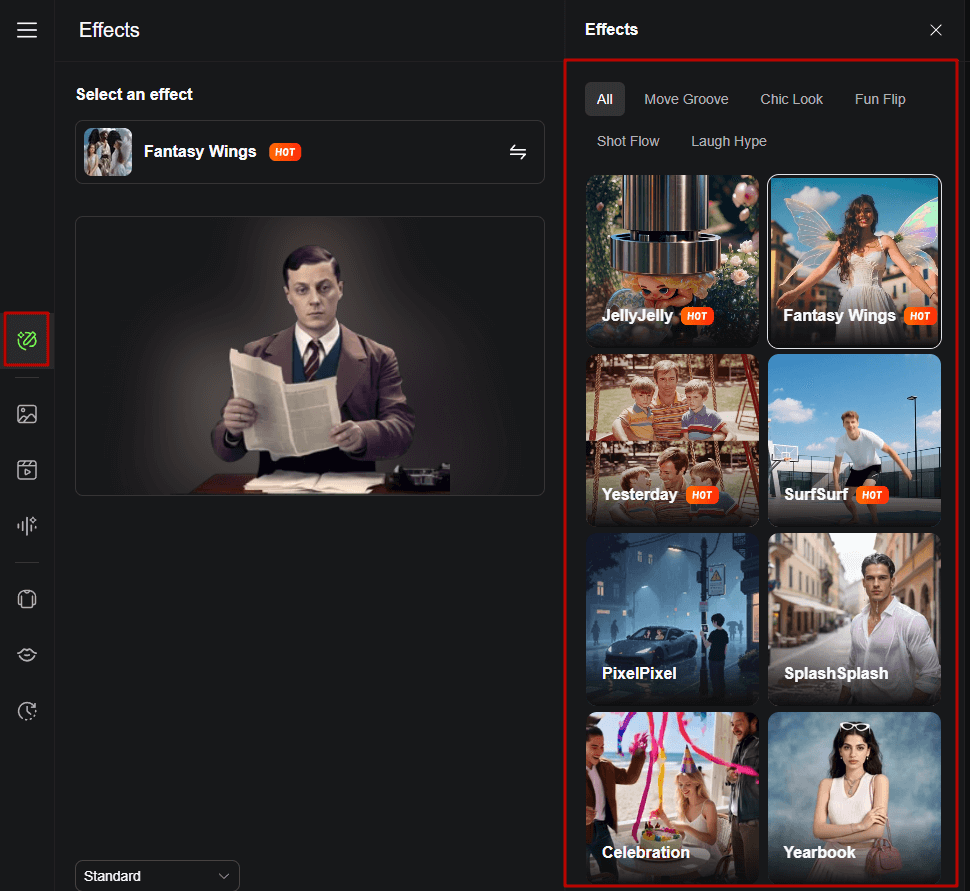
Генерируются видео в модели 1.6.
Как работать с генератором изображений
У Kling есть собственные модели для генерации изображений: kolors 1, 1.5 и 2.0. По качеству нейронка выдает картинки хуже, чем FLUX и Midjourney, но результатами все равно можно пользоваться. Вот, как сами разработчики советуют взаимодействовать с их моделью:
Чтобы получить качественные изображения, промпт должен быть насыщенным и четко сформулированным.

- Кейс
Пример: если вы просто введете «a girl» (девочка), не уточняя ее внешность, местоположение, время, действие или детали сцены, модель придумает всё на своё усмотрение.
А если укажете: «a girl with brown hair», “wearing a dress”, “in a coffee shop”, “on a summer afternoon”, “eating an apple”, в стиле “oil painting, extreme detail, medium shot” — модель сможет четко понять, что от нее ожидается.
Чтобы написать хороший прост и получить такой же результат, можно использовать формулу 4W1H: Who (кто) → What (что) → When (когда) → Where (где) → How (как).
| Элемент | Описание | Примеры |
| Who (Кто) | Главный объект изображения: человек, животное, растение, еда, здание, предмет и т.д. | Персонажи: доктор, танцор, клоун Животные: жираф, попугай, медведь Растения: вишня, подсолнух, кактус Еда: суши, клубничный торт, курица Здания: замок, библиотека Объекты: телескоп, воздушный шар, песочные часы |
| What (Что) | Подробное описание внешнего вида и особенностей объекта | 1. Ясно определить объект: Профессор в академической мантии 2. Описать характеристики: Молодая учёная в белом халате 3. Ситуация: Астронавт в шаттле 4. Эмоции и действия: Пожилой мужчина улыбается, читая книгу Примеры: — Женщина-врач в халате, со стетоскопом — Красочный попугай в полёте на фоне неба |
| When (Когда) | Время, когда происходит сцена | 1. Конкретное время: полдень, 6 утра, полночь 2. Времена суток: утро, вечер, поздняя ночь 3. Исторические эпохи: Средневековье, Ренессанс, Вторая мировая 4. Сезоны: ранняя весна, зима |
| Where (Где) | Окружение, место действия, создающее атмосферу | 1. Природная среда: лес, пустыня, горный поток 2. Городская среда: оживлённый район, парк 3. Интерьер: уютная гостиная, офис, ресторан 4. Особая атмосфера: магический лес, поле боя, киберпанк-город |
| Why (Зачем) | Зачем объект находится в сцене, что он делает | 1. Конкретное действие: чтение, игра на фортепиано 2. Взаимодействие: разговор с другом, кормление животного 3. Эмоции: улыбка, плач, удивление 4. Продолжительное действие: бег, плавание |
| How (Как) | Визуальные и художественные детали сцены | 1. Композиция: золотое сечение, диагональ 2. Ракурс: вид сверху, с уровня глаз 3. Художественный стиль: импрессионизм, реализм, киберпанк 4. Цветовая гамма: холодные, тёплые, насыщенные цвета 5. Свет и тени: мягкое освещение, утренний свет 6. Текстуры: гладкий, пушистый, шелковистый 7. Детали: узоры, декор, фоновое окружение |
Но писать промпт самостоятельно не обязательно — его можно сделать совместно с DeepSeek.
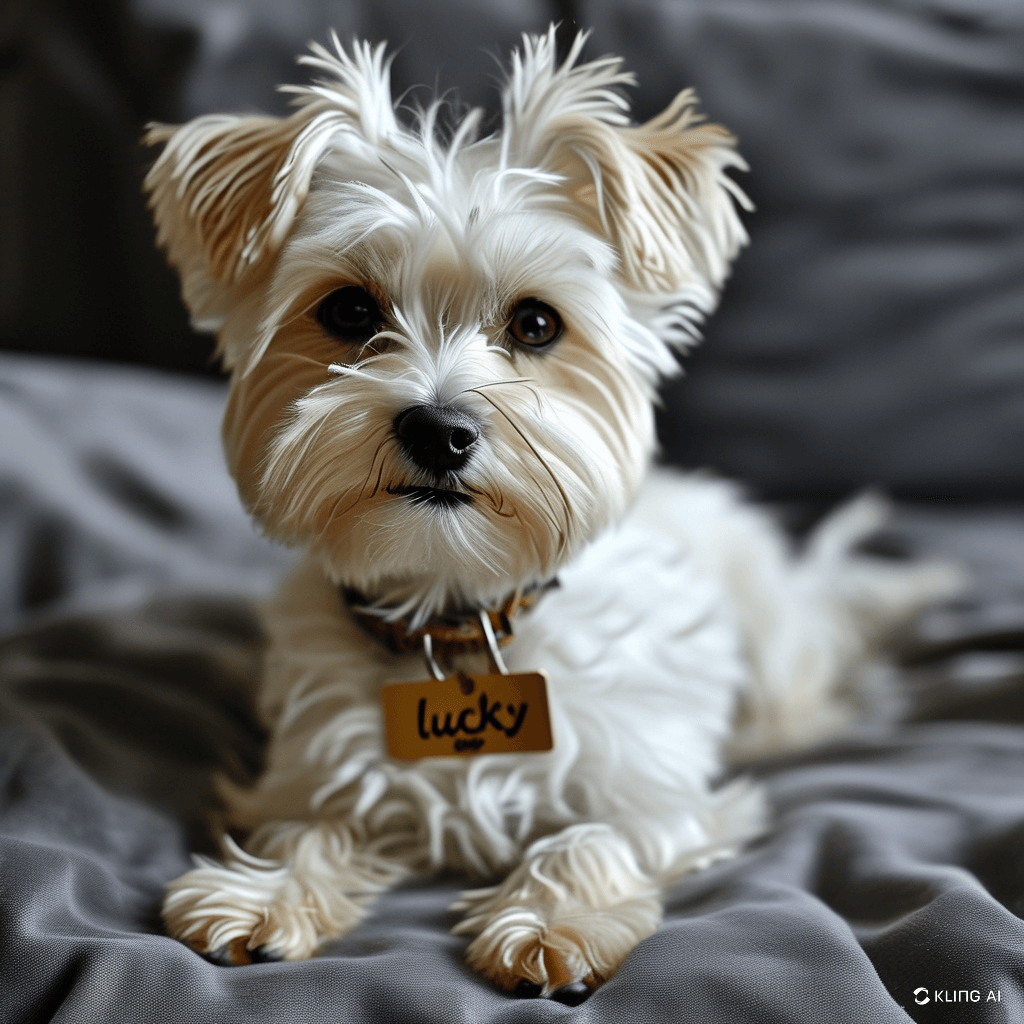
Например, вот такую собаку можно сделать в Kling.
Внизу страницы можно выбрать соотношение сторон, количество генераций и качество.
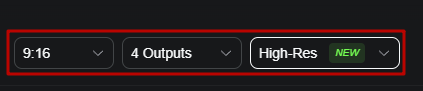
Создание 1 картинки стоит 1 кредит.
Кроме обычной генерации в Kling есть генерация по референсам. Это значит, что вы можете загрузить свою картинку и на ее основе создать что-то новое. При этом работать можно как с одной референсной картинкой (single reference), так и с несколькими (elements).
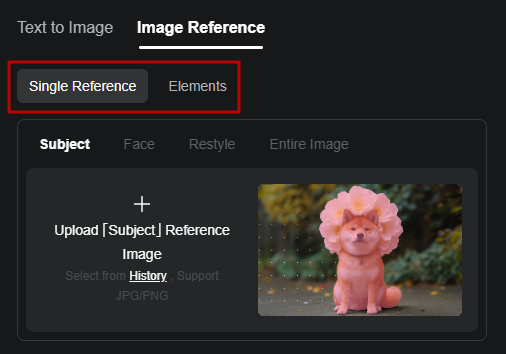
В Single Reference функций достаточно много:
- Subject, чтобы использовать за референс только объект с картинки. В этом случае нейронка будет переносить человека/животное и другой объект в новые картинки.
- Face, чтобы переносить в новые картинки только лицо человека.
- Restyle, чтобы менять в картинке только стиль, но не менять деталей.
- Entire Image, чтобы скопировать изображение целиком.
Я протестировал все функции — хорошо работают Subject, Restyle и Entire Image. А вот лицо практически всегда копируется с артефактами.
В Elements функция одна, но тоже полезная. Туда можно загрузить 6 картинок: до 4-х с объектом, 1 с локацией и 1 со стилем. Нейросеть проанализирует все картинки и выдаст общий результат.

Работает функция стабильно, пользоваться ей можно. Главное — загружать фото, где четко видны объекты, понятна сцена и стиль.
Как работать с редактором изображений
Еще одна полезная фишка Kling — в нейронке можно редактировать изображения: убирать какие-то элементы, дорисовывать объекты или отдельные куски картинки. Для работы нужно загрузить картинку и выбрать конкретный режим.
Режим Inpaint
В нем нужно выбрать зону, с которой хотите работать. С инструментом Quick Selection нейронка будет сама определять объекты на фото, с Box Selection нужно выбрать квадратную область, а с Brush Selection выделить нужную область кистью.
В поле ниже нужно указать, что хотите дорисовать.
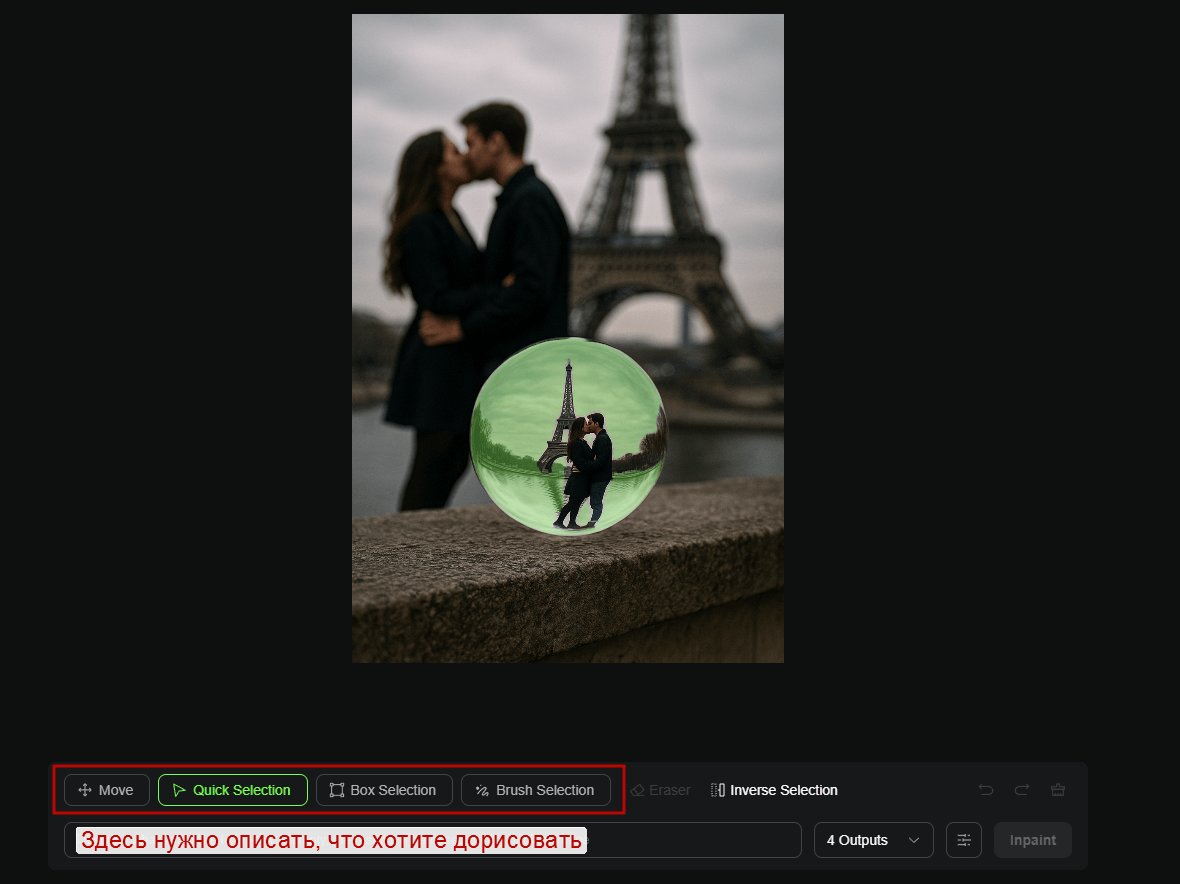
Если выделите какую-то зону ошибочно, сможете стереть выделение инструментом Eraser. Также вы можете выделить зону, которую не хотите менять, а затем выбрать Inverse Selection — выделится все, кроме вашего объекта.
Режим Expand
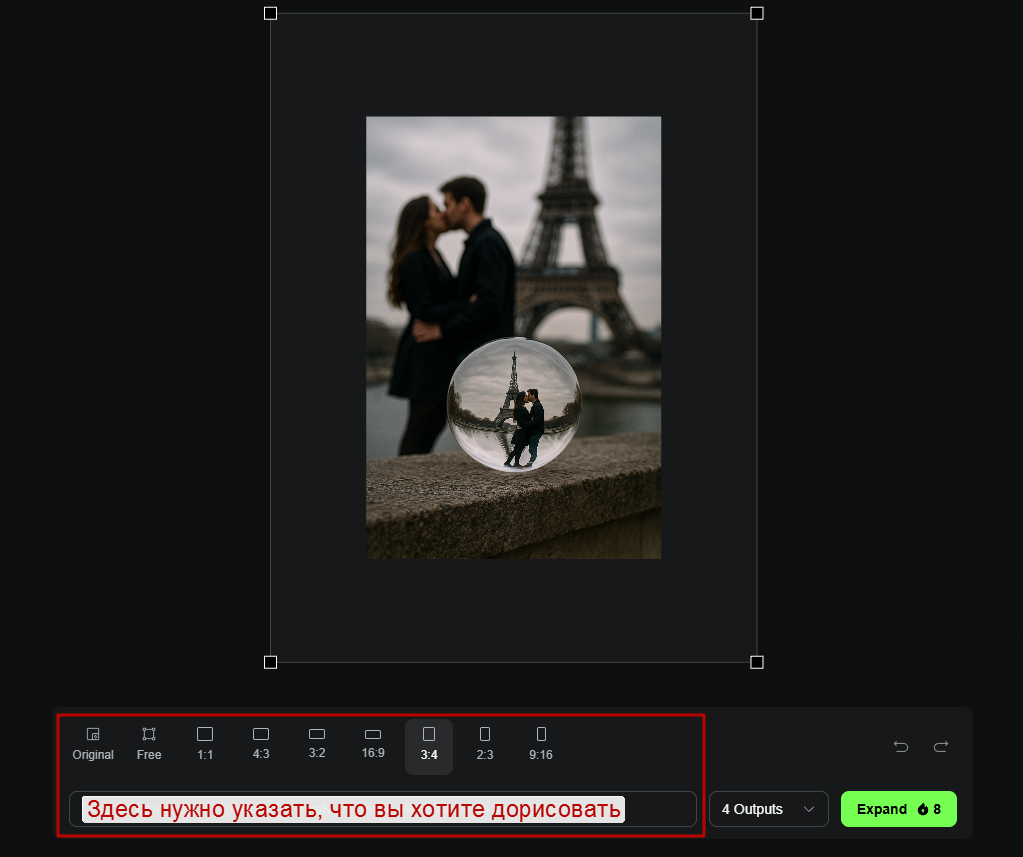
В нем можно выбрать соотношение сторон, до которого хотите дорисовать картинку. Также можно указать промптом, что вы хотите дорисовать. Если оставить поле пустым, нейронка додумает сама.
Режим Remove
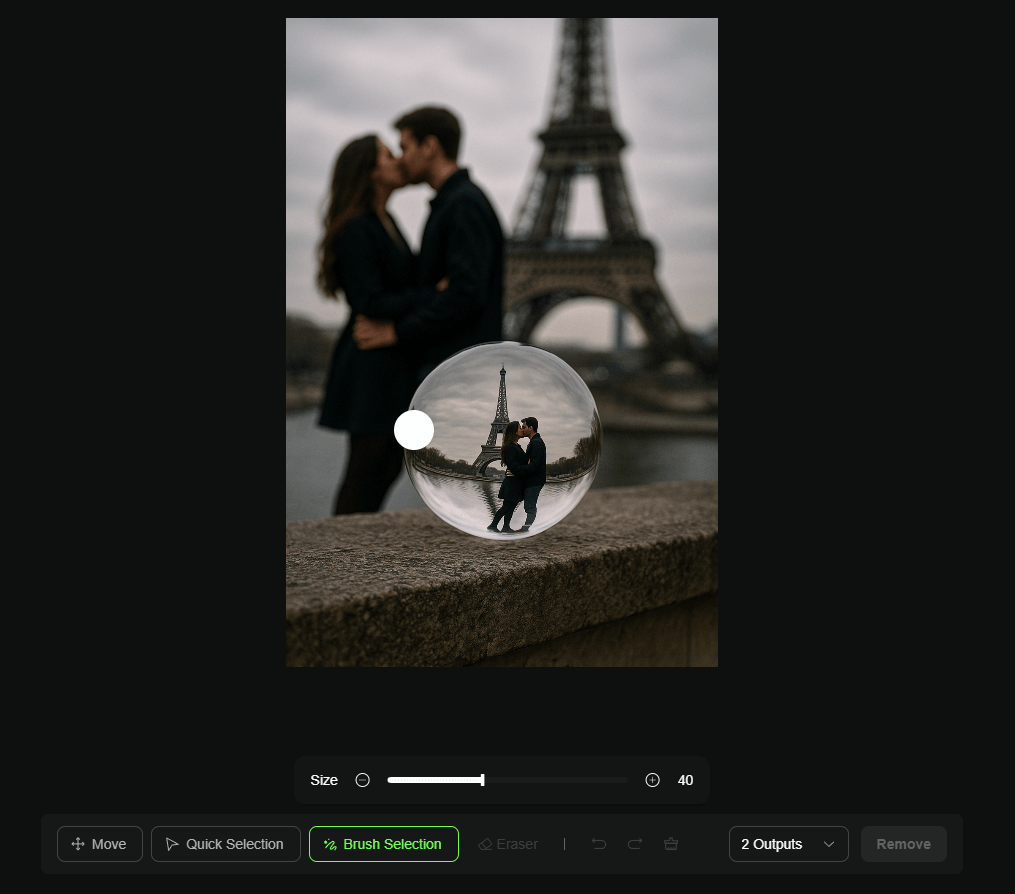
В нем нужно выбрать зону, которую хотите удалить. На ее месте нейросеть дорисует что-то в стиле исходной картинки. С инструментом Quick Selection нейронка будет сама определять объекты на фото, с Brush Selection нужно выделить нужную область кистью.
Как работать с генерацией аудио
Ко всем видео, созданным в Kling, можно сгенерировать аудиосопровождение. Причем если генерировать аудио на этапе создания видео, оно сгенерируется бесплатно. Но если создавать его в инструменте Audio Generation, придется заплатить 10 кредитов за каждую генерацию. За раз нейронка создаст 4 варианта звуков.
Генерировать аудио можно 2 способами:
- По готовому видео — в этом случае Kling проанализирует запись и попробует создать максимально подходящий звук.
- По тексту — в этом случае в промпте нужно описать происходящее и Kling попытается это воспроизвести.
Скажу честно, оба варианта работают посредственно. Kling не попадает в звуки, генерирует их странными или с артефактами. Поэтому я рекомендую создавать аудио еще на этапе генерации видео.
Как работать с режимом Virtual Model (Try-On)
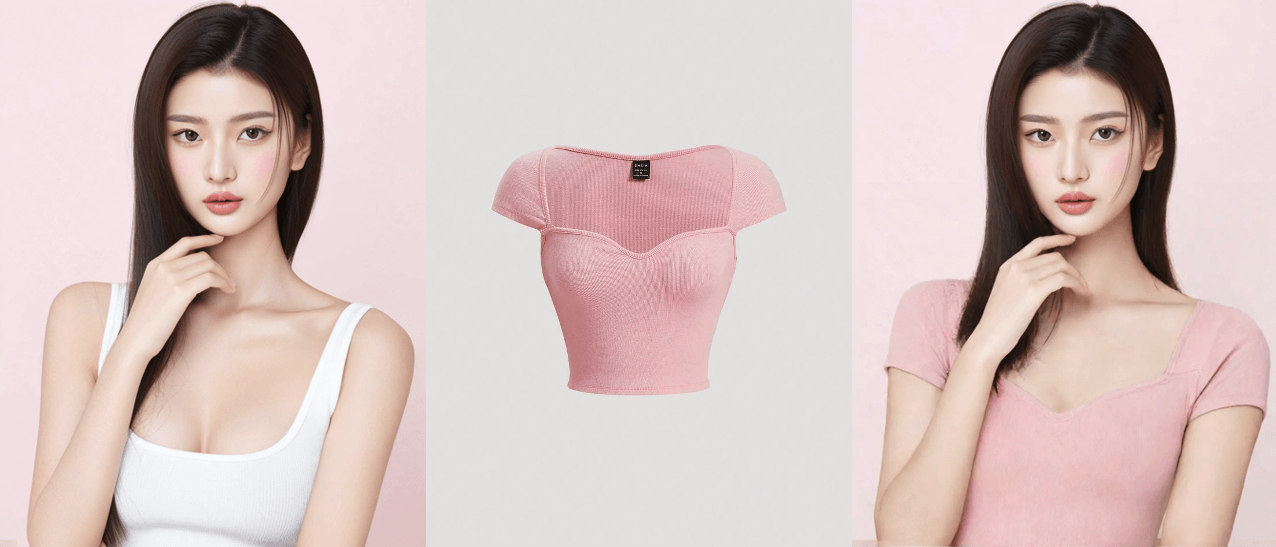
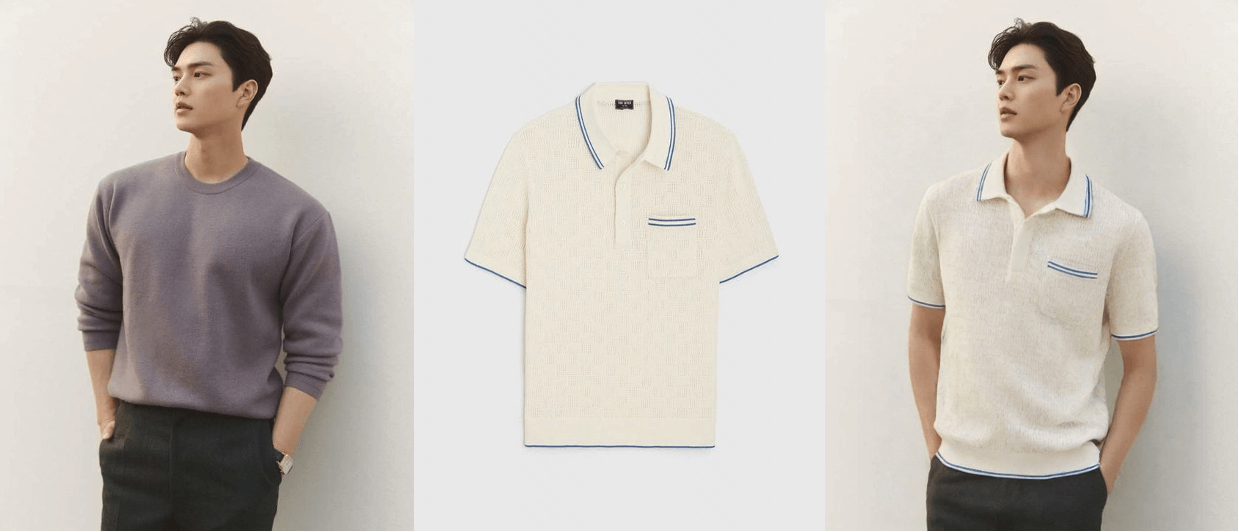
Virtual Try-On — это технология генерации изображений, позволяющая примерить одежду. Сюда можно загрузить свое фото и увидеть, как вещь будет смотреться на вас.
Решение от Kolors использует продвинутую модель генерации изображений, которая сохраняет артикулы одежды, подстраивает позу человека и восстанавливает фон. Система работает с любой формой тела, позой и даже на сложных задних планах.
Вот 2 примера, как это может выглядеть:
Работать с виртуальной примерочной можно 2 способами:
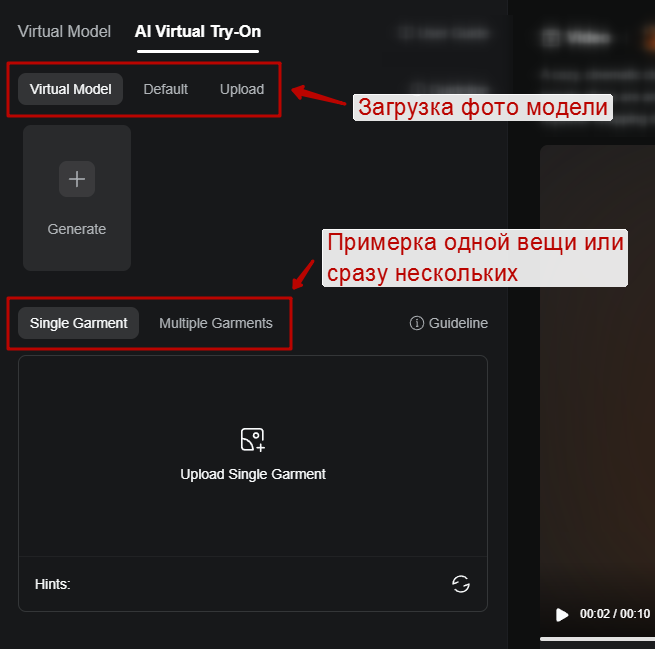
- сначала сгенерировать фото модели в разделе Virtual Model, а затем переодеть ее в нужную одежду;
- загрузить фото нужной модели в AI Virtual Try-On и переодеть ее.
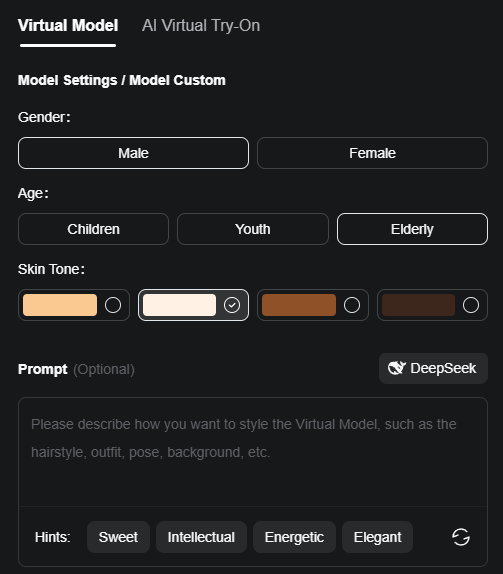
В разделе Virtual Model можно выбрать пол, возраст, цвет кожи и описать модель промптом.
А в разделе AI Virtual Try-On загрузить/добавить фото модели и нужную одежду. Примерять можно отдельно верх, низ или все сразу.
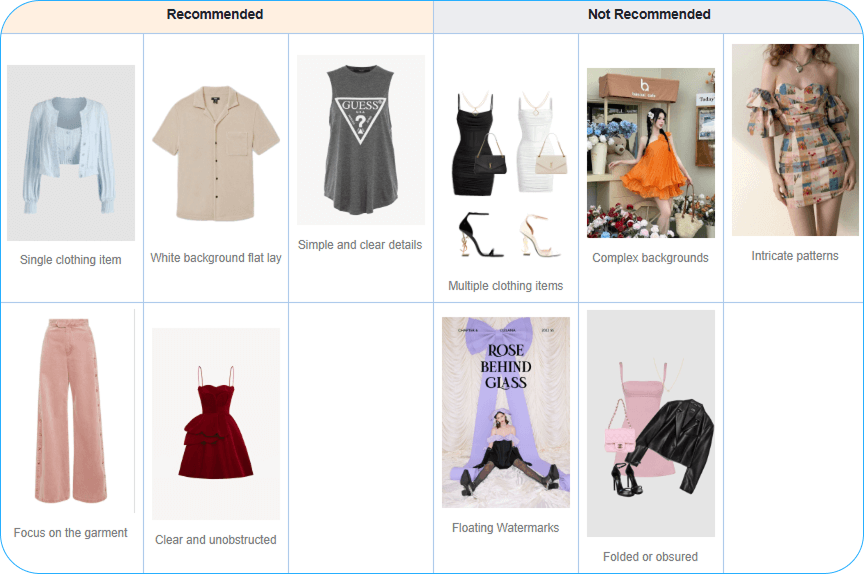
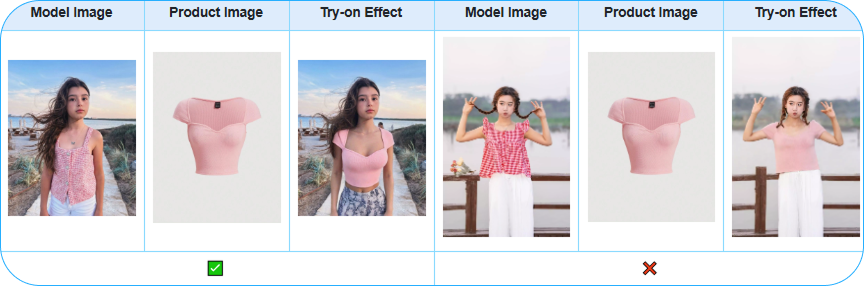
Чтобы получать хорошие фото, нужно соблюдать несколько условий по подготовке одежды:
| Подходит ✅ | Не подходит ❌ |
| Один предмет одежды | Несколько предметов на одном фото |
| Белый фон, одежда разложена | Только нижняя часть одежды |
| Простые и чёткие детали одежды | Сложный фон |
| Фокус на одежде как основном объекте | Одежда со сложными узорами или принтами |
| Одежда не перекрыта ничем | Водяные знаки, надписи поверх |
| — | Сложенная или перекрытая одежда |
А также по подготовке фото самих моделей:
| Подходит ✅ | Не подходит ❌ |
| Один человек на фото | Групповые фотографии |
| Фигура целиком или по пояс | Поза сидя или в наклоне |
| Одежда на модели не перекрыта | Одежда закрыта руками, волосами и т. п. |
| Простая и естественная поза | Сложная/неестественная поза |
| Простая, хорошо сидящая одежда | Объёмная или многослойная одежда |
| Лицо не перекрыто | Лицо закрыто |

Когда вы используете Kolors Virtual Try-On, качество изображений одежды и моделей напрямую влияет на результат. Чтобы достичь наилучшего эффекта, важно:
- загружать фото в высоком качестве (четкость, хороший свет и визуальная привлекательность);
- выбирать соответствующие фото моделей в зависимости от типа одежды.
Загружая изображение верха, лучше использовать фото модели по пояс — это улучшит четкость и сохранит детали вроде логотипов.
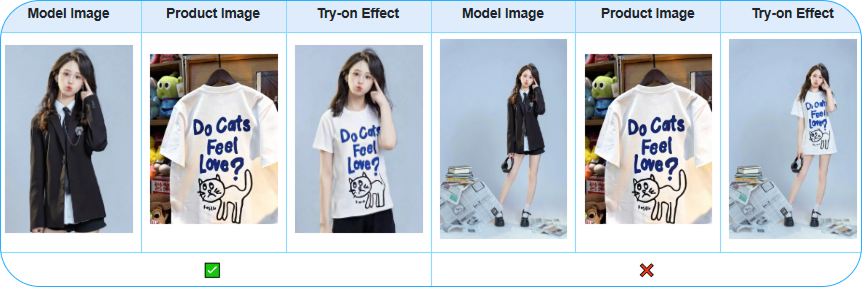
Одежда на модели должна соответствовать по типу одежде для примерки.
Например, если примеряется футболка, модель тоже должна быть в футболке. Избегайте платьев или пиджаков — они мешают точной примерке.
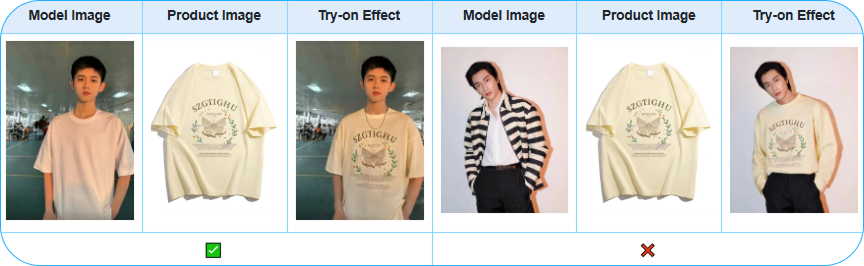
Тип одежды должен соответствовать по посадке. Например, если примеряется облегающий топ, модель не должна быть в свободной одежде (кардиган, жакет и т.д.), так как это мешает корректному наложению.
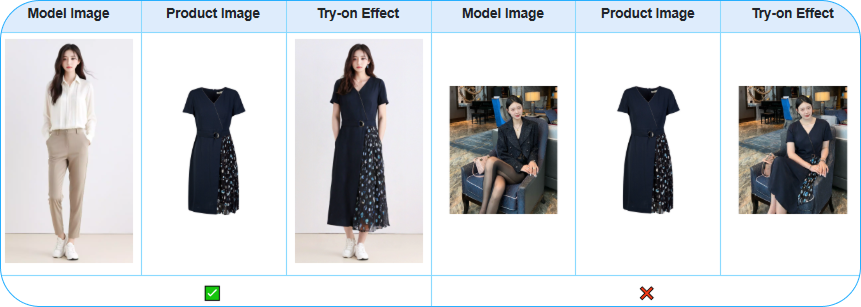
При примерке длинной одежды лучше, чтобы модель стояла прямо. Это предотвращает искажения, связанные с изгибом тела или перекрытиями.
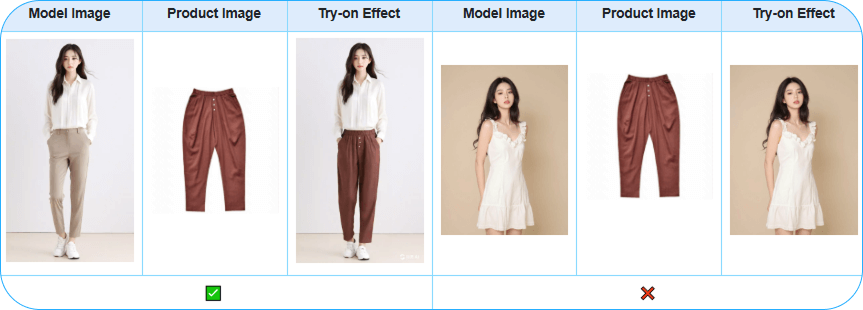
Для примерки брюк или юбок выбирайте фото, где модель видна в полный рост или по пояс вниз.
Лучше, чтобы верх был длинным (рубашка, свитер), и избегать одежды, которая перекрывает низ, например платьев или сапог.
Одна генерация обойдется в 5 кредитов.
Как работать с режимом Lip Sync
Lip Sync — это инструмент, который позволяет наложить речь на записанное видео с персонажем так, будто речь произносит сам персонаж. На момент обновления гайда (июль 2025) Lip Sync работает только с английским и китайским языками и результат обычно получается довольно посредственным. Нейронка не попадает в такт и сильно искажает лица. Поэтому использовать режим я не рекомендую.
Как работать с режимом Custom Model
Функция Custom Model позволяет пользователям загружать видео с собой или с другим человеком и обучать ИИ делать видео с конкретным героем. С его мимикой, движениями и т. д. Для обучения модели необходимо предоставить примерно 10–30 видео с собой, но для наилучшего результата рекомендуется минимум 20 видеороликов — это повысит эффективность обучения модели
После этого можно использовать сгенерированную ИИ-модель для создания AI-видео в разных форматах.
Скажу честно, я этот режим не тестировал, потому что он доступен только в Pro-подписке (которая стоит $30 в месяц). Я использую подписку попроще. Но я изучил чужие кейсы и понял, что хорошее видео получить все равно не получится: нейронка будет выдавать много артефактов и искажать лицо. Поэтому если вы хотите создавать видео с собой в главной роли, лучше используйте сервис HeyGen.
А если все же захотите попробовать Kling, вот несколько советов, которые помогут добиться наилучших результатов:
- При записи видео для обучения модели лица старайтесь стоять на фоне чистой (однотонной) стены, без отвлекающих или лишних элементов, которые могут повлиять на качество.
- Убедитесь, что на видео присутствуете только вы (или ваш объект) — никаких других людей.
- Снимайте видео в качестве не ниже 1080p.
- Следуйте всем подсказкам на экране и выполняйте предложенные действия, чтобы улучшить качество обучения ИИ.
Сколько стоит
Оплатить сервис с карты российского банка нельзя. В бесплатной версии придется мириться с ограничением в 6 генераций в день. А в результате все видео будут с водяным знаком в правом нижнем углу экрана и с лицензией для некоммерческого использования.
С картой иностранного банка можно подключить один из платных тарифов, чтобы убрать водяной знак и использовать генерации в коммерческих целях. Например, в рекламе. Минимальная стоимость — $10 в месяц.