

Как работать в Midjourney через веб-версию
Работать с Midjourney можно двумя способами: через Discord и через веб-версию. В обоих случаях принципы общения с нейронкой одинаковые, отличия — в интерфейсе и функционале.
Для удобства разделили гайд на два блока. В этом рассказываем как получить доступ к нейросети через веб-версию, как общаться с нейросетью, где генерировать картинки и как работать с готовыми картинками.
Как работать через веб-версию
Веб-версия доступна всем пользователям с платной подпиской, которые сгенерировали более 100 картинок. Функционал в веб-версии не сильно отличается от возможностей в Discord, но есть дополнительные фишки. Например, вы можете использовать чужие картинки в виде референса по стилю или добавлять саму картинку в промпт. Либо копировать чужой промпт со всеми настройками.
В веб-версии есть несколько разделов:
- explore;
- create;
- archive;
- rooms;
- tasks.
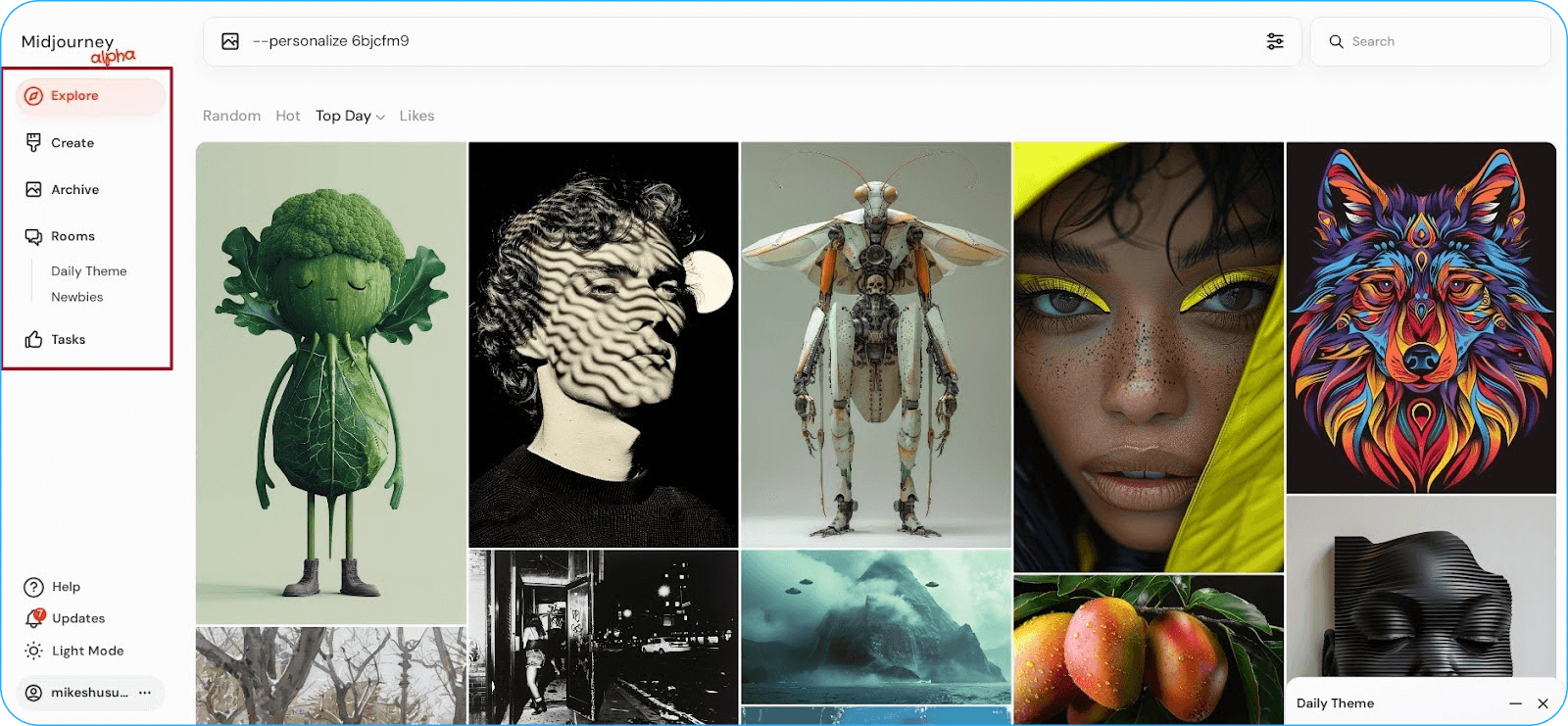
Остановимся подробнее на каждом.
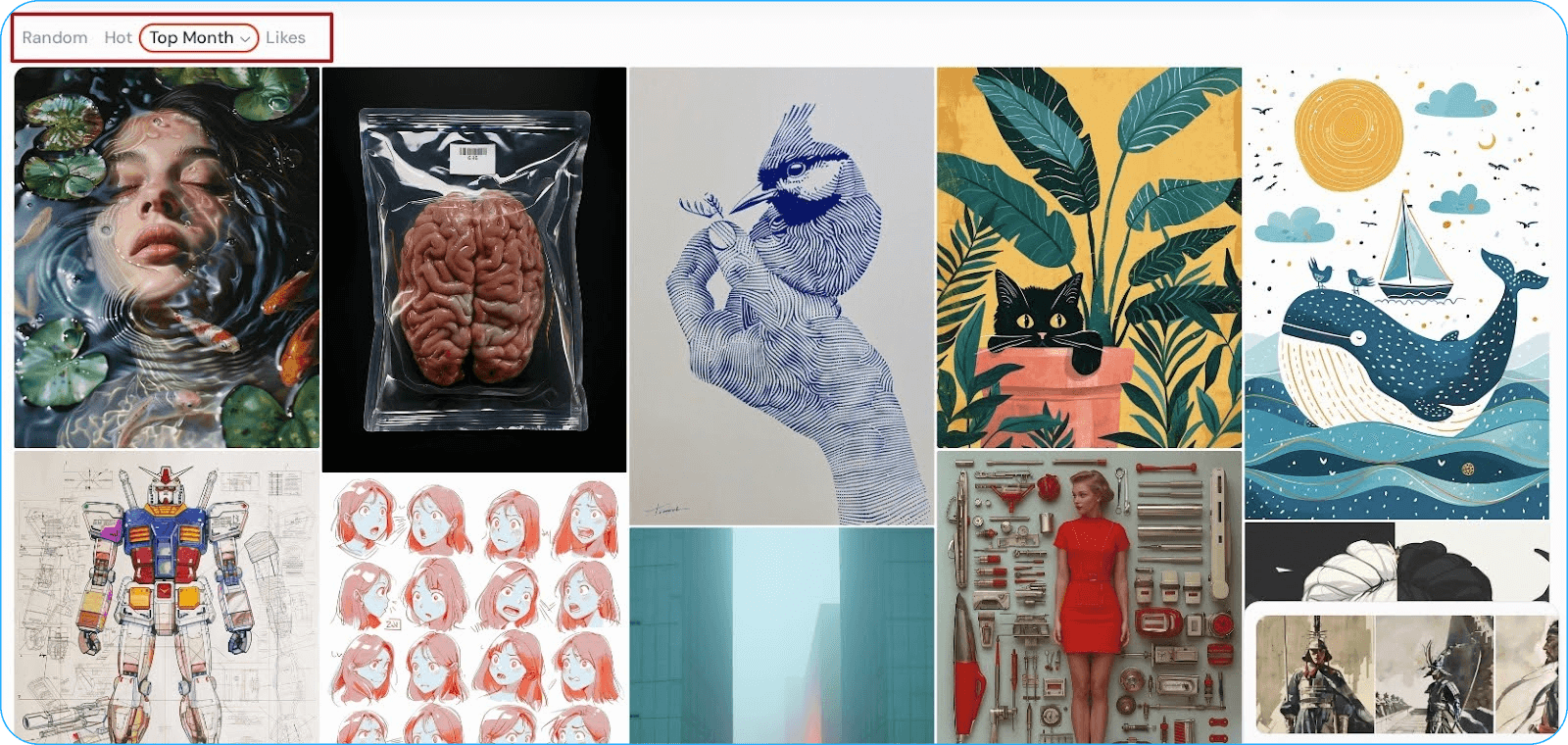
Explore — здесь собраны чужие работы. Их можно сортировать по популярности за день, неделю, месяц или в рандомном порядке. Можно видеть изображения, которые вы лайкнули.
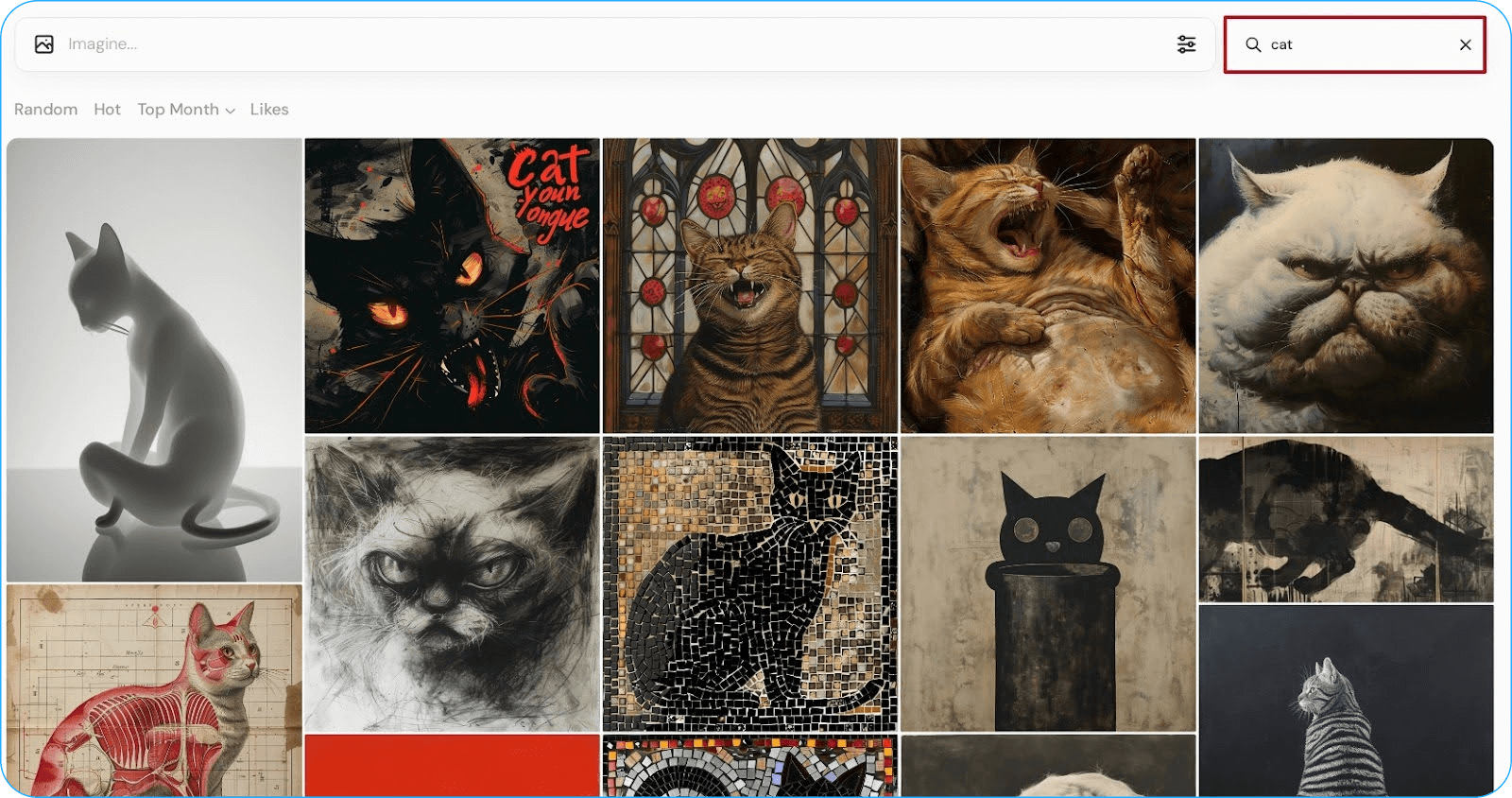
Также в этом разделе можно находить работы по ключевому слову. Для этого в правом верхнем углу нужно прописать, что вы ищите, и нейросеть подберет варианты.
Create — здесь собраны ваши генерации, а справа от них — промпты, по которым вы генерировали картинки. Здесь можно создавать вариации по уже сделанным картинкам и отслеживать, как генерируются новые изображения.
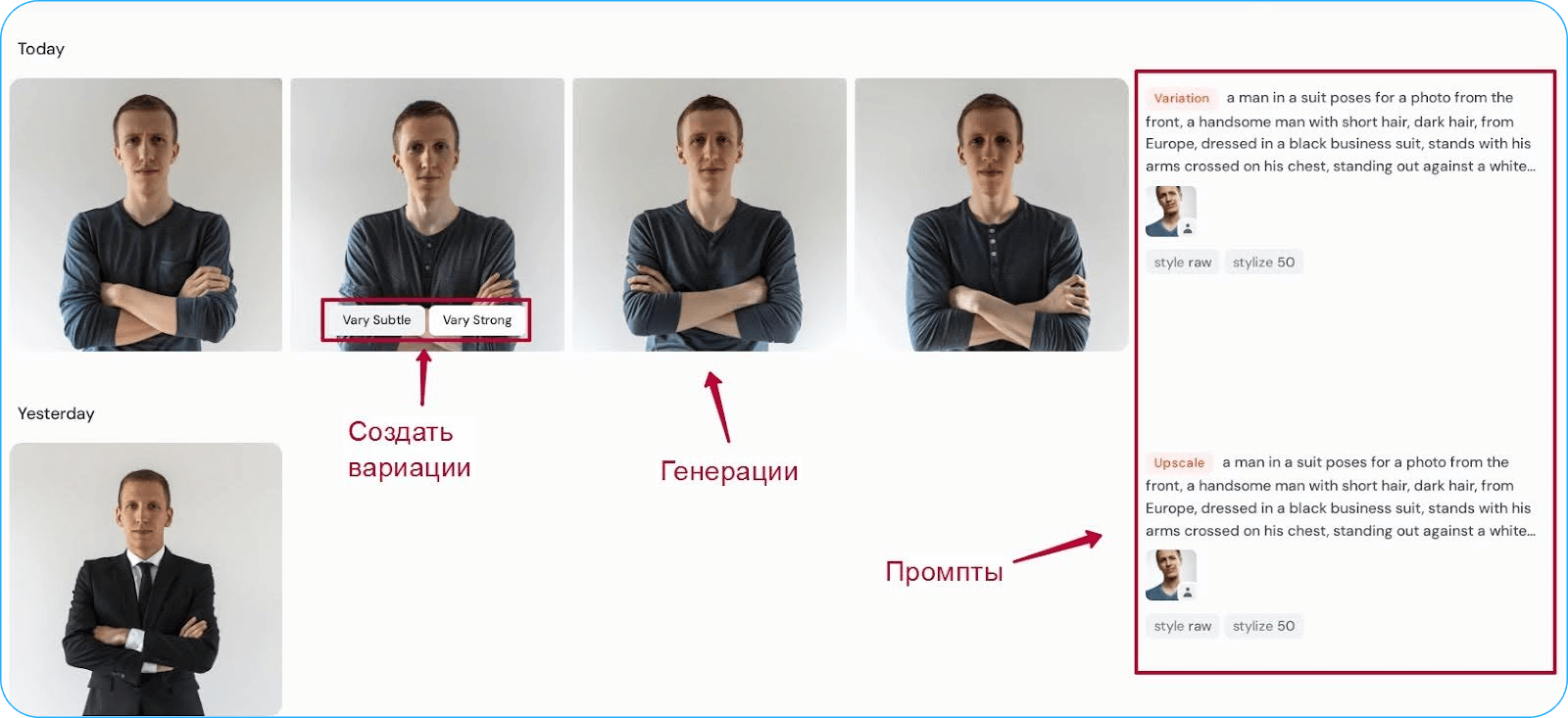
Подсказка: По клику на Vary Subtle нейросеть постарается создать максимально похоже изображение на исходное. А по клику на Vary Strong — что-то более отличающееся.
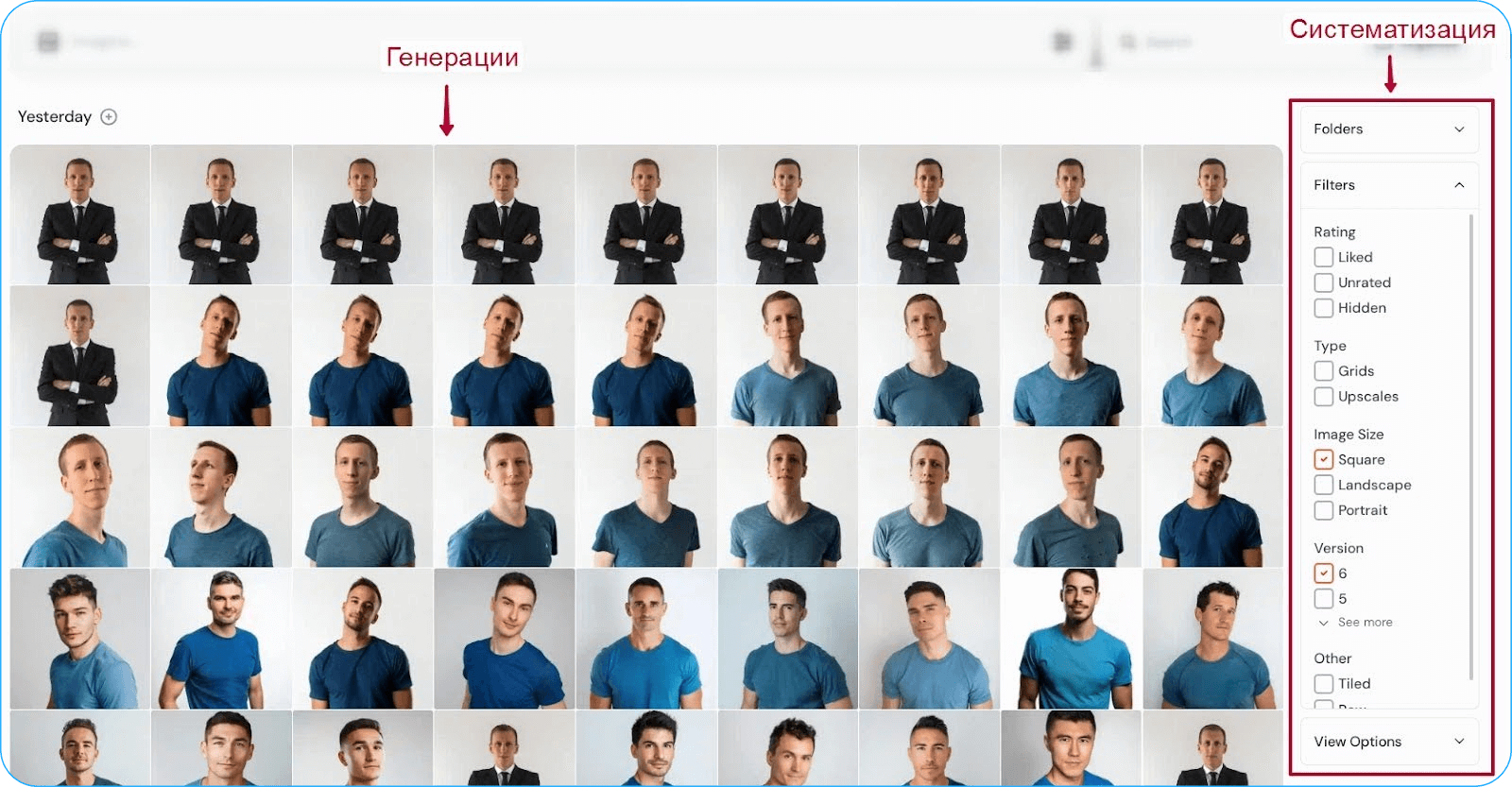
Archive — еще один раздел с вашими генерациями. Здесь картинки просто разбиты на группы по времени генерации. Справа есть фильтр для поиска конкретных картинок.
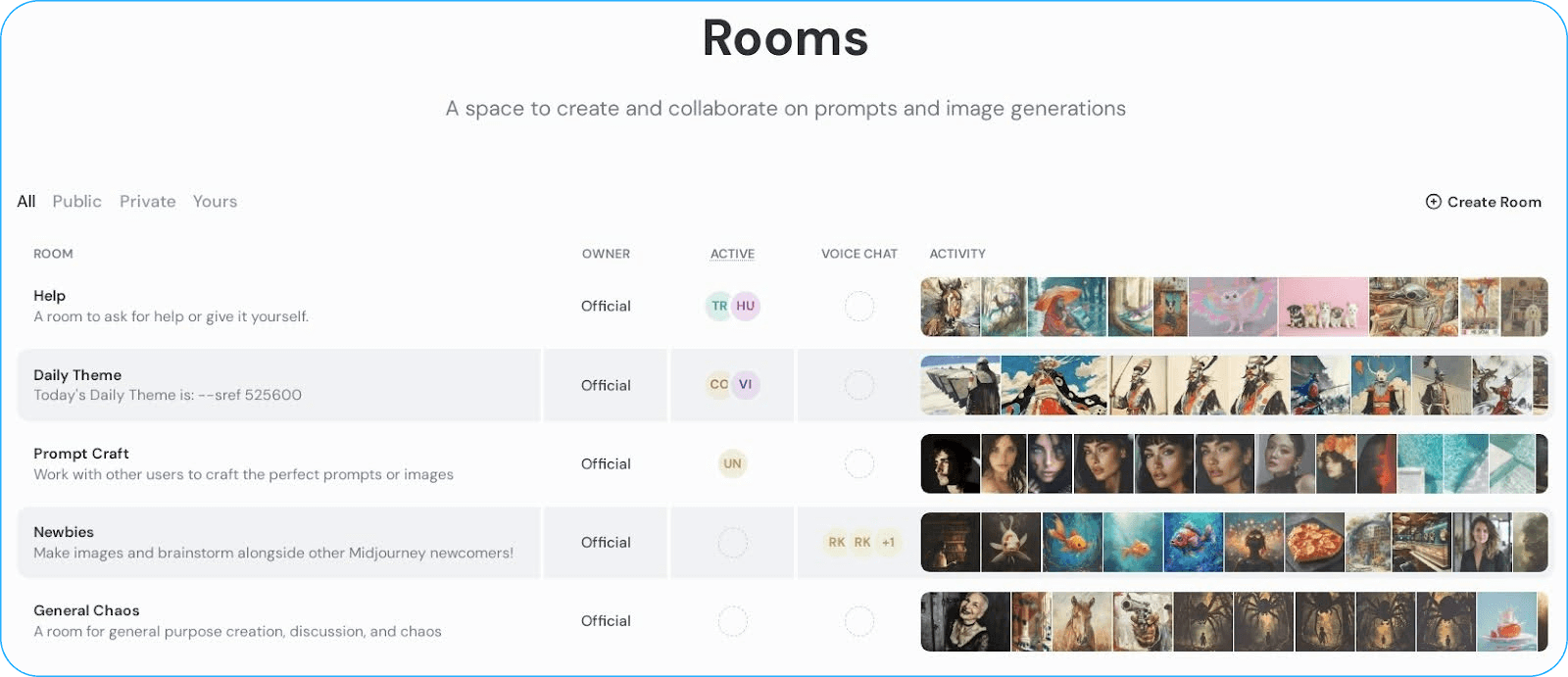
Rooms — раздел, в котором можно отслеживать чужие генерации и копировать промпты.
Tasks — раздел, в котором можно выполнять задания и получать «быстрые» генерации. Т. е., зарабатывать возможность генерировать картинки в ускоренном режиме.
В левом нижнем углу есть дополнительные вкладки:
- Help — раздел с помощью по работе с сервисом.
- Updates — информация о всех обновлениях.
- Light Mode — переключение темы интерфейса.
- Профиль — здесь можно управлять подпиской и загруженными файлами.
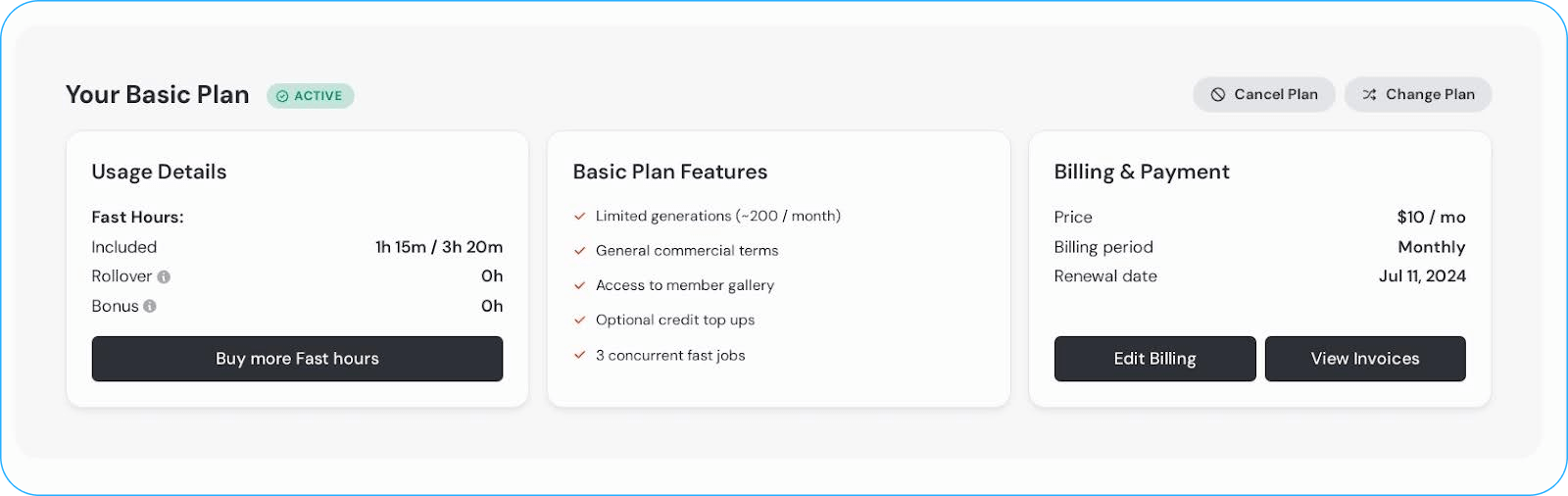
Если кликните на «Manage Subscription», увидите свой план и дату следующего списания денег.
Здесь же можно купить «Fast Hours», закрыть подписку или поменять тарифный план.
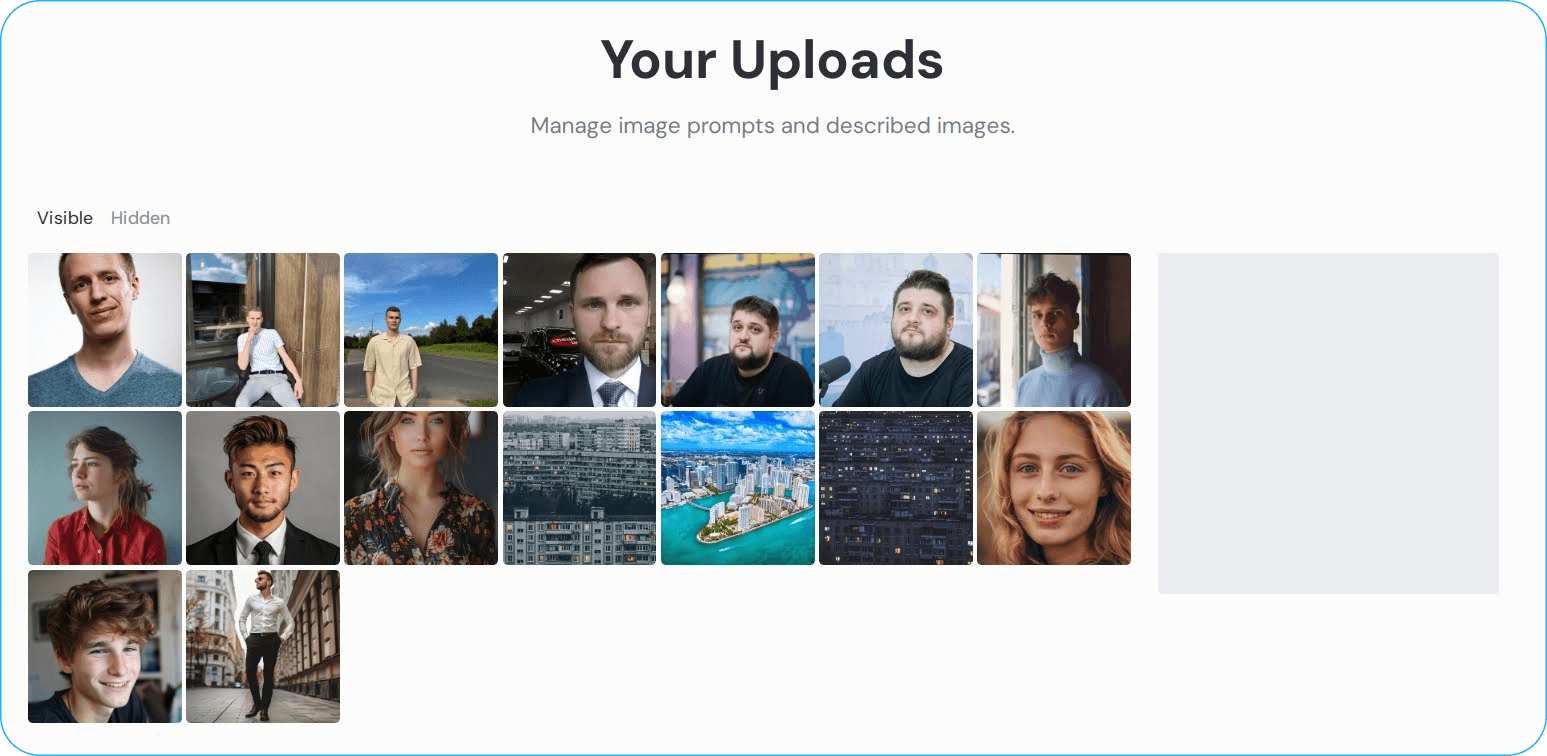
В разделе «Manage Uploads» можно посмотреть, какие фотографии вы загружали в нейросеть самостоятельно, и удалить их.
Как общаться с Midjourney в веб-версии
Генерировать картинки нужно в строке «Imagine», которая доступна во всех разделах сайта.
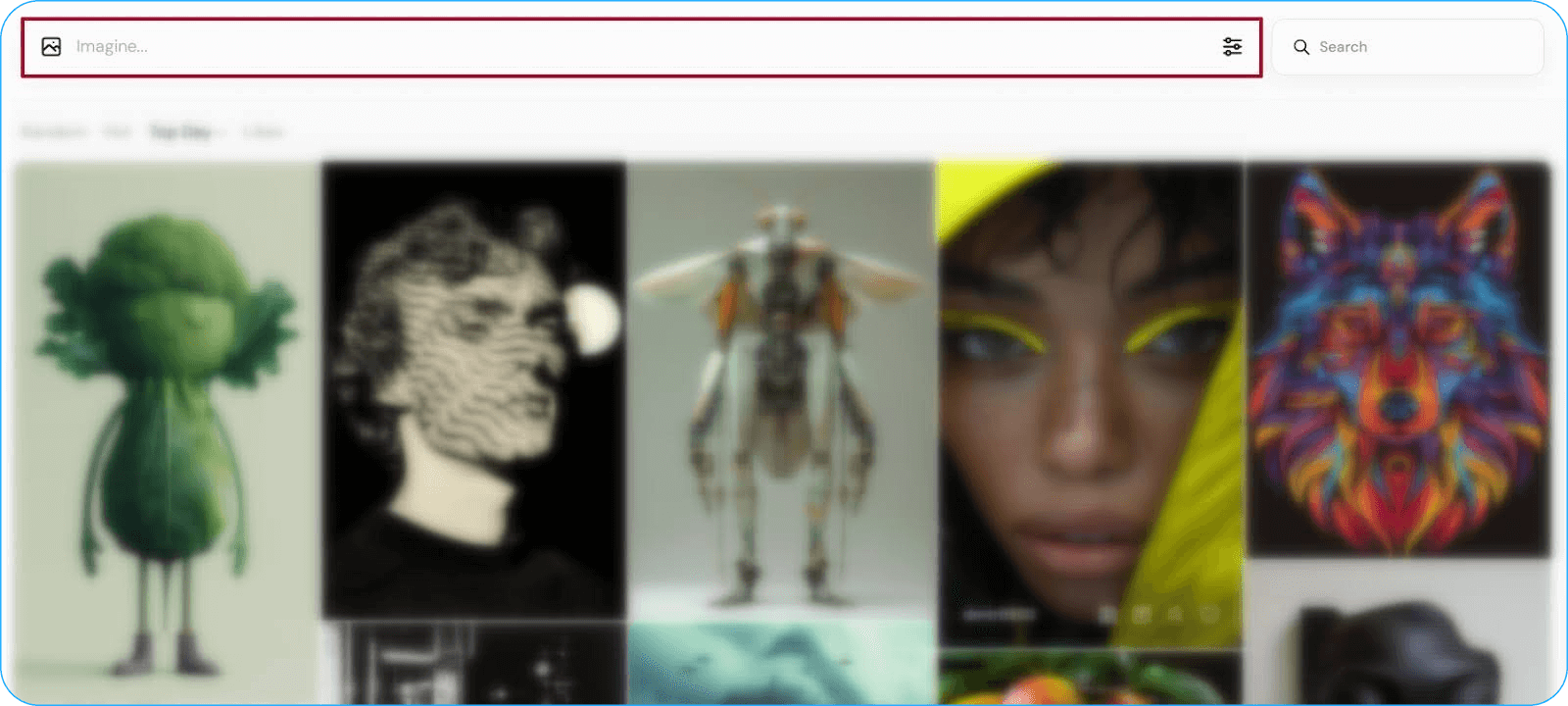
Здесь можно прописывать любой промпт и нажимать «Enter» — начнется генерация. Но лучше — поработать с тонкими параметрами и настроить будущую генерацию. Для этого нужно кликнуть на иконку настроек в поле ввода промпта.
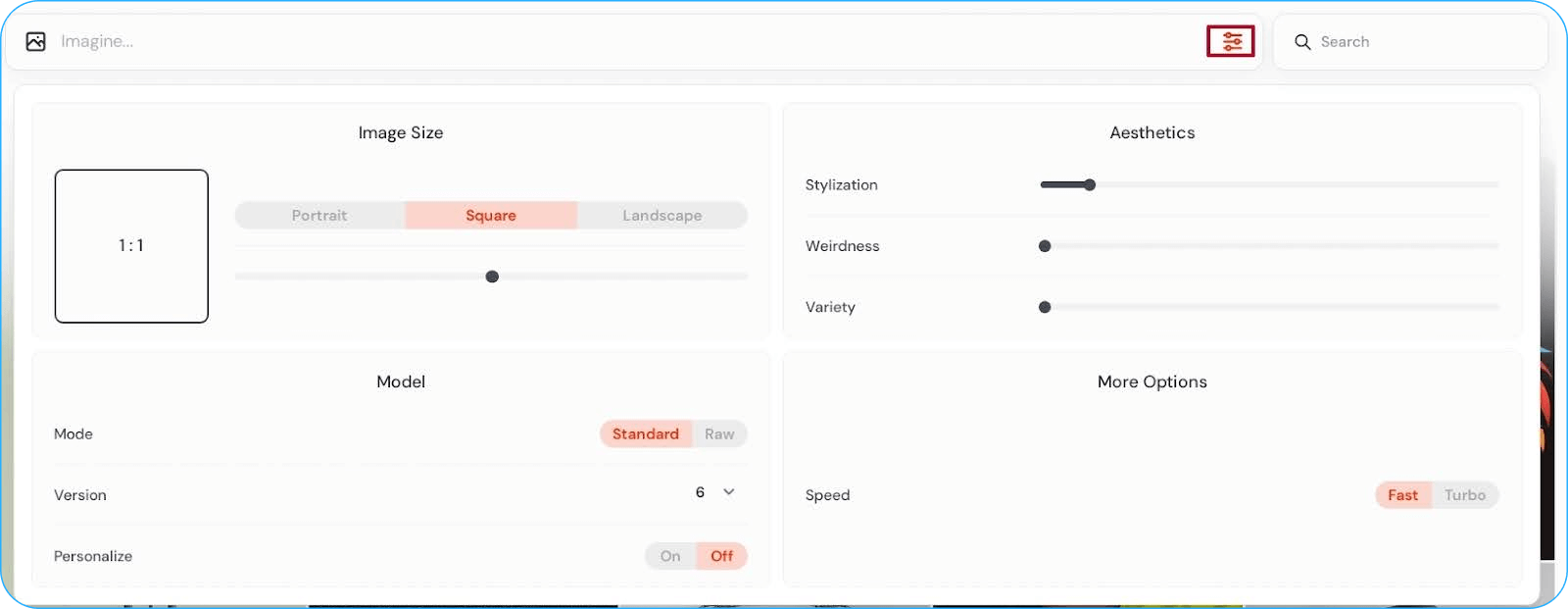
В открывшейся вкладке можно:
- Задавать размер картики.
- Задавать стиль: стандартный или raw (при втором нейросеть будет стараться нарисовать картинку, максимально соответствующую промпту).
- Выбирать версию нейронки: 6, 5.2, 5.1, niji 6.
- Включать персонализацию — функция, благодаря которой нейросеть с большей вероятностью рисует в том стиле, который вам нравится (чтобы разблокировать функцию, нужно перейти по ссылке и выбрать минимум 200 понравившихся фотографий).
- Задавать стилизацию, странность и вариативность. Чем выше все значения, тем больше нейросеть будет отклоняться от первоначального промпта и выдавать неожиданные результаты.
- Выбирать скорость генерации картинки.
Сгенерированное изображение тоже можно улучшать. Есть несколько кнопок:
- Vary;
- Upscale;
- More;
- Use.
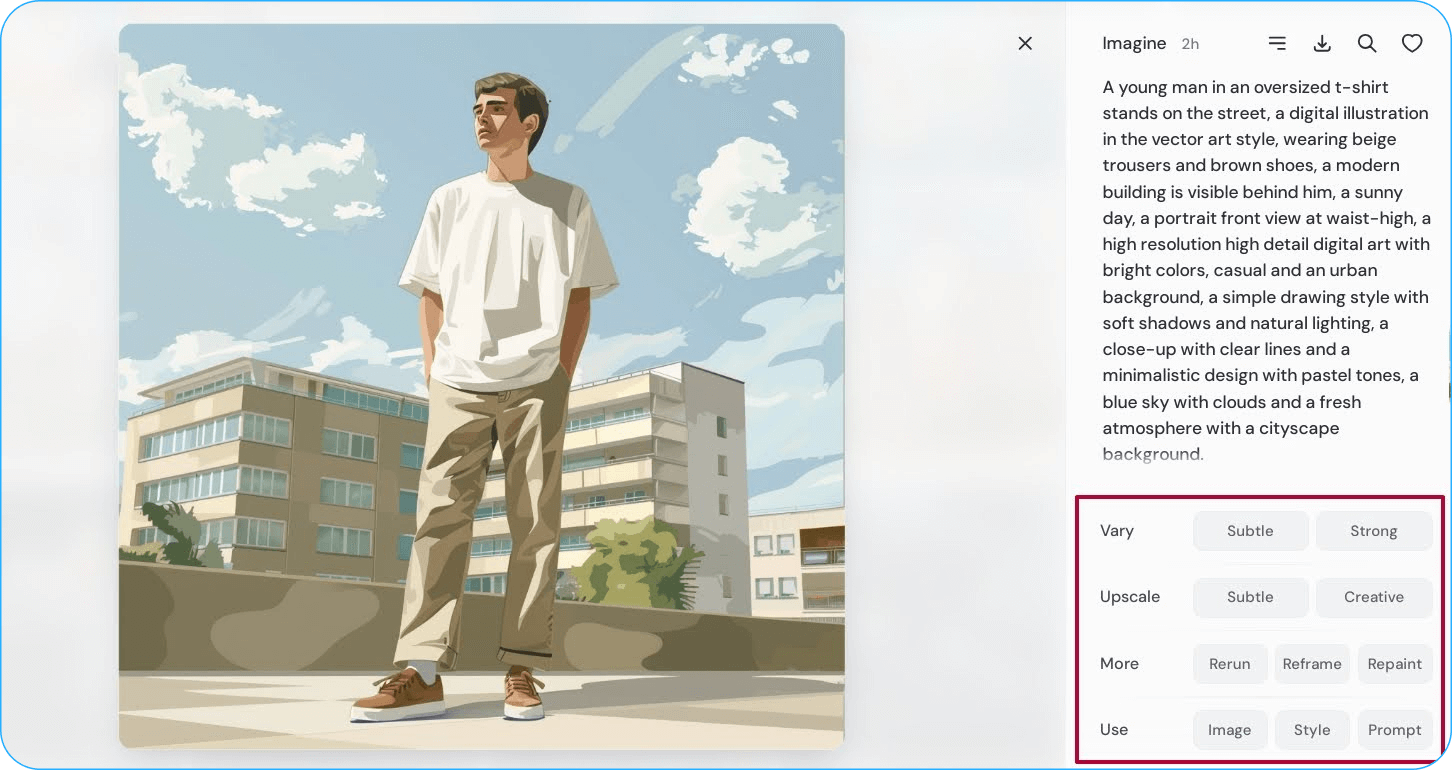
Кнопки раздела Vary Subtle и Strong генерируют четыре вариации выбранной картинки, которые могут отличаться немного или сильно соответственно.
Кнопки Upscale Subtle и Upscale Creative увеличивают разрешение картинки вдвое. В первом случае — без дополнительных деталей, во втором — с доработкой.
В разделе More кнопки позволяют генерировать изображение заново, изменять его размеры и перерисовывать фрагменты картинки.
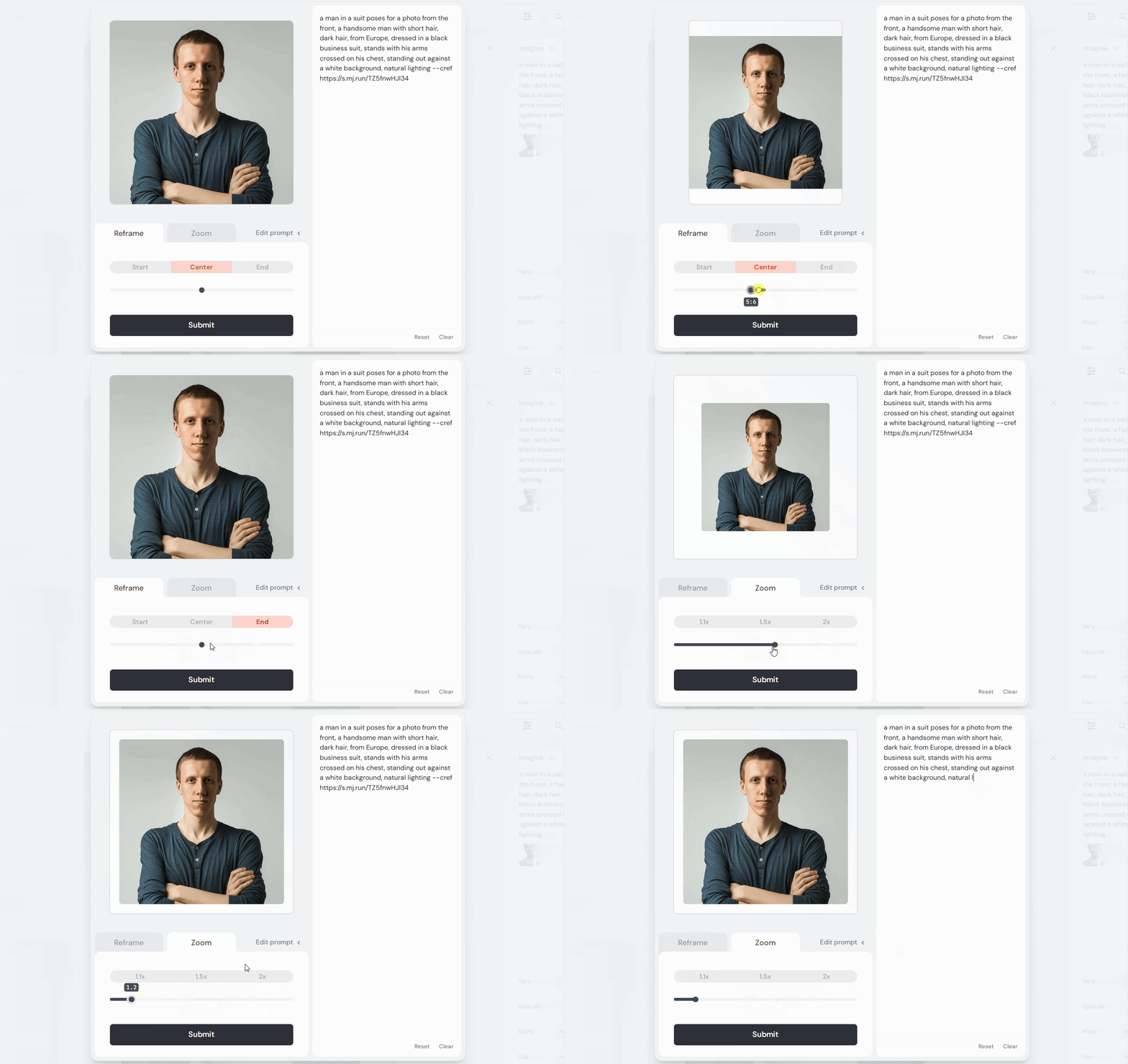
Чтобы сгенерировать изображение заново по тому же промпту, кликните на кнопку «Return». Чтобы изменить размер, кликните на «Reframe». В открывшейся вкладке можно изменять положение генерации, соотношение сторон и настраивать зум в режиме реального времени. А также менять промпт.
По клику на кнопку «Repaint» откроется окно, в котором можно выделить участок изображения и дополнить промпт, чтобы изменить деталь. Например, так можно менять элементы фона картинки.
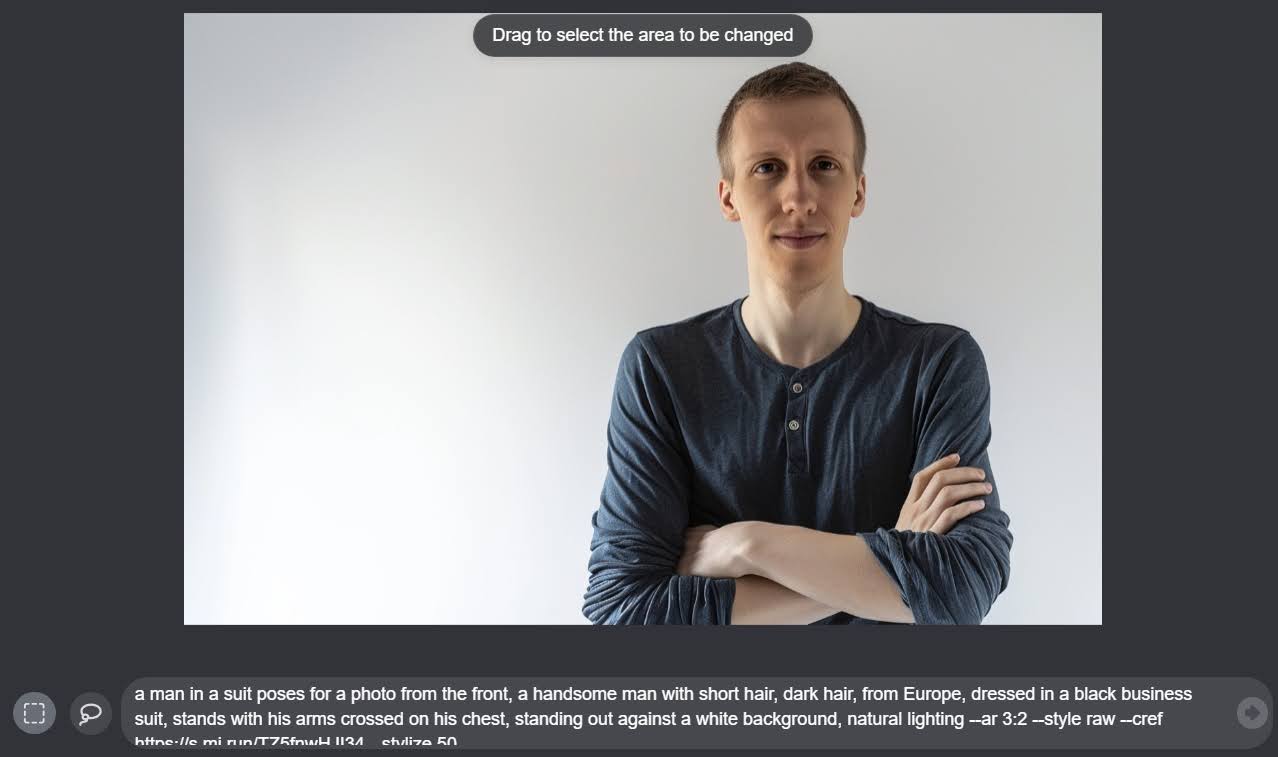
На разделе «Use» остановимся подробнее.
Как работать с разделом «Use» и использовать параметры фотографий в работе
В веб-версии можно по одному клику:
- быстро копировать стили генераций;
- копировать персонажей;
- копировать промпты;
- искать похожие картинки.
Чтобы скопировать фото, откройте его и в правом нижнем углу выберите, что хотите сделать:
- Image — вставить картинку в промпт. Сама по себе функция непонятна, ее нужно использовать совместно с ‑‑cref (референс персонажа) или ‑‑sref (референс по стилю).
- Style — сделать картинку референсом по стилю.
- Prompt — использовать промпт, по которому сделана фотография.
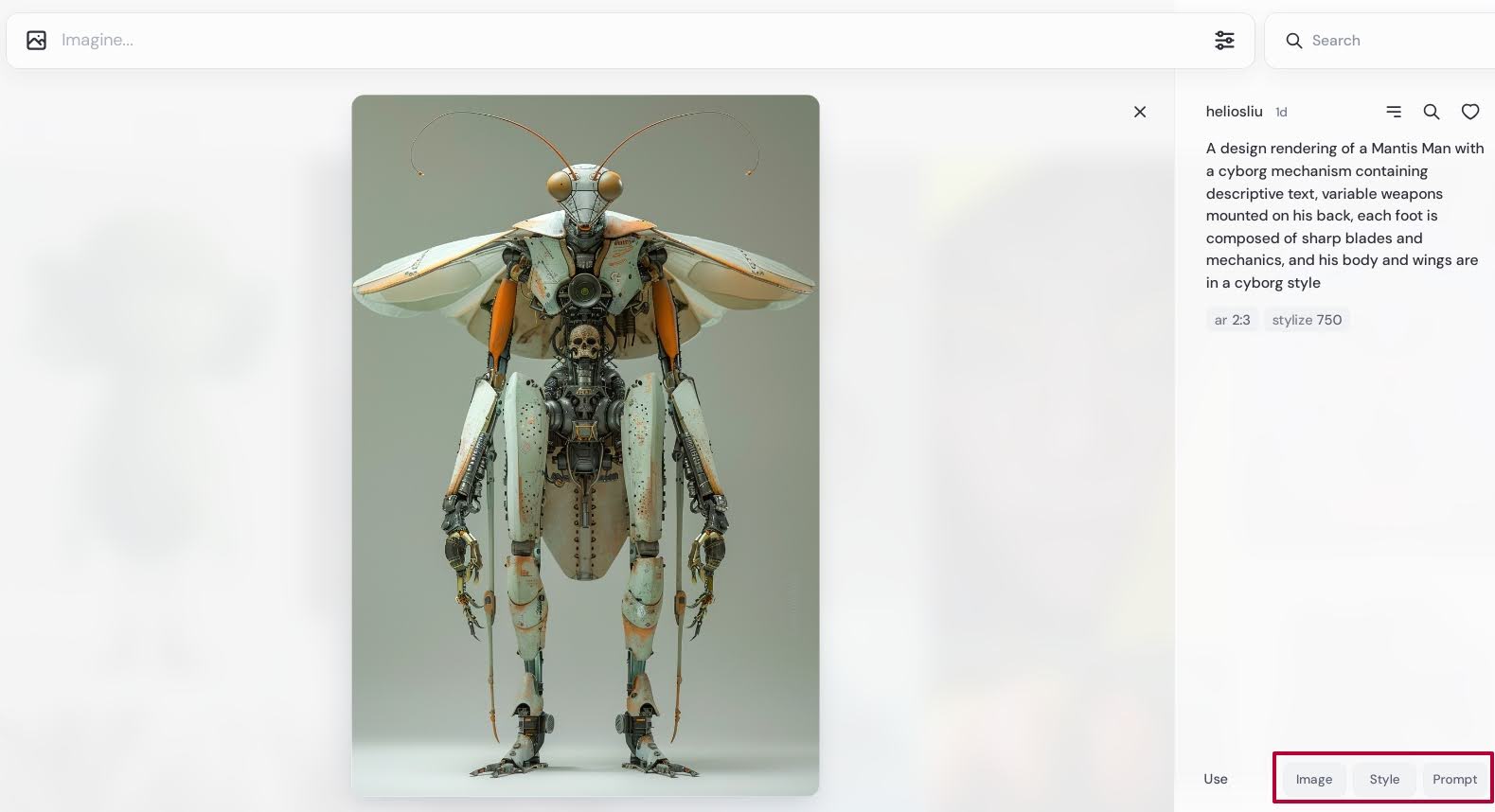
При этом добавлять в промпт можно сразу несколько картинок. Например, с одной копировать стиль, а с другой — стиль персонажа.
Когда кликните на «Image» или «Style» фото добавится в промпт сверху. Там же можно выбрать, что именно нужно скопировать с фото: персонажа или стиль.
Чтобы скопировать персонажа, кликните на иконку человека. Чтобы скопировать стиль, кликните на иконку скрепки.
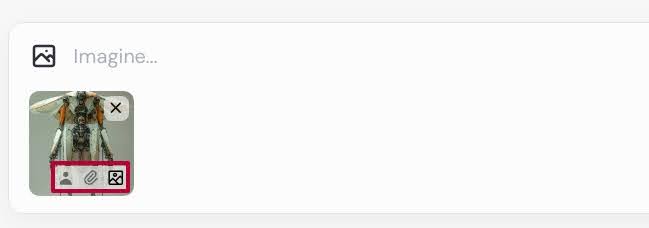
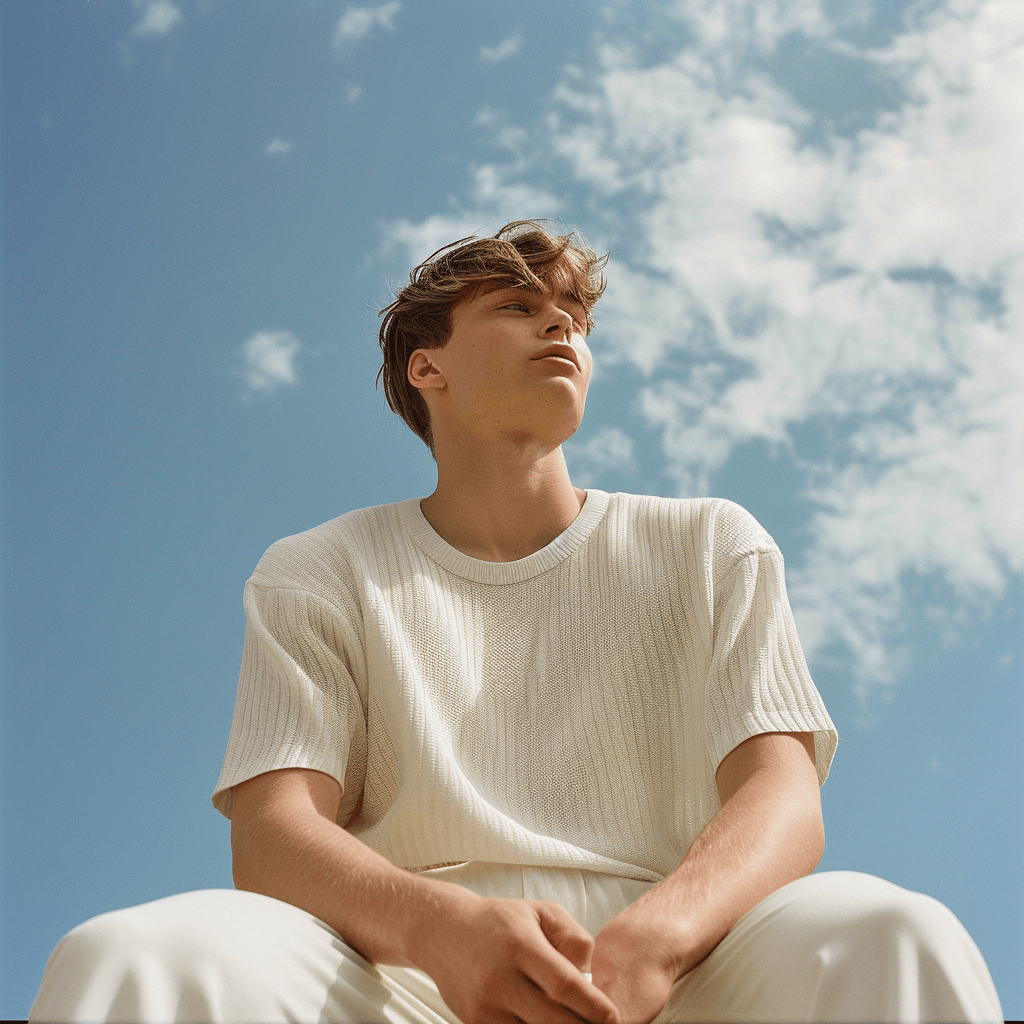
Для примера сгенерируем картинку, в которую скопируем этого персонажа:
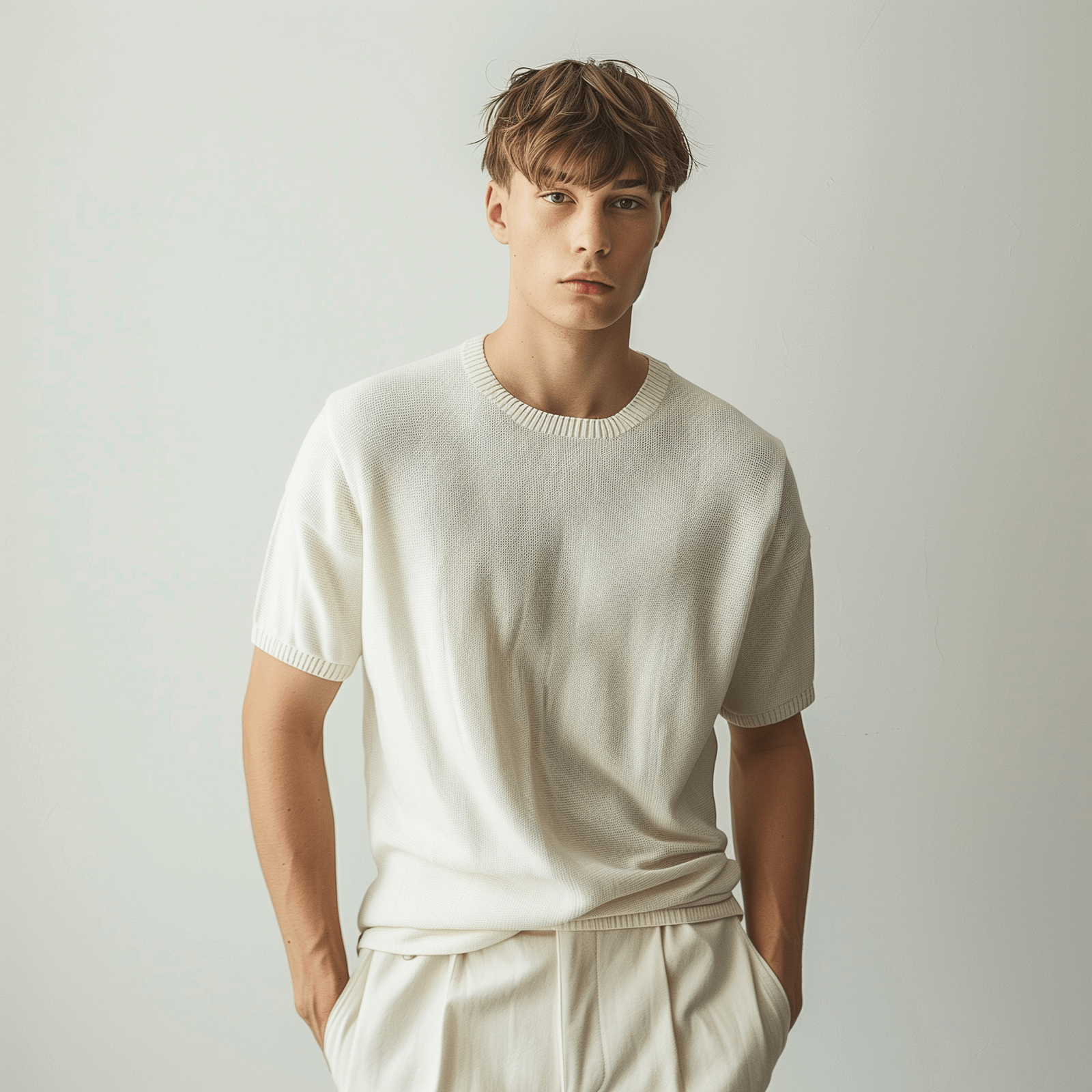
В итоге по запросу «low angle shot from below of a European male model wearing a plain slightly ivory linen short-sleeve round neck knit with short ribbed cuffs, natural and relaxed poses, realistic, shot on kodak porta 400» получилось такое фото:
Одно и то же изображение можно использовать в качестве референса по стилю (‑‑sref) и референса по персонажу (‑‑cref). Для этого зажмите кнопку «Shift» и кликните не две иконки. Обе должны почернеть.
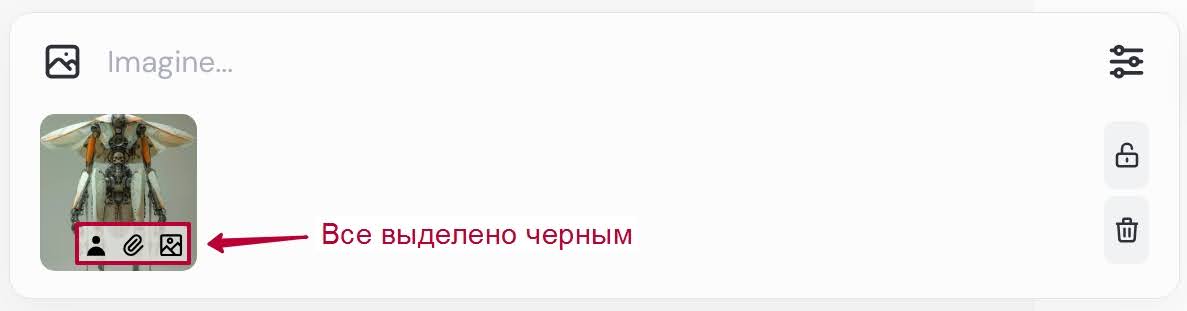
Для примера сгенерируем картинку, в которую скопируем стиль и персонажей снизу
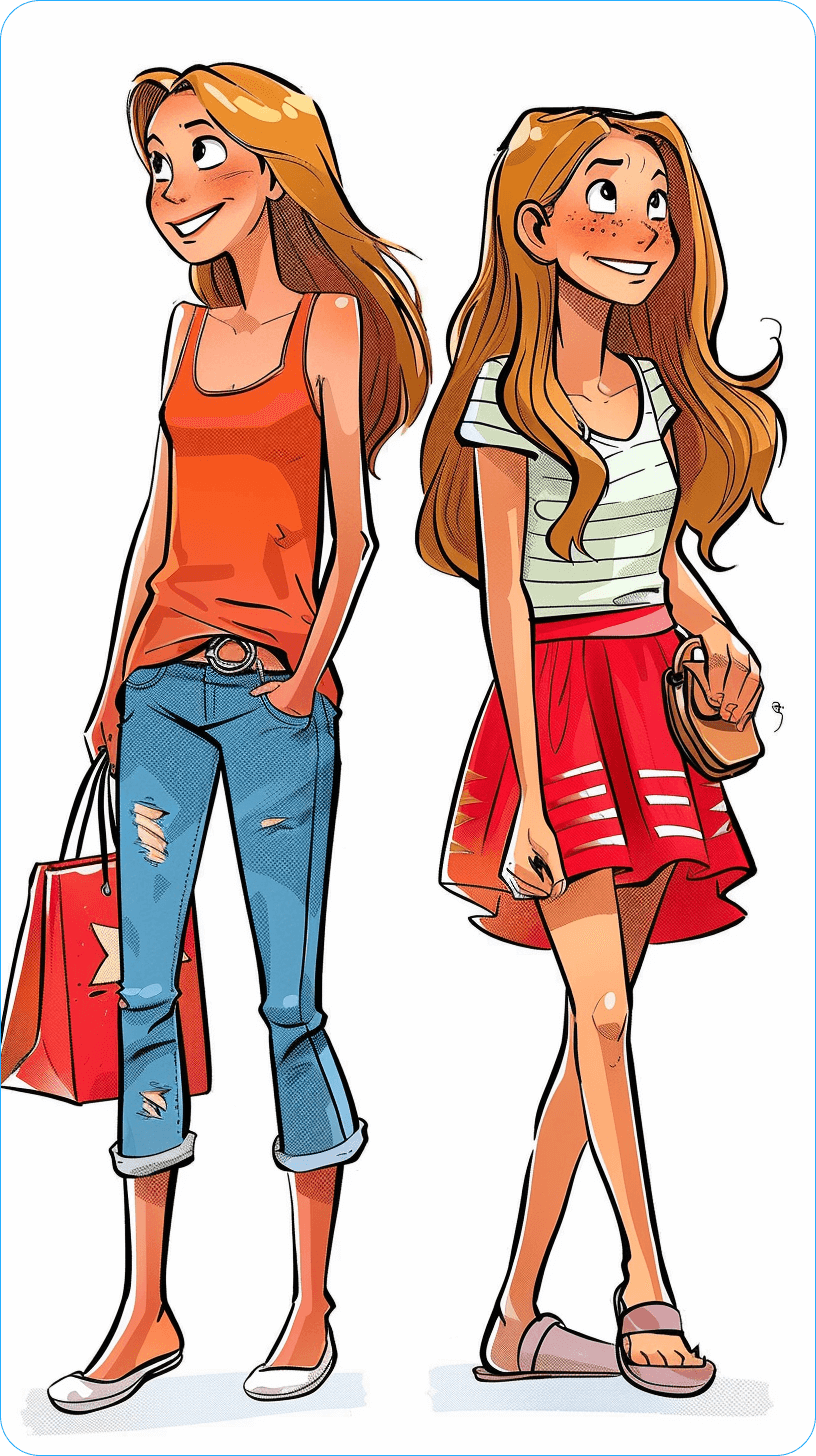
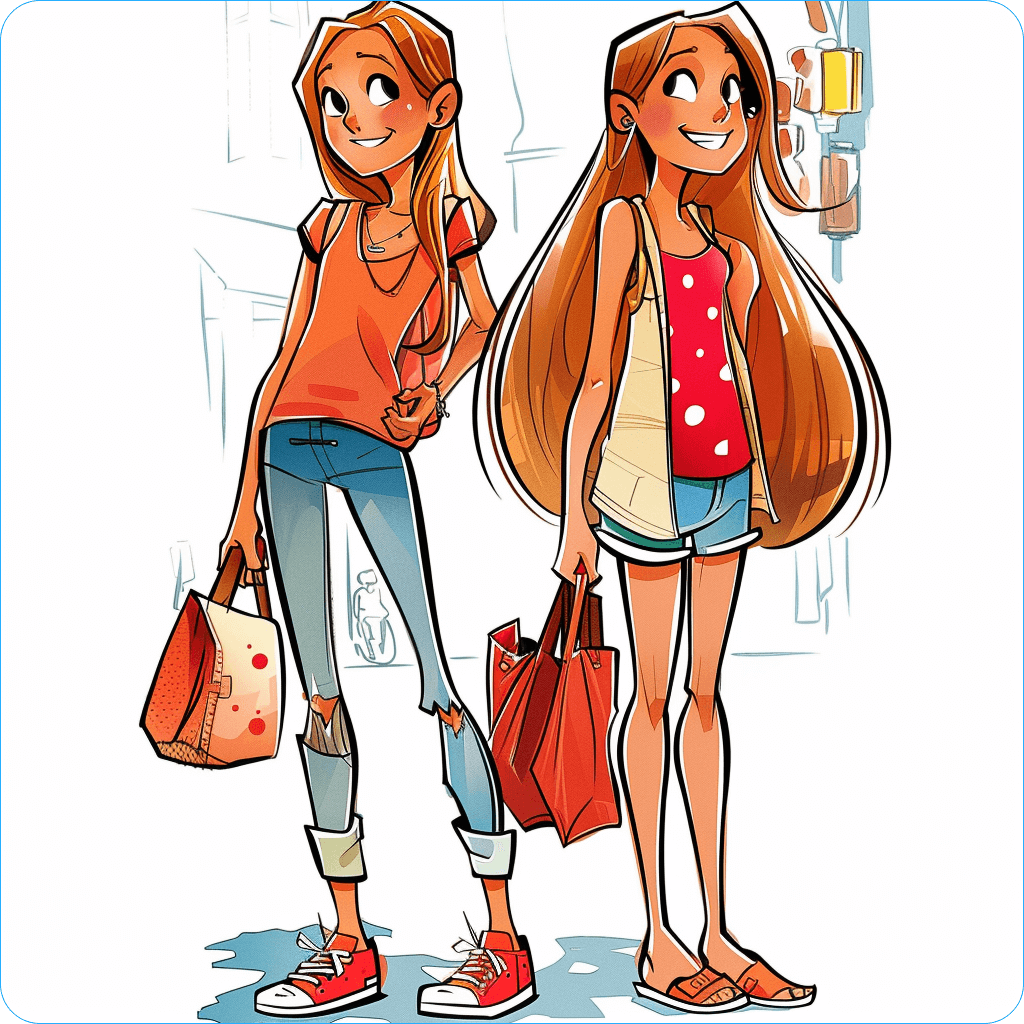
В итоге даже по простому промпту «2 girls in a New York» получилось скопировать стиль и персонажей. Правда, в немного другой одежде.
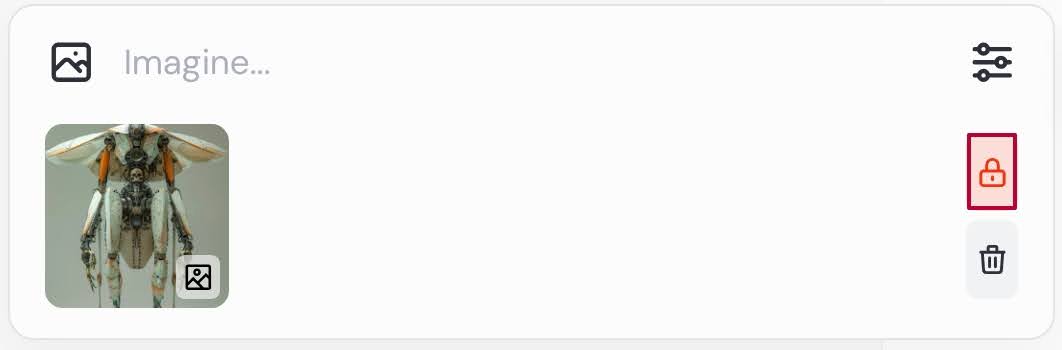
Также добавленные фотографии можно заблокировать в промпте, чтобы они не удалялись из него после каждой генерации. Для этого нужно нажать на значок замка в поле «Imagine». Если отключить эту функцию, после каждой генерации фотографии будут удаляться из поля «Imagine».
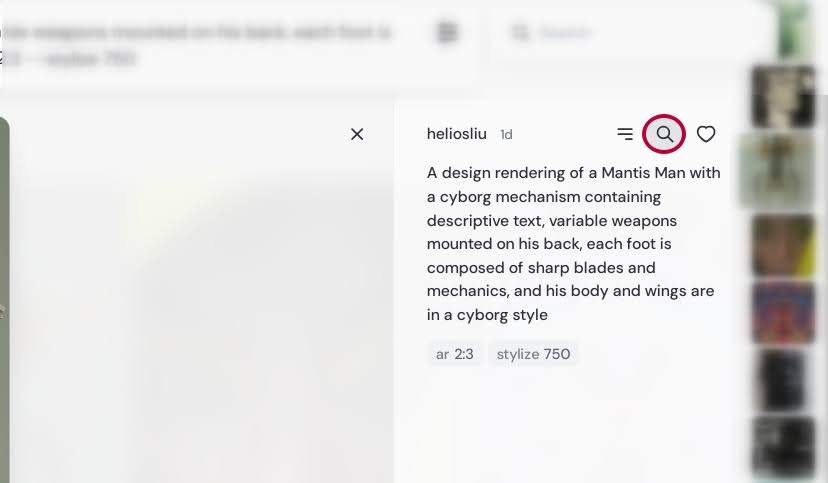
Чтобы найти фотографии, похожие на выбранное, кликните на значок лупы в правом верхнем углу.
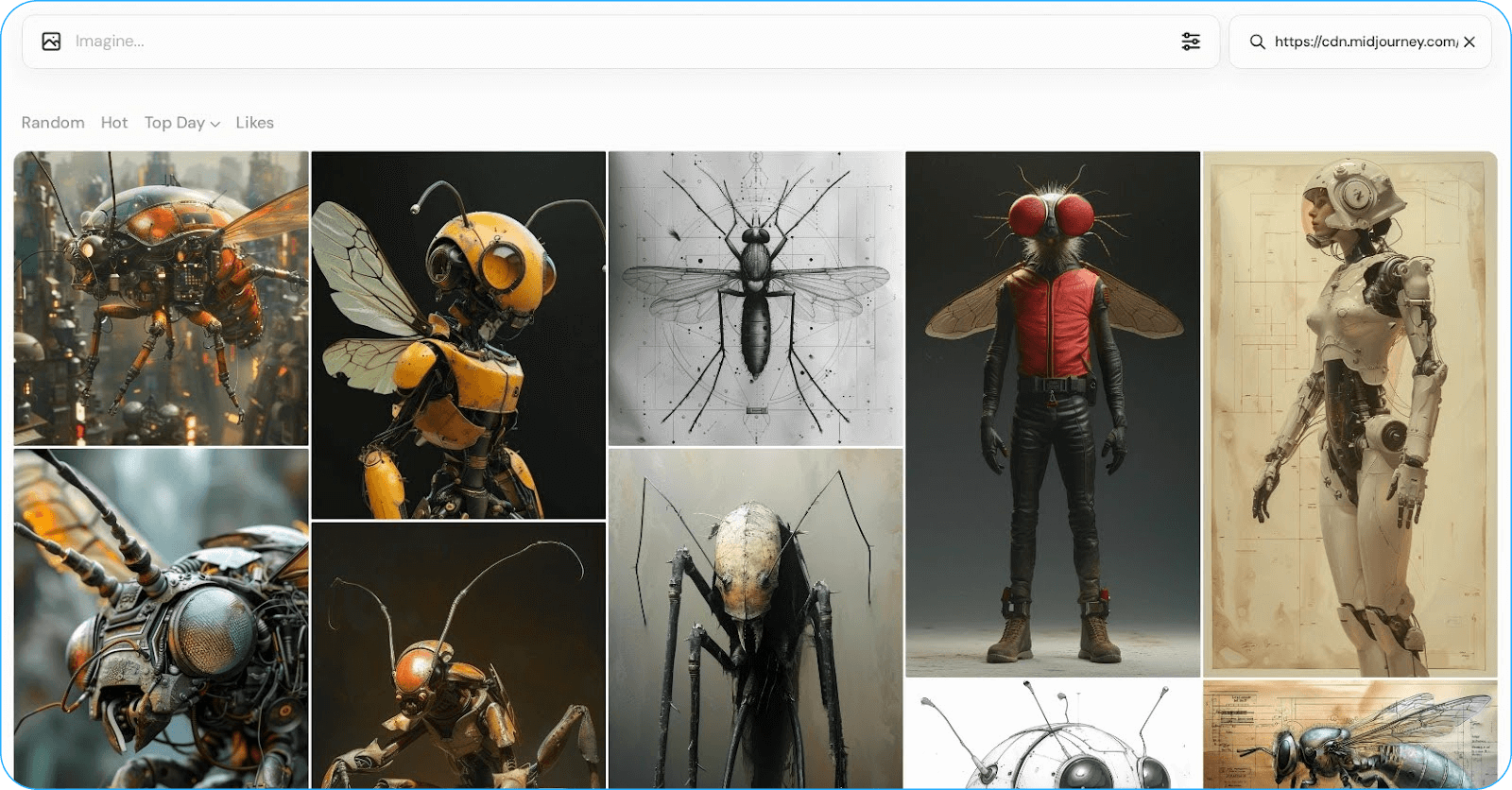
Вот, что сервис предложил по референсу с робо-тараканом:
Это основные принципы работы с Midjourney в веб-версии. Подробнее о том, как генерировать красивые картинки читайте в других наших гайдах: