

Как сделать реалистичный фотосет в Krea
Давайте разберем, как сделать пачку качественных фоток самих себя с помощью нейросетей — чтобы было прям похоже на настоящие, чтобы даже мама поверила, что это вы.
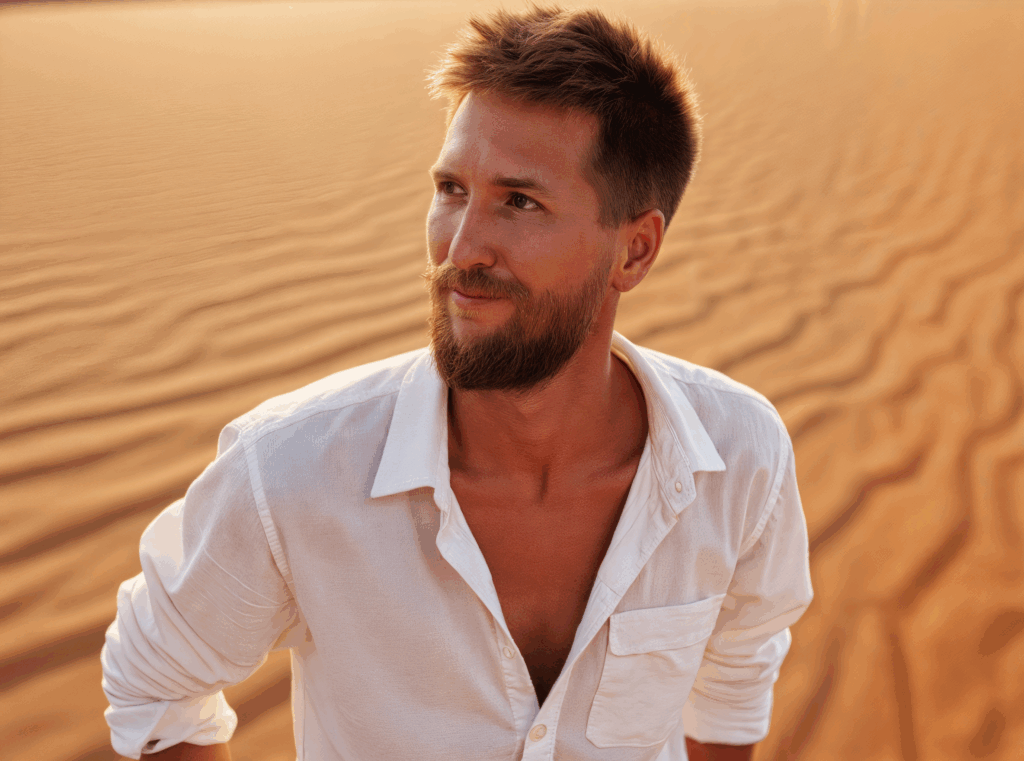
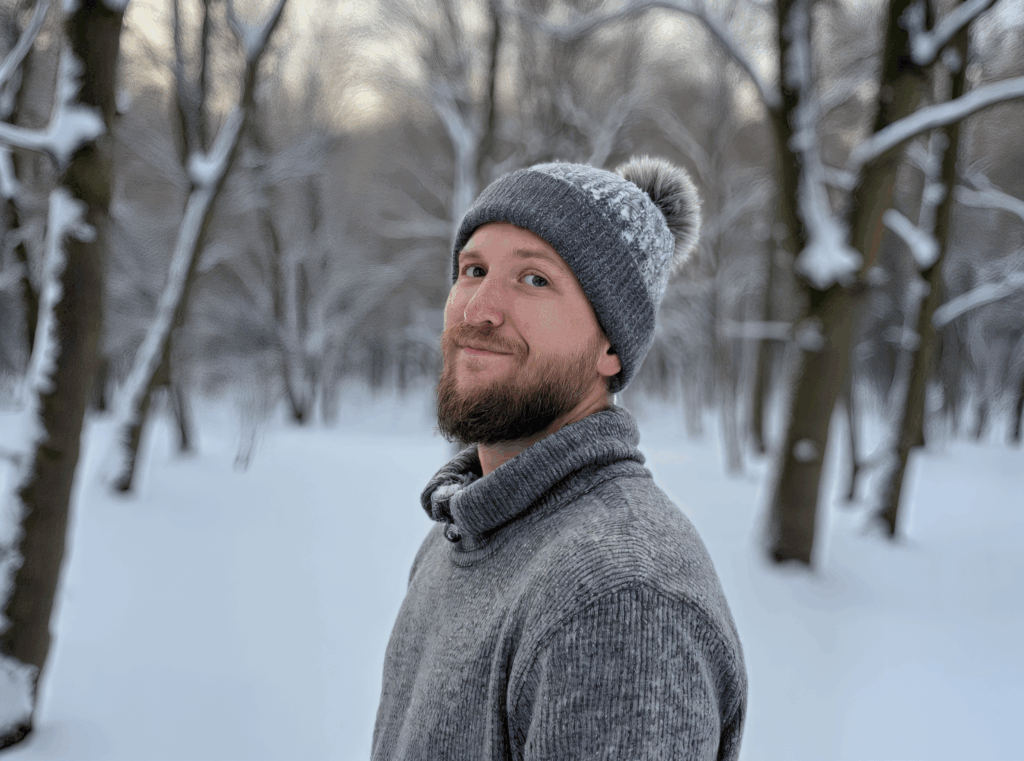
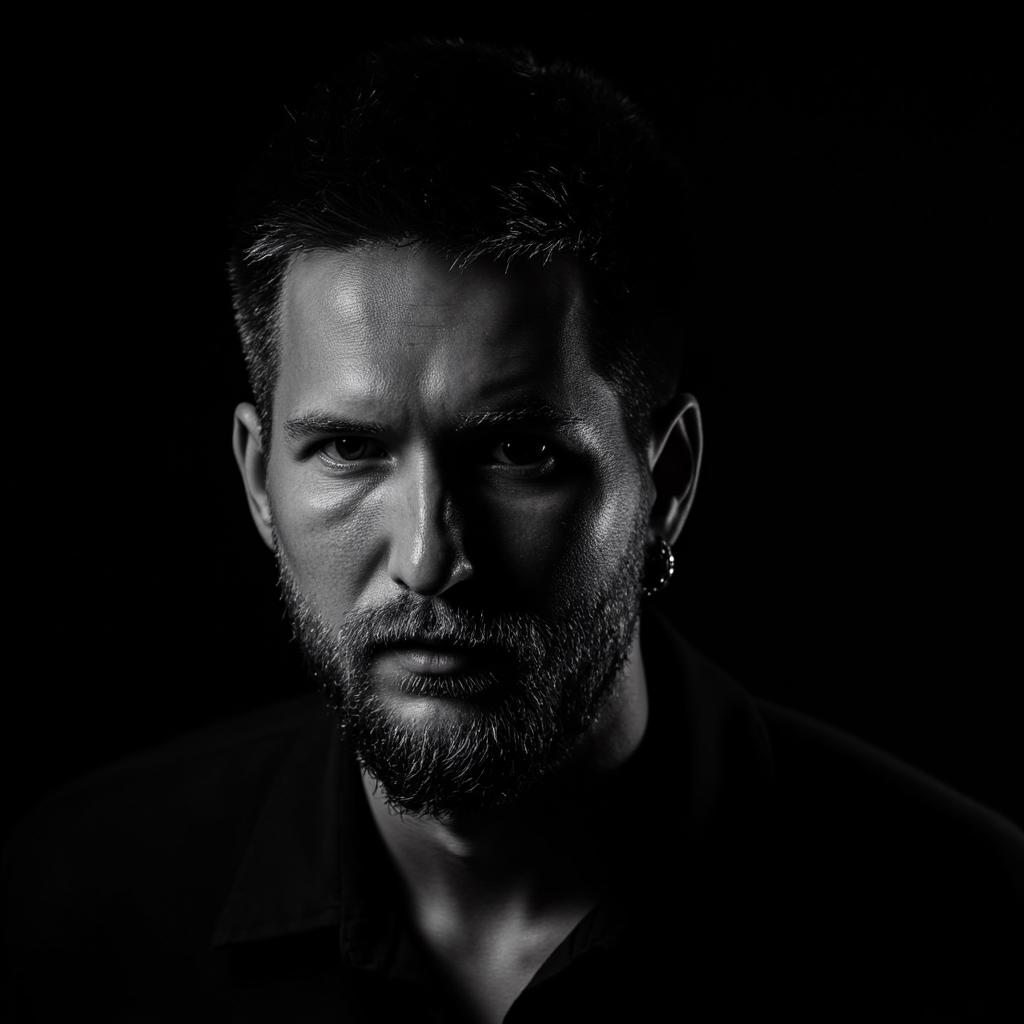
Работать будем в сервисе krea.ai — сейчас в нем получаются самые адекватные фотосеты. Можно загрузить несколько десятков своих фотографий, дообучить на них модельку — и генерировать фотки в любых позах, одежде и окружении.

Сервис платный, подписка стоит $10 в месяц, ее хватит, чтобы наделать себе приятную пачку фотографий.
Обучаем нейросеть
Откройте раздел krea.ai/train и выберите модель FLUX. Вам могут настойчиво рекомендовать выбрать Krea1, но вы не верьте, она хуже.
Нажмите Train Image style.

Здесь нам надо загрузить пачку своих настоящих фотографий. И это самый ответственный шаг — от нашего датасета будет зависеть, сможет ли модель сгенерировать вообще хоть что-то стоящее или нет.
Вот несколько важных правил:
Загрузите много фоток. Не 3-5, а 30-50. Чем больше фотографий, тем точнее нейросеть поймет особенность ваших черт лица, мимики, фигуру и так далее. 20 — это прям минимум, а лучше больше.
Используйте разные фотографии. Нет смысла загружать в нейросеть 50 селфи с одним и тем же выражением лица. Наоборот, нужно разнообразие.
- Лицо крупным планом с разных ракурсов: спереди, в профиль, в 3/4
- По пояс и в полный рост с разных ракурсов: спереди, сбоку, сзади и так далее
- С разными эмоциями: улыбка, серьезное лицо, злое, задумчивое. Чем больше мимики вы покажете на обучающем датасете, тем больше всего нейронка сможет воспроизвести при генерации
- В разных позах: стоя, сидя, смотря в даль, в пол оборота, прислонившись к стене, в наклоне, красиво позируя, что-то делая, селфи и так далее
- В разной одежде: если вы на всех 50 фотографиях будете в красной шляпе, нейросеть постоянно будет пытаться добавить эту шляпу к любой фотке, даже если она там лишняя
На фотках должны быть только вы. Фотки с друзьями, в толпе людей или с животными не подойдут — это только запутает модель при обучении.
Только в хорошем качестве. Обязательно высокое разрешение и хорошее освещение— иначе фотки будут мыльные, черты лица расплывутся и не будут похожи на ваши. Загружайте студийные фотки или хотя бы сделанные на основную камеру телефона в ясный день с хорошим светом.
Лучше без аксессуаров. Я ношу серьги в одном ухе — и так и не смог добиться от FLUX, чтобы он их нормально генерировал, постоянно вылазят артефакты. А так как нейронка обучена на фотках с серьгами, то она генерит их при любом удобном случае, даже если не просишь. Поэтому лучше пофоткаться без украшений, а потом добавлять их в промте на этапе генерации.
Без одежды тоже. Ну как без одежды — с разумным минимумом одежды. Если вы хотите генерить пляжные фотки в купальнике, очевидно, надо показать нейросети, как вы выглядите в купальнике или в белье, иначе она там навыдумывает всякого.
Я для обучения взял пару десятков настоящих хороших фоток с реальных фотосетов, путешествий и выступлений, а потом еще сделал штук 15 дома с разных ракурсов, в разных позах и с разной мимикой
Если у вас нет хороших реальных фоток, сделайте 50 дома или на улице чисто для тренировки нейронки. Обязательно при дневном свете.
Загрузите свои фотки, откройте настройки. Выберите режим обучения Character.
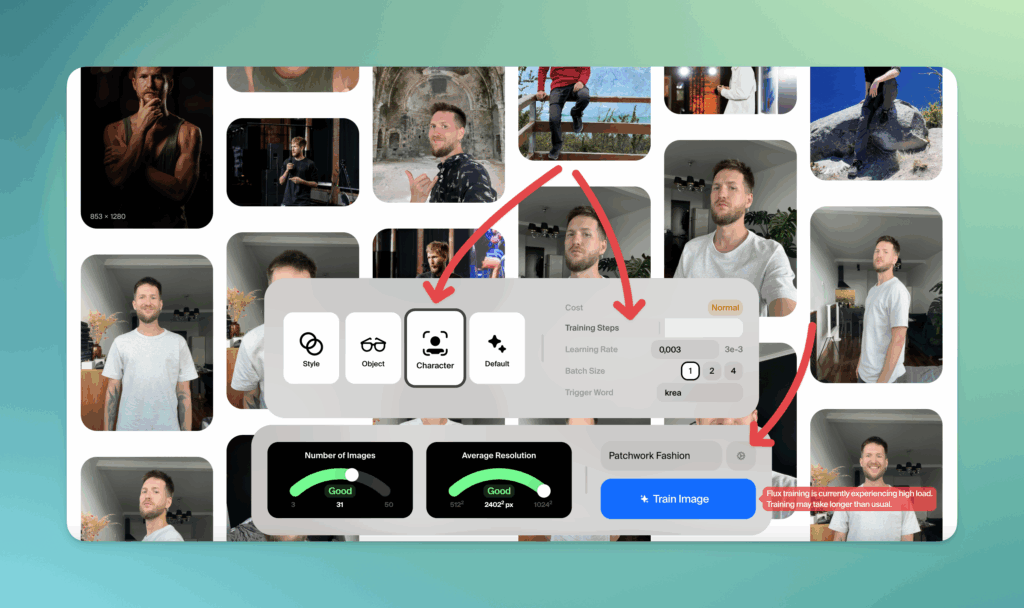
С Training steps можно поэкспериментировать. Чем он больше, тем лучше модель запоминает ваши черты лица, но тем сложнее ей будет придумать новую позу или ракурс, которых не было в изначальном датасете.
Запустите 2-3 обучения на одних и тех же фотках — на 200, 350 и 500 Training steps. И потом посмотрите, что вам больше нравится. Мне больше всего понравилось на 500, но тут как получится.
Дальше надо подождать. Само обучение занимает несколько минут, но Krea часто загружена, и может поставить вас в очередь на час.
Пишем промты
Вторая половина успеха — это правильно писать, что вообще вы хотите сгенерировать.
Если написать что-то в духе «man in a suite» — получится какая-то непрогнозируемая фигня. Без ТЗ результат ХЗ, как говорится.
На русском писать промты точно не стоит, FLUX начинает сильно тупить.
Какие тут есть варианты.
1. Просто подробно описать, что вы хотите сгенерировать. Какая у фотки композиция, в какой позе стоит человек, во что он одет, какое выражение лица, что он делает, в каком стиле надо сделать. Можно писать несвязно, просто перечислять особенности фотографии через запятую. Например:
A waist-up portrait of a man standing on a sand dune at golden hour, wearing a loose white linen shirt unbuttoned at the top, warm sunlight casting long soft shadows across his face, hair gently moving in the breeze, blurred rippled desert sand in the background, warm earthy tones, cinematic travel magazine style.
2. Сгенерировать промт в ChatGPT. Опишите ему в свободной форме, какую хотите получить фотографию, и скажите, что надо сделать промт для генерации в нейросети Flux на английском языке. Почти все свои удачные фотки я делал именно так.
Можно даже ничего не придумывать и просто попросить ChatGPT сделать десяток промтов для фотосета. Например:
Я генерирую фотографии в нейросети Flux. Мне нужен набор из нескольких фотографий для деловых СМИ — в костюме, во время выступления на сцене, за работой, в кэжуал стиле на улице и так далее. Напиши 15 подробных промтов на английском языке: как выглядит композиция, что делает персонаж, во что он одет, в какой позе стоит, какое освещение и кадрирование нужно, что на фоне и так далее. Не надо описывать черты лица и фигуру — они будут мои.
3. Скопировать фотографии, которые вам нравятся. Найдите клевую фотку в интернете, закиньте в ChatGPT и попросите на ее основе составить промт для генерации с подробным описанием композиции и персонажа, но без описания черт лица и фигуры — они будут ваши.
4. Найти готовые промты. В интернете куча платных и бесплатных каталогов с миллионами промтов — сразу с демонстрацией результата, что из них получается.
- https://promptbase.com/photography
- https://flux1.ai/prompts
- https://www.krea.ai/feed
- https://arthub.ai/library
- https://promptlibrary.org/
Генерируем фотки
Откройте раздел krea.ai/image, и слева внизу экрана выберите модель FLUX, если выбрана какая-то другая.
Напишите свой промт и выберите формат картинки: вертикальная, квадратная и так далее.
Нажмите на Style → Private и выберите свой подготовленный стиль.
Слева от кнопки Generate появится миниатюра вашего стиля. Не спрашивайте, почему я на ней голый, я не знаю, так решил FLUX.
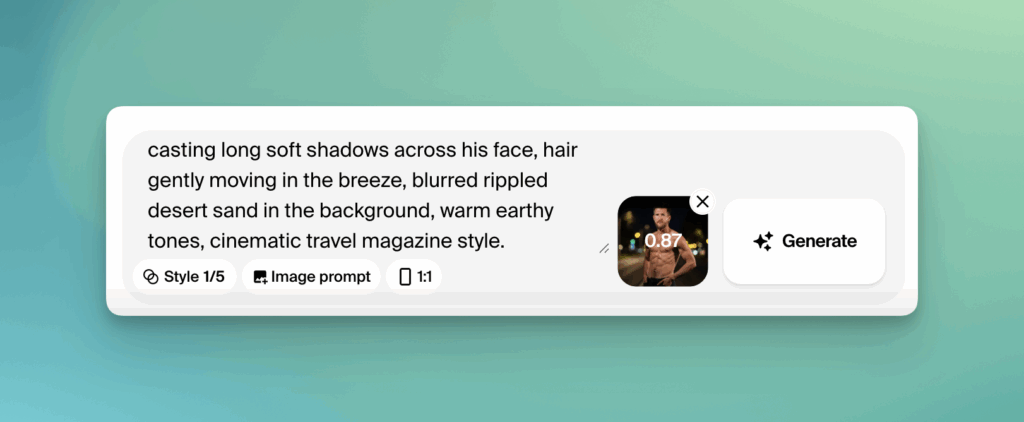
Если навести курсор на миниатюру, можно ее поменять ее «вес» — от 0 до 1. Чем выше вес, тем ближе будет генерация к изначальным фоткам в тренировочном датасете. С одной стороны, это более «ваши» черты лица и мимика, с другой стороны, фотки будут очень похожи между собой.
Точного рецепта здесь нет, пробуйте двигать ползунок веса и смотрите, что получается. Обычно самые адекватные результаты получаются между 0.7 и 0.9.
Ну и все, запускайте генерацию и смотрите, что получилось.
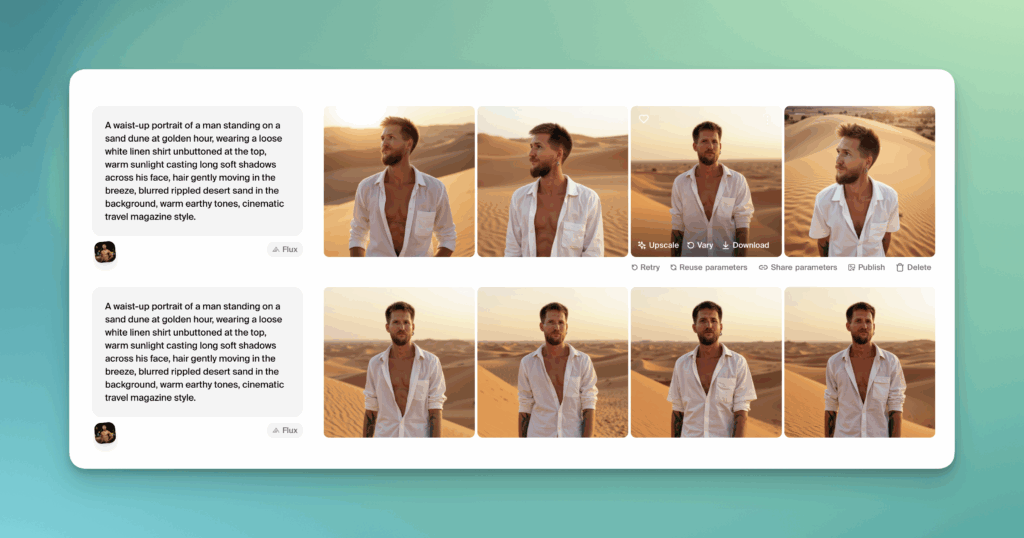
В каждой генерации вы будете получать по 4 варианта фотографии. Если навести на фотку, можно нажать Vary — сгенерируется еще 4, похожих на нее.
Еще тут есть кнопка Upscale, но ее лучше не трогать, черты лица очень сильно меняются. Повышать разрешение мы будем другими способом.
На этом этапе нет никакой четкой инструкции — пробуйте разные промты, разные веса своего стиля, стили, обученные с разным количеством Training steps и отбирайте понравившиеся фотографии.
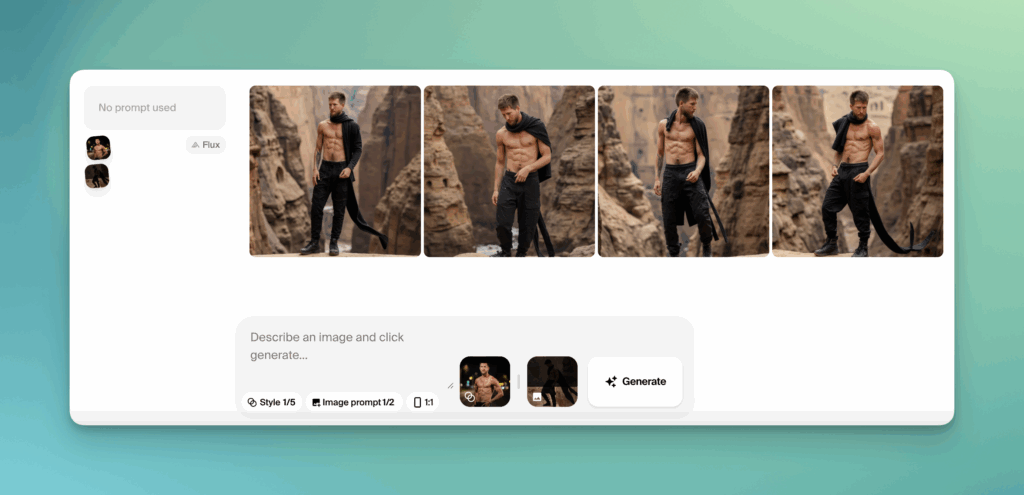
Вместо текстового промта (или в дополнение к нему) можно использовать чужую фотографию — чтобы продублировать композицию, освещение, цвет, одежду и так далее.
Нажмите на Image promt и загрузите фотку. У фотки точно так же можно задать значимость — чем выше, тем больше генерация будет на нее похожа. Здесь надо балансировать между весами вашего стиля и референсной фотки, чтобы и композицию передать, и ваши черты лица не исказить.
Начните с 0,7-0,9 у себя и 0,2-0,4 у референса, посмотрите, что получается, а дальше экспериментируйте.
Можно стрельнуть идею фотки у Дурова, например =)
Вообще, генерация фоток — это очень творческий процесс, так что экспериментируйте и фантазируйте!
Например, можно подмешать к себе фэнтезийного персонажа, чтобы получить стильную и яркую, но совсем нереалистичную фотографию — и тоже будет по кайфу.
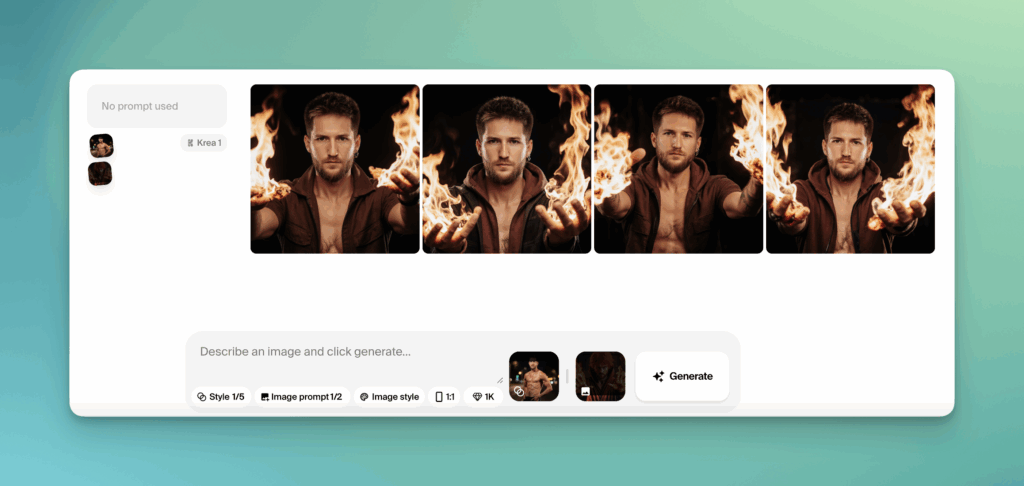
Фотографии на этом этапе могут получиться неплохие, но у них будет не очень высокое разрешение, могут быть мелкие артефакты и довольно «пластиковая» кожа. Для смартфонов пойдет, но чтобы смотреть на десктопах, надо еще немного поколдовать.
Редактируем фотографии
Допустим, у вас получилась фотография, которая в целом клевая, но есть проблема. В моем случае — артефакт с серьгами. Давайте его поправим.

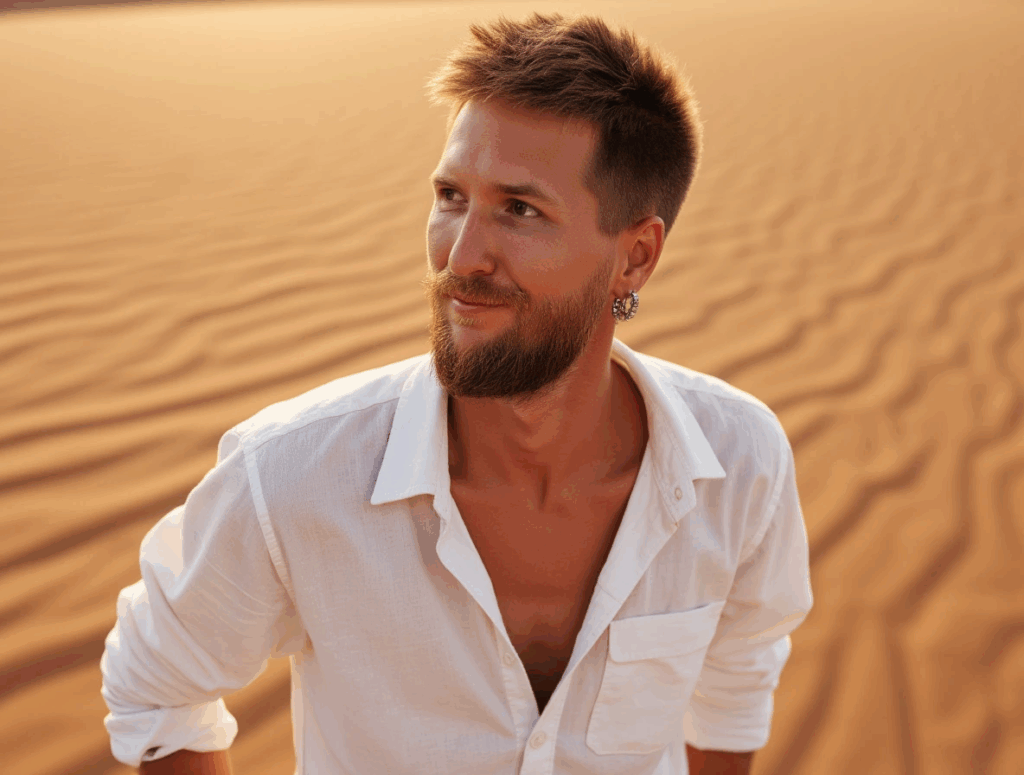
Откройте раздел krea.ai/edit и загрузите нужную фотографию, либо выберите в списке своих генераций через Select asset.
Напишите в промте, что именно надо исправить на фотке. Например «delete earings». Нейронка удалит. Остальная фотка тоже может немного измениться, но некритично. Если что-то пошло не так, снова выберите изначальную фотку и сделайте все заново.
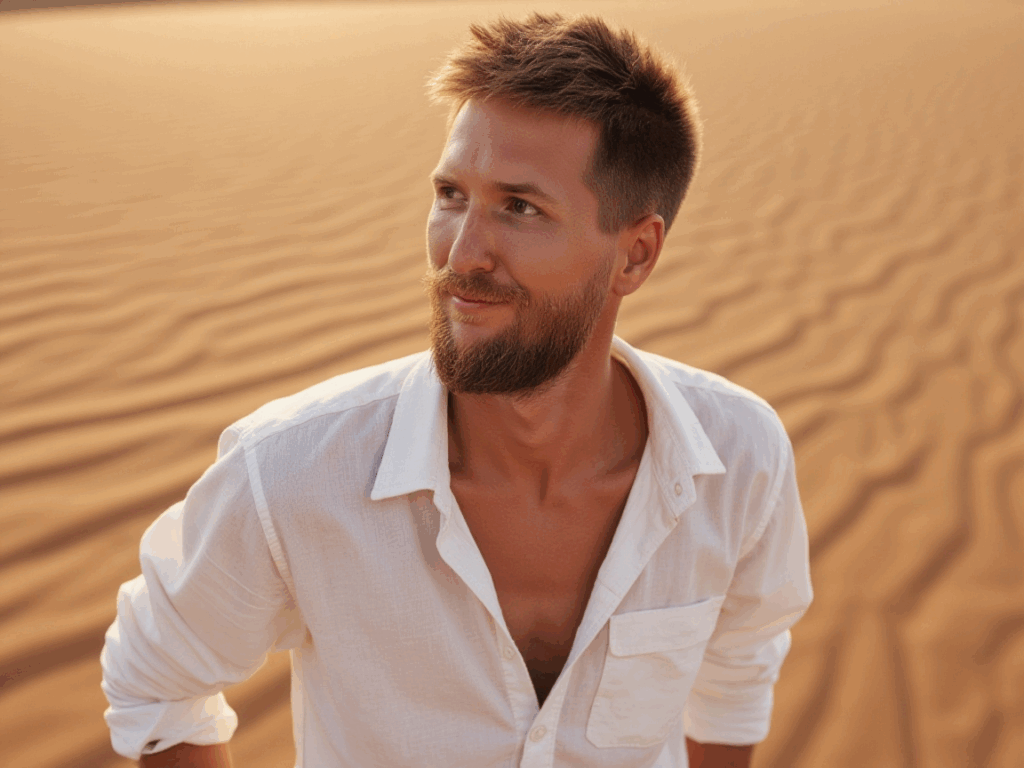
Модель можно выбрать внизу слева. У меня лучше всего работают SeedEdit и FLUX Context Max. Но вообще редактировать фотки у моделей получается сильно хуже, чем генерировать с нуля. Готовьтесь много раз переделывать.
Также можно поменять цвет или элемент одежды, добавить какой-нибудь объект на фото и так далее. Не стоит пытаться поправить черты лица — редактирующая модель на ваших фотках не обучена и не знает, как вы выглядите. У нее нет шансов сделать реалистично.
Добавить реалистичные серьги у меня ни разу не получилось за десятки попыток, например.
Улучшаем фотографии
Теперь надо сделать нормальную кожу и поднять разрешение фотографии. Для этого откройте раздел krea.ai/enhancer и добавьте в него свою фотку.
Слева внизу можно выбрать модель — берите базовую Krea Enhance.
Справа в энхансере есть панель настроек.
Разрешение — 1х, 2х, 4х, Max. Чем больше, тем выше будет разрешение на выходе. Фотки больше 4х вам вряд ли пригодятся, только дольше ждать будете.
Prompt — можно написать, что хотите поменять в изображении. Для ретуши оставляйте пустым, чтобы нейросеть максимально сохранила оригинал.
AI Strength — «сила» нейросети. Чем выше, тем больше фото будет изменено под ваш промт. Для ретуши ставьте 0–20%. На высоких значениях вместо вас получится совершенно другой человек, даже с пустым промтом. Так что смысла в этом нет.
Resemblance — насколько результат будет похож на оригинал. Чем выше, тем сильнее сохранение исходного лица и деталей. Для ретуши лучше держать высоко (60–90%), иначе черты могут съехать.
Clarity — детализация, резкость и чёткость мелких текстур. Если ноль — фото мягкое, если выкрутить — могут проявиться поры, волосы и так далее. Для портрета норм 10–30%.
Sharpness — цифровая резкость. Добавляет чёткости, но может сделать кожу «пластиковой». Для ретуши ставьте 0.3–0.6.
Match Color — подтягивает цвета к оригиналу. Полезно, если генерация уводит в другие оттенки.

- Кейс
Для ретуши, чтобы сделать фотку менее «пластиковой», ставьте примерно такие настройки:
- Разрешение — 2х или 4х
- Prompt — пустой
- AI Strength — 0-20%
- Resemblance — 70-90%
- Clarity — 10-30%, девочкам можно поменьше, мужчинам побольше
- Sharpness — 0.3-0.6
- Match Color — можно отключить
Опять же, точного рецепта по настройкам нет — попробуйте разные и посмотрите, как лучше получается. У меня получилось вот так.
Добавилось резкости, кожа стала «пофактурнее», ну и разрешение 4к вместо 864 пикселей.
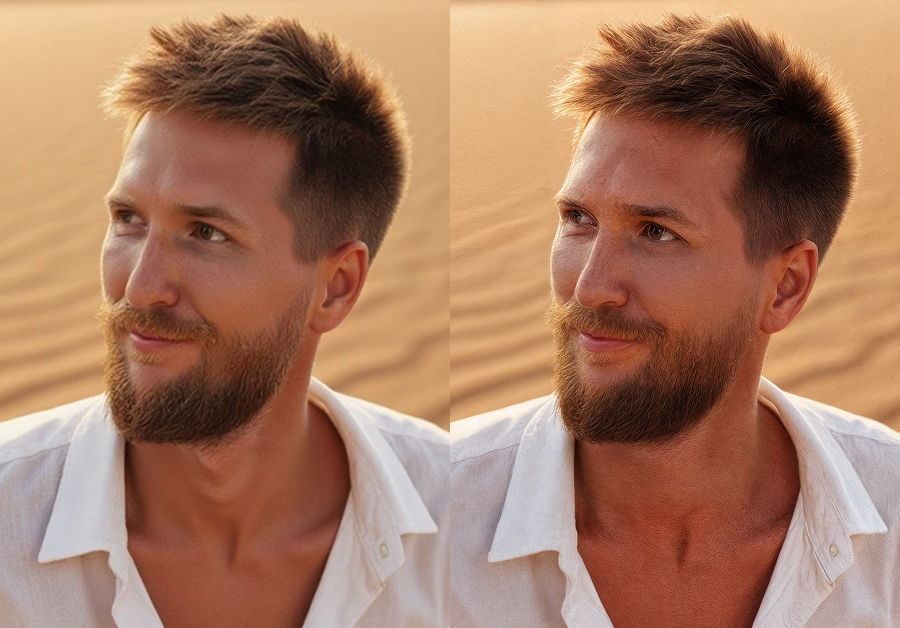
Все готово, можно скачивать и пользоваться.
Делитесь крутыми генерациями в чате Нейроцеха!
А еще читайте наш мини-курс по генерации картинок, чтобы разобраться в работе с контентом еще лучше:
Научитесь генерировать крутые картинки в нейросетях: от выбора подходящего сервиса и написания точных промптов до работы со светом, стилем и создания собственных обученных моделей.
- Миникурс
- Flux
- Midjourney
- дизайн