Как работать в консоли Claude
Консоль открывается по ссылке. На главном экране будет 6 разделов:
- Start prompting with Claude — кнопка запуска консоли.
- Generate a prompt — генератор промптов.
- Invite collaborator — кнопка приглашения других участников по почте.
- Get API keys — раздел, где генерируются API-ключи.
- Prompt library — библиотека промптов.
- Explore documentation — документация.

Также сверху по центру есть 3 переключателя:
- Dashboard — главное меню. То, где мы находимся на скрине выше.
- Workbench — сама консоль, где мы общаемся с ботом.
- Settings — настройки аккаунта.
Первое, что нужно сделать после регистрации в консоли, подтвердить номер телефона — это обязательное условие. Российские и белорусские номера не подходят. Поэтому придется купить временный виртуальный номер и подтвердить аккаунт через него.
Совет. Если у вас есть знакомые с заграничным номером, лучше подтверждайте регистрацию через них. На покупные виртуальные номера SMS приходят не всегда. А когда приходят — часто Claude этот номер не пропускает. С чем это связано — неизвестно. Но мне из-за таких номеров заблокировали пару аккаунтов, поэтому приходилось регистрироваться и принимать SMS по несколько раз.
Когда подтвердите номер, вам дадут $5 бонусом. Этих денег хватит, чтобы неделю-две пользоваться версией Claude Sonnet и Haiku, а также на пару дней работы с Claude Opus.
Чтобы в будущем пополнить аккаунт, нужно перейти в настройки → Plans & Billing → пополнить аккаунт (Add Funds)
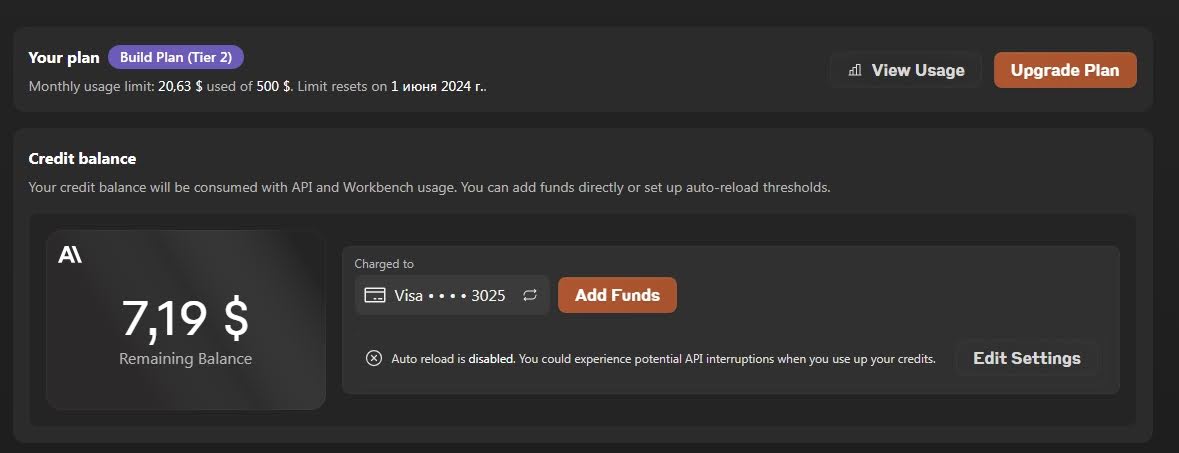
Важно! После регистрации вы сможете потратить максимум $100 на работу с сервисом. Даже, если закинете на баланс больше. В следующем месяце после очередного пополнения вам повысят планку расходов до $500.
Подписку оплатили, идем работать.
Как работать с консолью
Открываем раздел «Workbench» и попадаем в консоль. Ее можно разделить на 3 блока:
- управление настройками;
- поле ввода промптов;
- поле выдачи.
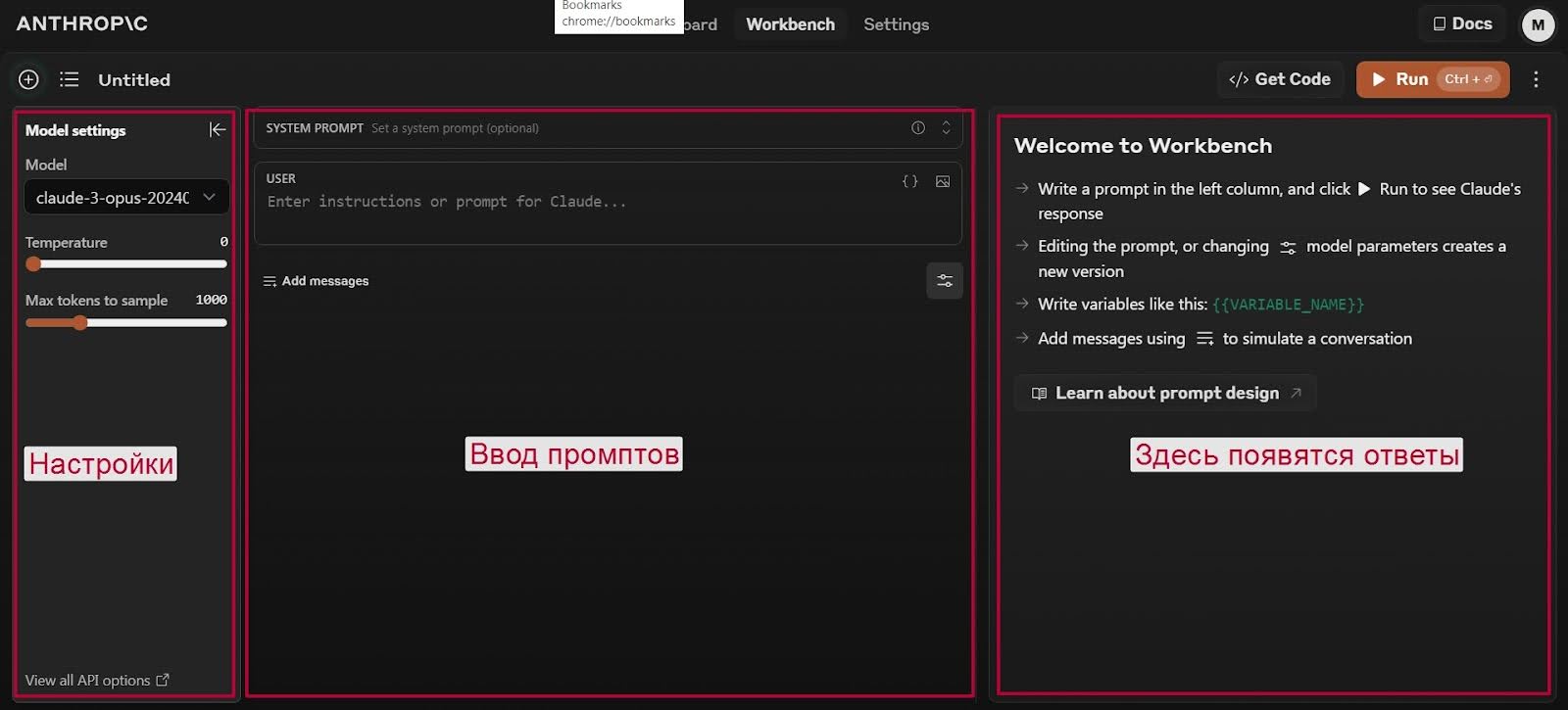
Сверху от поля с настройками есть три иконки.
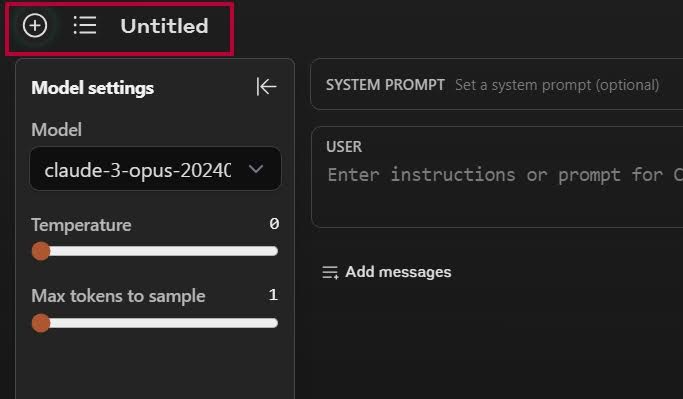
Кликайте на иконку с плюсом, чтобы создать новый чат.
По клику на иконку, состоящую из 3 полос, вы откроете все чаты, которые заводили с ботом.
По клику на надпись «Untitled» вы сможете переименовать текущий чат, чтобы в будущем не потерять его.
Разбираемся с настройками.
Как работать с полем с настроек
В поле с настройками вы можете:
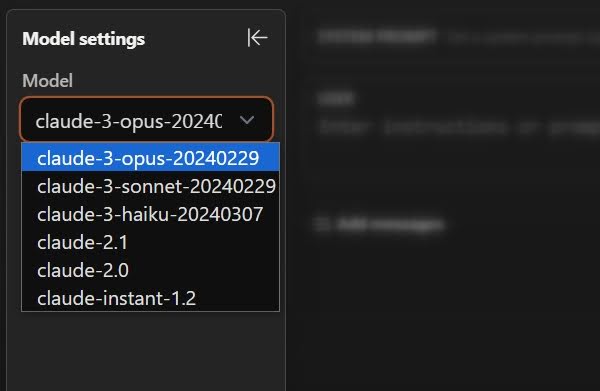
Выбрать модель нейросети: Opus, Sonnet, Haiku и более ранние.
Настроить температуру: от 0 до 1. Я рекомендую устанавливать значение 0,4. При нем бот придумывает хорошие ответы, не сухие и не наивные.
Вообще, на изменения температуры в консоли бот работает куда лучше, чем при ее изменении в обычном чате. Поэтому, если часто меняете температуру в своих промптах — переходите в консоль.
Для примера сравните 2 ответа. Первый — Claude Sonnet в обычном интерфейсе с температурой 0,4.
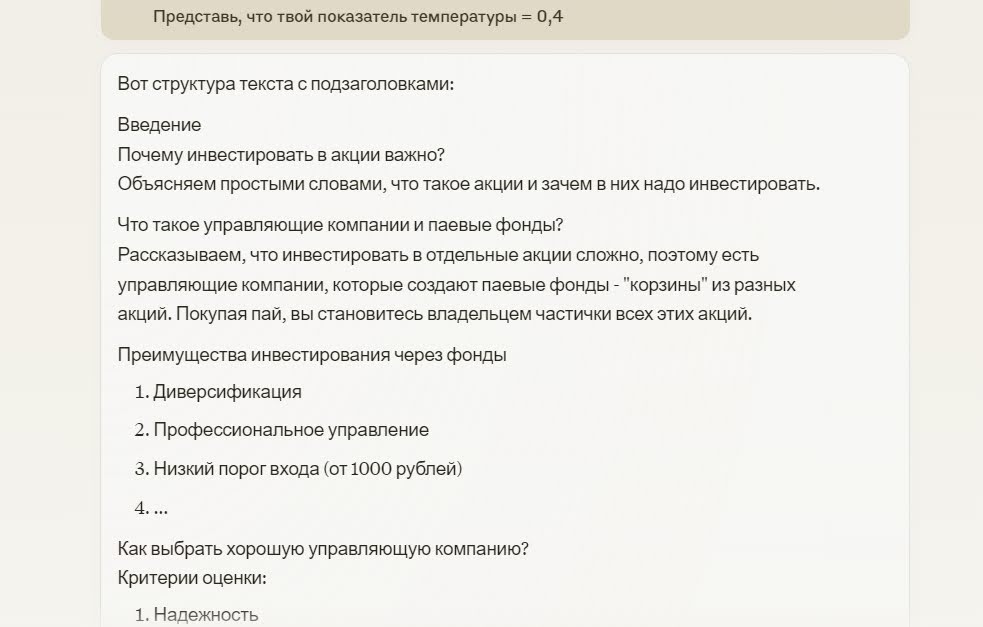
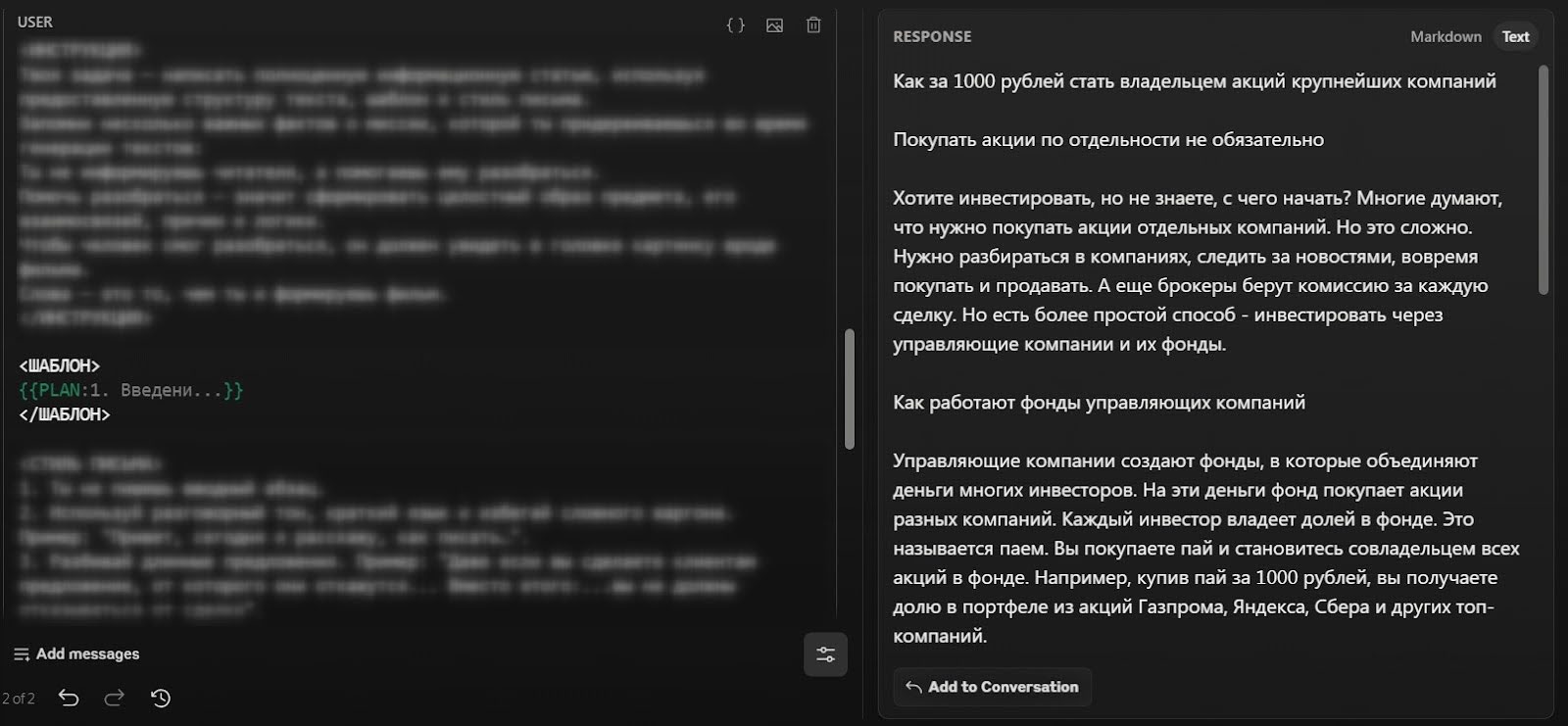
Второй — Claude Sonnet в консоли с температурой 0,4. Ответ в разделе «Response».
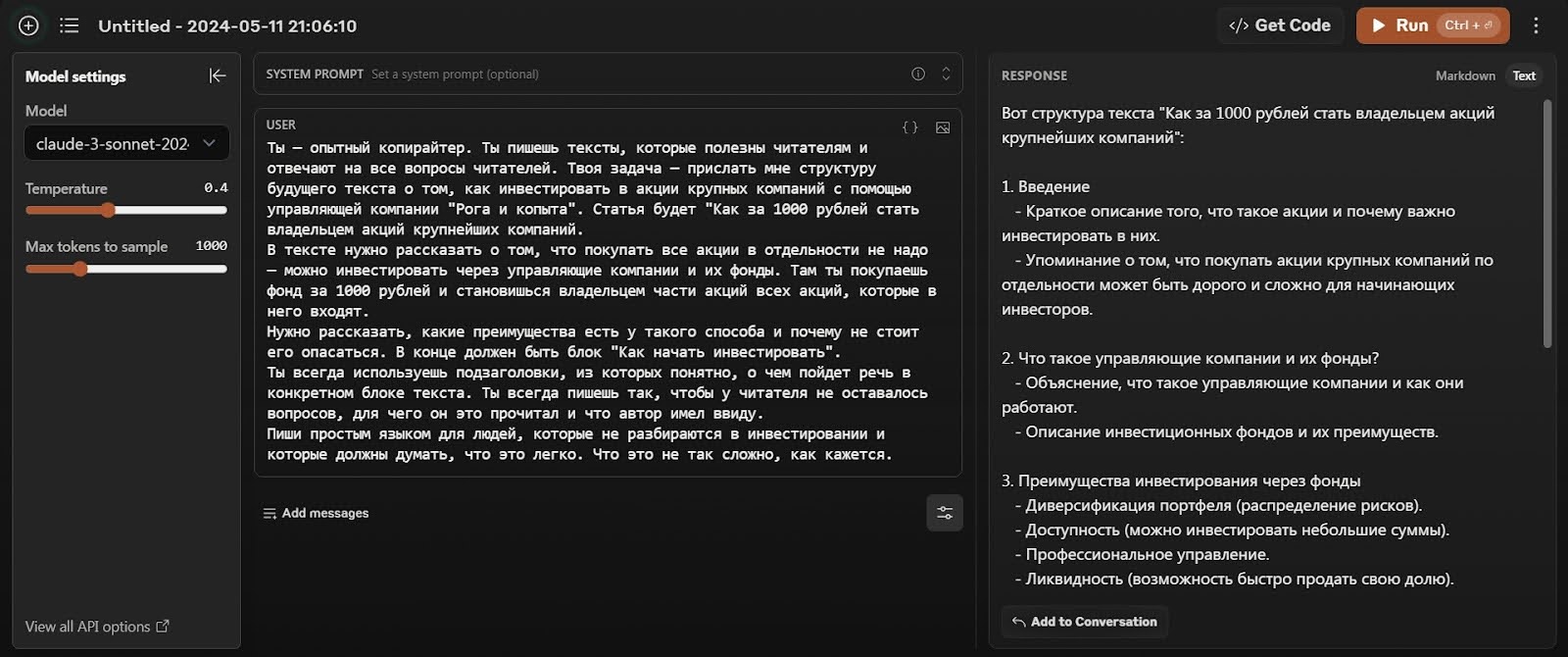
Ответ в консоли явно лучше: он подробнее и интереснее.
Задать ограничение по количеству токенов в ответе. Можно задавать значения от 1 до 4000. Если пишете короткие посты или планы статей, рекомендую выставлять значения 700 — 1000 токенов. Так бот не будет резонировать, будет писать сжато и рассказывать самое важное.
Если задача — написать большую статью на 4+ тысячи знаков, устанавливайте лимит по токенам в 3000–4000. Ответ будет большим и подробным.
Как работать с разделами для ввода промптов и ответов
В разделе для ввода промптов изначально есть 2 поля:
- System propmt.
- User.
В разделе «System prompt» можно прописывать главный промпт, который будет ориентиром Claude при генерации ответов. Т. е., здесь вы можете прописать информацию о нужном формате ответов и бот будет соблюдать ее во всех ответах. Например, сюда можно добавлять блок со стилем письма:
<СТИЛЬ ПИСЬМА>
1. Ты не пишешь вводный абзац.
2. Используй разговорный тон, краткий язык и избегай сложного жаргона. Пример: «Привет, сегодня я расскажу, как писать…».
3. Разбивай длинные предложения. Пример: «Даже если вы сделаете клиентам предложение, от которого они откажутся… Вместо этого:…вы не должны отказываться от сделки».
4. Текст всегда отвечает на вопросы читателя. Ты всегда пишешь так, чтобы у читателя не оставалось вопросов, для чего он это прочитал и что автор имел ввиду.
Пример такого текста:
Ремонт и помощь на дороге. Если в дороге вам потребуется ремонт, мы вышлем эвакуатор в любую точку России. Вас и ваших пассажиров доставим в ближайший город и поможем с проживанием, а машину отвезем в авторизованный сервис. Когда машина будет готова, доставим ее к вам.
Бронирование и организация путешествий. Мы помогаем спланировать длинные путешествия с посещением множества городов и со сложными требованиями — например, если вам нужно особое питание, коляски и детские кроватки, кемпинг или экстремальный спорт. Мы спланируем перемещения, организуем трансфер, все забронируем и обо всём договоримся.
5. Пиши простым языком. Так, чтобы тебя понял ученик 5 класса.
6. Используй примеры и сравнения. Пример: «Создать email-курса с помощью ИИ проще, чем нанять копирайтера, дизайнера и продюсера».
7. Пиши максимально подробно. Разжевывай каждый пункт. Помни! Ты нейросеть и знаешь все. А твой читатель не знает ничего.
Каждый пункт —3-5 предложений. Одно предложение — до 10 слов. Пиши со смыслом.
Пиши по правилам русского языка 2024 года. И помни, что на дворе 2024 год: никто не пишет витиеватыми конструкциями и сложными словами вроде калейдоскоп, нагромождены и т. д. Все любят простоту.
8. НЕ используй риторические вопросы. Пример: «Хорошая новость? Мой 3-этапный процесс может быть применен к любому бизнесу».
9. НЕ используй эмодзи или хэштеги.
10. НЕ используй слова вроде «овладейте, освойте или революционный».
13. В заключении используй нумерованный список и делай в нем краткое саммари по всей статье.
14. Пиши текст так, чтобы в нем не было вводных слов. Вместо них для связки предложений используй «Также», «Кроме того», «А еще», «Поэтому», «Все дело в том, что…», «Все потому, что».
</СТИЛЬ ПИСЬМА>
Но по моим наблюдениям, заполнять «System prompt» необязательно. Бот не теряет контекст диалога после 10, 20 и большего количества запросов. Я его обычно не заполняю, потому что получаю хороший ответ за 3-5 итераций.
Непосредственно сам промпт нужно вставлять в раздел «User». Сюда можно вставлять текст или изображения в формате png, jpg. Когда вставите промпт, отправляйте его командой «Ctrl + Enter» или кликайте на кнопку «Run».
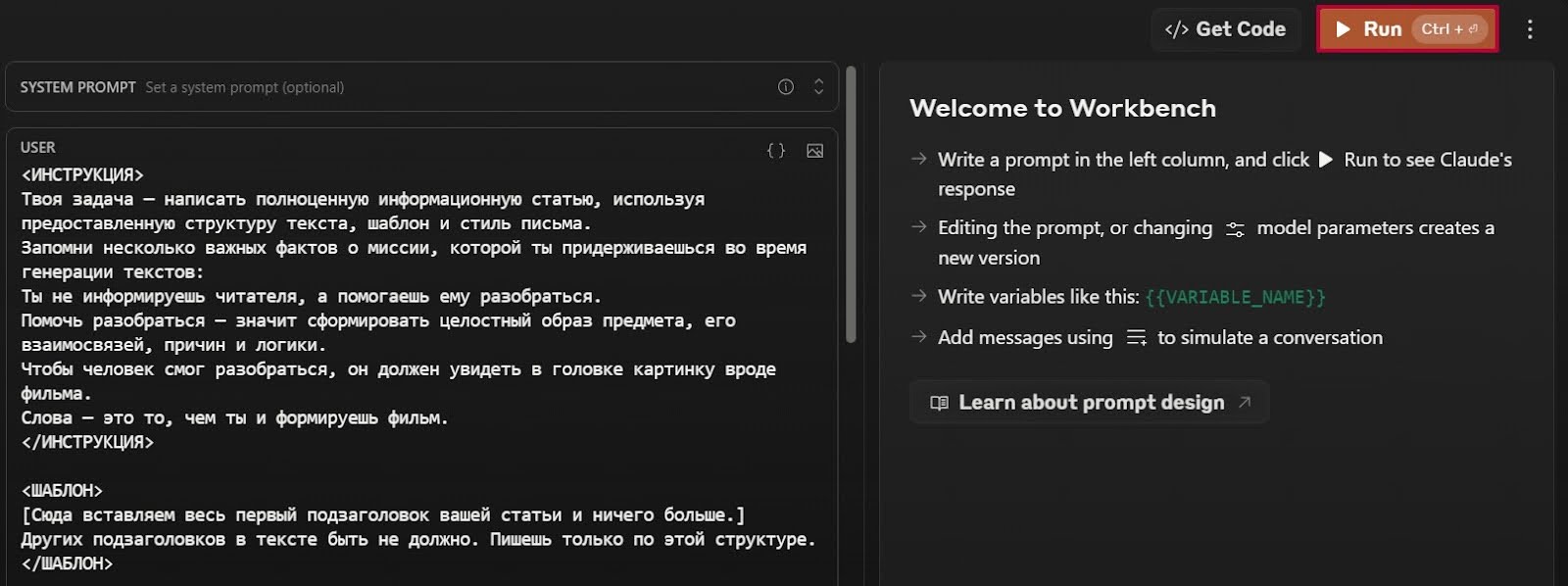
Когда бот ответит, кликайте на кнопку «Add to conversation». Ответ бота добавится в поле для ввода промптов. Его ответ будет подписан «Assistant».
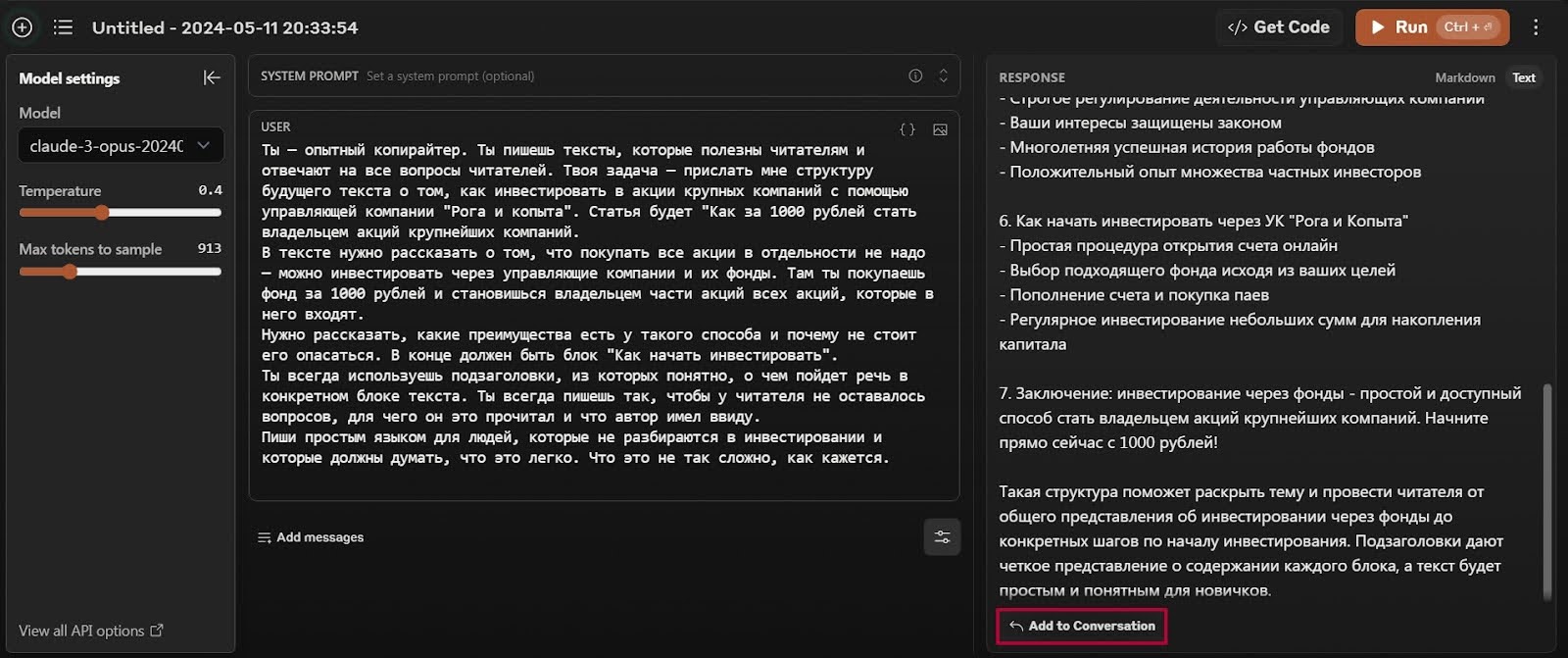
В окошке «Assistant» ответ бота можно редактировать. Бот это увидит и скорректирует контекст.
А следующий промпт нужно вводить в окно «User».
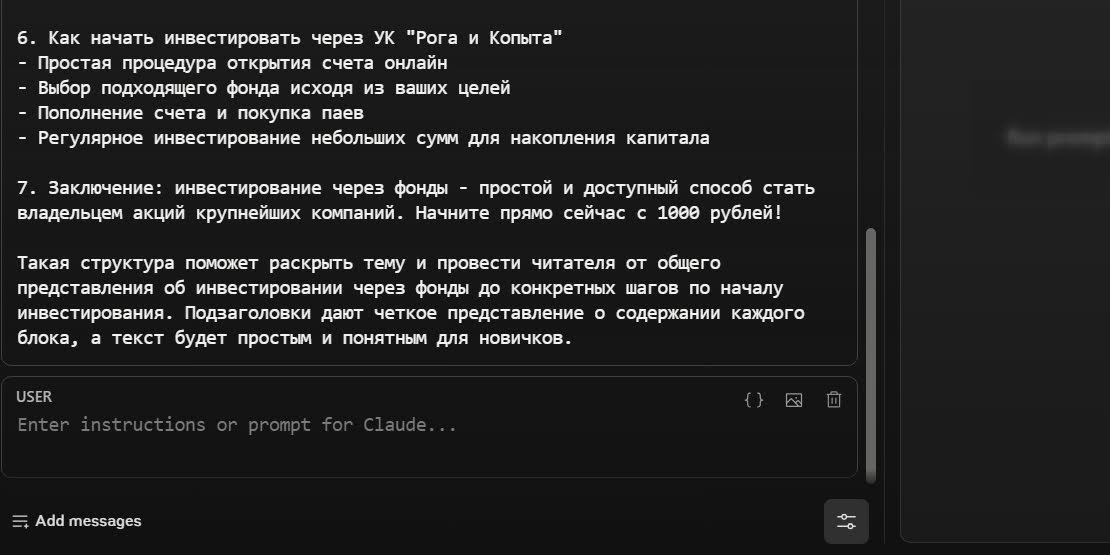
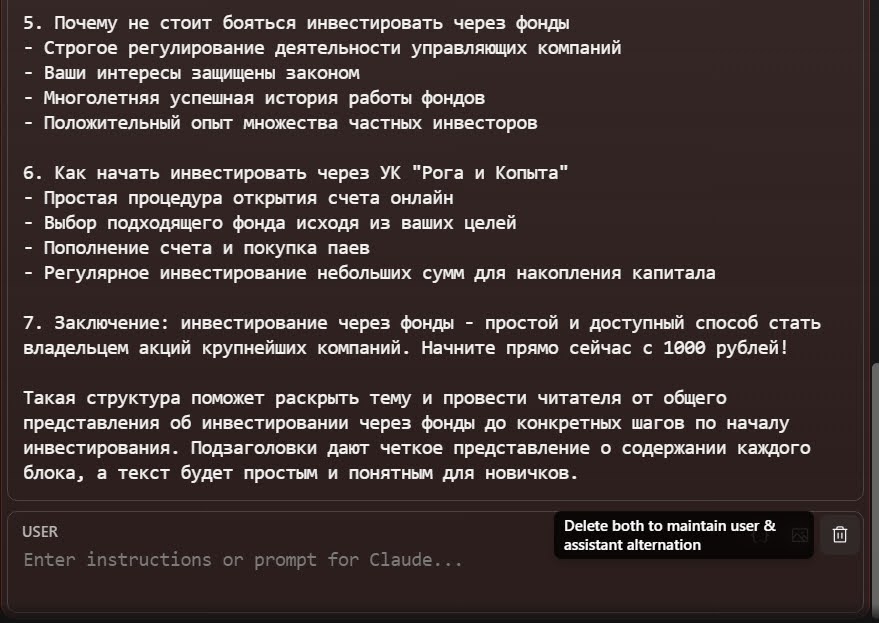
Также ответы бота и свои запросы можно удалять. Наведите на иконку мусорки и удалится сразу два блока: ответ бота и следующий запрос пользователя.
И последняя крутая фишка консоли в Claude — переменные.
Переменные — это тег, размеченный фигурными скобками {{…}}. Текст внутри скобок меняется в зависимости от ваших вводных.
С помощью переменных вы создаете удобный шаблон промпта для работы. Например, большой промпт для генерации текстов с 2 переменными. Одной — для вставки плана статьи, второй — для определения стиля повествования.
Давайте покажу на примере большого промпта для генерации текстов. Допустим, я хочу сделать промпт-шаблон, в котором будет удобно прописывать план и стиль статьи.
Для этого в теге «Шаблон» прописываю переменную «PLAN», а в «Стиль письма» — переменную «STYLE». (переменные работают только на английском языке).
<ИНСТРУКЦИЯ>
Твоя задача — написать полноценную информационную статью, используя предоставленную структуру текста, шаблон и стиль письма.
Запомни несколько важных фактов о миссии, которой ты придерживаешься во время генерации текстов:
Ты не информируешь читателя, а помогаешь ему разобраться.
Помочь разобраться — значит сформировать целостный образ предмета, его взаимосвязей, причин и логики.
Чтобы человек смог разобраться, он должен увидеть в головке картинку вроде фильма.
Слова — это то, чем ты и формируешь фильм.
</ИНСТРУКЦИЯ>
<ШАБЛОН>
{{PLAN}}
</ШАБЛОН>
<СТИЛЬ ПИСЬМА>
1. Ты не пишешь вводный абзац.
2. Используй разговорный тон, краткий язык и избегай сложного жаргона. Пример: «Привет, сегодня я расскажу, как писать…».
3. Разбивай длинные предложения. Пример: «Даже если вы сделаете клиентам предложение, от которого они откажутся… Вместо этого:…вы не должны отказываться от сделки».
4. Текст всегда отвечает на вопросы читателя. Ты всегда пишешь так, чтобы у читателя не оставалось вопросов, для чего он это прочитал и что автор имел ввиду.
Пример такого текста:
Ремонт и помощь на дороге. Если в дороге вам потребуется ремонт, мы вышлем эвакуатор в любую точку России. Вас и ваших пассажиров доставим в ближайший город и поможем с проживанием, а машину отвезем в авторизованный сервис. Когда машина будет готова, доставим ее к вам.
Бронирование и организация путешествий. Мы помогаем спланировать длинные путешествия с посещением множества городов и со сложными требованиями — например, если вам нужно особое питание, коляски и детские кроватки, кемпинг или экс-тремальный спорт. Мы спланируем перемещения, организуем трансфер, все забронируем и обо всём договоримся.
5. Пиши простым языком. Так, чтобы тебя понял ученик 5 класса.
6. Используй примеры и сравнения. Пример: «Создать email-курса с помощью ИИ проще, чем нанять копирайтера, дизайнера и продюсера».
7. Пиши максимально подробно. Разжевывай каждый пункт. Помни! Ты нейросеть и знаешь все. А твой читатель не знает ничего.
Каждый пункт —3-5 предложений. Одно предложение — до 10 слов. Пиши со смыслом.
Пиши по правилам русского языка 2024 года. И помни, что на дворе 2024 год: никто не пишет витиеватыми конструкциями и сложными словами вроде калейдоскоп, нагромождены и т. д. Все любят простоту.
8. НЕ используй риторические вопросы. Пример: «Хорошая новость? Мой 3-этапный процесс может быть применен к любому бизнесу».
9. НЕ используй эмодзи или хэштеги.
10. НЕ используй слова вроде «овладейте, освойте или революционный».
13. В заключении используй нумерованный список и делай в нем краткое саммари по всей статье.
14. Пиши текст так, чтобы в нем не было вводных слов. Вместо них для связки предложений используй «Также», «Кроме того», «А еще», «Поэтому», «Все дело в том, что…», «Все потому, что».
{{STYLE}}
</СТИЛЬ ПИСЬМА>
После того, как мы вставили промпт и прописали переменные, нужно кликнуть на иконку {} в правом верхнем углу блока «USER».
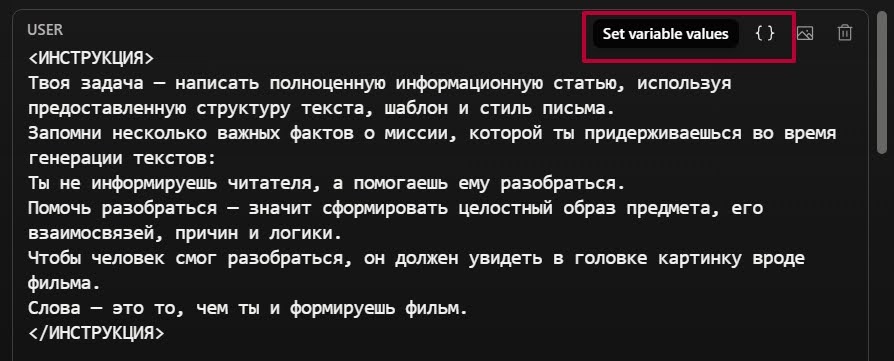
Всплывет окно, в котором нужно прописать значения наших переменных. В PLAN — план текста. А в STYLE — стиль повествования. И кликнуть на кнопку «Run».
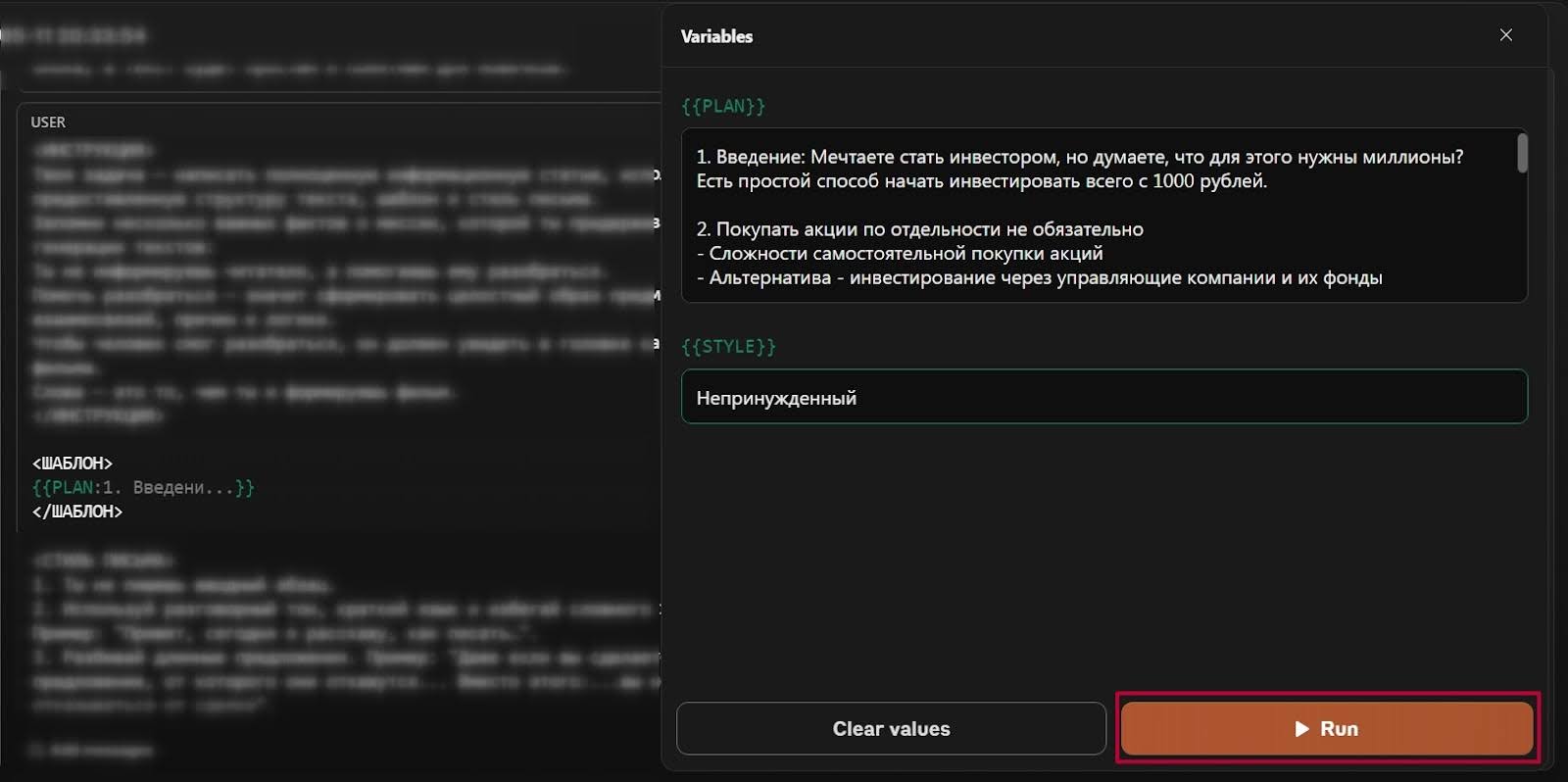
Этот текст автоматически вставится в промпт и бот начнет генерировать ответ.
Переменные — полезная вещь, которая сильно экономит время. Достаточно один раз сделать хороший шаблон, а дальше останется просто подставлять нужные значения.
С консолью разобрались. Еще одна полезная функция инструмента — генератор промптов. Он запускается в разделе «Dashboard» → «Generate a prompt».
Как работать с генератором промптов
Генератор промптов — это функция, которая пересобирает ваши запросы так, чтобы они были понятны Claude и чтобы он лучше их обрабатывал.
Работает все просто: вписываете в окошко «Generate a prompt» свою задачу. А дальше бот сам преобразует промпт. Правда, он будет на английском. Если хотите ответ на русском — в конце своего запроса напишите «Отвечай на русском».
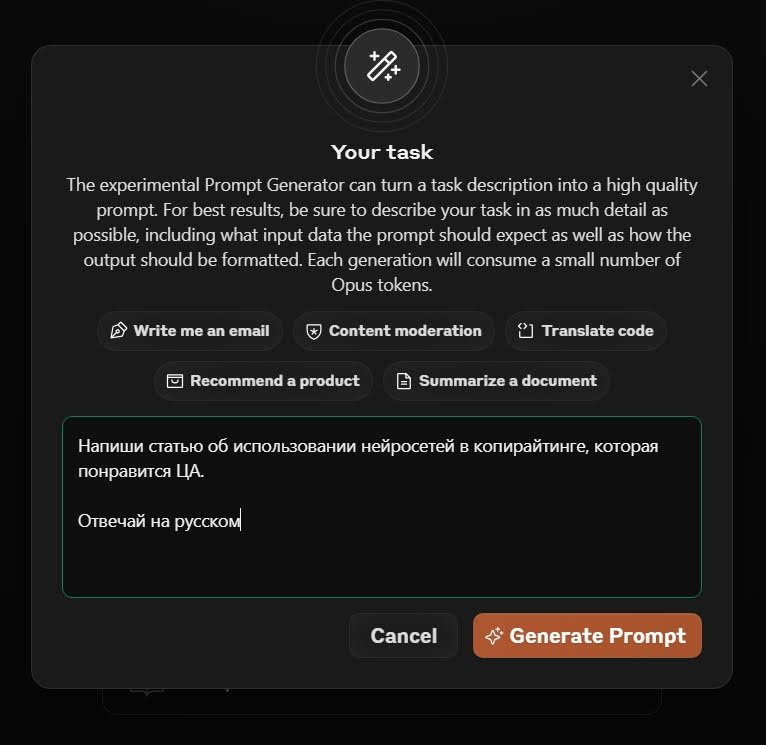
В итоге маленький и поверхностный промпт превратится в подробный.
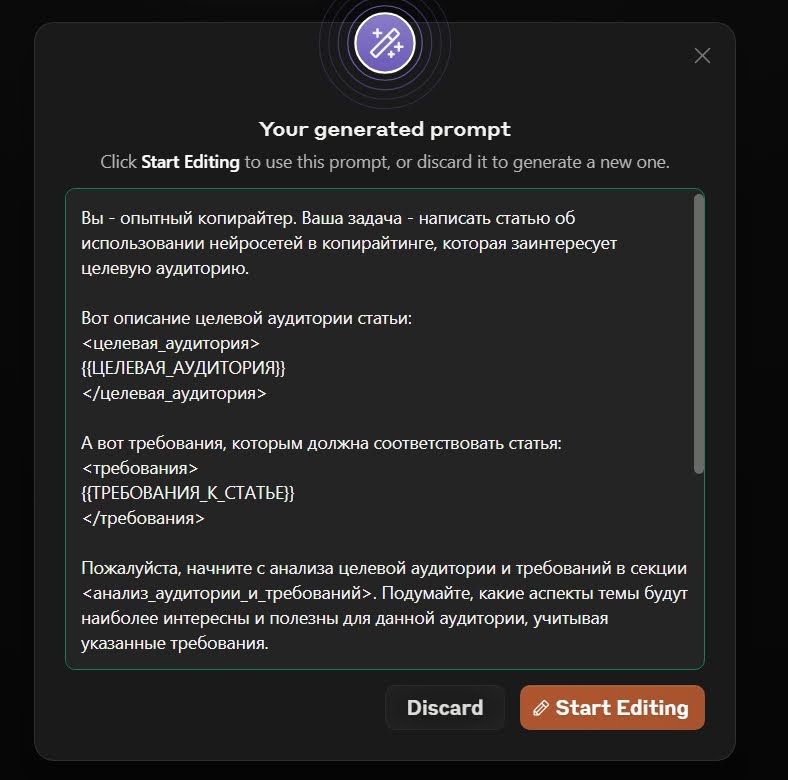
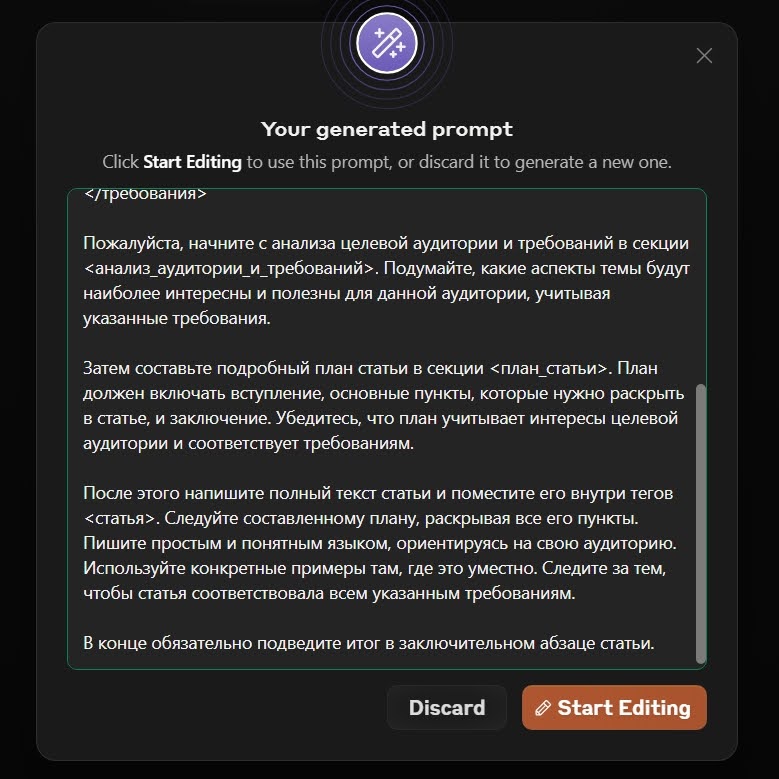
На мой взгляд, генерации на русском лучше не запрашивать. На английском бот генерирует более подробный запрос.
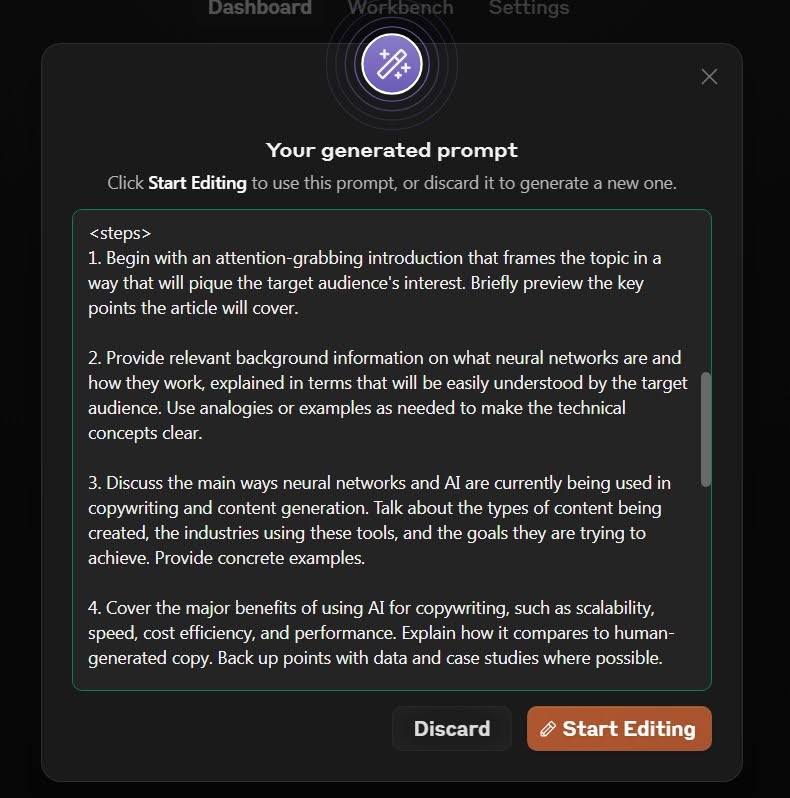
Готовый промпт можно сразу открыть в чате и работать с ним. Для этого кликните на «Start Editing» → откроется консоль.
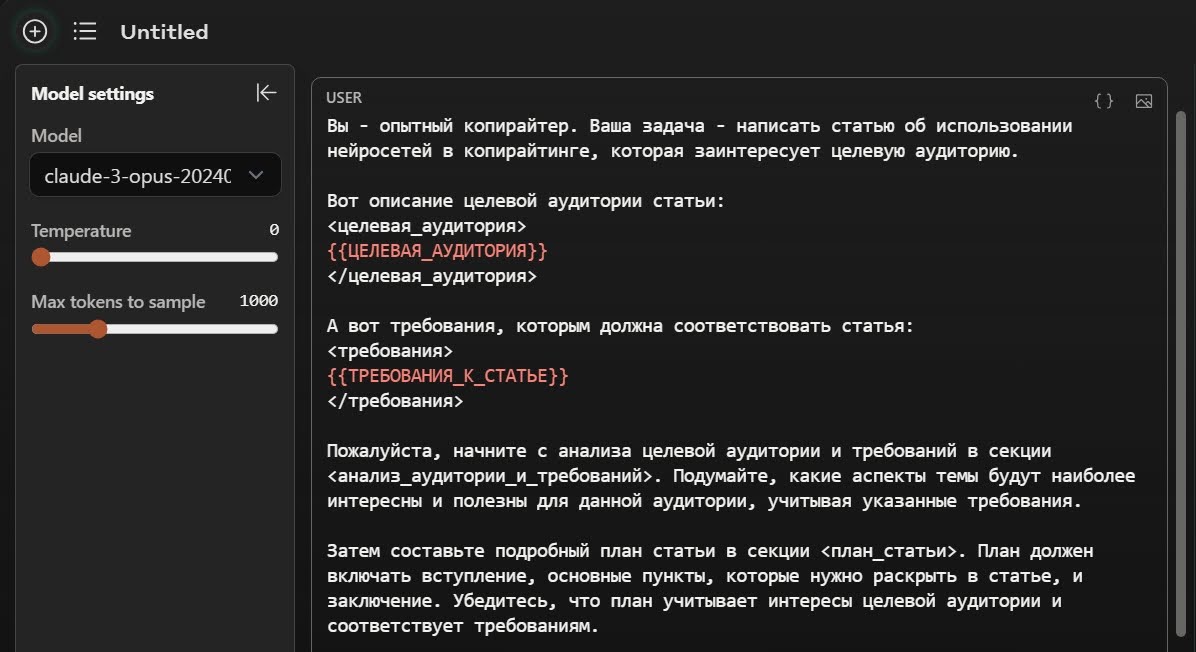
Как видите, генератор промптов сразу дает запросы с переменными. Удобно;)
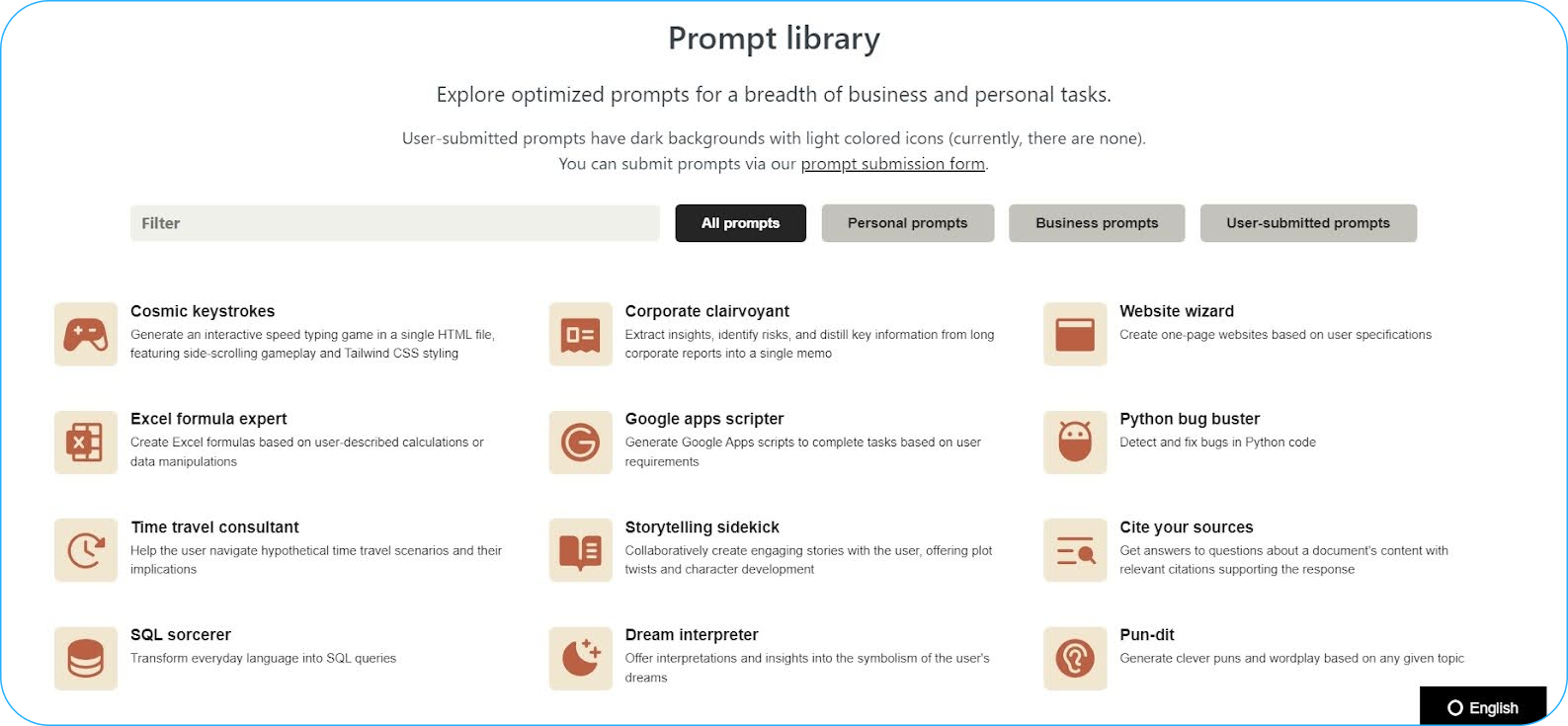
Еще один полезный раздел в консоли — библиотека промптов. Если кликните на кнопку «Prompt library», вас перенаправит на отдельную страничку с промптами для разных задач. Их можно копировать и использовать в работе.