

OpenClaw для новичков: как установить и пользоваться
Напомнить о важном деле, разобрать заметки после созвона, каждое утро собрать сводку по задачам — на такую рутину уходит много времени. Часть этой работы можно передать ИИ-помощнику, который сделает ее сам и пришлет результат в мессенджер.
OpenClaw — один из таких помощников. Он работает в связке с нейросетью, например ChatGPT. Ему можно поручить разобрать заметки, собрать таблицу задач или каждый день присылать сводку в Telegram.
Разберем, что такое OpenClaw и как его установить, а затем на рабочих заметках поручим ему первую задачу и настроим ежедневную сводку.
Что такое OpenClaw
OpenClaw — программа, которая делает из нейросети личного помощника. Ее можно установить на свой компьютер и переписываться с помощником в браузере или Telegram. Задачу достаточно описать обычными словами, например: «Собери из этих заметок список задач с ответственными и сроками».
Чтобы OpenClaw понимал такие просьбы, к нему нужно подключить нейросеть, например ChatGPT. Получается связка: нейросеть разбирается в просьбе и материалах, а OpenClaw выполняет действия на компьютере — открывает файлы, сохраняет результат и присылает ответ в чат. Материалы задачи при этом попадают к нейросети, а файлы с результатом остаются на компьютере.
От ChatGPT на сайте OpenClaw отличается тем, что может работать сам. Он сохраняет результат в файлы и возвращается к ним позже, а новые материалы разбирает по сохраненным правилам. В назначенное время он сам присылает сообщение в Telegram, даже если ему ничего не писали. Все три возможности покажем ниже на одном примере.
Вот какие задачи можно поручить OpenClaw:
Напоминать и присылать сводки. Помощнику можно написать в Telegram, о чем и когда напомнить, или попросить каждый день в одно и то же время присылать сводку по задачам. Писать ему каждый раз не нужно: сообщение придет само в назначенное время.
Разбирать заметки после встреч. Из нескольких заметок помощник может собрать таблицу договоренностей с ответственными и сроками. Пропущенные сведения можно попросить отметить отдельно, а к каждой строке добавить цитату из заметки, чтобы результат было легко проверить.
Следить за почтой и календарем. Если подключить к OpenClaw почту и календарь, он сможет каждое утро сообщать, какие письма ждут ответа и какие встречи предстоят сегодня. Доступ к почте лучше открывать постепенно: сначала только на чтение, а отправку писем доверить, когда помощник начнет справляться без ошибок.
Для разового вопроса или короткого текста хватит обычного чата. OpenClaw пригодится, когда работа повторяется или ее удобно поручать с телефона. А программы и сайты удобнее делать с ИИ-агентами для разработки, которые сами пишут и запускают код, например Codex или Claude Code. О них у нас есть отдельные гайды.
Что нужно для работы с OpenClaw
Понадобятся компьютер с интернетом и доступ к нейросети. Кроме ChatGPT, к OpenClaw можно подключить нейросети других компаний, например Gemini от Google или Claude от Anthropic. В этой инструкции подключим ChatGPT через аккаунт с подпиской Plus или Pro. Plus стоит $20 в месяц.
OpenClaw работает, пока включен компьютер, на котором он установлен. Если компьютер выключится или уснет, помощник не ответит и не пришлет сводку вовремя. Для знакомства достаточно личного компьютера, а для круглосуточной работы программу можно разместить на арендованном сервере.
Как запустить OpenClaw
Запуск займет три шага: установить OpenClaw, подключить к нему ChatGPT и включить работу в фоне. Последний шаг нужен, чтобы помощник не выключался вместе с окном терминала. Разберем все шаги на Mac, команда для Windows будет в первом шаге.
Шаг 1. Установить OpenClaw
OpenClaw устанавливается через терминал — программу, в которой команды вводятся текстом. На Mac терминал можно найти через Spotlight: нажать Cmd + пробел, набрать «Терминал» и открыть найденную программу. В его окне нужно вставить команду из официальной инструкции и нажать Enter:
curl -fsSL https://openclaw.ai/install.sh | bashНа Windows терминал называется PowerShell, его можно найти через меню «Пуск». Команда для Windows другая:
iwr -useb https://openclaw.ai/install.ps1 | iexВместо терминала можно установить официальное приложение для Mac или Windows, но у него своя первая настройка, и шаги будут отличаться от описанных здесь. А если на компьютере уже есть Codex или Claude Code, установку можно поручить им: попросить поставить OpenClaw по официальной инструкции.
После команды установщик скачает OpenClaw и откроет мастер настройки — несколько вопросов прямо в окне терминала. Между вариантами ответа можно переходить стрелками ↑ и ↓, а подтверждать выбор клавишей Enter.
Сначала мастер предложит быстрый запуск Quick start или полную настройку Custom setup. Быстрый запуск сам ищет доступ к нейросетям, который уже есть на компьютере. Полная настройка задает вопросы по шагам, и в ней можно подключить свой аккаунт ChatGPT вручную, поэтому выберем Custom setup.

Дальше мастер задаст несколько вопросов подряд:
Предупреждение о доступе. Мастер предупредит, что у помощника будет настоящий доступ к компьютеру: он сможет открывать и менять файлы. Сам OpenClaw рассчитан на личное использование, поэтому для своего помощника подойдет ответ Yes — «Да».
Статистика. Отправку разработчикам статистики использования можно отключить пунктом No thanks — «Нет, спасибо».
Количество помощников. Для начала хватит одного: пункт One agent. Имя main мастер подставит сам, его можно оставить.
Поиск подключений. Мастер предложит сам поискать на компьютере программы и ключи, через которые уже есть доступ к нейросетям. Свой аккаунт ChatGPT подключим вручную, поэтому поиск не нужен. Чтобы отказаться от него, нужно выбрать Ask first — «Сначала спросить», а когда мастер спросит разрешения на поиск, ответить No — I’ll configure it manually — «Нет, настрою вручную».

Шаг 2. Подключить ChatGPT к OpenClaw
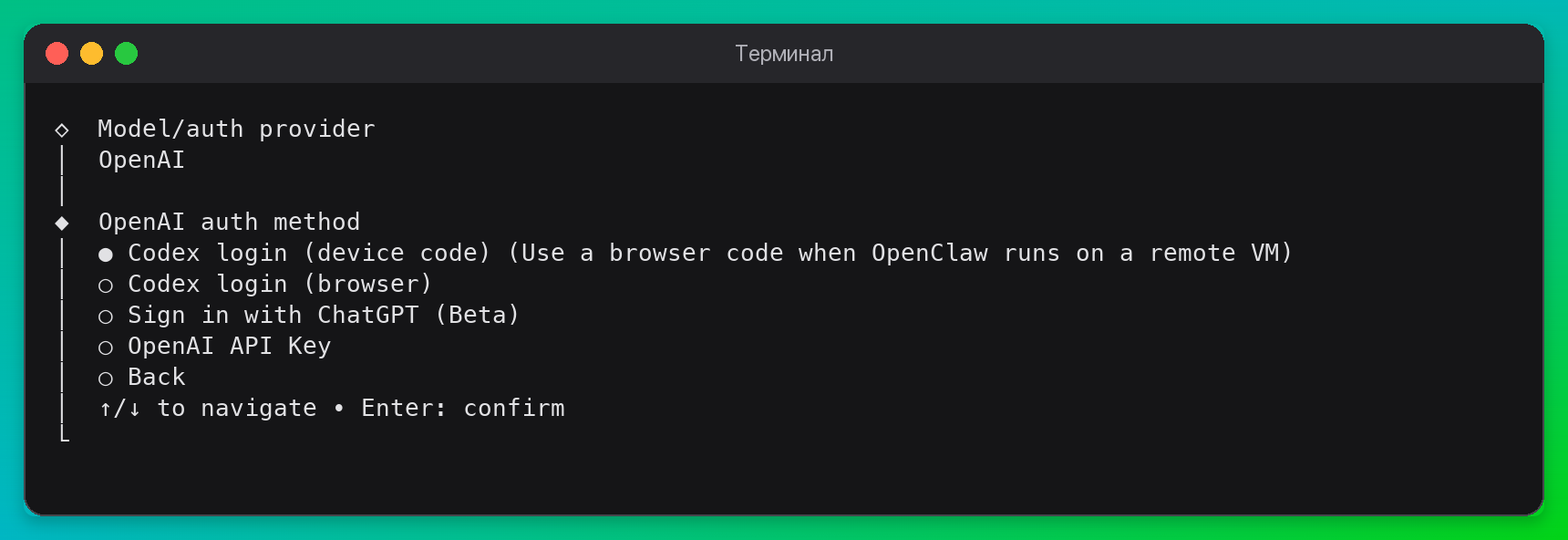
В списке нейросетей нужно выбрать OpenAI — компанию, которой принадлежит ChatGPT. Затем мастер спросит, как войти. Подойдет Codex login (browser) — вход через браузер. Codex — ИИ-агент OpenAI, он входит в подписку ChatGPT, поэтому через этот вход OpenClaw будет пользоваться той же подпиской.
После выбора нужно войти в свой аккаунт ChatGPT на странице, которую предложит мастер, и вернуться к настройке в терминале.
Шаг 3. Включить работу OpenClaw в фоне
Сначала нужно нажать Ctrl + C (на Mac тоже Ctrl, а не Cmd): если OpenClaw еще работает в окне терминала, это сочетание его остановит, а если нет, в терминале просто появится новая строка. Затем по очереди выполнить две команды:
openclaw gateway install
openclaw gateway statusСловом gateway в командах называется часть OpenClaw, которая работает постоянно и принимает сообщения. Первая команда запустит ее в фоне, вторая проверит, работает ли она.
Как работать с OpenClaw в браузере
Чтобы открыть чат с помощником, нужно выполнить в терминале команду из официальной инструкции:
openclaw dashboardБраузер откроет страницу для переписки с OpenClaw. Здесь можно написать задачу и прочитать ответ.
Проверить, что помощник работает, можно сразу на небольшой задаче. Например, вставить в сообщение две реплики из заметки после созвона и попросить собрать из них список поручений с ответственными и сроками:
Катя: Я подготовлю текст страницы запуска к 22 октября 2026 года.
Илья: Я соберу три отзыва для страницы. Срок пока не назначаем.
В ответе должны быть две договоренности: Катя подготовит текст к 22 октября, а Илья соберет три отзыва, но срок у него не указан. Это легко проверить по исходным фразам.
На скриншоте цифрой 1 отмечено поле для задания или уточнения, цифрой 2 — ответ OpenClaw.

Как подключить OpenClaw к Telegram
Чат в браузере открывается на том компьютере, где установлен OpenClaw. Чтобы писать помощнику с телефона и получать от него сообщения, его можно подключить к Telegram. Для этого понадобится свой бот — отдельный чат, через который OpenClaw будет получать задания и присылать ответы. Сам OpenClaw продолжит работать на компьютере.
Создать бота можно через @BotFather — официальный бот Telegram для этой задачи. Ему нужно отправить команду:
/newbotBotFather попросит название бота и имя пользователя, которое должно заканчиваться на bot, а затем выдаст секретный ключ. Через него OpenClaw сможет подключиться к этому боту. Ключ понадобится в настройке OpenClaw, а пересылать его в переписке не нужно: с этим ключом любой сможет управлять ботом.
На компьютере с OpenClaw нужно открыть терминал и запустить мастер подключения:
openclaw channels addНа вопрос, настроить ли канал общения, нужно ответить Yes — «Да». Затем выбрать Telegram (Bot API), а в выборе аккаунта Telegram оставить default (primary) — основной. Способом передачи ключа нужно указать Enter Telegram bot token — «Ввести секретный ключ Telegram-бота».
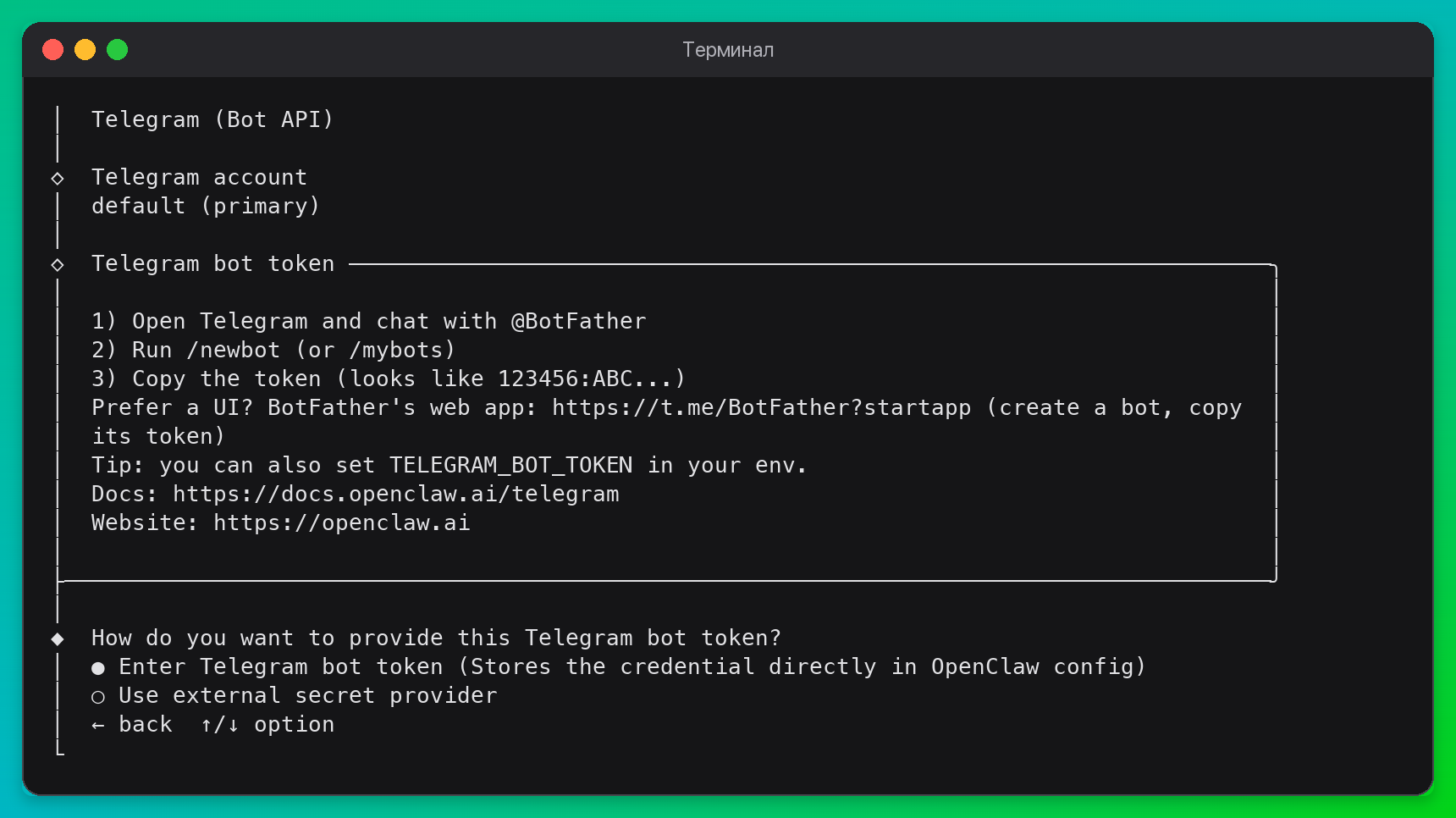
В открывшееся поле нужно вставить ключ из сообщения BotFather и подтвердить ввод клавишей Enter.

После этого нужно открыть своего нового бота в Telegram и начать разговор. Он пришлет код для подтверждения доступа. Такой код получает каждый новый собеседник бота. Пока владелец не подтвердит код на компьютере, OpenClaw не будет выполнять просьбы этого человека. Свой код нужно подтвердить командой в терминале:
openclaw pairing approve telegram <CODE>Вместо <CODE> нужно вставить код из сообщения своего бота, без угловых скобок. После подтверждения можно написать ему обычное сообщение и получить ответ в том же чате.
⚠️ [Проверить вручную: первое подтверждение доступа и ответ нового бота в Telegram. Нужен реальный кадр]
Как поручить OpenClaw рабочую задачу
Для примера возьмем студию «Линия», у которой накопились заметки по запуску страницы. Команда обсуждала тексты, отзывы и другие материалы, но не по всем поручениям договорилась об исполнителях и сроках. Соберем из этих заметок одну таблицу, чтобы увидеть задачи и вопросы для уточнения. Дальше будем общаться с помощником в Telegram.
Заметки удобнее не просто вставить в чат, а попросить OpenClaw сохранить их файлами. Тогда к ним можно будет вернуться: дополнить новой заметкой и собрать общую сводку. Файлы помощник сохранит в своей рабочей папке на компьютере, а для этой задачи в ней появится отдельная папка zapusk-stranitsy.
Папки и имена файлов мы указываем в просьбах, чтобы в следующих шагах было легко сослаться на нужный файл. Таблицы и правила помощник сохранит в файлы с расширением .md — это обычные текстовые документы.
Раз помощник может менять файлы, в просьбах стоит прямо говорить, что трогать нельзя. В нашем случае это текст исходных заметок. Передадим заметки одним сообщением:
Помоги разобрать заметки по запуску страницы студии «Линия». Сохрани их отдельными файлами в папку zapusk-stranitsy/notes. Текст заметок не меняй.
01-launch.txt
Созвон студии «Линия». 16 октября 2026 года.
Катя: Я подготовлю текст страницы запуска к 22 октября 2026 года.
Илья: Я соберу три отзыва для страницы. Срок пока не назначаем.
Обсудили идею добавить видео с основателем, но решили пока ее не брать в работу.
02-feedback.txt
Созвон студии «Линия». 17 октября 2026 года.
Решили сократить форму заявки до трех полей. Исполнителя не назначили, срок не обсуждали.
Маша: Я отправлю команде список частых вопросов клиентов до 24 октября 2026 года.
Следующий созвон назначили на 23 октября 2026 года. Это дата встречи, а не срок задачи по форме.
03-review.txt
Созвон студии «Линия». 18 октября 2026 года.
Лена: Я проверю все ссылки на странице к 26 октября 2026 года.
Максим: Я подготовлю PDF с описанием услуги. Дату готовности пока не определили.
Обсудили, что когда-нибудь можно сделать английскую версию страницы. В задачи это не записываем.
OpenClaw сохранил три заметки. Следующим сообщением попросим собрать таблицу и показать, на каких словах из заметок основано каждое поручение. Результат нужен и в переписке, и отдельным файлом:
Прочитай в zapusk-stranitsy/notes только 01-launch.txt, 02-feedback.txt и 03-review.txt. Собери таблицу поручений: источник, что сделать, ответственный, срок и цитата из заметки. Включай только то, что договорились сделать. Если ответственного или срока нет, пиши «не указан». Сохрани таблицу в zapusk-stranitsy/tasks.md и пришли файл сюда. Исходные заметки не меняй. Покажи содержимое сохраненной таблицы прямо в чате.
В ответ OpenClaw прислал файл tasks.md и вывел его содержимое в чат. В таблице оказалось шесть поручений. У одного не было ответственного, у трех — срока.
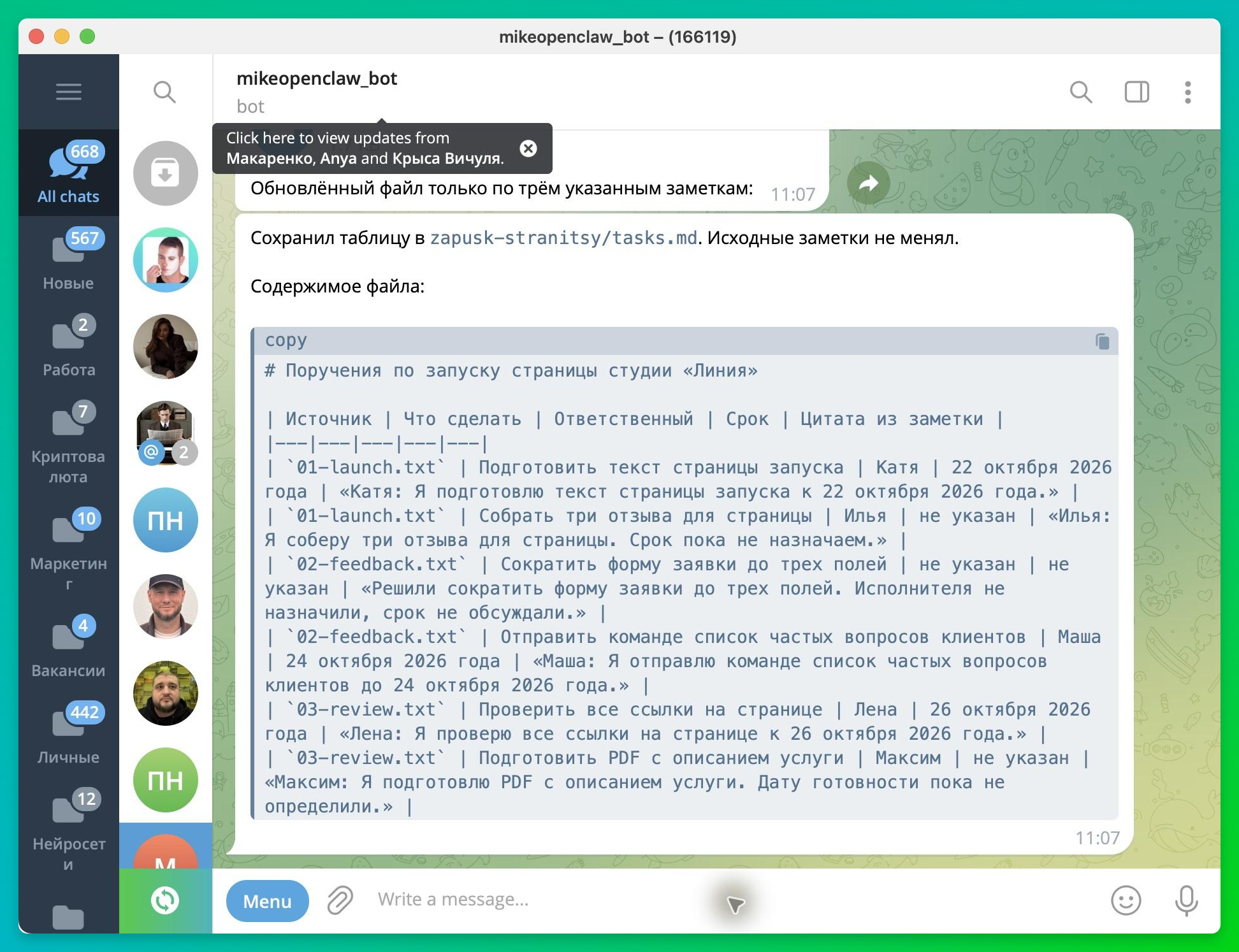
Например, в заметке от 17 октября команда решила сократить форму заявки до трех полей. Задача есть, но никто не назвал исполнителя и срок. OpenClaw записал в обоих полях «не указан». Цитаты в последнем столбце позволяют сверить каждое поручение с тем, о чем договорились на созвонах.
Как сохранить правила работы для OpenClaw
Каждый раз заново объяснять, какие поля нужны в таблице и что считать поручением, неудобно. Такие требования можно один раз сохранить отдельной инструкцией, а в новом задании попросить OpenClaw прочитать ее и работать по тем же правилам.
Для наших заметок сохраним инструкцию в файл rules.md рядом с материалами. Заодно впишем в нее случаи, которые легко принять за сроки задач, например дату следующего созвона и сроки сторонних подрядчиков. Отправим такую просьбу:
Сохрани в zapusk-stranitsy/rules.md правила разбора заметок: поля таблицы — источник, что сделать, ответственный, срок и цитата. Включать только конкретные договоренности о действии; идеи без решения не включать. Пропущенные сведения отмечать «не указан». Дату следующего созвона и сроки стороннего подрядчика не считать сроками наших задач. Исходные заметки сохранять, результаты записывать отдельно. Покажи готовый rules.md целиком.
OpenClaw записал правила и показал содержимое файла. Файл стоит прочитать и проверить, что правила записаны так, как задумано. Если нужно что-то изменить, достаточно написать об этом следующим сообщением и попросить обновить файл.

Для новой задачи удобно начать новый разговор: прежняя переписка не будет мешать, а сохраненные файлы останутся на месте. Достаточно отправить боту команду:
/newБот ответил New session started — «Новый разговор начат». Теперь можно передать новую заметку и прямо попросить прочитать сохраненную инструкцию:
Вот новая заметка по запуску страницы. Прочитай zapusk-stranitsy/rules.md и разбери ее по этим правилам. Заметку сохрани как zapusk-stranitsy/notes/04-update.txt, таблицу — в zapusk-stranitsy/tasks-new.md. Покажи таблицу здесь и пришли готовый файл. Прежние результаты не меняй.
04-update.txt
Созвон студии «Линия». 19 октября 2026 года.
Подрядчик сказал, что обычно верстает страницу за пять дней. Мы свой срок верстки пока не согласовали.
Саша: Я сверстаю блок с отзывами.
Решили заменить фотографию на обложке до 27 октября 2026 года. Исполнитель еще не назначен.
Кирилл предложил попробовать анимацию кнопки. Решение отложили, в работу не брали.
Помощник прочитал правила и прислал новую таблицу tasks-new.md с двумя поручениями. Саша сверстает блок с отзывами, но срок у него не назначен. Фотографию на обложке нужно заменить до 27 октября, а исполнителя пока нет. Отдельно помощник пояснил: «Срок подрядчика не включил: это не срок нашей задачи. Идею анимации не включил: решение отложено».

Новую таблицу помощник сохранил отдельно, поэтому для дальнейшей работы есть оба файла: tasks.md и tasks-new.md.
Как поручить OpenClaw работу по расписанию
Для регулярной работы можно попросить OpenClaw создать задание с расписанием. В сообщении нужно описать работу, указать время с часовым поясом и сказать, куда присылать результат. Компьютер с OpenClaw должен работать в назначенный момент.
Попросим каждый день присылать сводку по двум сохраненным таблицам. Время назначим на ближайшие минуты, чтобы сразу увидеть первую сводку:
Каждый день в 11:22 по Минску присылай сюда сводку по запуску страницы. Бери поручения из zapusk-stranitsy/tasks.md и zapusk-stranitsy/tasks-new.md: что сделать, кто отвечает, какой срок и что осталось уточнить. Назови задание «Запуск страницы Линия». Покажи, какое расписание сохранил и когда будет первая сводка.
OpenClaw подтвердил ежедневную сводку в 11:22 по Минску. Первую он назначил на 19 октября и указал, что пришлет ее в этот же Telegram-чат. Часовой пояс в ответе указан как Europe/Minsk, то есть время Минска. Пояс стоит проверить: если не указать его в просьбе, OpenClaw возьмет пояс компьютера.

В 11:22 сводка пришла сама, без отдельной команды на запуск. OpenClaw перечислил все восемь поручений из двух таблиц. Для пяти из них помощник указал, что еще нужно уточнить: исполнителя, срок или то и другое.

Ежедневная сводка нужна, пока идет работа над страницей. Когда повторение больше не нужно, его можно остановить обычным сообщением с названием задания:
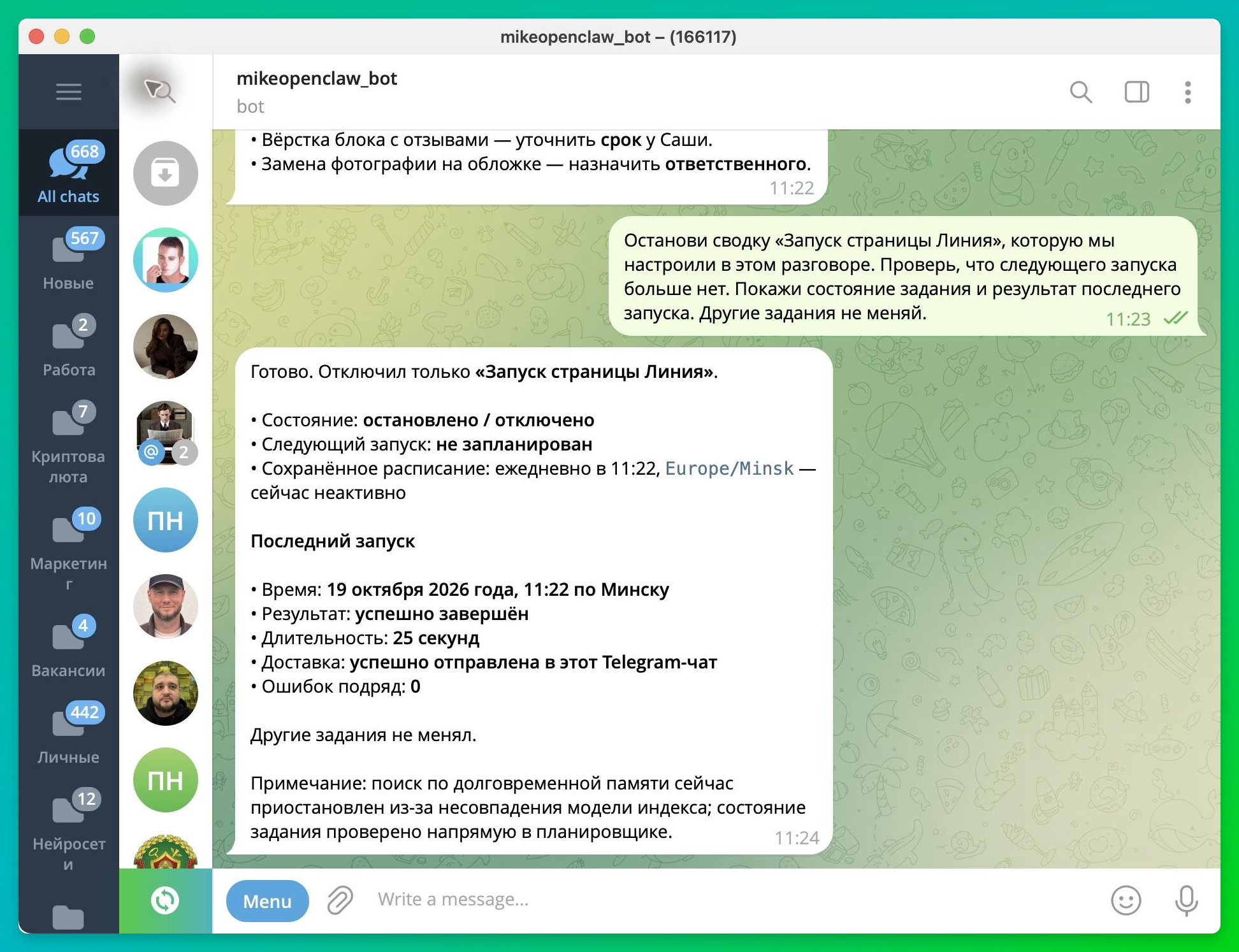
Останови сводку «Запуск страницы Линия», которую мы настроили в этом разговоре. Проверь, что следующего запуска больше нет. Покажи состояние задания и результат последнего запуска. Другие задания не меняй.
OpenClaw отключил сводку и сообщил, что другие задания не менял.
Сколько стоит OpenClaw
Программу OpenClaw можно использовать бесплатно. Платить придется за нейросеть: в описанном варианте это подписка ChatGPT Plus или Pro.
У подписки есть лимит — доступный объем работы за определенный период. Задачи OpenClaw будут расходовать тот же лимит, что и работа в Codex, отдельного запаса подключение OpenClaw не добавит. Обычная переписка в ChatGPT этот лимит не расходует: у нее свои ограничения.
Для работы на личном компьютере арендовать сервер не нужно. Если OpenClaw должен работать круглосуточно на сервере, его аренду придется оплачивать отдельно.
Что в итоге
Знакомство с OpenClaw лучше начать с личного компьютера и одной небольшой задачи, результат которой легко проверить, как в примере с заметками. Когда помощник начнет справляться без лишних уточнений, ему можно доверить больше: поставить на расписание другие регулярные задачи или подключить почту и календарь.