

Nano Banana: как пользоваться нейросетью в Gemini и редактировать картинки
Nano Banana — нейросеть от Google для генерации и обратки изображений. Она работает на базе модели Gemini и умеет создавать картинки с нуля и редактировать существующие: заменять фон, убирать или добавлять объекты и многое другое.
В гайде разберемся, как работает Nano Banana и как ей пользоваться.
Для каких задач пригодится Nano Banana
К примеру, кофейне нужно создать фотографию с чашкой и всячески ее обработать. Вот, что в этом случае можно сделать с Nano Banana:
Создать картинку по описанию. Можно описать, какая это чашка, на каком столе она стоит и что находится вокруг, и Nano Banana нарисует такую сцену.
Заменить фон на готовом фото. Если снимок товара уже есть, но фон на нем не подходит для публикации, начать стоит с этого фото и попросить поменять только фон. Снимок покажет нейросети, как выглядит товар, поэтому описывать его словами не придется.
Добавить надпись или сделать вертикальную версию. Над чашкой Nano Banana допишет короткую фразу для поста, а из квадратной картинки сделает вертикальную для другого места публикации.
Перерисовать в другом стиле. Ту же сцену с чашкой можно превратить, например, в акварельный рисунок, а расположение предметов оставить прежним.
Соединить две картинки. Nano Banana умеет собрать одну картинку из двух: например, перенести логотип кофейни из отдельного файла на чашку.
Убрать лишнее со снимка. Если на фото столика остались смятые салфетки и телефон посетителя, их можно попросить стереть, а чашку оставить на месте.
Сделать картинку, где много текста. Нейросеть может нарисовать меловую доску с меню, где у каждого напитка стоит цена.
Все нейросети в одном окне
Текст, картинки и видео в агрегаторе Нейроцеха. На старте 3000 кредитов в подарок
Начать бесплатноКак открыть Nano Banana в Gemini
Nano Banana работает на сайте Gemini.Создавать и редактировать картинки можно и без платной подписки, но сервис ограничивает объем работы.
Gemini не работает напрямую из России. Для доступа придется менять локацию. Либо можно воспользоваться агрегатором Нейроцеха, который работает в России, принимает российские карты и позволяет пользоваться десятком других нейросетей.
На сайте Gemini на экране появится поле сообщения «Спросить Gemini». Слева в нем стоит «+» (1): через него можно прикрепить файл или включить один из инструментов. Справа в поле находится кнопка режима (2), и на ней написано, в каком режиме Gemini будет отвечать.

Какие версии Nano Banana есть в Gemini и какую выбрать
В Gemini есть три версии Nano Banana: основная, облегченная и Nano Banana Pro.
Без подписки режим выбирает сам Gemini: большинство запросов он отдает самому быстрому режиму, Flash-Lite, а более сложные — Flash или Pro.
С подпиской Google AI режим можно выбрать самому: кнопка режима справа в поле (1) откроет меню с режимами Flash-Lite (2), Flash (3) и Pro (4). Ниже в том же меню можно задать уровень «Низкая», «Средний» или «Высокая», то есть сколько усилий нейросеть потратит на ответ.

Для картинок с подпиской стоит выбрать Flash: в этом режиме рисует основная версия Nano Banana, и ей можно прислать несколько картинок в одном сообщении. В режиме Flash-Lite рисует облегченная версия. Она быстрее, но не рассчитана на несколько картинок в одном сообщении и на длинную серию правок. В режиме Pro картинку по промпту тоже нарисует основная версия.
Как написать промпт для Nano Banana
В Gemini для картинок есть отдельный инструмент. Чтобы его включить, нужно нажать «+» слева в поле и выбрать «Создание изображений» (1).

Откроется экран «Создание изображений». Сверху Gemini покажет шаблоны с примерами картинок, а для промпта есть поле «Опишите изображение» (1). Под полем находится кнопка «Соотношение сторон» (2): она задаст форму будущей картинки.
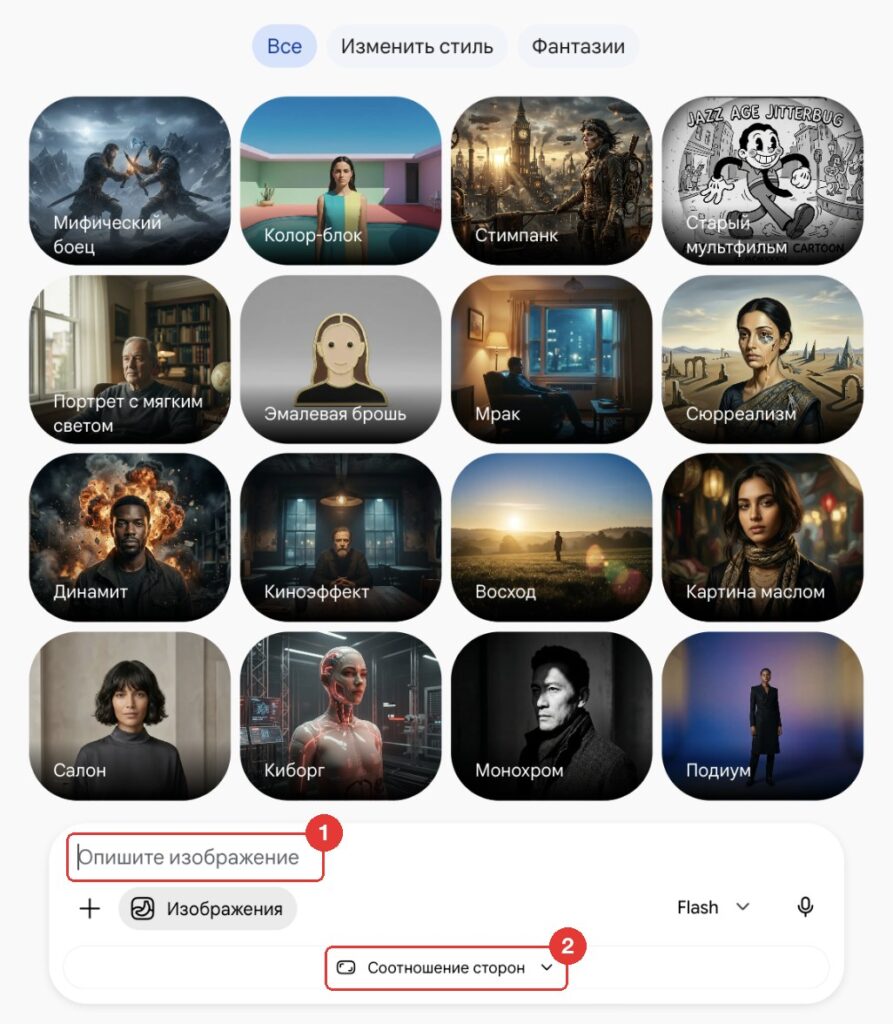
Промпт может быть совсем коротким, в одну фразу. Для сравнения мы отправили такой в отдельном чате:
Сделай фото чашки кофе для кофейни.
В ответ Nano Banana нарисовала кремовую чашку с темной ручкой и рисунком на молочной пенке, а на самой чашке напечатала придуманную надпись «ЧАШКА КОФЕ». Позади появился зал кафе с посетителями и бариста. На стол нейросеть добавила растение, салфетку и бумажное меню с бессвязным текстом, а места для надписи над чашкой не оставила. Цвет чашки, фон и предметы вокруг она выбрала сама: в промпте о них не было ни слова.

Нам нужна желтая керамическая чашка округлой формы с одной ручкой справа, поэтому эти признаки включим в задание. Предметы лучше связать между собой. Перечень «чашка, кофе, стол» не говорит, где что находится, а фраза «чашка с кофе стоит на светлом столе» собирает их в одну сцену.
Фон попросим светло-серый, а свет мягкий дневной, чтобы освещение вышло спокойным, без резких теней. Еще нейросеть должна показать чашку целиком и оставить над ней свободное место: туда позже встанет надпись.


Нейроцех в телеграме
Инструменты, промпты и разборы про ИИ — коротко и по делу
ПодписатьсяКартинку для поста сделаем квадратной, с одинаковой шириной и высотой. Соотношение сторон показывает, как ширина картинки относится к высоте, и у квадрата оно 1:1. До отправки промпта можно открыть «Соотношение сторон» под полем (1) и выбрать 1:1 (2).

Квадрат упомянем и в самом промпте, но форму картинки определит выбор в меню. Что бывает, когда меню и текст расходятся, покажет шаг 3 следующего раздела.
Из этих пожеланий получился такой промпт:
Создай предметную фотографию для вымышленной кофейни «Пауза». Желтая керамическая чашка с кофе стоит на светлом столе. Чашка округлая, с одной ручкой справа. Светло-серый фон, мягкий дневной свет. Покажи чашку целиком, оставь сверху свободное место для будущей надписи. Квадратное изображение. Без текста и других предметов.
Отправить его можно стрелкой справа в поле (1). Gemini подготовит картинку и покажет ее в ответе.

Nano Banana нарисовала желтую чашку с кофе на светлом столе. Чашка целиком вошла в кадр, ручка у нее справа, а сверху осталось место для надписи. Но слева на фоне появилось окно, а у правого края темная полоса, хотя в задании был просто светло-серый фон. Поэтому готовую картинку стоит сверить с промптом по каждому названному в нем признаку.

Посту окно и полоса не помешают: фон мы все равно заменим следующей правкой.
Подходящую первую версию стоит сразу сохранить на компьютер. Сохраненный файл станет исходником: к нему можно будет вернуться, если дальнейшие правки не устроят.
Для этого достаточно навести курсор на картинку в чате. В ее правом верхнем углу появятся три кнопки, и последняя, «Скачать изображение в полном размере» (1), сохранит файл.
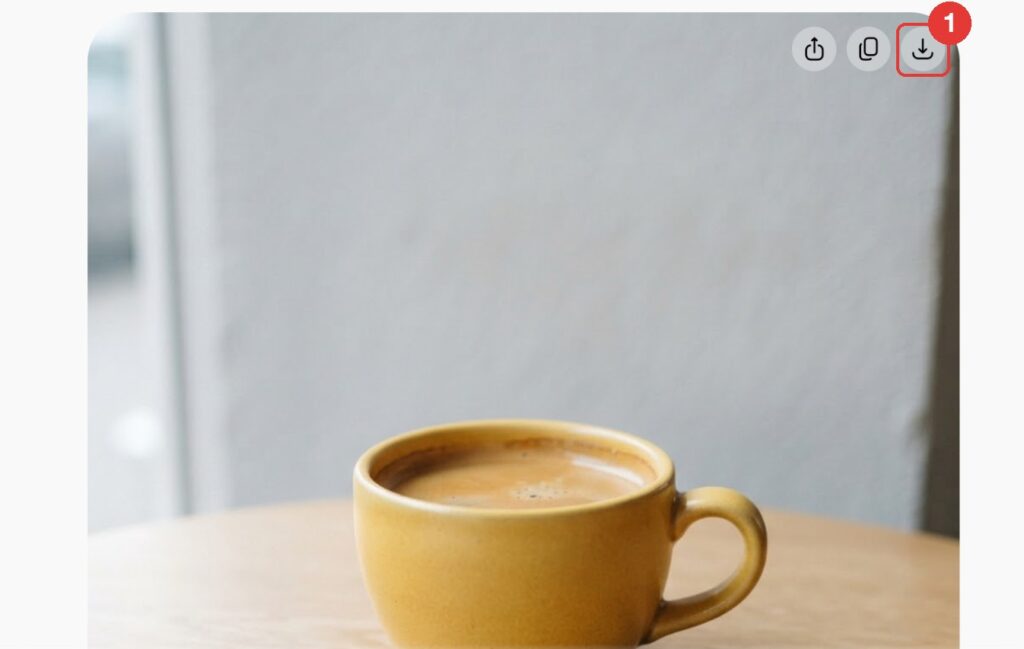
Исходник у нас получился файлом JPEG размером 2048 × 2048 пикселей. С подпиской Gemini отдает картинки шириной около 2000 пикселей, а без нее около 1000.
Как отредактировать картинку в Nano Banana
Правки будем вносить по очереди, следующими сообщениями в том же чате, чтобы рассмотреть результат каждого изменения. Кофейне их понадобится три: новый фон, надпись и вертикальная версия.
Шаг 1. Загрузить фото и заменить фон
Чаще всего править приходится уже готовый снимок, например фото товара, сделанное на телефон. Такой файл нужно прикрепить к сообщению, чтобы Nano Banana изменила именно его.
Кнопка «+» слева в поле откроет меню с пунктом «Загрузить файлы» (1): через него можно выбрать сохраненный исходник на компьютере.

Если Gemini покажет правила работы с изображениями и файлами, их стоит прочитать и нажать «Принять» (2).

Когда файл загрузится, над полем появится миниатюра чашки: по ней можно убедиться, что к сообщению прикрепился нужный снимок.
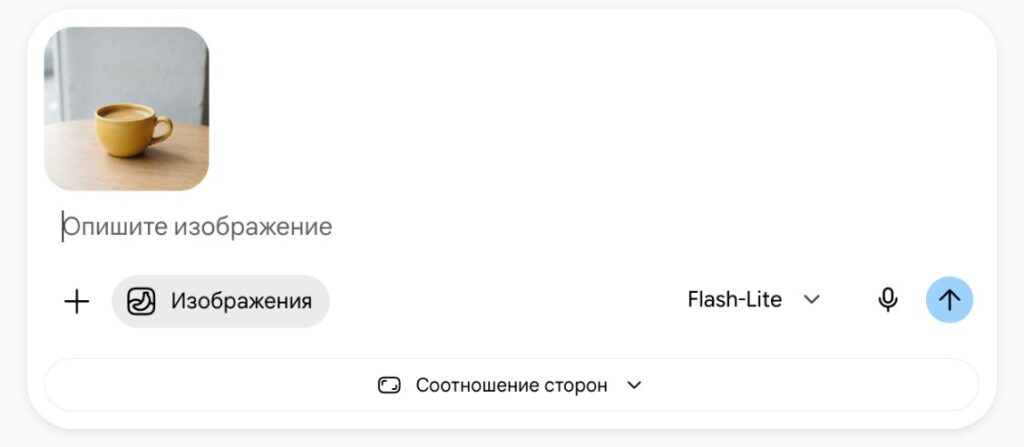
Серый фон заменим светлым шалфейным. Чашка нам подходит, поэтому в задании попросим сохранить ее цвет, форму, размер и ручку справа, а также кофе и стол. Эти признаки пригодятся и для проверки: после замены фона по ним можно будет сравнить результат с исходником.
Промпт о замене фона остается вставить в поле под миниатюрой и отправить:
Отредактируй загруженное изображение. Замени только светло-серый фон на светлый шалфейный. Сохрани желтый цвет, округлую форму и размер чашки, ручку справа, кофе и светлый стол. Не добавляй текст и новые предметы.
Серый фон сменился шалфейным, а вместе с ним исчезли окно и темная полоса. Чашка, ее ручка, кофе и стол выглядят почти так же, как в исходнике.

Шаг 2. Добавить надпись на русском
Для поста добавим над чашкой фразу «Время кофе». В задании ее нужно написать целиком и заключить в кавычки, чтобы обозначить точные слова надписи.
На светлом шалфейном фоне надпись должна хорошо читаться, поэтому выберем темно-зеленые буквы. Попросим простой шрифт без засечек, то есть без маленьких штрихов на концах букв. Слова расположим в свободной верхней части, которую оставили еще в первом промпте: там они не закроют чашку.
Картинка с шалфейным фоном уже есть в переписке, так что загружать ее еще раз незачем. Промпт сразу вставим в поле и отправим стрелкой, как первое задание:
Добавь в свободной верхней части изображения точную русскую надпись «Время кофе». Темно-зеленые буквы, простой шрифт без засечек, надпись хорошо читается. Не добавляй другие слова. Сохрани чашку, стол и шалфейный фон без изменений.
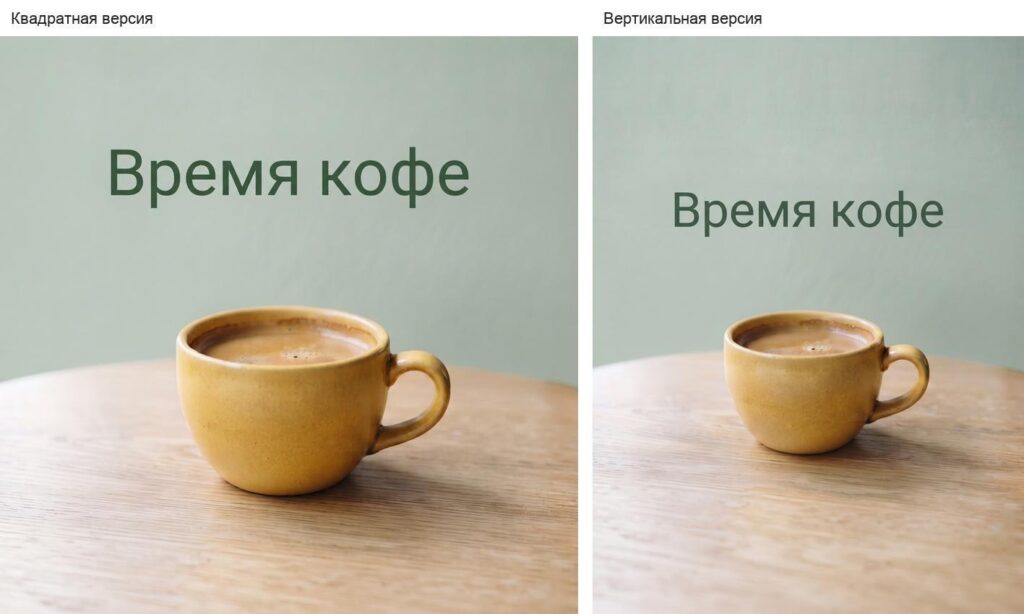
Над чашкой появились точные слова «Время кофе» темно-зелеными буквами. Ошибок в надписи не оказалось, и исправлять ничего не пришлось. Чашка и ручка целиком остались в кадре.

Шаг 3. Сделать вертикальную версию
Для вертикального поста пригодится более высокая версия той же картинки. Подойдет соотношение 3:4. Чтобы чашка не вытянулась вместе с кадром, Nano Banana должна дорисовать сцену сверху и снизу: продолжить шалфейный фон и светлый стол, а чашку и надпись оставить целиком.
После этого можно отправить промпт, который объяснит, чем заполнить добавленное место и что сохранить:
Подготовь вертикальную версию этой картинки с соотношением сторон 3:4. Расширь изображение сверху и снизу. Продолжи шалфейный фон и светлый стол. Не растягивай чашку и не меняй ее форму, желтый цвет и ручку справа. Сохрани надпись «Время кофе», оставь ее и чашку целиком внутри кадра.
Сверху на вертикальной картинке стало больше шалфейного фона, а снизу больше стола. Чашка осталась округлой и вместе с надписью целиком вошла в кадр. Относительно всего кадра она выглядит меньше, потому что вокруг нее появилось больше пространства.
Шаг 4. Скачать готовую картинку
Готовую картинку можно скачать так же, как исходник. Вертикальную версию Gemini отдал файлом JPEG размером 1792 × 2400 пикселей.
Как исправить результат, если Nano Banana ошиблась
Ошибку можно исправить еще одним сообщением к Nano Banana. Так получится убрать с фона первой картинки окно и темную полосу, если для публикации нужен ровный серый фон.
Исправлять будем сохраненный исходник в новом чате. Кнопка нового чата находится вверху левой колонки (1): если навести на нее курсор, появится подсказка «Новый чат».

В новом чате снова включим «Создание изображений» через «+» и прикрепим исходник так же, как перед заменой фона.
В сообщении стоит прямо назвать ошибку и место, где она появилась. Дальше, как в любой правке, можно описать нужный результат и перечислить, что оставить без изменений:
На этой картинке слева на фоне появилось окно, а справа темная полоса. Убери их: фон должен быть ровным светло-серым. Чашку, кофе, ручку справа и стол не меняй.
Первое исправление сработало наполовину: окно исчезло, и стена слева стала сплошной. Но темная полоса у правого края осталась.
Для второго сообщения хватит короткого уточнения. В нем назовем только то, что осталось, и объясним, докуда должна дойти стена:
Темная полоса у правого края осталась. Убери ее: светло-серая стена должна идти до самого правого края. Остальное не меняй.
Полоса исчезла, и светло-серая стена дошла до самого края. Чашка, ручка, кофе и стол остались такими же, как после первого исправления.

Если очередная правка испортит картинку, удачная версия останется выше в переписке. Ее можно сохранить на компьютер тем же способом, что и исходник, и прикрепить в новом чате. Так мы и вернулись к первой картинке, хотя в чате с постом после нее шли еще три правки.
Можно ли скачать PNG с прозрачным фоном
Если поставить нашу чашку на другую картинку, вместе с ней перенесется прямоугольник с фоном и столом. Чтобы перенести только чашку, нужен прозрачный фон: вокруг нее будет видна та картинка, на которую она попадет. Попросить такой фон можно прямо в промпте вместе с форматом PNG. Но сам по себе PNG бывает и непрозрачным, поэтому одного названия формата в задании мало.
Для этой проверки снова откроем новый чат, включим «Создание изображений» и прикрепим сохраненный исходник. Промпт попросит оставить на картинке одну чашку и прямо назовет нужный формат и прозрачность:
Возьми чашку из загруженного исходного изображения. Убери фон и стол. Сохрани чашку целиком, ее желтый цвет, форму, ручку справа и кофе. Нужен PNG с настоящим прозрачным фоном, без нарисованной шахматной сетки и без надписи.
Nano Banana убрала фон и стол, а чашку сохранила целиком, с ручкой справа и кофе. Но вместо прозрачного фона она нарисовала вокруг чашки шахматную сетку, а скачанный файл снова оказался JPEG. Настоящей прозрачности в нем нет: сетка стала частью изображения.

Что еще можно сделать в Nano Banana
Для нашей кофейни сделаем еще четыре картинки: акварельную версию поста, фирменную чашку с логотипом, чистый столик после посетителя и меловую доску с меню. Задачи друг от друга не зависят, поэтому каждую начнем в новом чате и снова включим в нем «Создание изображений».
Как перерисовать картинку в другом стиле
Акварельную версию сделаем из квадратной картинки с надписью «Время кофе». Ее можно скачать из чата с постом так же, как исходник, а потом прикрепить в новом чате. Формат выберем 1:1.
В промпте назовем стиль и признаки, по которым его можно узнать: мягкие размытые края и заметную фактуру бумаги. Все остальное, включая надпись и расположение предметов, попросим сохранить:
Перерисуй эту картинку как акварельную иллюстрацию: мягкие размытые края, заметная фактура бумаги. Сохрани желтую чашку с ручкой справа, стол, шалфейный фон и надпись «Время кофе» с теми же буквами. Расположение предметов не меняй.
Чашка, стол и шалфейный фон стали акварельными: контуры размылись, проступила фактура бумаги, а предметы не сдвинулись с мест. Надпись «Время кофе» Nano Banana перенесла без ошибок и с теми же ровными буквами, что в исходнике, как мы и просили. Если буквы нужны в той же акварели, это лучше прямо написать в задании.

Подсмотреть другие стили можно на экране «Создание изображений»: вверху на нем есть вкладка «Изменить стиль» (1). В ней Gemini предлагает шаблоны «Эскиз», «Картина маслом», «Монохром» и другие, и у каждого есть картинка-пример. Акварель мы описали словами, поэтому шаблоны в примере не выбирали.

Как соединить две картинки
Для фирменной чашки понадобятся два файла: та же квадратная картинка с надписью «Время кофе» и логотип кофейни. Логотип «Паузы» мы нарисовали для примера сами: темно-зеленый круг со знаком паузы и слово «ПАУЗА» под ним.
Оба файла можно прикрепить к одному сообщению: в окне загрузки их можно отметить сразу, а всего Gemini примет до 10 файлов за раз. Формат снова выберем квадратный, 1:1.
Когда картинок несколько, в промпте стоит указать роль каждой, то есть что взять с какой картинки. Мы назвали картинки по порядку миниатюр, а потом описали, куда поставить логотип и что не менять:
На первой картинке — чашка кофе с надписью «Время кофе», на второй — логотип кофейни. Нанеси логотип на переднюю сторону чашки, по центру, как печать на керамике. Логотип должен повторять изгиб чашки. Остальное на картинке с чашкой не меняй: фон, стол, надпись «Время кофе», форму и цвет чашки.
Перед отправкой порядок миниатюр над полем (1) можно сверить с промптом: у нас чашка идет первой, а логотип вторым.

Логотип получился с первого раза. Nano Banana поместила его на переднюю сторону чашки, по центру, и написала «ПАУЗА» без ошибок, а надпись «Время кофе», фон и стол остались на месте. Изгиб чашки логотип повторил лишь слегка, и фактура глазури немного изменилась.

Как убрать лишние предметы с фото
Допустим, кофейне нужен снимок столика, а на нем остались вещи и мусор после посетителя: смятые салфетки, телефон, ключи и пакетики сахара. Настоящей фотографии у нас не было, поэтому исходник мы тоже сделали в Nano Banana. В новом чате выбрали горизонтальный формат 4:3 и описали столик вместе со всем, что потом предстоит убрать:
Создай фотографию столика в кофейне после посетителя, вид сверху под углом. На деревянном столе желтая керамическая чашка с остатками кофе на блюдце. Рядом смятые бумажные салфетки, телефон экраном вниз, ключи и два пакетика сахара. Дневной свет из окна. Без людей и без текста.
Nano Banana нарисовала деревянный столик с желтой чашкой и ложкой на блюдце, а вокруг разложила все, что мы перечислили. От себя она добавила капли кофе на столе и растение на заднем плане.
Убрать лишнее попросим вторым сообщением в этой же переписке. Каждый предмет назовем прямо и отдельно перечислим, что должно остаться как было:
Убери со стола салфетки, телефон, ключи и пакетики сахара. Оставь чашку с блюдцем на тех же местах. Сохрани стол, свет и тени без изменений. Новые предметы не добавляй.
Все, что мы просили убрать, исчезло, и на месте этих вещей не осталось ни пятен, ни размытых следов. Чашка с блюдцем и ложкой не сдвинулась, стол и свет тоже не изменились. Из капель кофе на столе осталась одна.

Как сгенерировать картинку с текстом
Меню с ценами попросим нарисовать на меловой доске, где у каждого из пяти напитков будет своя цена. Мелкого текста в такой картинке много, а в нем у Nano Banana ошибки бывают чаще, чем в одной крупной надписи. Доска будет вертикальной, поэтому в новом чате выберем формат 3:4.
Каждую строку с ценой возьмем в кавычки, как надпись для поста, и отдельно попросим не добавлять других слов и чисел:
Создай фотографию меловой доски с меню для вымышленной кофейни «Пауза». Доска висит на кирпичной стене. Сверху крупно надпись «Меню». Ниже пять строк, в каждой напиток и цена: «Эспрессо — 150 ₽», «Американо — 180 ₽», «Капучино — 220 ₽», «Латте — 240 ₽», «Раф — 260 ₽». Белые буквы, как мелом, хорошо читаются. Других слов и чисел не добавляй.
Все пять строк с напитками и ценами Nano Banana написала без ошибок. Но под заголовком «Меню» появилась лишняя строка «Кофейня „Пауза“», хотя промпт прямо запрещал добавлять другие слова. Убрать ее можно короткой правкой:
Под заголовком «Меню» появилась лишняя строка «Кофейня „Пауза“». Убери ее. Остальной текст, доску и стену не меняй.
Строка исчезла, а остальное не изменилось, только между заголовком и «Эспрессо» остался пустой промежуток.
Чтобы сравнить основную версию Nano Banana и Nano Banana Pro на одном задании, пересоздадим в Pro первый вариант меню, еще с лишней строкой.
Сначала кнопкой режима справа в поле (1) переключимся на Pro, затем нажмем «⋯» под первой картинкой (2) и выберем «Пересоздать в Pro» (3).

Nano Banana Pro нарисовала другую доску: в потертой деревянной раме, с мелками и губкой на полочке, а буквы на ней похожи на написанные мелом от руки. Заголовок и все пять строк она написала без ошибок, и лишней строки на этот раз не появилось. Поэтому пересоздавать в Pro стоит картинки, где много мелкого текста и основная версия в нем ошиблась.

Как Gemini помечает созданные картинки
В каждой картинке, которую Gemini создал или изменил, есть невидимый водяной знак SynthID. Глазом его не заметить, но по нему можно определить, что картинку сделал ИИ Google. Еще Gemini запишет в файл Content Credentials — служебную запись о том, где и как появилась картинка.
Видимый значок на картинке можно включить или отключить. Для этого в левом нижнем углу Gemini есть кнопка настроек со значком шестеренки (1): в ее меню пункт «Водяной знак медиаконтента» (2) откроет варианты «Включить» и «Отключить». У нас стоит «Отключить», поэтому на скачанных файлах видимого значка нет. SynthID и Content Credentials останутся в файле при любом варианте.

Узнать, есть ли в картинке отметки Google, можно у самого Gemini. Для этого хватит обычного сообщения с прикрепленным файлом, без инструмента «Создание изображений». Мы прикрепили чашку с логотипом и отправили такой вопрос:
Проверь, создана ли эта картинка с помощью ИИ Google.
Gemini ответил, что файл «содержит проверяемые записи, указывающие на то, что контент был создан и отредактирован с использованием инструментов искусственного интеллекта» Google. По его словам, в истории файла несколько этапов создания и правки, а сами записи называются Content Credentials.

Кому принадлежит картинка Nano Banana
В Условиях использования Google не заявляет прав собственности на картинки, созданные в Gemini. Но следить, чтобы картинка не нарушала чужие права, в том числе на логотипы и персонажей, придется тому, кто ее создает: об этом Gemini напомнил еще в окне правил перед первой загрузкой файла. Поэтому логотип «Паузы» для примера мы нарисовали сами.
Что еще нельзя создавать, перечисляют «Правила в отношении запрещенного использования генеративного искусственного интеллекта». Под запрет в них попадают, например, откровенно сексуальный контент, насилие, ненависть и травля, мошенничество и выдача себя за другого человека. Условия использования, кроме того, запрещают выдавать созданное ИИ за работу человека и использовать его для разработки нейросетей.
Сколько стоит Nano Banana и какие есть лимиты
Отдельной подписки на Нано Банана нет: она входит в тарифы Gemini. От тарифа зависят выбор режима, размер скачанного файла и лимит, то есть объем работы, который Gemini позволит сделать за определенное время.
| Тариф | Цена в месяц | Чем отличается |
| Без подписки | $0 | Режим выбирает Gemini, вручную не переключить; файл шириной около 1000 пикселей; стандартный лимит; без пересоздания в Pro |
| Google AI Plus | $4.99 | Режимы Flash-Lite и Flash, а пока Google не убрал его у Plus, еще и Pro; файл шириной около 2000 пикселей; лимит в 2 раза больше стандартного; |
| Google AI Pro | $19.99 | Все три режима; файл шириной около 2000 пикселей; лимит в 4 раза больше стандартного; пересоздание в Pro |
| Google AI Ultra | $99.99 или $199.99, два уровня | Все три режима; файл шириной около 2000 пикселей; лимит в 5 раз больше, чем у Google AI Pro, на первом уровне и в 20 раз на втором; пересоздание в Pro |
На расход лимита влияют сложность запроса, режим и длина переписки, поэтому цену подписки нельзя пересчитать в точное число картинок.
Как посмотреть остаток лимита
Посмотреть расход можно на отдельной странице Gemini. Чтобы ее открыть, достаточно нажать кнопку настроек в левом нижнем углу (1) и выбрать «Лимиты на использование» (2).
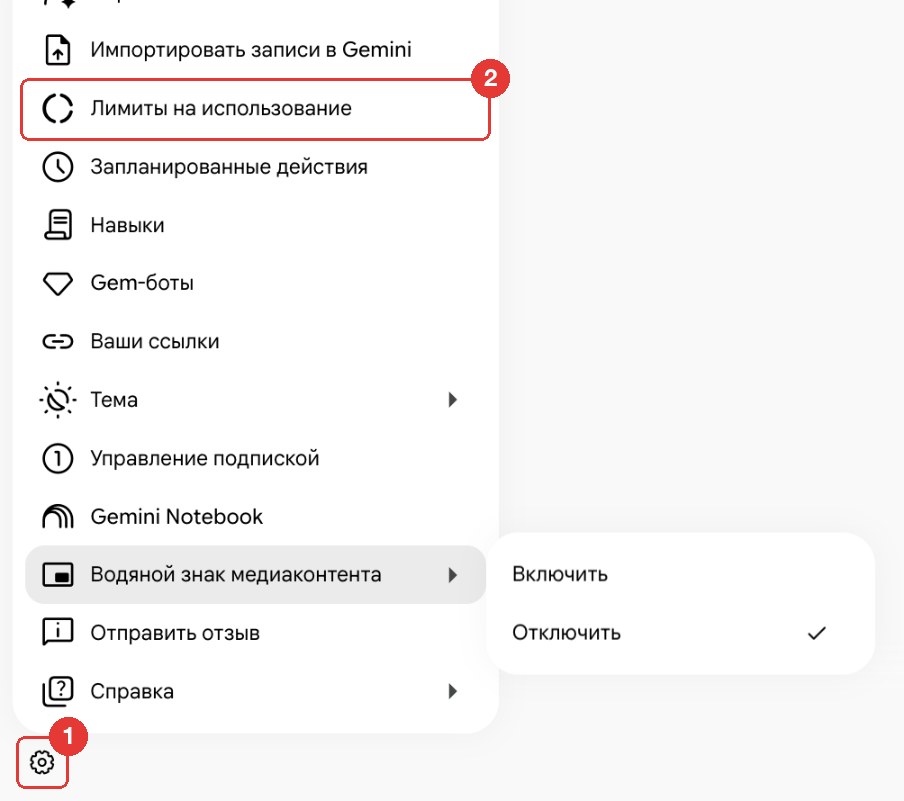
На странице будут два лимита: текущий, который Gemini обновляет каждые 5 часов, и недельный. По каждому будет видно, сколько процентов уже ушло и когда он обновится.

Для ориентира: десять картинок, которые мы сделали для этой статьи за один заход, включая одно пересоздание в Pro, заняли на нашем аккаунте с Google AI Plus 13 % текущего лимита и 1 % недельного. Если лимит закончится, Gemini сообщит об этом сам. Тогда остается дождаться обновления, время которого видно на этой странице, или перейти на тариф с большим лимитом.
Шпаргалка: промпты для Nano Banana по задачам
Новую картинку проще начать с подробного описания, а потом просить по одному изменению и перечислять, что Nano Banana не должна трогать.
| Задача | Что назвать | Фрагмент из нашего промпта |
| Создать картинку | Предмет с цветом и формой, на чем он стоит, фон и свет | Желтая керамическая чашка с кофе стоит на светлом столе. Чашка округлая, с одной ручкой справа. Светло-серый фон, мягкий дневной свет. |
| Изменить фон или деталь | Что заменить и что оставить прежним | Замени только светло-серый фон на светлый шалфейный. Сохрани желтый цвет, округлую форму и размер чашки, ручку справа, кофе и светлый стол. |
| Добавить надпись | Точные слова в кавычках, их место и вид букв | Добавь в свободной верхней части изображения точную русскую надпись «Время кофе». Темно-зеленые буквы, простой шрифт без засечек, надпись хорошо читается. |
| Изменить формат | Соотношение сторон и чем заполнить новое место; сам формат сначала выбрать в меню под полем | Подготовь вертикальную версию этой картинки с соотношением сторон 3:4. Расширь изображение сверху и снизу. Продолжи шалфейный фон и светлый стол. |
| Исправить результат | Что не так и где, как должно быть | На этой картинке слева на фоне появилось окно, а справа темная полоса. Убери их: фон должен быть ровным светло-серым. |
| Соединить две картинки | Что взять с каждой картинки и куда это перенести | На первой картинке — чашка кофе с надписью «Время кофе», на второй — логотип кофейни. Нанеси логотип на переднюю сторону чашки, по центру, как печать на керамике. |
| Убрать лишние предметы | Каждый предмет и что оставить на месте | Убери со стола салфетки, телефон, ключи и пакетики сахара. Оставь чашку с блюдцем на тех же местах. |
| Сменить стиль | Стиль и признаки, по которым его узнать | Перерисуй эту картинку как акварельную иллюстрацию: мягкие размытые края, заметная фактура бумаги. |
| Сделать картинку с текстом | Точный текст каждой строки в кавычках | Ниже пять строк, в каждой напиток и цена: «Эспрессо — 150 ₽», «Американо — 180 ₽», «Капучино — 220 ₽», «Латте — 240 ₽», «Раф — 260 ₽». |