

Hermes Agent для новичков: как настроить ИИ-помощника и поручить ему работу
Собрать договоренности после созвона, найти частые жалобы в отзывах, подготовить очередной отчет можно с помощью Hermes Agent. Полученный результат можно обсудить с помощником, попросить его внести правки и сохранить удачный порядок работы для следующих задач. Покажем, как начать через приложение и постепенно настроить помощника под свои дела.
Что такое Hermes Agent и для каких задач он пригодится
Hermes Agent — программа, которой можно поручать дела на компьютере обычными словами. Например, ему можно написать: «Прочитай отзывы и собери короткий отчет». Помощник сам откроет материалы, разберет их и сохранит результат в новый файл. Такие программы называют ИИ-агентами: они используют нейросеть, чтобы понять задачу и выполнить нужные действия.
Для работы на компьютере можно установить Hermes Desktop. В приложении можно переписываться с помощником, просматривать файлы и обсуждать правки. Начать можно с одной из повседневных задач.
Разобрать отзывы и обращения. Hermes можно дать таблицу с сообщениями клиентов и попросить найти частые проблемы. Он сможет сгруппировать обращения по темам, посчитать их и подобрать примеры из исходных сообщений. Такой отчет поможет понять, о чем чаще всего спрашивают или на что жалуются.
Подвести итоги встречи. Из расшифровки разговора можно получить документ с договоренностями и следующими действиями. Помощнику стоит указать, что делать с пробелами: например, отдельно отметить задачи, для которых участники не назвали срок или ответственного.
Готовить повторяющиеся отчеты. Если каждую неделю приходит новая выгрузка, Hermes можно попросить разбирать ее по одному порядку. Правила получится сохранить, чтобы в следующий раз дать короткое поручение и указать новый файл.
Соберите личного ИИ-ассистента в Telegram без навыков программирования. Он познакомится с вами, научится разбирать голосовые и почту, вести задачи и работать по расписанию. Все настраиваем вместе с Codex: от покупки сервера до безопасности и обслуживания готовой системы.
- Миникурс
Что понадобится для работы с Hermes Agent
Для работы понадобится компьютер с интернетом. Приложение Hermes можно установить на Mac с macOS 12 или новее и на Windows. Для Linux есть отдельная инструкция по установке. В примерах будем пользоваться приложением на Mac; отдельный сервер для этого не нужен.
Сам Hermes можно скачать бесплатно. К нему нужно подключить нейросеть, которая будет выполнять поручения. Мы выбрали платную модель и подключили ее через OpenRouter — сервис доступа к разным нейросетям.
Перед первым заданием нужно пополнить баланс OpenRouter. Минимальная покупка составляет 5 долларов: с этого баланса сервис будет списывать деньги за работу нейросети. Расходы на отдельное поручение зависят от выбранной модели и объема задачи.
Как установить Hermes Agent и подключить нейросеть
Скачать и открыть Hermes
На официальной странице Hermes Desktop нужно нажать Download desktop app — «Скачать приложение» — и выбрать версию для Mac или Windows. Затем установить приложение и открыть Hermes.
Все нейросети в одном окне
Текст, картинки и видео в агрегаторе Нейроцеха. На старте 3000 кредитов в подарок
Начать бесплатноПодготовить ключ OpenRouter
Чтобы Hermes мог обращаться к нейросети через OpenRouter, ему нужен API-ключ. Это персональный ключ для подключения программы к аккаунту. Получить его можно на странице ключей OpenRouter: после регистрации или входа нужно нажать New Key — «Новый ключ».
В форме нужно указать имя Hermes в поле Name (1). В Expiration, сроке действия (2), выбрать 30 days — 30 дней. В поле Credit limit, лимите расходов (3), выбрать Custom amount — «Своя сумма» — и указать 1.
Такой ключ позволит потратить до 1 доллара с баланса аккаунта. После достижения лимита запросы остановятся; сам лимит баланс не пополняет. Для создания ключа нужно нажать Create — «Создать» (4), а затем скопировать полученный ключ. Его стоит сохранить для подключения Hermes и не пересылать другим людям.

Подключить нейросеть в Hermes
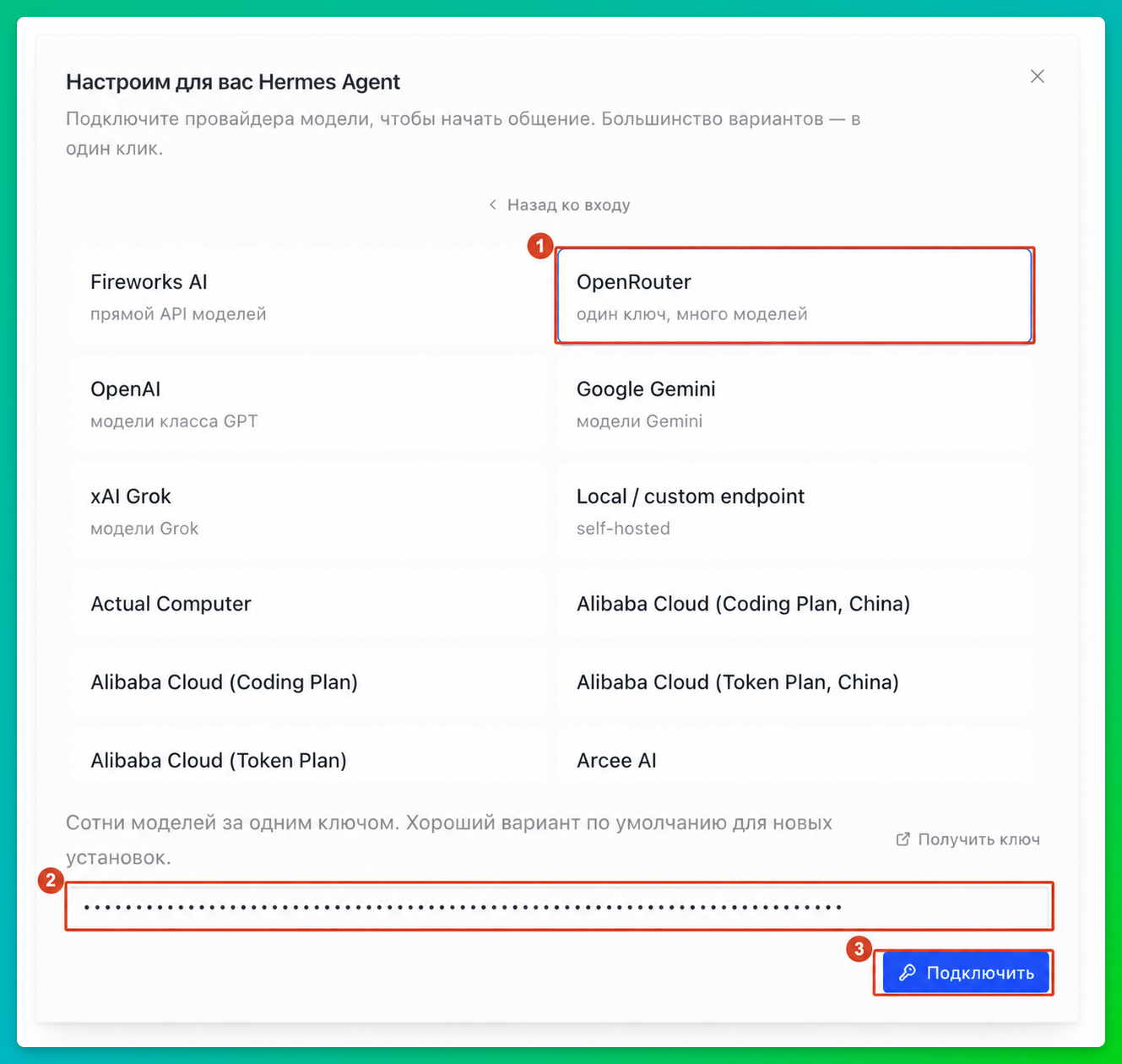
При первом запуске Hermes нужно выбрать Use an API key — «Использовать API-ключ». Затем нажать OpenRouter (1), вставить ключ в поле (2) и нажать «Подключить» (3).
После подключения можно выбрать модель — нейросеть, которой Hermes будет поручать работу. Для примера мы использовали DeepSeek V4.1 Flash 1017. Чтобы найти ее, нужно нажать на название модели у поля сообщения (1), ввести в поиск (2) deepseek-v4.1-flash-1017 и выбрать результат в разделе OPENROUTER (3).

Для выполнения поручений Hermes будет отправлять материалы выбранной нейросети.
Как поручить Hermes Agent первую задачу
Для задачи нужно выбрать материалы: например, таблицу с отзывами или расшифровку встречи. Hermes можно указать папку, где лежат эти файлы. В приложении такую работу удобно собрать в проект: дать ей название и выбрать папку.
Рядом с заголовком «Сеансы» нужно нажать значок фильтров (1). В меню выбрать «Группировка», затем «Проект» и закрыть меню.

Теперь нужно нажать «Новый проект» и указать название (1). Через «Добавить папку» выбрать папку с материалами: ее путь появится в списке (2). Останется нажать «Создать» (3).

После создания проекта можно открыть «Новый сеанс» — отдельный разговор с помощником. Задание нужно написать в поле сообщения (1) и отправить стрелкой (2).

В таблице «Обращения клиентов.csv» лежали 12 сообщений в поддержку. Среди них были просьбы восстановить доступ, проверить оплату и вернуть деньги за курс. Нам нужно было понять, какие проблемы встречаются чаще. Мы попросили Hermes разобрать сообщения и сохранить сводку:
В файле «Обращения клиентов.csv» лежат сообщения в поддержку. Сгруппируй их по главным проблемам и подготовь короткую сводку. Неясные случаи вынеси отдельно, ничего не додумывай. Сохрани сводку в новый файл.
Hermes прочитал таблицу и создал в той же папке файл «Сводка по обращениям.md». В нем он выделил темы и привел примеры сообщений. Одно обращение касалось сразу двух проблем, поэтому помощник посчитал его в обеих группах и объяснил это в отчете.
Готовый файл можно прочитать прямо в приложении: для этого в ответе нужно нажать «Открыть предпросмотр» (1).

Нам нужен был более короткий отчет, где каждое обращение входит только в одну группу. Мы уточнили задание в том же чате:
Сделай сводку короче: три основные темы — доступ, оплата и возврат. Каждое обращение учитывай только один раз. Если главную проблему выбрать нельзя, оставь обращение в «Нужно уточнить». Обнови файл.
Hermes обновил сводку. Получилось четыре обращения о доступе, три об оплате и три о возврате. Еще два он оставил в группе «Нужно уточнить»: одно начиналось с «У меня не получается. Помогите, пожалуйста», а в другом клиент одновременно сообщил о двойном списании и проблеме со входом в кабинет. Перед использованием отчета стоит сопоставить несколько примеров с исходной таблицей.

Как сделать, чтобы Hermes Agent помнил предпочтения
Чтобы каждый раз не объяснять, на каком языке и как подробно отвечать, можно попросить Hermes запомнить пожелания. Такие сведения он сохранит в памяти и сможет использовать в следующих разговорах. Мы попросили его писать по-русски и начинать с главного:
Запомни мое предпочтение: отвечай по-русски, коротко и сначала сообщай главное. Подробности добавляй, когда я попрошу.
В ответе появилось сообщение «Сохранено в память» (1). Hermes подтвердил: «Запомнил: по-русски, коротко, главное вперед».

Для следующего поручения с теми же файлами стоит остаться в выбранном проекте. Отдельный разговор можно открыть через «Новый сеанс» (1). Мы открыли его и спросили:
Какие мои предпочтения в ответах ты помнишь?
Hermes назвал сохраненное пожелание: русский язык, короткие ответы и подробности по просьбе.

Как настроить Hermes Agent для повторяющейся работы
Сохранить порядок работы в Hermes
Порядок разбора обращений можно сохранить как навык — инструкцию, к которой Hermes сможет обращаться в следующих заданиях. Тогда для новой таблицы хватит короткой просьбы применить этот навык. Мы попросили сохранить правила, по которым получили первую сводку:
Сохрани навык «Разбор обращений»: прочитать указанную таблицу, сгруппировать обращения по темам «Доступ», «Оплата», «Возврат», а неясные и смешанные случаи оставить в «Нужно уточнить». Каждое обращение учитывай один раз. Результат — короткая сводка в новом файле.
Hermes создал навык «Разбор обращений». Сохраненную инструкцию можно открыть через «Возможности» (1) и «Навыки» (2). В нашем списке она получила название razbor-obrascheniy (3).

В той же папке лежала еще одна таблица, «Новые обращения.csv», с семью сообщениями. Мы открыли новый разговор через «Новый сеанс» и поручили разобрать ее:
Разбери файл «Новые обращения.csv» по навыку «Разбор обращений». Сохрани отдельную сводку.
Помощник разобрал семь сообщений: по два о доступе и возврате, одно об оплате, еще два оставил для уточнения. Числа он посчитал верно, но в выводе назвал доступ главной проблемой, хотя возврат встречался столько же раз. Мы попросили исправить сводку и запомнить это правило в навыке:
Если несколько тем встречаются одинаково часто, не выбирай одну главной. Исправь этот вывод в сводке и сохрани правило в навыке «Разбор обращений».
Hermes убрал ошибочный вывод и обновил навык. Следующие разборы можно будет поручать с учетом этой правки.

Пусть нейросети работают за вас
В телеграме Нейроцеха — инструменты, промпты и кейсы, которые можно применить в работе уже сегодня
Читать каналНазначить время для задачи в Hermes
Задание можно поручить заранее, чтобы Hermes выполнил его позже. Для этого компьютер должен оставаться включенным и не переходить в сон, а приложение Hermes — работать. Мы назначили разовый разбор через три минуты:
Через три минуты разбери файл «Новые обращения.csv» по навыку «Разбор обращений» и сохрани новую сводку. Это разовая задача. Результат покажи в приложении.
После такого поручения нужно открыть «Запланированные задачи» (1) в панели разделов приложения.

В этом окне (1) можно выбрать задание и посмотреть время следующего запуска (2). Чтобы остановить автоматический запуск, нужно нажать «Приостановить» (3).

Hermes выполнил задачу автоматически и сохранил отдельную сводку по тем же правилам. После выполнения появился статус «Завершено», а в строке следующего запуска остался прочерк: задача была разовой.

Полученный ответ можно открыть через строку задания (1) в «Истории запусков».

Как пользоваться Hermes Agent через Telegram
Другой способ общаться с Hermes — подключить его к Telegram и отправлять поручения с телефона. Для этого нужен бот — отдельный чат, который будет передавать сообщения помощнику. Сам Hermes продолжит работать на компьютере.
⚠️ Пройти создание бота, сохранение настроек и получение ответа в Telegram
- В Telegram нужно открыть @BotFather и отправить команду
/newbot. Затем указать имя бота и уникальное имя пользователя с окончаниемbot. BotFather выдаст токен — секретный ключ для управления ботом. Он понадобится для подключения к Hermes. - Нужно открыть @userinfobot и запустить бота. Из его ответа скопировать ID — числовой номер аккаунта Telegram. По нему Hermes сможет разрешить доступ к помощнику только владельцу.
- В Hermes нужно открыть «Сообщения» (1), выбрать Telegram (2) и вставить токен в поле «Токен бота» (3). Свой номер нужно указать в поле «Разрешенные ID пользователей Telegram» (4), затем нажать «Сохранить изменения» (5).

После сохранения нужно включить Telegram через переключатель «Включить Telegram». Если приложение предложит перезапустить подключение, нужно подтвердить это действие. Затем можно открыть созданного бота в Telegram и отправить ему простое поручение. Официальная инструкция по Telegram поможет сверить настройки.
Сколько стоит работа с Hermes Agent
Баланс и историю списаний можно проверить в аккаунте OpenRouter:
- Credits — «Баланс» покажет оставшиеся деньги и позволит пополнить счет. Комиссию сервис покажет перед оплатой.
- Activity — «История работы» поможет посмотреть списания за обращения к нейросетям.
- API Keys — «API-ключи» позволит вернуться к ключу Hermes и изменить лимит расходов.
После нескольких обычных задач стоит открыть Activity и посмотреть, сколько они потратили. По этим расходам можно подобрать лимит для дальнейшей работы.